

HDMI è l’interfaccia che trovi su televisori, monitor, console, computer, soundbar, proiettori e molti altri dispositivi audio-video. La parte semplice è collegare il cavo. Quella meno evidente è capire che cosa possono realmente fare le due porte alle estremità e quale cavo serve per non creare un collo di bottiglia.
Una presa HDMI può avere la stessa forma di un’altra e offrire capacità molto diverse. Lo stesso vale per i cavi: leggere “HDMI 2.1” su una scheda prodotto non è il modo corretto per stabilire se un cavo è adatto a 4K120, eARC o a una connessione con banda ancora superiore.
Il criterio più affidabile è considerare l’intera catena:
dispositivo sorgente → uscita HDMI → cavo → eventuale ricevitore/soundbar → ingresso HDMI → display
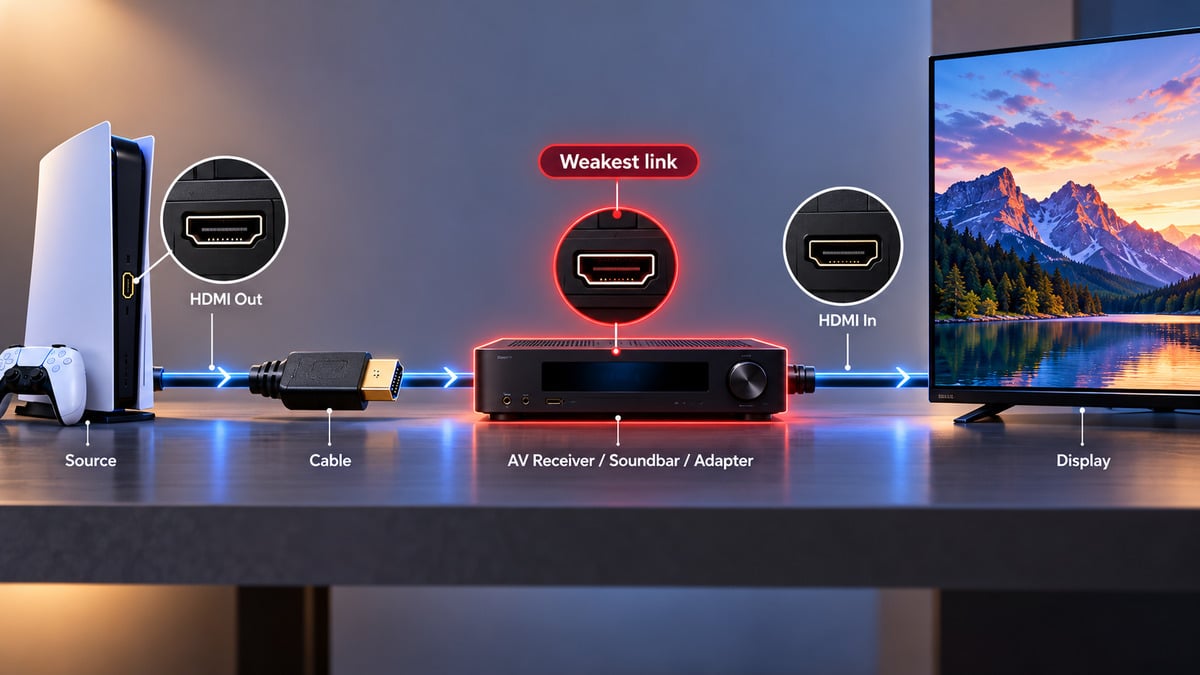
La connessione finale può utilizzare soltanto le capacità compatibili lungo tutto questo percorso. È da qui che conviene partire
Cos’è HDMI e cosa trasporta davvero
HDMI significa High-Definition Multimedia Interface. È un’interfaccia digitale usata principalmente per trasferire video e audio tra dispositivi compatibili attraverso la stessa connessione.
In una configurazione normale, una console può inviare immagine e audio al televisore; un computer può pilotare un monitor; un lettore multimediale può inviare il proprio segnale a un amplificatore AV e poi al display.
Il vantaggio pratico è evidente: non servono normalmente un collegamento separato per il video e uno per l’audio.
Cosa significa HDMI e a cosa serve
Pensare a HDMI semplicemente come a una “presa video” è riduttivo.
La stessa famiglia di specifiche comprende funzioni che possono riguardare:
- risoluzione e frequenza di aggiornamento;
- HDR;
- trasporto audio;
- ritorno dell’audio dal televisore;
- sincronizzazione audio-video;
- gaming a refresh variabile;
- controllo coordinato di alcuni dispositivi.
Non tutte queste capacità sono però necessariamente disponibili su ogni porta HDMI.
Una TV può, per esempio, avere quattro ingressi fisicamente uguali ma riservare soltanto alcuni di essi alle modalità video con banda maggiore o indicare una porta specifica per ARC/eARC.
Per questo il logo HDMI da solo non descrive tutte le capacità della porta.
Sorgente, uscita, cavo e ingresso: come funziona la catena HDMI
Per capire una connessione conviene identificare innanzitutto la direzione del segnale.
Una console collegata a una TV è la sorgente. La sua porta HDMI lavora come uscita; il televisore riceve il segnale attraverso un ingresso.
Il percorso più semplice è:
console HDMI OUT → cavo HDMI → TV HDMI IN
Inserire altri dispositivi rende la catena più complessa:
console → ricevitore AV → TV
oppure:
console → TV → eARC → soundbar
Ogni elemento deve poter gestire ciò che vuoi ottenere. Una console e una TV compatibili con 4K120 non produrranno automaticamente 4K120 se nel mezzo c’è un ricevitore che accetta soltanto modalità inferiori.
Il punto importante è questo: la prestazione di una connessione non è determinata dal componente migliore, ma dal limite più restrittivo lungo il percorso.
Ingresso HDMI e uscita HDMI: perché non sono la stessa cosa
Un ingresso HDMI riceve normalmente il segnale. Un’uscita lo invia.
Sulle TV trovi quindi soprattutto ingressi, mentre console, lettori e molte schede video dispongono di uscite.
Su monitor professionali, ricevitori AV, splitter, dock e altri dispositivi puoi incontrare configurazioni più articolate.
Non bisogna dedurre la funzione soltanto dalla forma della presa. Collegare fra loro due uscite non crea automaticamente un collegamento video valido.
Un caso che genera spesso confusione è il computer portatile: la porta HDMI integrata è generalmente pensata come uscita verso un monitor o una TV, non come ingresso per utilizzare il display del notebook con una console.
Porte e connettori HDMI: stessa forma non significa stesse capacità
Quando si parla di “porta HDMI” si mescolano facilmente due aspetti diversi:
- la forma fisica del connettore;
- le capacità della connessione implementate dal dispositivo.
Sono informazioni collegate, ma non equivalenti.
HDMI Type A, Mini HDMI e Micro HDMI
Il connettore HDMI più comune su TV, monitor, console e schede video è il Type A, quello che normalmente intendiamo quando parliamo semplicemente di presa HDMI.
Su dispositivi più compatti puoi incontrare:
- Mini HDMI, Type C;
- Micro HDMI, Type D.
Cambiare formato fisico non significa necessariamente cambiare il tipo di segnale che stai trasportando. Un adattatore o un cavo con connettori differenti può servire semplicemente a collegare dispositivi con form factor diversi.
È comunque necessario verificare le capacità effettive delle porte.
Come capire quale porta HDMI hai sul tuo dispositivo
Per conoscere davvero una porta, controlla il manuale o la scheda tecnica del modello specifico.
Cerca informazioni come:
- risoluzione massima;
- refresh rate supportato;
- banda o modalità HDMI dichiarata;
- ARC o eARC;
- VRR;
- ALLM;
- HDR;
- eventuali limitazioni su una o più porte.
Le etichette fisiche possono aiutare. Su una TV potresti trovare, per esempio, eARC accanto a un ingresso specifico.
Non fare però l’operazione inversa: l’assenza di una lunga lista di sigle stampata accanto alla presa non dimostra quali funzioni siano presenti o assenti.
La documentazione del produttore resta il riferimento per il singolo modello.
Perché dalla forma della porta non puoi dedurre banda e funzioni
Due porte Type A possono essere indistinguibili guardandole e comportarsi in modo diverso.
Questo principio è simile a ciò che accade con USB-C: il connettore descrive prima di tutto il formato fisico, mentre le capacità dipendono dalla tecnologia implementata dietro la porta.
Se vuoi approfondire proprio questa differenza tra forma del connettore e funzioni effettive, la guida a Thunderbolt, USB-C e relative capacità affronta lo stesso problema da un’altra prospettiva.
Versioni HDMI: cosa cambia da HDMI 2.0 a HDMI 2.2
Le versioni della specifica aiutano a capire l’evoluzione della tecnologia, ma diventano fuorvianti quando vengono usate come scorciatoia per descrivere qualsiasi dispositivo.
La progressione più utile per molti sistemi attuali è questa:
| Specifica | Banda massima di riferimento | Esempi di capacità associate |
|---|---|---|
| HDMI 2.0 | 18 Gbps | 4K fino a 60 Hz in configurazioni compatibili |
| HDMI 2.1 | fino a 48 Gbps | 4K120, 8K60, VRR, ALLM, eARC e altre feature |
| HDMI 2.2 | fino a 96 Gbps | banda superiore, Ultra96, LIP e modalità video più esigenti |
La documentazione ufficiale della specifica HDMI 2.2 indica una banda massima di 96 Gbps e introduce, fra gli altri elementi, Ultra96 e Latency Indication Protocol.
Questi numeri descrivono ciò che la specifica permette. Non significano che ogni prodotto che fa riferimento a una determinata specifica implementi automaticamente tutte le sue funzionalità.
HDMI 2.0: perché resta un riferimento per il 4K a 60 Hz
HDMI 2.0 ha portato la banda massima a 18 Gbps e viene ancora incontrato su molti dispositivi capaci di gestire 4K a 60 Hz.
Per un normale utilizzo con film, streaming, desktop o console che non richiedano refresh superiori, una connessione che soddisfa questi requisiti può essere già sufficiente.
Non c’è quindi alcun vantaggio automatico nell’inseguire il numero più alto disponibile se il tuo sistema non utilizza le capacità aggiuntive.
HDMI 2.1: 48 Gbps, 4K120, VRR e le altre funzioni rilevanti
La famiglia HDMI 2.1 ha alzato il tetto della banda fino a 48 Gbps e ha introdotto o consolidato funzioni particolarmente rilevanti per display moderni, gaming e home theater.
Tra quelle più conosciute trovi:
- 4K a 120 Hz;
- 8K a 60 Hz;
- Variable Refresh Rate;
- Auto Low Latency Mode;
- Quick Frame Transport;
- eARC;
- Dynamic HDR.
C’è però un caveat importante: le feature sono implementate in base al prodotto.
Una porta descritta commercialmente con un numero di specifica non va quindi interpretata come una promessa implicita di tutte le funzioni disponibili in quella generazione.
Se ti serve 4K120, verifica 4K120. Se ti serve VRR, verifica VRR. Se ti serve eARC, controlla eARC.
Il requisito concreto viene prima dell’etichetta generale.
HDMI 2.2: 96 Gbps, Ultra96 e LIP
HDMI 2.2 porta la banda massima fino a 96 Gbps, il doppio del tetto associato alle connessioni HDMI fino a 48 Gbps.
Tra le novità più riconoscibili c’è Ultra96, una denominazione che può essere utilizzata per identificare prodotti capaci di supportare bandwidth massime di 64, 80 o 96 Gbps.
Per le configurazioni che richiedono la banda massima è prevista la categoria Ultra96 HDMI Cable.
La specifica introduce inoltre Latency Indication Protocol, o LIP, pensato per migliorare la gestione della sincronizzazione audio-video nelle catene più complesse, per esempio quando fra sorgente e schermo entrano anche ricevitore AV o soundbar.
Per la maggior parte degli impianti domestici questo non significa che sia necessario sostituire immediatamente porte e cavi già adeguati.
Significa che esiste un livello ulteriore di capacità per hardware e configurazioni che possono realmente utilizzarlo.
Il numero di versione non garantisce tutte le funzioni sul dispositivo
Questo è probabilmente il punto più importante dell’intera guida.
Una specifica definisce un insieme di capacità. Un prodotto implementa quelle previste dal proprio progetto e deve dichiarare le funzioni supportate.
Di conseguenza, scegliere una TV, un monitor o una soundbar soltanto perché nella scheda compare un numero HDMI è un criterio incompleto.
Confronta invece ciò che ti serve:
requisito → feature necessaria → porta che la supporta → cavo adeguato
È un approccio meno appariscente della corsa alla versione più alta, ma evita molti acquisti sbagliati.
Cavi HDMI: scegli la categoria, non un “cavo HDMI 2.1”
Le denominazioni dei cavi meritano una sezione separata perché il mercato utilizza frequentemente espressioni che sembrano intuitive ma non corrispondono alla nomenclatura ufficiale.
La più comune è “cavo HDMI 2.1”.
HDMI Licensing Administrator ha stabilito che i cavi non devono essere commercializzati usando i numeri di versione della specifica come nome del cavo. Le denominazioni corrette fanno invece riferimento alle categorie ufficiali. La policy HDMI sulla denominazione dei cavi chiarisce questo punto.
Questo non significa che ogni inserzione che usa informalmente “HDMI 2.1” venda necessariamente un prodotto inadatto. Significa che quella frase, da sola, non è la specifica che dovresti usare per scegliere.
High Speed, Premium High Speed, Ultra High Speed e Ultra96
Per le applicazioni consumer attuali, le categorie più utili da riconoscere sono:
| Categoria | Capacità di riferimento | Scenario tipico |
|---|---|---|
| High Speed HDMI Cable | fino a 10,2 Gbps secondo la categoria | Full HD e utilizzi meno esigenti; supporto a modalità superiori dipende dal caso |
| Premium High Speed HDMI Cable | certificato fino a 18 Gbps | 4K60, HDR e configurazioni entro 18 Gbps |
| Ultra High Speed HDMI Cable | fino a 48 Gbps | 4K120, 8K60 e connessioni ad alta banda compatibili |
| Ultra96 HDMI Cable | fino a 96 Gbps | configurazioni che richiedono le capacità superiori previste dalla specifica più recente |
La pagina ufficiale dedicata ai tipi di cavo HDMI riporta le denominazioni e i programmi di certificazione correnti.
La certificazione è utile soprattutto perché consente di verificare che il modello e la lunghezza dichiarati abbiano superato i controlli previsti dalla relativa categoria.
Quale cavo HDMI serve per Full HD, 4K60, 4K120 e 8K
Per scegliere il cavo parti dal formato che vuoi realmente trasportare.
Full HD: un buon High Speed HDMI Cable è normalmente più che sufficiente.
4K60 con HDR: un Premium High Speed HDMI Cable certificato offre un riferimento chiaro per una connessione entro 18 Gbps.
4K120 o 8K60: la scelta naturale è un Ultra High Speed HDMI Cable, sempre che anche sorgente e display supportino quelle modalità.
Configurazioni che richiedono banda oltre 48 Gbps: entra in gioco Ultra96 HDMI Cable.
Questo schema evita due errori opposti: comprare un cavo insufficiente oppure spendere di più per capacità che nessun dispositivo della catena utilizza.
Certificazione, lunghezza, cavi attivi e ottici: cosa controllare
La banda nominale non è l’unico parametro.
All’aumentare della lunghezza diventa più difficile mantenere l’integrità del segnale ad alte velocità. Nelle installazioni più estese possono quindi essere impiegate soluzioni attive o ottiche.
Qui non esiste una distanza universale oltre la quale “HDMI smette di funzionare”. Il risultato dipende da:
- categoria del cavo;
- qualità costruttiva;
- banda richiesta;
- tecnologia passiva, attiva o ottica;
- sorgente e ricevitore;
- eventuali adattatori o giunzioni.
Se devi coprire una tratta lunga, evita quindi di applicare automaticamente le stesse aspettative di un cavo corto dietro il televisore.
HDMI ARC, eARC e CEC: cosa fanno e quando servono
ARC ed eARC risolvono un problema specifico: riportare l’audio dal televisore verso un dispositivo audio attraverso HDMI.
È un flusso diverso dal caso classico in cui una sorgente invia audio e video alla TV.
ARC: come il televisore rimanda l’audio a soundbar o amplificatore
Immagina una smart TV che sta riproducendo un contenuto con la propria app.
Il contenuto nasce direttamente sul televisore. Se vuoi ascoltarlo da una soundbar, l’audio deve uscire dalla TV.
ARC, Audio Return Channel, permette alla connessione HDMI compatibile di trasportare quel flusso audio verso il dispositivo audio senza richiedere necessariamente un secondo collegamento digitale dedicato.
Devi però usare le porte abilitate a questa funzione.
Se la soundbar è collegata a un normale ingresso HDMI della TV che non supporta ARC/eARC, la presenza fisica del cavo non basta.
eARC: cosa cambia rispetto ad ARC
eARC significa Enhanced Audio Return Channel.
È l’evoluzione di ARC e aumenta le capacità del canale audio di ritorno, permettendo di gestire anche formati audio ad alta banda e configurazioni più avanzate.
La documentazione HDMI indica, fra le possibilità supportate, audio multicanale non compresso e formati come Dolby TrueHD e Dolby Atmos. Le specifiche ufficiali HDMI eARC approfondiscono le capacità del canale audio di ritorno.
Per sfruttare eARC, il controllo deve riguardare entrambe le estremità:
porta eARC TV ↔ collegamento adeguato ↔ porta eARC soundbar/AVR
Non basta che una sola apparecchiatura supporti la funzione.
HDMI CEC: controllare più dispositivi non è la stessa cosa di trasportare l’audio
CEC, Consumer Electronics Control, riguarda il controllo coordinato dei dispositivi compatibili.
Può permettere, per esempio, che l’accensione di un dispositivo attivi anche il televisore o che un telecomando controlli alcune funzioni di un apparecchio collegato.
I produttori possono utilizzare nomi commerciali differenti per questa funzione, rendendola meno riconoscibile.
È importante però separare i concetti:
- ARC/eARC riguarda il ritorno dell’audio;
- CEC riguarda il controllo;
- una connessione video ad alta banda è ancora un’altra caratteristica.
Una funzione non implica automaticamente le altre.
Come scegliere HDMI per TV, monitor, PC, console e soundbar
Il modo più efficace per scegliere porta e cavo non è partire dalla confezione del cavo.
Parti da ciò che vuoi fare.
TV e streaming: quando basta un setup semplice
Per guardare film, serie e contenuti televisivi in 4K60 non serve necessariamente la connessione con la banda massima disponibile.
Devi piuttosto verificare:
- formato video della sorgente;
- capacità dell’ingresso TV;
- HDR, se necessario;
- eventuale ARC/eARC verso il sistema audio;
- categoria del cavo adeguata.
Se stai invece valutando se portare un contenuto sul televisore tramite cavo o senza fili, la guida allo screen mirroring spiega quando HDMI o USB-C possono avere più senso rispetto a una soluzione wireless.
Anche dispositivi di streaming dedicati entrano nello stesso schema. La guida a Chromecast e Google Cast approfondisce la differenza fra dispositivo collegato alla TV, casting e mirroring.
Gaming 4K120: cosa devono supportare console, porta, display e cavo
Il gaming ad alto refresh è uno degli scenari in cui controllare l’intera catena diventa essenziale.
Per ottenere 4K120 non basta possedere una console capace di produrlo.
Servono:
- un gioco e una sorgente che offrano quella modalità;
- un’uscita compatibile;
- una porta del display che accetti 4K120;
- un cavo adeguato alla banda richiesta;
- eventuali dispositivi intermedi compatibili.
Se vuoi anche VRR, la verifica va fatta separatamente.
Lo stesso vale per ALLM, HDR e altre funzioni.
Un televisore può supportare alcune di queste capacità soltanto su determinati ingressi. Collegare la console alla porta sbagliata può quindi ridurre le modalità disponibili pur utilizzando lo stesso cavo.
Soundbar e home theater: cosa verificare per ARC ed eARC
Per una soundbar, la prima domanda è spesso più semplice:
quale porta della TV è ARC o eARC?
Collega quella alla porta corrispondente della soundbar.
Poi verifica quale livello di audio vuoi trasportare. Se l’obiettivo comprende formati ad alta banda, eARC diventa particolarmente rilevante.
In configurazioni con amplificatore AV e più sorgenti, ricostruisci invece il percorso completo del segnale.
Un componente intermedio può limitare il video anche se TV e console sono entrambe capaci di una modalità superiore.
USB-C o DisplayPort verso HDMI: attenzione a direzione e compatibilità
Un connettore USB-C non garantisce automaticamente un’uscita video.
Molti notebook trasferiscono il video attraverso DisplayPort Alt Mode, USB4 o Thunderbolt e utilizzano poi un adattatore o un dock per produrre una porta HDMI.
Questo rende particolarmente importante leggere le specifiche del computer e dell’adattatore.
Vale anche la direzione della conversione: un adattatore progettato per trasformare DisplayPort in HDMI non deve essere dato per scontato come bidirezionale.
Se la catena comprende dock, convertitori o adattatori, trattali come veri componenti del percorso, non come pezzi trasparenti.
HDMI o DisplayPort: quale conviene davvero
Chiedere quale sia “migliore” in assoluto porta facilmente alla risposta sbagliata.
HDMI e DisplayPort nascono in ecosistemi parzialmente diversi e oggi si sovrappongono in molti scenari.
La scelta più sensata dipende soprattutto dai dispositivi disponibili e dalle funzioni che vuoi utilizzare.
TV, console e home theater: dove HDMI è la scelta naturale
HDMI è estremamente diffuso nell’elettronica consumer:
- televisori;
- console;
- soundbar;
- ricevitori AV;
- lettori;
- proiettori.
ARC/eARC e CEC lo rendono inoltre particolarmente integrato nell’home theater.
Quando tutti i tuoi dispositivi utilizzano già HDMI e supportano le capacità richieste, passare a un’altra interfaccia non produce automaticamente un vantaggio.
PC e monitor ad alto refresh: quando DisplayPort può avere più senso
Nel mondo PC DisplayPort è invece molto diffuso su schede grafiche e monitor.
VESA lo definisce lo standard di riferimento per monitor PC e display integrati e include funzioni come Multi-Stream Transport, che può gestire più display attraverso una singola sorgente compatibile. La panoramica ufficiale DisplayPort descrive le principali caratteristiche dello standard.
Questo non rende automaticamente DisplayPort migliore di HDMI per ogni monitor gaming.
Un monitor può offrire la modalità che ti interessa su HDMI, su DisplayPort o su entrambi. Una GPU può avere porte diverse con capacità differenti.
Per questo il confronto utile non è:
HDMI vs DisplayPort in astratto
ma:
uscite della mia GPU → ingressi del mio monitor → risoluzione/refresh/feature richiesti
HDMI non funziona? Controlla prima l’anello più debole
Quando lo schermo resta nero, l’audio manca o il sistema non raggiunge la risoluzione prevista, sostituire immediatamente il cavo è una diagnosi troppo rapida.
Il cavo può essere il problema, ma non è l’unica possibilità.
Nessun segnale o schermo nero
Parti dalle verifiche più semplici:
- seleziona l’ingresso corretto sul display;
- controlla che il cavo sia collegato all’uscita della sorgente e non a una porta con funzione differente;
- scollega eventuali ricevitori, splitter o adattatori e prova un collegamento diretto;
- prova un’altra porta compatibile;
- prova un altro cavo adeguato;
- riduci temporaneamente risoluzione e refresh;
- riavvia i dispositivi e ristabilisci la negoziazione della connessione.
Se il collegamento diretto funziona e quello attraverso un dispositivo intermedio no, hai già ristretto molto il problema.
Audio assente o ARC/eARC che non funziona
Con ARC/eARC controlla prima le porte.
Poi verifica:
- funzione ARC/eARC attiva nelle impostazioni della TV;
- ingresso/uscita corretti sulla soundbar o sul ricevitore;
- impostazioni audio digitali;
- eventuale CEC richiesto dal produttore per determinate operazioni;
- formato audio compatibile;
- firmware del dispositivo se il produttore documenta problemi noti.
Se il video funziona ma l’audio di ritorno no, non trattare la connessione come un generico “problema HDMI”: concentrati sul percorso audio TV → soundbar/AVR.
Risoluzione o refresh inferiori a quelli attesi
Se ti aspetti 4K120 e il sistema si ferma a 4K60, verifica in sequenza:
modalità della sorgente → porta sorgente → cavo → dispositivo intermedio → porta display → impostazioni display
Un solo elemento con capacità inferiori può limitare l’intera connessione.
Controlla anche le impostazioni. Alcuni display richiedono di abilitare esplicitamente una modalità avanzata sull’ingresso HDMI interessato.
Come scegliere porta e cavo HDMI senza comprare più del necessario
Una buona scelta parte dallo scenario, non dal prodotto più costoso disponibile.
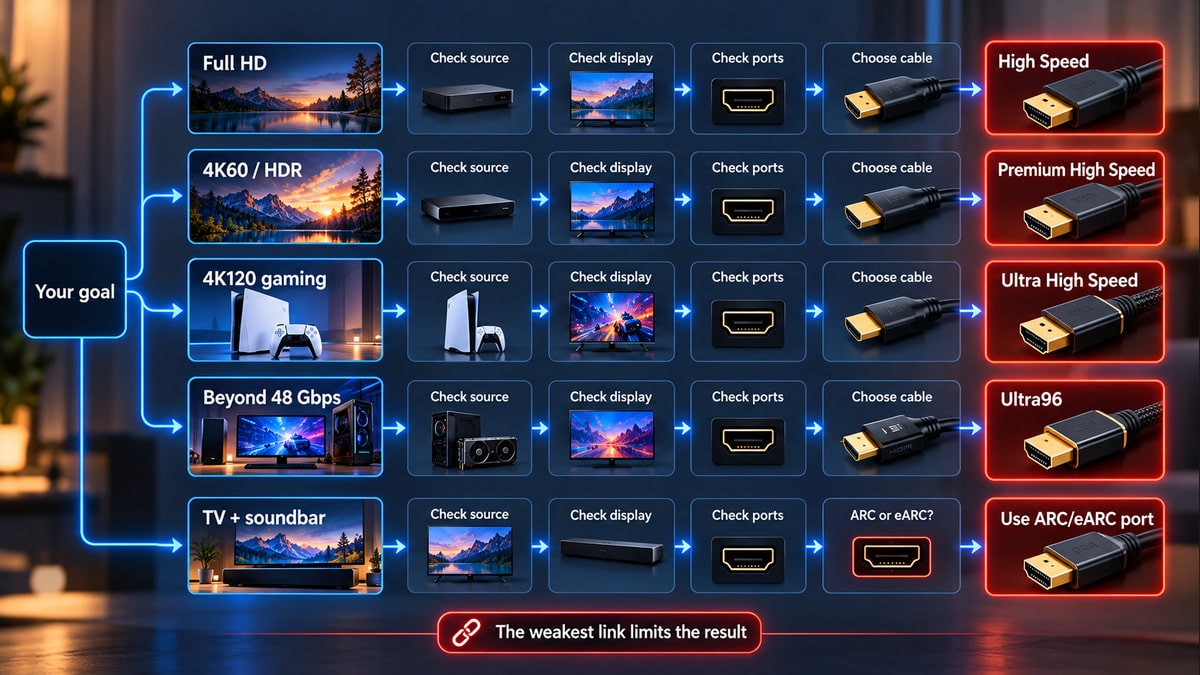
| Scenario | Cosa verificare prima | Categoria di cavo indicativa |
|---|---|---|
| Full HD | porte HDMI standard compatibili | High Speed |
| 4K60 / HDR | supporto 4K60 e HDR su sorgente/display | Premium High Speed |
| 4K120 gaming | 4K120 sulle porte interessate, eventuale VRR/ALLM | Ultra High Speed |
| TV + soundbar | ARC oppure eARC su entrambe le estremità | in base anche alle esigenze video/audio |
| 8K60 | supporto effettivo sull’intera catena | Ultra High Speed |
| capacità oltre 48 Gbps | hardware che dichiari realmente le modalità superiori | Ultra96 |
La tabella è un criterio di selezione, non una promessa universale del singolo prodotto.
Full HD e 4K60
Per Full HD non ha senso acquistare un cavo da 96 Gbps soltanto perché rappresenta la categoria più recente.
Per 4K60, soprattutto con HDR, un Premium High Speed certificato fornisce invece una corrispondenza chiara con una connessione fino a 18 Gbps.
Se possiedi già un cavo che funziona stabilmente alla modalità richiesta, sostituirlo per il solo desiderio di utilizzare una categoria superiore non migliora l’immagine.
Un collegamento digitale non diventa visivamente “più 4K” perché il cavo ha una capacità inutilizzata maggiore.
4K120 e gaming
Con 4K120 la banda richiesta cresce e Ultra High Speed diventa il riferimento appropriato.
Ma il cavo rimane soltanto una parte.
Se la TV supporta 4K120 unicamente su due porte e la console è collegata a un’altra, cambiare cavo non risolve il limite.
La stessa logica vale per VRR e ALLM: verifica che la feature esista realmente su sorgente e display.
Home theater
Per l’home theater considera contemporaneamente il percorso video e quello audio.
Una sorgente collegata prima all’amplificatore e poi alla TV richiede che l’amplificatore possa passare la modalità video scelta.
Una sorgente collegata direttamente alla TV e una soundbar collegata via eARC seguono invece un percorso diverso.
Disegnare anche solo mentalmente la catena rende molti problemi immediatamente più facili da individuare.
Quando HDMI 2.2 e Ultra96 hanno realmente senso
La banda fino a 96 Gbps amplia notevolmente ciò che HDMI può trasportare, ma non trasforma le configurazioni precedenti in sistemi obsoleti.
Ultra96 ha senso quando l’hardware e il formato utilizzato richiedono effettivamente più dei 48 Gbps gestiti da Ultra High Speed.
Se il tuo scenario è 4K60, 4K120 o un’altra modalità già coperta correttamente dalla connessione esistente, acquistare un cavo Ultra96 soltanto per avere la sigla più recente non produce un vantaggio automatico.
La domanda utile resta:
qual è il segnale più impegnativo che devo realmente trasferire?
Da quella risposta discendono porta, funzioni e cavo.
Conclusione
HDMI sembra semplice perché il connettore è familiare. La parte che conta, però, non è riconoscere la presa: è capire quali capacità sono disponibili lungo l’intero percorso del segnale.
Per un normale setup Full HD o 4K60 non serve inseguire la banda massima possibile. Per 4K120 diventano importanti porte e cavi adatti, mentre con soundbar e home theater entrano in gioco ARC/eARC e il percorso effettivo dell’audio. Le configurazioni fino a 96 Gbps rispondono invece a esigenze ancora superiori e richiedono hardware che possa realmente sfruttarle.
Quando scegli, evita quindi di partire dal numero scritto sulla confezione.
Parti dal risultato che vuoi ottenere, verifica le due porte, considera ogni dispositivo intermedio e solo alla fine scegli la categoria del cavo. È il modo più semplice per evitare sia un collo di bottiglia sia un acquisto sovradimensionato che non cambia nulla nell’uso reale.