
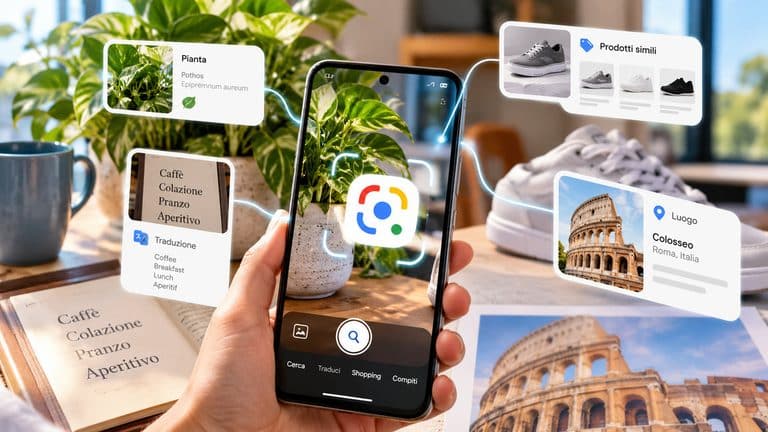
Google Lens permette di usare una fotografia, la fotocamera o uno screenshot come punto di partenza di una ricerca Google. Può riconoscere ciò che appare nell’immagine, estrarre o tradurre testo, trovare prodotti, cercare contenuti visivamente simili e collegare quello che stai guardando a informazioni disponibili sul Web.
La parte meno evidente è che Lens non è più soltanto lo strumento che “riconosce una pianta dalla foto”. Google lo sta integrando sempre più nella ricerca multimodale: immagine, testo, voce e conversazione possono diventare parti dello stesso processo di ricerca.
Per questo, capire come usare Google Lens oggi significa anche distinguere ciò che fa Lens da Google Immagini, dalla ricerca inversa e dalle nuove esperienze come Search Live.
Google Lens oggi: dalla ricerca visuale alla ricerca multimodale
Per capire a cosa serve Google Lens conviene partire dal modo in cui trasforma ciò che vedi in una ricerca. L’immagine non è semplicemente un file da confrontare con altre fotografie: può diventare un insieme di segnali visivi, testuali e contestuali che Google usa per interpretare l’oggetto della ricerca e proporre percorsi differenti.
Che cos’è Google Lens e cosa succede quando analizzi un’immagine
Google Lens è il sistema di ricerca visuale di Google. Invece di obbligarti a descrivere con parole ciò che stai cercando, permette di partire direttamente da quello che vedi.
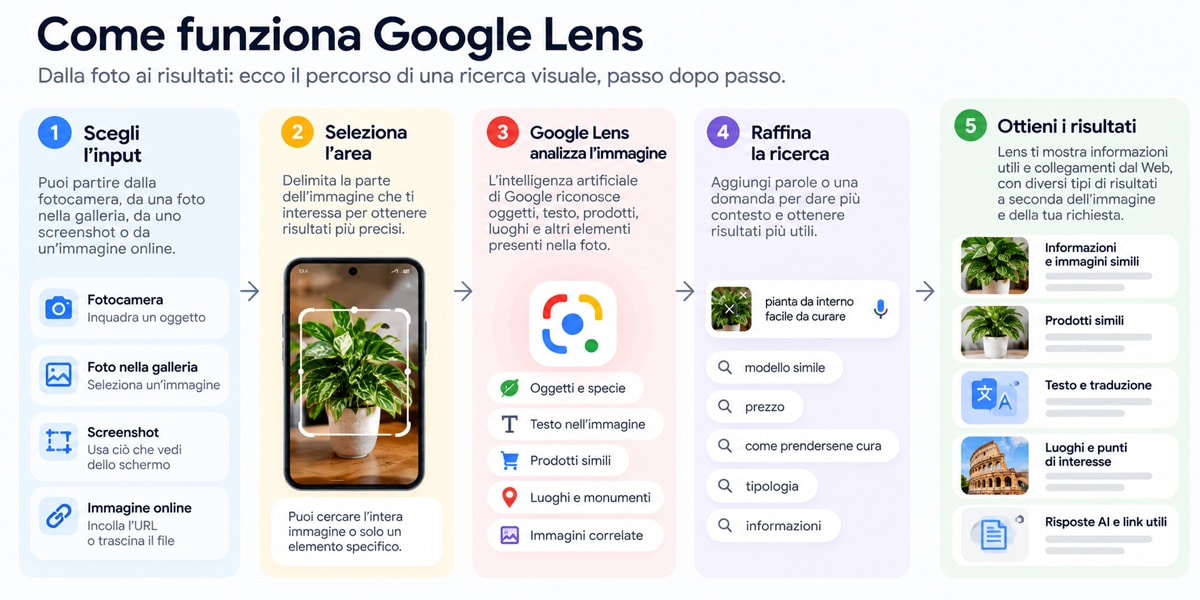
Puoi inquadrare un oggetto con la fotocamera, selezionare una fotografia salvata, utilizzare uno screenshot oppure partire da un’immagine già pubblicata online.
A quel punto Lens analizza il contenuto visivo e prova a collegarlo a informazioni utili. Non cerca necessariamente una copia identica dell’immagine: può riconoscere elementi al suo interno, interpretare testo, individuare prodotti, trovare risultati simili o associare l’immagine a pagine Web pertinenti.
Google descrive Lens come uno strumento per “cercare ciò che vedi” e lo rende disponibile attraverso più superfici, tra cui app Google, Chrome e Google Foto. Nella pagina ufficiale di Google Lens sono indicate anche funzioni come traduzione, shopping, riconoscimento di oggetti e ricerca durante la navigazione.
Il modello mentale corretto è quindi:
immagine → comprensione visuale → ricerca → eventuale raffinamento con altre informazioni
Non semplicemente:
immagine → confronto pixel per pixel → immagine uguale
Questa differenza spiega perché Lens può essere utile anche quando sul Web non esiste una copia esatta della fotografia che gli hai fornito.
Quali risultati può restituire: oggetti, testo, prodotti, immagini e pagine Web
I risultati dipendono molto da ciò che appare nella foto.
Con la fotografia di una pianta potresti ottenere informazioni sulla specie e immagini correlate. Con una sedia o un paio di scarpe possono comparire prodotti simili e risultati commerciali. Con un monumento possono emergere informazioni sul luogo. Con uno screenshot contenente testo puoi invece cercarlo, copiarlo o tradurlo.
Google indica che una ricerca tramite immagine può restituire risultati relativi agli oggetti rilevati, immagini simili, pagine contenenti l’immagine o una versione simile e, quando applicabile, anche risposte generate dalle funzioni AI della Ricerca.
Quando si parla genericamente di riconoscimento immagini Google, Lens è quindi soltanto una parte del processo: riconoscere un elemento serve soprattutto ad avviare una ricerca più utile, non a produrre necessariamente un’etichetta definitiva.
Il punto pratico è che Lens non ha un solo tipo di risultato. Cambia comportamento in funzione dell’immagine, dell’area selezionata e della query che eventualmente aggiungi.
Se una foto contiene una scrivania, una lampada, un monitor e una tastiera, cercare l’intera immagine può portare verso il contesto generale. Se selezioni soltanto la lampada, la ricerca diventa molto più specifica.
Google Lens, Google Immagini e ricerca inversa non fanno lo stesso lavoro
I tre concetti si sovrappongono, ma non sono intercambiabili.
| Se vuoi… | Punto di partenza più adatto |
|---|---|
| trovare fotografie relative a un argomento | Google Immagini |
| capire che cosa stai guardando | Google Lens |
| trovare un prodotto visto in una foto | Google Lens |
| estrarre o tradurre testo da una fotografia | Google Lens |
| trovare copie o riutilizzi della stessa fotografia | ricerca inversa |
| verificare dove una foto è comparsa online | ricerca inversa + controllo delle fonti |
| conversare in tempo reale mostrando qualcosa alla fotocamera | Search Live |
La nostra guida a Google Immagini approfondisce il primo scenario: parti prevalentemente da parole e cerchi contenuti visivi pubblicati sul Web.
Lens affronta invece il problema opposto: hai già davanti l’oggetto o l’immagine e vuoi trasformarli nella query.
La documentazione Google conserva la stessa distinzione: Google Immagini parte dalla ricerca di contenuti visivi, mentre Lens può essere utilizzato direttamente su un’immagine per ottenere informazioni sugli elementi che contiene.
Dove si trova Google Lens su Android, iPhone e PC
Non esiste un solo pulsante Lens collocato nello stesso punto su ogni dispositivo. Google distribuisce la funzione fra più prodotti e superfici, quindi il percorso corretto dipende da dove si trova già l’immagine: davanti alla fotocamera, nella libreria fotografica, dentro una pagina Web o sullo schermo del computer.
Google Lens su Android: app Google, Lens e Google Foto
Su Android il percorso più diretto passa normalmente dall’app Google.
Nella barra di ricerca trovi l’icona Lens: toccandola puoi scattare una fotografia oppure scegliere un’immagine già presente sul dispositivo. Anche Chrome permette di cercare direttamente un’immagine presente in una pagina Web tenendola premuta e scegliendo la ricerca con Google Lens.
Chi cerca semplicemente una Google Lens app separata rischia quindi di complicarsi il percorso: la funzione è già integrata in diversi prodotti Google e, a seconda del dispositivo, può essere raggiunta senza aprire un’app dedicata.
Lens è inoltre integrato in Google Foto e, su alcuni dispositivi Android, può essere disponibile attraverso l’app Fotocamera o altre integrazioni del produttore. Google stessa parla di disponibilità in più app e su determinati dispositivi Android.
Questo significa che non conviene pensare a Lens esclusivamente come a “un’app da aprire”.
Se hai già una fotografia nella tua libreria, può essere più naturale partire da Foto. Se invece hai davanti un oggetto, il percorso dalla fotocamera o dall’app Google è più rapido.
Se vuoi capire meglio la differenza tra libreria locale, backup e cloud, trovi il modello completo nella nostra guida a Google Foto.
Google Lens su iPhone e iPad: app Google, browser e Google Foto
Google Lens su iPhone non richiede Android.
Google documenta l’utilizzo attraverso l’app Google e Chrome; alcuni flussi di ricerca da una foto sono disponibili anche partendo da Safari. Dall’app Google puoi scattare una foto, scegliere un’immagine dal rullino, delimitare l’area da analizzare e aggiungere successivamente parole alla ricerca.
La differenza principale rispetto ad Android non è tanto ciò che Lens riesce a riconoscere, quanto dove trovi la funzione e quanto è integrata nel sistema operativo.
Su Android Lens può comparire anche in superfici native del dispositivo. Su iOS l’app Google rimane il punto di accesso più prevedibile quando vuoi utilizzare fotocamera, immagini e funzioni di ricerca visuale insieme.
Google Lens su PC e Chrome: upload, link e ricerca dentro una pagina
Google Lens su PC è ormai molto più utile di quanto faccia pensare l’idea originaria di uno strumento legato alla fotocamera dello smartphone.
Da computer puoi andare su Google, scegliere la ricerca tramite immagine e:
- caricare un file;
- trascinare un’immagine;
- utilizzare l’indirizzo di un’immagine pubblicata online;
- aggiungere testo per affinare successivamente la ricerca.
La procedura corrente è descritta nella guida ufficiale alla ricerca tramite immagine. Google indica inoltre Chrome, Firefox, Safari ed Edge tra i browser in cui è possibile avviare una ricerca visuale.
Chrome aggiunge un percorso ancora più interessante: Lens può analizzare ciò che appare nella pagina senza costringerti a uscire dalla scheda. Puoi selezionare una porzione dello schermo o un’immagine e continuare la ricerca nel pannello laterale. La documentazione di Lens in Chrome descrive anche la possibilità di porre domande relative al contenuto selezionato.
Per un’immagine già sul Web è spesso il percorso più rapido: invece di scaricarla, ricaricarla e ripartire da zero, puoi cercarla direttamente dal contesto in cui l’hai incontrata.
Come usare Google Lens senza ottenere risultati troppo generici
Il funzionamento tecnico conta, ma conta ancora di più la qualità dell’input. Una fotografia complessa, un ritaglio troppo stretto o una ricerca priva di contesto possono portare a risultati poco utili anche quando Lens ha riconosciuto correttamente parte della scena.
Partire dalla fotocamera, da una foto o da uno screenshot
Il primo criterio è scegliere il punto di partenza migliore.
La fotocamera è utile quando l’oggetto è davanti a te: una pianta, un prodotto, un cartello, un monumento.
Una fotografia salvata è più adatta quando vuoi analizzare qualcosa già presente nella tua libreria.
Uno screenshot è particolarmente utile per elementi che hai visto sullo schermo: un capo d’abbigliamento, un mobile, un logo, un testo, un prodotto all’interno di un social o di un sito Web.
Non serve quindi fotografare nuovamente lo schermo con un secondo telefono. Quando puoi fornire direttamente lo screenshot originale, Lens riceve normalmente un’immagine più pulita.
Selezionare la parte dell’immagine che conta davvero
Se l’immagine contiene diversi elementi, delimitare l’area è spesso la modifica più efficace che puoi fare.
Google consente esplicitamente di restringere Lens a una porzione della fotografia e suggerisce una selezione più piccola quando servono risultati più specifici.
Immagina una fotografia di un soggiorno.
Se utilizzi l’intera scena, Google può interpretarla come arredamento d’interni. Se selezioni soltanto una poltrona, aumentano le probabilità di ottenere risultati relativi a quel modello o a prodotti simili.
Non significa che il ritaglio più piccolo sia sempre migliore.
Anche il contesto fornisce informazioni. Se stai cercando un edificio, eliminare completamente l’ambiente circostante potrebbe togliere dettagli geografici o architettonici utili.
La strategia più sensata è fare due tentativi quando il primo risultato è debole: prima l’immagine completa, poi l’elemento specifico.
Aggiungere parole o una domanda per restringere la ricerca
La fotografia non deve essere l’intera query.
Dopo avere selezionato l’immagine puoi aggiungere testo alla ricerca. È uno dei passaggi che rende Lens realmente multimodale: l’informazione visuale dice a Google che cosa stai mostrando, le parole precisano che cosa vuoi sapere.
Se Lens individua un paio di scarpe, puoi aggiungere:
“modello uomo nero”
oppure:
“versione impermeabile”
Se riconosce un edificio ma non capisce quale informazione ti interessa, puoi aggiungere il nome della città o chiedere quando è stato costruito.
Google supporta esplicitamente il raffinamento della ricerca visuale con parole aggiuntive sia su mobile sia su desktop.
È spesso più efficace che continuare a cambiare fotografia senza spiegare al motore il tuo obiettivo.
Quando fermarsi e passare alla ricerca inversa
Google Lens è un buon punto di partenza quando vuoi capire il contenuto di una foto.
Non sempre è però il punto di arrivo.
Se il tuo obiettivo cambia da:
“Che cosa c’è in questa immagine?”
a:
“Dove è comparsa questa stessa fotografia prima di oggi?”
il task diventa ricerca inversa.
In quel caso conviene seguire un workflow che confronti Lens con servizi e indici differenti. Nella nostra guida alla ricerca per immagini trovi il procedimento per cercare copie, versioni modificate, utilizzi precedenti e contesto attraverso Google Lens, TinEye, Bing e altri motori.
La distinzione evita uno degli errori più comuni: chiedere a uno strumento di riconoscimento visuale di dimostrare automaticamente la provenienza di una fotografia.
Cosa puoi fare davvero con Google Lens
Le funzioni di Lens acquistano senso quando vengono collegate a problemi concreti. Riconoscere un oggetto, estrarre una scritta e cercare un prodotto sono operazioni differenti, anche se iniziano tutte da una fotografia.
Riconoscere oggetti, piante, animali e luoghi
Il caso d’uso più intuitivo resta il riconoscimento visuale.
Puoi fotografare una pianta di cui non conosci il nome, un cane visto al parco, un’opera d’arte o un monumento e usare l’immagine per ottenere risultati correlati.
Google presenta proprio piante, animali, murales, opere d’arte e punti di interesse tra gli esempi ufficiali di Lens.
Va però fatta una distinzione importante.
Il risultato non è una perizia.
Se Lens propone una specie vegetale o animale visivamente simile, quella corrispondenza può essere utile per orientare la ricerca, ma non andrebbe trasformata automaticamente in certezza quando l’identificazione ha conseguenze concrete.
Questo vale soprattutto per piante potenzialmente tossiche, animali pericolosi, medicinali, funghi o altri casi in cui un errore conta davvero.
Copiare, cercare e tradurre il testo di un’immagine
Lens è molto utile quando l’oggetto interessante non è l’immagine, ma il testo dentro l’immagine.
Puoi inquadrare un cartello, una pagina, un menu, un’etichetta o degli appunti e utilizzare il testo rilevato per copiarlo, cercarlo oppure tradurlo.
Per chi cerca Google Lens traduzione, è proprio questo il caso d’uso principale: la fotocamera identifica il testo presente nell’immagine e consente di visualizzarne una traduzione senza doverlo trascrivere manualmente.
Google dichiara la traduzione tramite fotocamera in oltre 100 lingue e permette anche di copiare il testo rilevato verso telefono o computer.
Questo cambia parecchio il flusso di lavoro.
Se ricevi uno screenshot contenente un codice, il nome di un prodotto o un indirizzo, non devi necessariamente riscriverlo a mano. Puoi lasciare che Lens isoli il testo e poi decidere che cosa farne.
Come sempre, un controllo manuale resta utile: OCR e traduzione automatica possono interpretare male caratteri poco leggibili, scritte inclinate o testo parzialmente nascosto.
Cercare prodotti e oggetti simili
Lens può trasformare una fotografia in una ricerca commerciale.
Fotografi una lampada, una borsa, una sedia o un paio di scarpe e il sistema può mostrarti articoli visivamente simili, informazioni sul prodotto e risultati di shopping.
Puoi poi aggiungere colore, materiale, taglia o altre caratteristiche per restringere ulteriormente il risultato.
La disponibilità dei risultati shopping di Lens include attualmente anche l’Italia.
Il vantaggio reale non è che Lens conosca sempre il modello esatto.
È che puoi cercare un prodotto anche quando non sai come descriverlo.
Se non conosci il nome tecnico di una particolare lampada o di una fantasia tessile, la fotografia diventa il vocabolario che ti mancava.
Usare Lens per compiti, codici QR e informazioni contestuali
Lens può inoltre aiutare a interpretare materiale scolastico e problemi presenti in un’immagine. Google include matematica, storia, chimica, biologia e fisica tra gli ambiti in cui può fornire spiegazioni e risultati Web correlati.
È utile soprattutto come punto di accesso alla ricerca: fotografi il problema e passi direttamente a risorse che ne discutono.
La stessa logica vale per codici QR, etichette, insegne e altri elementi informativi visivi.
Non serve però trasformare ogni fotografia in una domanda a Lens. Se sai già esattamente che cosa stai cercando e puoi descriverlo con tre parole, una normale ricerca testuale può essere più veloce.
Come stanno cambiando Google Lens, AI Mode e Search Live
Nel 2026 la parte più interessante non è l’aggiunta di un’altra piccola funzione alla fotocamera. Il cambiamento riguarda il modo in cui Google unisce ricerca visuale, modelli multimodali e conversazione, riducendo il confine fra “mostrare qualcosa al motore” e “parlargli di ciò che stai mostrando”.
Cercare più oggetti nella stessa immagine
Le versioni più recenti della ricerca visuale non sono obbligate a concentrarsi su un solo elemento.
Google ha spiegato nel marzo 2026 che gli aggiornamenti di Lens e Circle to Search possono analizzare più oggetti presenti nella stessa immagine, utilizzando tecniche derivate dalla ricerca multimodale e dal query fan-out.
Significa che una fotografia di un outfit può diventare una ricerca su più capi contemporaneamente, oppure che una stanza può essere interpretata come insieme di diversi elementi.
Il cambiamento è interessante perché modifica il vecchio consiglio “ritaglia sempre un solo oggetto”.
La selezione precisa resta utile quando hai un obiettivo specifico, ma non è più l’unico modo di ottenere una ricerca comprensibile. Se la domanda riguarda l’intera composizione, può avere senso lasciare più elementi nell’immagine e spiegare che relazione vuoi analizzare.
Search Live: parlare con Google mentre la fotocamera mostra ciò che hai davanti
Il passaggio più evidente verso la ricerca multimodale è Search Live, che Google in italiano chiama anche Ricerca Live.
Dal 26 marzo 2026 Google ha esteso Search Live alle lingue e alle aree geografiche in cui è disponibile AI Mode, includendo quindi anche l’Italia.
Puoi leggere l’annuncio nella comunicazione ufficiale di Google Italia su Search Live.
La differenza rispetto alla Lens classica è importante.
Con Lens normalmente mostri un’immagine, ricevi risultati e poi raffini la ricerca.
Con Search Live puoi mantenere una conversazione continua: mostri un oggetto, fai una domanda, ascolti la risposta e aggiungi immediatamente un’altra domanda senza ricominciare ogni volta.
Google documenta inoltre che Ricerca Live può essere avviata direttamente da Lens, con la fotocamera attiva. La guida ufficiale a Ricerca Live specifica che l’esperienza è disponibile nell’app Google su Android e iOS e che le risposte AI possono contenere errori.
C’è anche una distinzione linguistica da non ignorare: la normale procedura Lens documenta ancora alcune domande vocali tramite pressione prolungata del pulsante di scatto come disponibili solo per query in inglese, mentre Search Live è stato espanso in modo molto più ampio insieme ad AI Mode.
Google Lens, Circle to Search e Search Live: quale usare e quando
Le tre funzioni possono utilizzare capacità visuali simili, ma rispondono a situazioni differenti.
| Situazione | Strumento più naturale |
|---|---|
| hai davanti un oggetto e vuoi cercarlo | Google Lens |
| hai una foto o uno screenshot salvato | Google Lens |
| vuoi selezionare qualcosa che è già sullo schermo Android | Circle to Search |
| vuoi fare più domande mentre mostri una scena con la fotocamera | Search Live |
| vuoi analizzare un’immagine aperta sul computer | Google Lens in Chrome |
| vuoi cercare copie o utilizzi precedenti della stessa foto | ricerca inversa |
Circle to Search evita soprattutto il passaggio tra app: sui dispositivi Android supportati puoi cerchiare, evidenziare o toccare qualcosa che è già sullo schermo e avviare una ricerca. La guida Android a Circle to Search precisa che la funzione è disponibile solo sui modelli compatibili.
Search Live ha invece senso quando l’informazione cambia mentre ti muovi o quando hai bisogno di una conversazione.
Lens rimane il punto di partenza più semplice quando hai una singola foto, uno screenshot o un oggetto da analizzare.
Funzioni sperimentali e rollout: perché non tutti vedono le stesse opzioni
Le schermate di due utenti possono essere differenti anche se entrambi stanno usando Lens.
Versione dell’app, sistema operativo, paese, lingua, tipo di account, modello di smartphone e rollout graduali possono modificare le funzioni visibili.
La stessa pagina ufficiale di Lens presenta oggi anche una modalità di creazione e trasformazione delle immagini, ma non è prudente considerare ogni nuova modalità immediatamente disponibile nello stesso modo su tutti gli account e in tutte le lingue.
Vale una regola pratica: se una funzione nuova non compare, prima di cercare un errore controlla aggiornamento dell’app, dispositivo, account, lingua e disponibilità geografica.
È particolarmente importante nelle guide su prodotti Google: il nome del pulsante o la posizione esatta nell’interfaccia possono cambiare prima del funzionamento di base.
Privacy e cronologia di Google Lens
Usare una fotografia come query porta inevitabilmente a una domanda: che cosa succede all’immagine dopo la ricerca? Per rispondere correttamente bisogna separare l’elaborazione necessaria per ottenere il risultato dal possibile salvataggio dell’attività nell’account.
Quando Google può salvare le immagini usate nelle ricerche
Google mette a disposizione impostazioni specifiche per la cronologia delle ricerche visuali e sta contemporaneamente migrando diversi controlli verso una nuova gestione della Cronologia dei servizi di ricerca.
Nella documentazione dedicata alla cronologia visuale Google spiega che, quando la relativa impostazione è attiva e hai eseguito l’accesso, le immagini utilizzate in servizi idonei come Lens possono essere salvate insieme all’attività. La vecchia impostazione specifica della cronologia visuale viene descritta come disattivata per impostazione predefinita.
Il quadro sta però cambiando.
Google sta introducendo le impostazioni “Cronologia dei servizi di ricerca” e “Suggerimenti personalizzati”, che sostituiscono progressivamente una parte dei controlli precedentemente affidati ad Attività web e app e Ricerca personalizzata.
Questo è il motivo per cui il menu che vedi sul tuo account potrebbe non corrispondere esattamente a uno screenshot pubblicato pochi mesi prima.
Cronologia della ricerca visiva, Attività web e app e nuovi controlli
Durante questa transizione possono coesistere impostazioni differenti.
Google avverte esplicitamente che le nuove opzioni vengono implementate gradualmente e che, se non sono ancora presenti, la cronologia e la personalizzazione dei servizi di ricerca continuano a dipendere dalle impostazioni precedenti.
Nelle nuove impostazioni può inoltre comparire un controllo separato per il salvataggio dei contenuti multimediali.
Questi dati possono comprendere immagini usate in Google Lens, file caricati e registrazioni audio o video relative ad alcune interazioni con i servizi di ricerca, compresa Ricerca Live.
La distinzione utile è quindi:
usare Lens → l’immagine viene elaborata
non necessariamente:
usare Lens → la fotografia viene sempre salvata nel tuo account
Il comportamento di salvataggio dipende dalle impostazioni attive e dalla fase di rollout dei nuovi controlli.
Come trovare ed eliminare le attività associate a Lens
Se vuoi verificare cosa è stato salvato, il punto di partenza è il tuo Account Google e la cronologia delle attività di ricerca.
Con le impostazioni più recenti puoi aprire la Cronologia dei servizi di ricerca, visualizzare le attività precedenti e, quando presenti, gestire anche i contenuti multimediali salvati.
Google spiega nella guida ai contenuti multimediali della cronologia come trovare, scaricare o eliminare le immagini e le registrazioni conservate.
Se invece il tuo account utilizza ancora la configurazione precedente, i controlli possono essere collocati sotto Attività web e app o nelle impostazioni specifiche della cronologia visuale.
Non affidarti quindi al nome esatto di un solo menu: verifica prima quale sistema di impostazioni è attivo sul tuo account.
I limiti di Google Lens che una guida dovrebbe spiegare
La ricerca visuale è efficace proprio perché riduce il lavoro necessario per descrivere quello che hai davanti. Lo stesso automatismo può però indurre a dare ai risultati più certezza di quella che hanno davvero: riconoscimento, somiglianza e correlazione non equivalgono automaticamente a identificazione, autenticità o provenienza.
Un riconoscimento visuale non dimostra l’identità di una persona
Google Lens può trovare immagini simili, pagine correlate e informazioni associate a ciò che appare in una fotografia.
Questo non trasforma il risultato in una prova d’identità.
Se una foto porta a una pagina che contiene il nome di una persona, hai trovato una corrispondenza da verificare. Non hai ottenuto una certificazione biometrica che dimostri automaticamente che il soggetto sia quella persona.
La differenza conta ancora di più con fotografie vecchie, ritagliate, modificate o generate artificialmente.
La ricerca visuale è utile per raccogliere indizi e fonti. L’identità richiede invece verifiche coerenti con il contesto.
Un’immagine simile non è necessariamente la fonte originale
Lens può mostrare siti che contengono la stessa immagine o immagini simili. Google lo indica esplicitamente tra i possibili risultati della ricerca tramite fotografia.
Ma la pagina più vecchia che trovi non è automaticamente la prima pubblicazione assoluta.
Una fotografia potrebbe essere stata pubblicata in precedenza su una pagina non indicizzata, in un profilo privato, in un sito ormai offline oppure in una versione che il motore non riesce più a collegare.
Anche l’assenza di risultati non dimostra che una fotografia sia nuova.
Se la provenienza conta davvero, usa Lens come primo passaggio e confronta date, copie, pagine, crediti, contesto e altri motori di ricerca inversa.
Lingua, paese, dispositivo e account possono cambiare le funzioni disponibili
Google Lens è un prodotto in continua evoluzione e alcune capacità non arrivano contemporaneamente a tutti.
La ricerca visuale di base è ampiamente disponibile, ma funzioni vocali, modalità generative, AI Mode, Search Live o integrazioni specifiche possono avere requisiti differenti.
Anche Circle to Search richiede dispositivi Android supportati.
Per questo una guida affidabile non dovrebbe promettere che “troverai il pulsante X in quella posizione”.
È più utile capire il meccanismo:
scegli l’immagine → seleziona ciò che interessa → aggiungi contesto → verifica i risultati → cambia strumento quando cambia il problema.
Questa sequenza resta valida anche quando Google modifica l’interfaccia.
Conclusione
Google Lens è diventato qualcosa di più ampio di un’app per riconoscere ciò che inquadri.
Resta molto efficace nei task immediati — capire che cosa mostra una foto, leggere un testo, tradurre un cartello, trovare un prodotto — ma ormai fa parte di una ricerca Google sempre più multimodale, in cui immagine, parole e voce possono lavorare insieme.
Il criterio migliore è partire dalla domanda.
Se vuoi capire ciò che stai guardando, usa Lens.
Se vuoi cercare qualcosa che è già sullo schermo di un Android compatibile, Circle to Search evita passaggi inutili.
Se vuoi conversare mentre mostri l’ambiente alla fotocamera, Search Live aggiunge la componente in tempo reale.
Se invece vuoi ricostruire dove una fotografia è comparsa, trovare copie o verificare il suo contesto, esci dal solo Lens e passa a un vero workflow di ricerca inversa.
Capire questa differenza rende Google Lens molto più utile di una semplice funzione della fotocamera: non perché trovi sempre la risposta giusta al primo tentativo, ma perché ti permette di trasformare quello che vedi in una ricerca che puoi affinare e verificare.