
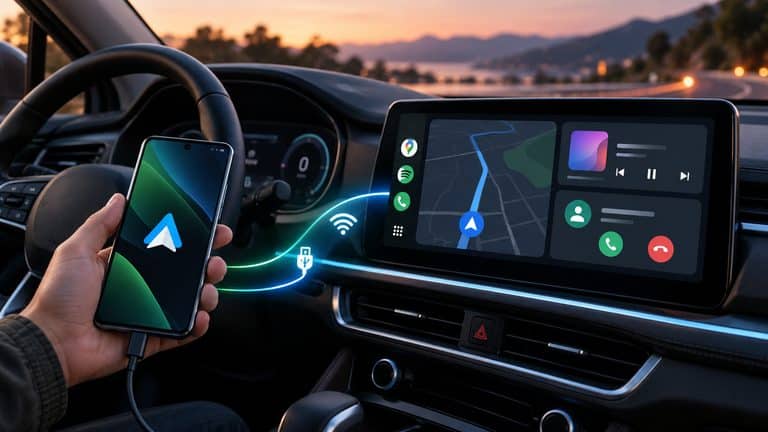
Android Auto permette di usare sul display dell’auto un’esperienza Android progettata per la guida. Navigazione, chiamate, messaggi, musica e altre applicazioni compatibili continuano a dipendere principalmente dallo smartphone, mentre l’infotainment diventa la superficie con cui interagisci.
Questa distinzione è utile anche quando qualcosa non funziona. Una porta USB può ricaricare il telefono senza riuscire a stabilire la connessione dati, un veicolo può supportare il collegamento via cavo ma non quello wireless e uno smartphone compatibile con il sistema base può non soddisfare i requisiti di alcune funzioni aggiuntive.
Oggi non devi nemmeno cercare una nuova app standalone da installare per iniziare: Google considera la tecnologia integrata negli smartphone compatibili. Per il collegamento tramite cavo il requisito di base è Android 9 o successivo, mentre la modalità senza fili richiede condizioni ulteriori, descritte nella documentazione ufficiale sui requisiti.
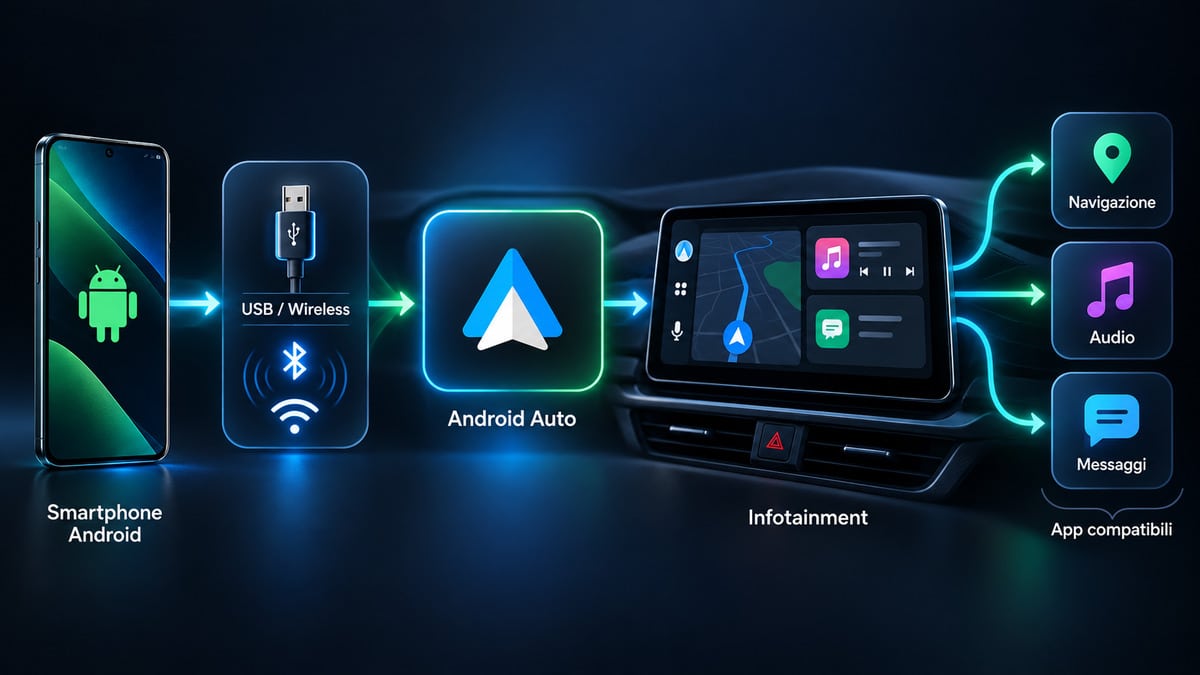
Il modo più semplice per capire il sistema è quindi partire dalla sua architettura: telefono → connessione → infotainment → applicazioni compatibili.
Cos’è Android Auto e cosa succede quando colleghi lo smartphone
Il sistema porta sul display di un veicolo o di uno stereo compatibile un’interfaccia pensata per la guida. Le applicazioni rimangono sul telefono, ma alcune loro funzioni vengono rese disponibili attraverso il display, i comandi fisici, il volante e l’impianto audio dell’auto.
Non è quindi corretto immaginarlo come un secondo sistema operativo installato nel veicolo. Se cerchi il corrispettivo nell’ecosistema iPhone, il confronto corretto è con Apple CarPlay, non con Android Automotive OS.
Android Auto non è Android Automotive OS
Android Auto e Android Automotive OS sono tecnologie differenti.
Nel primo caso è lo smartphone a fornire applicazioni e gran parte dell’elaborazione. Nel secondo, Android Automotive OS gira direttamente nell’auto e può eseguire applicazioni installate sul sistema del veicolo.
La documentazione Android for Cars distingue espressamente le due piattaforme.
| Android Auto | Android Automotive OS | |
|---|---|---|
| Dove gira il sistema principale | Smartphone | Veicolo |
| Smartphone necessario | Sì | Non necessariamente |
| Dove risiedono le app | Principalmente sul telefono | Sul sistema dell’auto |
| Connessione tipica | USB o wireless | Sistema integrato |
| Ruolo dell’infotainment | Display e controlli | Dispositivo autonomo |
Nella nostra guida ad Android trovi il quadro più ampio della piattaforma e delle sue diverse implementazioni.
Cosa fa lo smartphone e cosa fa l’infotainment
Lo smartphone gestisce le applicazioni, la connettività mobile e una parte importante dell’elaborazione. Il veicolo mette a disposizione display, audio e controlli compatibili.
Le app, però, non possono semplicemente replicare sul cruscotto qualsiasi schermata presente sul telefono. Google limita categorie, interazioni e modalità d’uso per adattarle al contesto automobilistico.
Questo modello è utile anche per il troubleshooting. Quando compare un problema conviene verificare in ordine telefono, connessione, piattaforma e infotainment, invece di modificare contemporaneamente impostazioni in tutti i componenti.
Requisiti e compatibilità
Avere uno smartphone Android e una presa USB non basta. Devi verificare separatamente dispositivo, tipo di connessione e supporto dell’auto o dello stereo.
| Scenario | Smartphone | Auto/stereo | Requisiti aggiuntivi |
|---|---|---|---|
| Collegamento USB | Android 9+ | Compatibile | Piano dati e cavo dati adeguato |
| Android Auto wireless | Android 11+ | Supporto wireless specifico | Wi-Fi 5 GHz e piano dati |
| Gemini in auto | Android 11+, almeno 2 GB RAM | Compatibile | Gemini impostato come assistente |
| Giochi da fermo | Android 15+ per le parked apps | Configurazione compatibile | Veicolo fermo |
Gli ultimi due casi non sono requisiti per usare normalmente il sistema: riguardano funzioni aggiuntive.
Requisiti per il collegamento via cavo
Per usare la modalità USB Google richiede uno smartphone con Android 9 o successivo, un piano dati, un veicolo o stereo compatibile e un cavo adatto anche al trasferimento dati.
La compatibilità del telefono non dimostra quindi quella del veicolo. Allo stesso modo, non tutte le prese USB presenti nell’abitacolo devono necessariamente comunicare con l’infotainment.
Se il telefono si ricarica ma sul display non compare nulla, sai soltanto che passa corrente. Non sai ancora se porta e cavo stanno trasferendo i dati necessari.
Requisiti per il collegamento wireless
La modalità senza fili richiede Android 11 o successivo, Wi-Fi a 5 GHz e un infotainment che supporti esplicitamente la funzione wireless.
Un’auto compatibile via USB non è automaticamente compatibile anche senza cavo.
Per questa ragione conviene controllare il modello del veicolo nella lista ufficiale delle auto compatibili e, quando necessario, verificare anche allestimento, anno e sistema infotainment installato.
Come verificare la compatibilità reale
Il controllo migliore avviene su tre livelli: prima lo smartphone, poi il supporto generale del veicolo e infine il tipo di collegamento che vuoi utilizzare.
Se il tuo obiettivo è il wireless, la sola presenza della dicitura “Android Auto” nella scheda dell’auto non basta: devi verificare che il costruttore supporti anche la modalità senza cavo.
Per configurazioni dubbie, il manuale del veicolo e la documentazione del produttore dell’infotainment hanno più valore di una lista generica trovata online.
Come configurarlo e collegarlo all’auto
La prima configurazione dovrebbe essere effettuata con il veicolo fermo e l’infotainment acceso.
Google descrive separatamente configurazione cablata e wireless nella procedura ufficiale di connessione.
Collegamento con cavo USB
Il cavo è il punto di partenza più semplice, soprattutto se non hai mai verificato prima la compatibilità fra telefono e auto.
Accendi l’infotainment, collega lo smartphone alla porta USB prevista dal produttore e segui le richieste che compaiono sul telefono e sul display.
Durante il primo avvio possono essere richieste autorizzazioni o aggiornamenti. Su alcune auto il sistema parte automaticamente; su altre devi selezionarlo manualmente dal menu dell’infotainment.
Se non succede nulla, prima di effettuare reset o modificare molte impostazioni controlla porta, cavo e compatibilità. Sono le variabili più facili da isolare.
Collegamento wireless con Bluetooth e Wi-Fi
La prima associazione parte normalmente dal Bluetooth, ma durante la configurazione Google richiede anche Wi-Fi e servizi di localizzazione attivi.
Dopo il pairing il sistema può avviarsi automaticamente oppure diventare selezionabile sul display.
Il punto importante è che una normale connessione Bluetooth per chiamate e musica non dimostra la compatibilità con la proiezione wireless.
Android Auto wireless: cosa cambia rispetto al cavo
La differenza non riguarda soltanto l’assenza del filo.
Via USB il percorso dati passa fisicamente attraverso cavo e porta. Nel wireless entrano invece in gioco Bluetooth, Wi-Fi e supporto specifico dell’infotainment.
Bluetooth e Wi-Fi non fanno la stessa cosa
Il Bluetooth viene usato nella fase di associazione, ma i requisiti ufficiali comprendono anche il Wi-Fi a 5 GHz.
Per questo la query “Android Auto Bluetooth” descrive soltanto una parte del meccanismo.
In modo semplificato:
Bluetooth → associazione
Wi-Fi → collegamento wireless ad alta capacità
rete mobile → servizi online
Questa distinzione spiega perché telefonate e streaming Bluetooth possono funzionare normalmente anche quando la proiezione sul display non parte.
Quando conviene usare il cavo e quando il wireless
Per una nuova configurazione partirei dal cavo. Riduce il numero di variabili e permette di capire rapidamente se telefono e infotainment riescono a comunicare.
La modalità wireless è soprattutto una scelta di comodità quando entrambi i dispositivi la supportano nativamente.
| Aspetto | USB | Wireless |
|---|---|---|
| Android minimo | Android 9 | Android 11 |
| Collegamento fisico | Sì | No |
| Supporto veicolo | Compatibilità standard | Compatibilità wireless specifica |
| Elementi da diagnosticare | porta e cavo | Bluetooth, Wi-Fi e pairing |
| Uso quotidiano | richiede collegamento | connessione automatica possibile |
Non è una classifica universale di affidabilità: firmware, smartphone e sistema del veicolo possono cambiare molto il risultato.
Cosa può fare un adattatore wireless
Se l’auto dispone già della modalità cablata ma non di quella senza fili, alcuni adattatori di terze parti possono trasformare il collegamento USB esistente in una connessione wireless.
Il requisito da non perdere di vista è proprio questo: il veicolo deve già supportare il sistema via cavo.
Un adattatore non trasforma in compatibile un infotainment che non supporta la piattaforma.
Prima di acquistarne uno verificherei quindi che il telefono funzioni correttamente quando collegato direttamente alla porta USB. Altrimenti rischi di aggiungere una nuova variabile a una configurazione che ha già un problema irrisolto.
Cosa puoi fare oggi
L’esperienza non replica indiscriminatamente tutte le applicazioni presenti sul telefono. Le categorie consentite sono adattate alla guida e alcune funzioni diventano disponibili soltanto a veicolo fermo.
Google Maps, Waze e navigazione
La navigazione è uno degli utilizzi principali.
Puoi usare applicazioni compatibili direttamente sul display, mantenendo sul telefono dati, account e buona parte dell’elaborazione.
Con Waze, per esempio, puoi utilizzare navigazione e informazioni sul traffico attraverso il sistema dell’auto.
La piattaforma non va però confusa con un navigatore autonomo. Se vuoi distinguere app, GPS, mappe offline, sistemi integrati e infotainment, trovi il quadro completo nella guida al navigatore satellitare.
Musica, chiamate, messaggi e app compatibili
Oltre alla navigazione puoi utilizzare applicazioni audio, comunicazione e altre categorie approvate.
Google mantiene una raccolta ufficiale delle app compatibili, preferibile a un elenco statico destinato a diventare rapidamente obsoleto.
Molte applicazioni continuano a dipendere dall’account configurato sul telefono. L’infotainment offre quindi una superficie ottimizzata per l’auto, non una seconda installazione indipendente dell’app.
Gemini su Android Auto
Nel 2026 la componente vocale sta cambiando con il passaggio progressivo da Google Assistant a Gemini.
Per usare Gemini attraverso l’auto Google richiede Android 11 o successivo, almeno 2 GB di RAM, un veicolo compatibile e Gemini impostato come assistente digitale. I requisiti sono spiegati nella documentazione ufficiale di Gemini in auto.
È importante non confondere queste condizioni con i requisiti base del collegamento cablato: uno smartphone Android 9 può essere compatibile con il sistema via USB senza soddisfare i requisiti necessari per Gemini.
La nostra guida a Google Assistant approfondisce la transizione fra Assistant e Gemini, mentre quella sugli assistenti vocali chiarisce le differenze fra le varie categorie di assistenti e dispositivi.
Giochi, video e funzioni da fermi
Questa parte richiede attenzione alla data perché è ancora in evoluzione.
Stato verificato al 28 settembre 2026: Google ha reso generalmente disponibile la categoria giochi per Android Auto e Android Automotive OS dal 14 settembre 2026. Per le parked apps tramite smartphone è richiesto Android 15 o successivo e l’utilizzo è previsto a veicolo fermo.
Il video ha invece uno stato differente. La documentazione corrente continua a descrivere le esperienze video come una funzione in arrivo sulla piattaforma collegata allo smartphone.
Per le feature più recenti conviene quindi controllare direttamente la pagina ufficiale What’s new with Android for Cars invece di affidarsi a guide che mescolano disponibilità di Android Automotive OS e Android Auto.
Android Auto non funziona: come individuare il problema
Quando la connessione non parte, provare reset casuali rende spesso più difficile capire la causa.
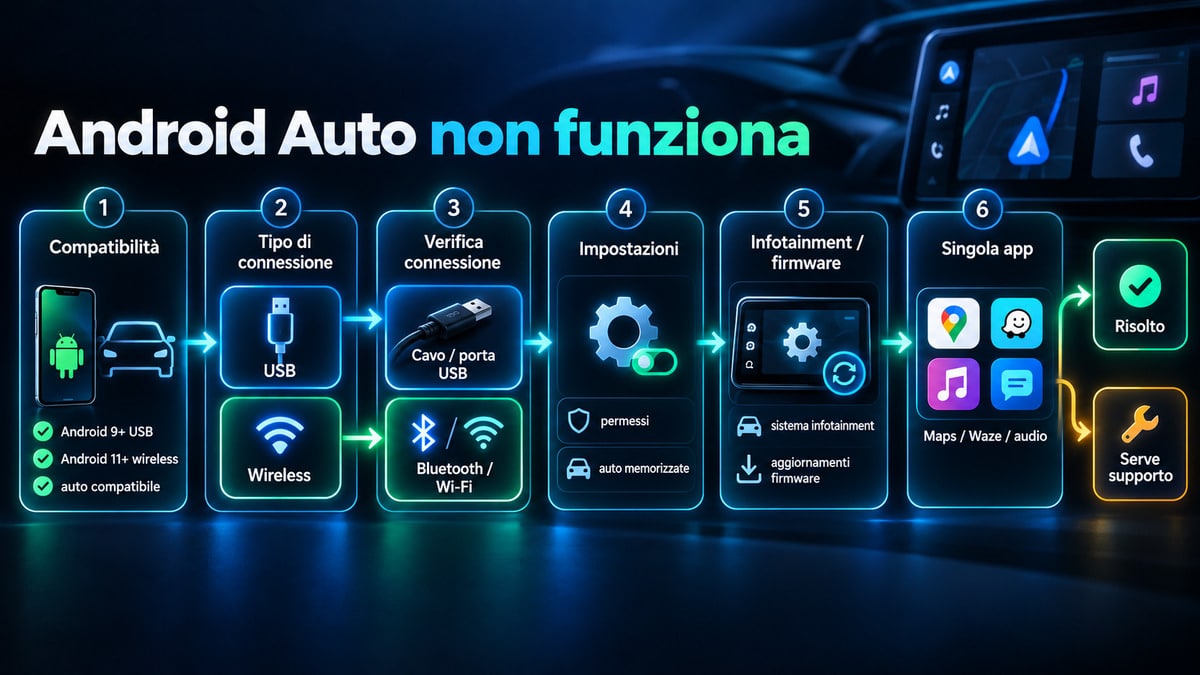
Il percorso diagnostico più utile è:
compatibilità → telefono → connessione → piattaforma → infotainment → singola app
Se il problema riguarda soltanto Waze o Spotify, non ha senso partire dal reset completo dell’auto. Se invece l’interfaccia non compare affatto, devi controllare prima compatibilità e collegamento.
Il telefono si carica ma il sistema non parte
Una porta USB che fornisce energia non dimostra che sia disponibile anche il collegamento dati necessario.
Google consiglia di verificare compatibilità e attivazione sull’infotainment e, per i problemi via USB, di utilizzare un cavo di buona qualità evitando hub e prolunghe.
La guida ufficiale alla risoluzione dei problemi suggerisce anche di provare un altro cavo quando una configurazione precedentemente funzionante smette di collegarsi.
L’ordine più sensato è controllare compatibilità, porta prevista dall’auto, cavo e infotainment prima di intervenire sulle impostazioni più profonde.
Android Auto wireless non si connette
Per prima cosa verifica che il veicolo supporti davvero la modalità wireless.
Controlla quindi Android 11 o successivo, Wi-Fi attivo, Bluetooth e servizi di localizzazione durante il pairing.
Se chiamate e musica Bluetooth funzionano ma l’interfaccia non compare sul display, non significa necessariamente che ci sia un guasto: il collegamento Bluetooth tradizionale e quello richiesto dalla piattaforma sono servizi differenti.
Un test molto utile consiste nel provare temporaneamente il cavo USB. Se funziona, hai già ristretto la diagnosi al percorso wireless, al pairing o alla compatibilità specifica dell’infotainment.
Controllare impostazioni e auto memorizzate
Le associazioni precedenti possono diventare problematiche soprattutto dopo un cambio di automobile o quando utilizzi lo stesso telefono con più veicoli.
In questi casi può essere utile rimuovere le auto precedentemente memorizzate nelle impostazioni e ripetere l’associazione.
Non lo userei però come prima soluzione universale: cancellare pairing non corregge un cavo difettoso, una porta errata o un veicolo privo di supporto wireless.
Quando il problema dipende dall’infotainment
Se telefono, requisiti e connessione sono corretti, passa al sistema dell’auto.
Verifica che la funzione sia abilitata nel menu, riavvia l’infotainment e controlla se il produttore ha pubblicato aggiornamenti firmware.
Con unità aftermarket questa verifica è particolarmente importante.
A questo livello non esiste però una procedura universale: menu, firmware e modalità di aggiornamento dipendono dal costruttore. La documentazione del veicolo deve quindi prevalere sulle istruzioni generiche.
Conclusione
Il modo più semplice per capire e risolvere Android Auto è considerarlo come una catena:
smartphone → connessione → infotainment → applicazioni
Per una prima configurazione partirei dal cavo: Android 9 o successivo, veicolo compatibile, porta corretta e un buon cavo dati. Dopo aver verificato che questa combinazione funziona, puoi passare al wireless se telefono e auto lo supportano.
Se la connessione non parte, evita di modificare tutto contemporaneamente. Controlla prima compatibilità e collegamento, poi impostazioni e infotainment.
E soprattutto mantieni distinta la piattaforma collegata allo smartphone da Android Automotive OS: la prima usa il telefono per portare applicazioni e servizi sul display dell’auto, mentre il secondo è un vero sistema operativo installato direttamente nel veicolo.