
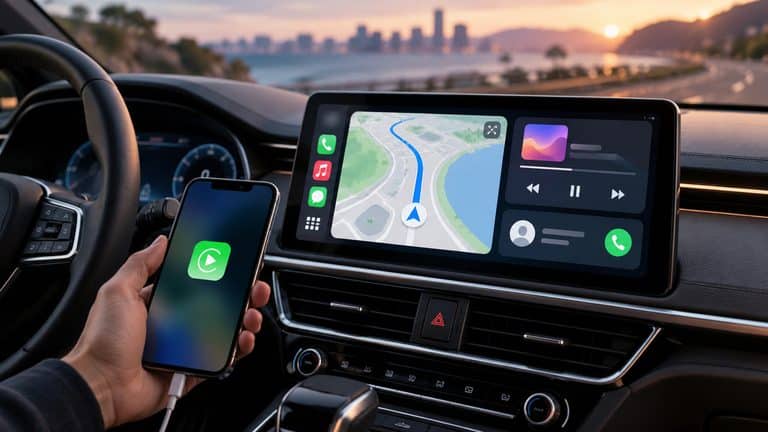
Apple CarPlay permette di usare sul display dell’auto alcune delle funzioni dell’iPhone più utili durante la guida: navigazione, chiamate, messaggi, musica, podcast e applicazioni compatibili. La parte che crea più confusione, però, arriva prima ancora di collegare il telefono.
Apple CarPlay funziona bene quando coincidono tre elementi: un iPhone compatibile, un sistema dell’auto che supporta la piattaforma e la modalità di connessione prevista dal veicolo. Alcune auto funzionano soltanto via USB, altre anche senza cavo; su un modello la funzione può essere di serie e su un altro dipendere dall’allestimento. E se CarPlay manca completamente, un adattatore wireless non basta ad aggiungerlo.
Per configurarlo senza procedere per tentativi conviene quindi seguire questo ordine:
compatibilità → tipo di connessione → configurazione → utilizzo → diagnosi
È lo stesso criterio che useremo in questa guida.
Cos’è Apple CarPlay e come funziona nell’auto
Apple CarPlay è una piattaforma che porta sul sistema di infotainment dell’automobile un’esperienza progettata per utilizzare determinate funzioni dell’iPhone durante la guida.
Nella pagina ufficiale dedicata a CarPlay Apple descrive la piattaforma come un modo per ricevere indicazioni, telefonare, gestire messaggi, ascoltare musica e utilizzare applicazioni compatibili dal display dell’auto. Apple indica inoltre centinaia di modelli di veicoli compatibili, ai quali si aggiungono sistemi aftermarket di produttori specializzati.
Il punto importante è capire la divisione dei ruoli.
Con il CarPlay tradizionale l’iPhone rimane una parte centrale dell’esperienza: applicazioni, account e numerose funzioni arrivano dal telefono, mentre l’auto mette a disposizione display, impianto audio, microfono e modalità di controllo come touchscreen, pulsanti, manopole o comandi al volante.
Non devi quindi installare sull’automobile una copia completa di iOS.
CarPlay non è un semplice mirroring dell’iPhone
Descrivere CarPlay come “lo schermo dell’iPhone duplicato sul cruscotto” è comodo, ma poco preciso.
Sul display non compare liberamente qualsiasi applicazione installata sul telefono. CarPlay utilizza esperienze e interfacce progettate per l’ambiente automobilistico; Apple mette a disposizione categorie e template specifici per navigazione, audio, comunicazione e altri utilizzi compatibili nella documentazione CarPlay per sviluppatori.
La conseguenza pratica è evidente: un’app presente sull’iPhone non compare automaticamente in CarPlay.
L’interfaccia viene inoltre adattata per richiedere meno interazioni durante la guida. È il motivo per cui una stessa applicazione può mostrare meno comandi sul display dell’auto rispetto alla versione completa sul telefono.
Non va confuso nemmeno con AirPlay. Quest’ultimo nasce per inviare audio, video o lo schermo verso un ricevitore compatibile; CarPlay organizza invece un ambiente specifico per l’utilizzo dell’iPhone in auto.
CarPlay, Android Auto e sistema nativo dell’auto: cosa cambia
Le tre soluzioni possono condividere lo stesso display, ma non risolvono esattamente lo stesso problema.
| Sistema | Da dove arriva l’esperienza | Smartphone necessario | Ruolo principale |
|---|---|---|---|
| Apple CarPlay | iPhone + integrazione dell’auto | Sì | usare funzioni e app compatibili dell’iPhone sul display dell’auto |
| Android Auto | smartphone Android + integrazione dell’auto | Sì | equivalente orientato all’ecosistema Android |
| Sistema nativo dell’auto | software installato nel veicolo | Non necessariamente | infotainment e funzioni gestite direttamente dal costruttore |
Questa distinzione conta soprattutto quando parliamo di navigazione.
Un navigatore integrato nell’automobile può funzionare come componente nativo del veicolo. Con CarPlay, invece, puoi portare sul display applicazioni di navigazione compatibili provenienti dall’iPhone.
Nella nostra guida al navigatore satellitare abbiamo separato proprio navigazione nativa, applicazioni smartphone e sistemi come CarPlay e Android Auto: vedere una mappa sullo stesso schermo non significa che l’architettura sottostante sia la stessa.
Requisiti e compatibilità: cosa controllare prima di collegare l’iPhone
Prima di cercare un cavo diverso o modificare impostazioni sull’iPhone, verifica la compatibilità.
Apple parte da tre controlli: CarPlay deve essere disponibile nella tua area geografica, il veicolo deve supportarlo e l’iPhone deve utilizzare una versione software adeguata. Per i problemi di connessione consiglia inoltre di mantenere aggiornato anche il software dell’automobile. Puoi verificare i passaggi nella procedura ufficiale Apple per configurare CarPlay.
In pratica, la compatibilità è il risultato di più livelli:
iPhone + iOS + modello/anno/allestimento dell’auto + infotainment + modalità di connessione
Basta che uno di questi elementi non corrisponda a ciò che stai tentando di fare perché la procedura cambi.
Come verificare modello, anno, allestimento e mercato dell’auto
Il primo controllo è il veicolo esatto, non soltanto la marca.
Dire “la mia BMW supporta CarPlay” o “la mia Fiat ha CarPlay” non è abbastanza preciso. La disponibilità può dipendere da modello, anno, configurazione dell’infotainment, optional e mercato di vendita.
Puoi partire dalla lista ufficiale dei modelli compatibili con CarPlay, ma per una verifica definitiva conviene controllare anche la documentazione del costruttore o il manuale dell’automobile.
Poi osserva fisicamente il sistema.
Se CarPlay è cablato, deve esserci una porta USB che trasferisce dati e che il sistema utilizza per questa funzione. Una porta che ricarica soltanto il telefono non è sufficiente.
Se il veicolo supporta CarPlay wireless, nelle impostazioni dell’infotainment dovresti invece trovare la relativa procedura di associazione o una modalità wireless/Bluetooth per il primo collegamento.
Il controllo deve quindi rispondere a due domande differenti:
questa auto supporta CarPlay?
e, subito dopo:
lo supporta via cavo, wireless o in entrambi i modi?
iPhone, iOS e software dell’infotainment
Il secondo livello è l’iPhone.
CarPlay esiste da molte generazioni di iPhone, quindi la compatibilità generale con la piattaforma non va confusa con la possibilità di installare l’ultima versione di iOS.
Un iPhone più vecchio può continuare a funzionare con CarPlay pur non avendo accesso alle capacità introdotte dalle release più recenti.
Se vuoi approfondire questa differenza fra compatibilità hardware, versione del sistema e disponibilità effettiva delle funzioni, nella guida a iOS abbiamo separato proprio questi tre livelli.
Anche il software dell’auto conta. Se CarPlay funzionava e improvvisamente smette di farlo dopo un aggiornamento dell’iPhone, non significa automaticamente che il problema sia iOS: Apple consiglia di controllare anche che l’infotainment utilizzi il firmware più recente disponibile dal produttore nella procedura ufficiale per risolvere i problemi con CarPlay.
CarPlay di serie, autoradio aftermarket e retrofit: tre casi diversi
Quando un’auto non offre esattamente la configurazione che vorresti, bisogna capire cosa manca.
Primo scenario: CarPlay è già presente.
Devi soltanto configurarlo nel modo previsto dal veicolo.
Secondo scenario: CarPlay cablato è presente, ma vuoi usarlo senza collegare ogni volta l’iPhone.
Può avere senso un adattatore da CarPlay cablato a wireless.
Terzo scenario: CarPlay non esiste proprio sull’auto.
Un semplice adattatore wireless normalmente non risolve il problema. Serve verificare un sistema aftermarket, un’autoradio compatibile o un retrofit specifico per quel veicolo.
È un confine importante perché molti adattatori wireless richiedono CarPlay cablato già funzionante. Prima di acquistare un accessorio, quindi, conviene verificare cosa supporta realmente l’auto.
Come collegare e attivare Apple CarPlay
Se stai cercando come attivare CarPlay, prima identifica la modalità supportata dalla tua auto.
Per capire come attivare CarPlay senza perdere tempo nelle impostazioni sbagliate, devi distinguere subito configurazione cablata e wireless: arrivano allo stesso ambiente CarPlay, ma il primo collegamento cambia.
Configurare CarPlay con cavo USB
La procedura di base è questa:
- accendi l’automobile e il sistema di infotainment;
- verifica che Siri sia attivata;
- collega l’iPhone alla porta USB dati destinata a CarPlay;
- usa un cavo adatto sia alla porta dell’auto sia al connettore del tuo iPhone;
- accetta le eventuali richieste mostrate sull’iPhone o sul display del veicolo;
- se CarPlay non compare automaticamente, selezionalo dal sistema di infotainment.
Apple segnala che la porta corretta può essere identificata dall’icona di CarPlay o di uno smartphone. La procedura completa è descritta nella guida Apple per connettere iPhone a CarPlay.
Su automobili con più porte USB questo dettaglio è meno banale di quanto sembri: alcune sono progettate esclusivamente per la ricarica.
Se utilizzi adattatori fra connettori differenti e la connessione diventa instabile, prova prima un collegamento diretto con un cavo dati compatibile.
Come attivare CarPlay wireless
Se l’auto supporta CarPlay wireless, il primo abbinamento dipende dal veicolo.
In alcuni sistemi puoi collegare inizialmente l’iPhone tramite USB e ricevere la proposta di utilizzare la modalità wireless nei viaggi successivi.
Negli altri casi:
- attiva la modalità di associazione wireless o Bluetooth nell’auto;
- assicurati che sull’iPhone siano attivi Bluetooth e Wi-Fi;
- tieni premuto, quando previsto, il pulsante del comando vocale sul volante;
- apri
Impostazioni → Generali → CarPlay; - entra in
Auto disponibili; - seleziona la tua automobile e completa l’associazione.
Per CarPlay wireless Apple richiede quindi più del semplice Bluetooth: nelle proprie istruzioni fa controllare anche il Wi-Fi e, sulla rete CarPlay, l’accesso automatico.
Come personalizzare app, ordine e controlli
Una volta stabilita la connessione puoi modificare le applicazioni visualizzate.
Su iPhone vai in:
Impostazioni → Generali → CarPlay → [nome dell’auto] → Personalizza
Da qui puoi aggiungere o rimuovere le app consentite e modificarne l’ordine. Sul display compariranno comunque soltanto le applicazioni compatibili con CarPlay.
Conviene fare queste modifiche quando sei fermo. Una buona configurazione non consiste nell’avere più app possibile sul cruscotto, ma nel ridurre ciò che devi cercare durante la guida.
CarPlay wireless: come funziona davvero e quando serve un adattatore
La parola “wireless” porta facilmente a pensare che CarPlay utilizzi soltanto Bluetooth.
Non è così che va interpretata la configurazione.
Apple richiede che, nella modalità senza cavo, siano disponibili sia Bluetooth sia Wi-Fi.
In pratica, CarPlay wireless usa il Bluetooth nel processo di associazione e richiede anche la connettività Wi-Fi necessaria alla sessione. La conseguenza è semplice: quando diagnostichi un problema wireless, controllare soltanto il Bluetooth è insufficiente.
Bluetooth e Wi-Fi hanno ruoli diversi
Nella configurazione iniziale il Bluetooth ha un ruolo nel riconoscimento e nell’associazione del dispositivo, mentre la modalità wireless richiede anche il Wi-Fi attivo.
Non serve conoscere ogni dettaglio del protocollo per usare CarPlay, ma serve conoscere questa dipendenza per non cercare il problema nel posto sbagliato.
Se CarPlay cablato funziona perfettamente e quello wireless no, hai già isolato parte della diagnosi: iPhone, CarPlay e compatibilità di base probabilmente stanno funzionando, quindi conviene concentrarsi sulla configurazione wireless del veicolo.
Quando un adattatore wireless ha senso
Un adattatore è interessante soprattutto quando:
la tua auto ha già CarPlay cablato funzionante, ma non dispone di CarPlay wireless nativo.
Il dongle si collega alla porta che normalmente utilizzeresti per il telefono e fa da ponte verso l’iPhone.
Prima dell’acquisto farei quindi una prova molto semplice: collega direttamente l’iPhone via cavo alla porta dati dell’auto. Se CarPlay parte, hai verificato il prerequisito principale richiesto da questa classe di adattatori.
Se invece compare soltanto la ricarica, non comprare subito il dongle. Potresti avere scelto la porta sbagliata oppure il veicolo potrebbe non offrire CarPlay cablato.
Quando un adattatore non basta e serve un retrofit compatibile
Questa tabella evita gran parte degli acquisti sbagliati.
| Situazione dell’auto | Soluzione da valutare |
|---|---|
| CarPlay cablato già funzionante | cavo oppure adattatore wireless compatibile |
| CarPlay wireless nativo | nessun adattatore necessario |
| CarPlay assente, autoradio sostituibile | autoradio/sistema aftermarket compatibile |
| CarPlay assente, infotainment fortemente integrato | retrofit specifico, soluzione OEM o installatore specializzato |
| Non sai se la porta USB trasferisce dati | verifica prima CarPlay con collegamento diretto |
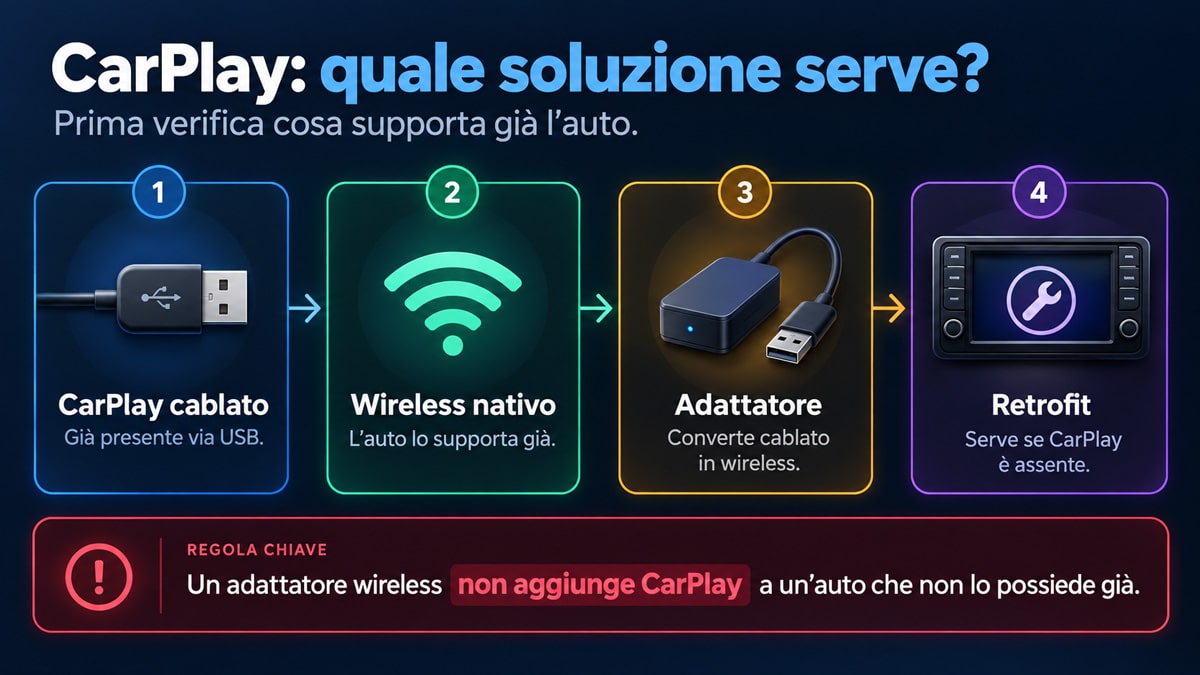
L’adattatore risolve quindi un problema di connessione, non automaticamente un problema di assenza della piattaforma.
C’è poi un trade-off che vale la pena considerare. La modalità wireless elimina il gesto di collegare ogni volta il telefono, ma non lo ricarica automaticamente. Su viaggi lunghi con navigazione, rete dati e audio attivi potresti comunque voler alimentare l’iPhone.
Cosa puoi fare con CarPlay
CarPlay è utile quando porta sul display dell’auto le attività che hanno senso durante un viaggio, non quando cerca di replicare tutte le funzioni dello smartphone.
Apple supporta categorie che comprendono navigazione, audio, comunicazione e altri utilizzi compatibili. La documentazione per sviluppatori mostra inoltre che CarPlay può integrarsi con differenti formati di display, Siri e controlli messi a disposizione dal veicolo.
Apple Maps, Google Maps e Waze sul display dell’auto
La navigazione è probabilmente l’utilizzo più immediato.
Apple Maps è fortemente integrato nell’ecosistema iPhone e può sfruttare CarPlay insieme a Siri. Nella nostra guida ad Apple Maps abbiamo analizzato anche mappe offline, Apple Watch e le differenze rispetto ad altre applicazioni di navigazione.
Non sei però vincolato all’app Apple.
CarPlay supporta applicazioni di navigazione di terze parti come Google Maps e Waze, oltre ad altri servizi compatibili.
Se il tuo problema principale è reagire a traffico, incidenti e segnalazioni della community, puoi approfondire la guida a Waze, dove abbiamo separato l’esperienza sul telefono da quella offerta attraverso CarPlay e Android Auto.
Il punto è che CarPlay non decide quale navigatore devi utilizzare. Ti dà una superficie automobilistica compatibile sulla quale usare quello più adatto al viaggio.
Musica, podcast, messaggi e chiamate
Un secondo gruppo di funzioni riguarda comunicazione e audio.
Puoi gestire chiamate, ascoltare messaggi, rispondere attraverso la voce, riprodurre musica, podcast e audiolibri e utilizzare applicazioni compatibili.
Questo non significa che ogni controllo disponibile sul telefono venga riprodotto integralmente.
L’interfaccia automobilistica privilegia azioni più rapide e compatibili con il contesto di guida. È una limitazione intenzionale, non necessariamente una funzione mancante.
Siri, touchscreen e comandi fisici dell’auto
CarPlay non richiede necessariamente di toccare lo schermo.
A seconda del veicolo puoi utilizzare:
- Siri;
- touchscreen;
- manopole e pulsanti dell’infotainment;
- pulsanti sul volante;
- altri controlli messi a disposizione dall’automobile.
Apple documenta l’utilizzo del comando vocale sul volante e degli altri controlli integrati del veicolo nella propria guida all’uso di CarPlay.
Nella nostra guida a Siri trovi una sezione dedicata proprio all’utilizzo in auto: il vantaggio della voce qui non è aggiungere complessità, ma evitare una sequenza di operazioni manuali quando puoi formulare direttamente una richiesta.
Resta comunque una distinzione importante: un comando vocale non rende automaticamente appropriata qualsiasi attività durante la guida. L’attenzione alla strada viene prima dell’interfaccia.
CarPlay oggi: cosa cambia con le versioni recenti di iOS e dove entra CarPlay Ultra
Gli articoli su CarPlay invecchiano rapidamente quando accumulano tutte le funzioni recenti sotto il nome dell’ultima versione di iOS.
Conviene invece distinguere tra funzioni già introdotte nelle versioni precedenti e capacità aggiunte successivamente.
Le funzioni recenti che restano nell’esperienza corrente
Con le versioni recenti di iOS Apple ha ampliato l’esperienza CarPlay con elementi come:
- una gestione più compatta di alcune notifiche e chiamate;
- nuove possibilità per Messaggi;
- widget;
- Attività in tempo reale;
- aggiornamenti al design dell’interfaccia.
Queste funzioni fanno parte dell’esperienza CarPlay corrente, ma la loro disponibilità effettiva può variare in base alla versione di iOS, alle app utilizzate e alle capacità implementate dal veicolo.
Nuove capacità per le app e video a veicolo fermo
Apple continua inoltre ad ampliare ciò che le applicazioni possono fare attraverso CarPlay.
La documentazione di Apple Developer dedicata a CarPlay comprende nuove possibilità per audio, navigazione, esperienze vocali e contenuti multimediali, sempre nei limiti previsti dal veicolo e dal contesto di utilizzo.
Tra le funzioni più recenti rientra anche la possibilità, sui veicoli che implementano il supporto necessario, di utilizzare contenuti video quando l’auto non è in movimento.
Entra qui anche AirPlay. Se vuoi distinguere streaming, trasmissione e duplicazione dello schermo, nella nostra guida ad AirPlay trovi il meccanismo completo.
Questo è un buon esempio del motivo per cui aggiornare l’iPhone non basta. Serve anche un’auto che implementi la relativa funzione.
CarPlay Ultra: perché è diverso dal CarPlay tradizionale
CarPlay Ultra è il passo successivo e non va trattato come un semplice nuovo tema grafico.
Nel CarPlay tradizionale l’esperienza dell’iPhone occupa soprattutto le superfici predisposte dall’infotainment.
CarPlay Ultra può invece integrarsi molto più in profondità con il veicolo. Apple descrive contenuti distribuiti sui display del conducente, compreso il quadro strumenti, e una relazione più stretta con funzioni dell’auto.
Puoi approfondire l’architettura nella documentazione ufficiale Apple dedicata a CarPlay e CarPlay Ultra.
La differenza architetturale è importante.
CarPlay Ultra continua a dipendere dalla presenza dell’iPhone, ma le funzioni di guida restano alimentate dai sistemi integrati dell’auto. Non significa che l’iPhone prenda completamente il controllo dell’elettronica del veicolo.
Disponibilità e compatibilità: perché non basta aggiornare l’iPhone
CarPlay Ultra richiede un’integrazione specifica da parte del costruttore.
Apple ha avviato il rollout con Aston Martin e ha indicato altri costruttori impegnati nello sviluppo del supporto. La comunicazione ufficiale sul lancio di CarPlay Ultra chiarisce che non si tratta di una funzione destinata ad apparire automaticamente su qualsiasi automobile che già supporta CarPlay.
Per questo CarPlay Ultra va trattato come una compatibilità separata, non come un normale aggiornamento della piattaforma precedente.
Non puoi quindi ottenere CarPlay Ultra aggiornando semplicemente l’iPhone su un’automobile che supporta soltanto CarPlay tradizionale.
Il criterio da usare anche in futuro è:
versione di iOS e compatibilità dell’auto sono due requisiti distinti.
Apple CarPlay non funziona: diagnosi nell’ordine corretto
Quando CarPlay non funziona, modificare impostazioni a caso rende più difficile capire dove sia il problema.
Se CarPlay non funziona anche dopo una riconnessione, conviene partire dall’elemento più vicino alla connessione e procedere verso quelli meno evidenti. Apple propone una sequenza di controlli simile nella procedura ufficiale per risolvere i problemi con CarPlay.
Prima domanda:
CarPlay ha mai funzionato su questa combinazione di iPhone e automobile?
Se la risposta è no, parti dalla compatibilità.
Se la risposta è sì, cerca invece cosa è cambiato: cavo, porta USB, iPhone, versione iOS, associazione wireless, aggiornamento dell’infotainment o adattatore.
Controllare cavo, porta USB, Bluetooth e Wi-Fi
Con CarPlay cablato parti dall’hardware più semplice:
- prova un altro cavo dati affidabile;
- verifica di utilizzare la porta USB corretta;
- se l’auto ha più porte dati compatibili, provane un’altra;
- controlla che il connettore dell’iPhone non sia ostruito o danneggiato.
Apple raccomanda esplicitamente di provare un altro cavo e, quando disponibile, un’altra porta USB.
Con CarPlay wireless cambia il primo livello di diagnosi.
Controlla che Bluetooth e Wi-Fi siano entrambi attivi. Poi verifica la rete CarPlay e l’accesso automatico.
Se utilizzi un adattatore wireless, prova — quando possibile — a rimuoverlo temporaneamente e collegare l’iPhone direttamente via cavo.
È un test molto utile:
CarPlay cablato diretto funziona → problema probabile nel layer wireless/adattatore
CarPlay cablato diretto non funziona → problema più a monte
Verificare Siri, restrizioni e abbinamenti memorizzati
Se la connessione fisica sembra corretta, passa alle impostazioni.
Apple consiglia di controllare che Siri sia attivata e che CarPlay non sia stato bloccato attraverso le restrizioni di Tempo di utilizzo.
Se il veicolo continua a non comparire correttamente:
Impostazioni → Generali → CarPlay → [auto] → Dissocia questa auto
Poi esegui nuovamente il pairing.
La riconfigurazione ha più senso dopo aver controllato i livelli precedenti. Dissociare e riassociare continuamente il veicolo senza verificare cavo, rete o compatibilità rischia soltanto di ripetere la stessa configurazione difettosa.
Aggiornare iOS e il software dell’auto e configurare di nuovo CarPlay
L’ultimo livello riguarda il software.
Mantieni iOS aggiornato alla versione appropriata per il tuo iPhone e controlla se il produttore dell’automobile ha pubblicato aggiornamenti dell’infotainment.
Non assumere automaticamente che “l’ultimo iOS ha rotto CarPlay”.
Se il problema compare dopo un aggiornamento, hai almeno tre componenti software da considerare:
iOS → implementazione CarPlay → firmware dell’infotainment
A questi può aggiungersi il firmware di un adattatore aftermarket.
Apple include l’aggiornamento del firmware dell’autoradio o del sistema del veicolo fra i controlli della propria procedura di troubleshooting.
Se il problema rimane anche con collegamento diretto, cavo diverso, impostazioni corrette e software aggiornato, il passo successivo è verificare il caso specifico con il costruttore dell’automobile o con l’assistenza Apple, invece di continuare a modificare configurazioni non correlate.
Conclusione
Apple CarPlay è semplice da usare quando distingui correttamente tre problemi che spesso vengono mescolati: compatibilità, connessione e funzioni disponibili.
Se l’auto supporta già CarPlay via USB, partirei da quella configurazione: è il modo più diretto per verificare che piattaforma, porta e iPhone funzionino insieme.
Se il cablato funziona ma vuoi eliminare il gesto di collegare ogni volta il telefono, puoi valutare CarPlay wireless nativo oppure, dove compatibile, un adattatore dedicato.
Se CarPlay manca completamente, cambierei invece categoria di soluzione: autoradio aftermarket, retrofit specifico o sistema supportato dal costruttore. Un dongle da cablato a wireless non crea da solo una piattaforma che l’auto non possiede.
Infine, terrei separato CarPlay Ultra dal CarPlay tradizionale. Non è una funzione che compare semplicemente aggiornando l’iPhone: richiede un veicolo progettato per quella integrazione.
Per scegliere come usare Apple CarPlay sulla tua auto, il controllo migliore rimane quindi sempre lo stesso:
modello esatto dell’auto → modalità CarPlay supportata → iPhone/iOS → configurazione → eventuale accessorio
Partire da qui evita più problemi di qualsiasi lista di impostazioni provate a caso.