
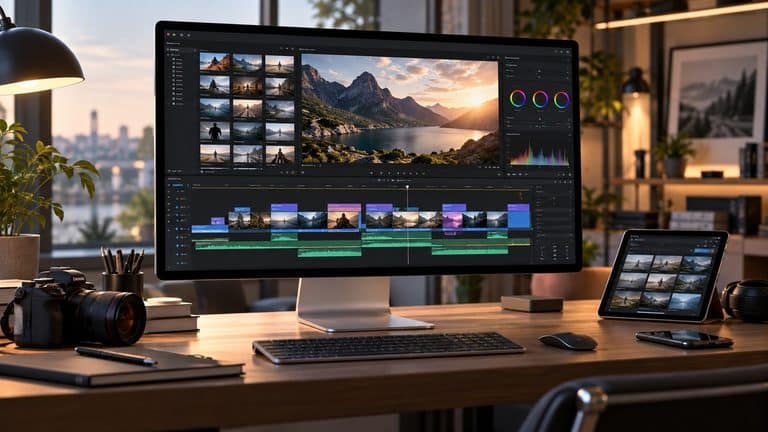
Final Cut Pro è il software di montaggio video professionale di Apple per Mac e iPad. Integra editing, organizzazione dei media, audio, color grading, titoli, effetti e numerose funzioni intelligenti in un ambiente costruito intorno alla Magnetic Timeline, una timeline che si comporta in modo diverso rispetto ai classici editor basati principalmente su tracce.
Al momento della verifica, la versione corrente per Mac è Final Cut Pro 12.3. Su Mac puoi acquistare l’app singolarmente a 349,99 € oppure utilizzarla attraverso Apple Creator Studio, l’abbonamento che comprende anche Logic Pro, Pixelmator Pro, Motion, Compressor e MainStage.
Il punto, però, non è stabilire se Final Cut Pro sia “il miglior editor video” in assoluto. La domanda utile è un’altra: quanto si adatta al tuo hardware, al modo in cui organizzi il montaggio e agli strumenti con cui devi collaborare?
Se vuoi prima chiarire concetti come timeline, rough cut, color grading, proxy ed export, nella guida dedicata all’editing video trovi il quadro generale. Qui ci concentriamo invece sul software Apple: come funziona, cosa cambia tra Mac e iPad, quanto costa, quali funzioni AI sono realmente disponibili e quando Final Cut Pro ha più o meno senso rispetto a DaVinci Resolve, Premiere e CapCut.
Cos’è Final Cut Pro e che fine ha fatto Final Cut Pro X
Final Cut Pro è un editor video non lineare, cioè un software che permette di montare il materiale senza modificare in modo distruttivo i file originali.
Importi video, audio e immagini, organizzi i media, costruisci il montaggio nella timeline e intervieni successivamente su audio, colore, effetti, titoli ed esportazione.
È un ambiente professionale, ma questo non significa che abbia senso soltanto per cinema e produzioni complesse. Può essere utilizzato anche per video YouTube, corsi, interviste, documentari, contenuti social e produzioni aziendali.
La vera particolarità sta nel modello di lavoro.
Final Cut Pro non prova semplicemente a replicare il comportamento di Premiere o DaVinci Resolve con un’interfaccia Apple. La sua Magnetic Timeline, il sistema di organizzazione per librerie, eventi, keyword e ruoli e la forte integrazione con hardware e software Apple creano un workflow abbastanza riconoscibile.
Da Final Cut Pro X a Final Cut Pro
Se cerchi informazioni online troverai ancora moltissimi riferimenti a Final Cut Pro X o alla sigla FCPX.
Sono nomi storici, non il nome attuale del prodotto.
La “X” identificava la profonda riprogettazione presentata da Apple nel 2011. Per anni il programma è stato quindi chiamato Final Cut Pro X, ma Apple ha successivamente eliminato la lettera dal nome commerciale.
Questo spiega una stranezza della SERP: una guida che parla di “Final Cut Pro X” non è necessariamente dedicata a un programma diverso. Potrebbe semplicemente essere vecchia.
Ed è un dettaglio che conta.
Una recensione di Final Cut Pro X scritta dieci anni fa può descrivere correttamente il prodotto dell’epoca e allo stesso tempo essere molto poco utile per decidere se usare Final Cut Pro oggi. Hardware compatibile, prezzo, versione iPad, strumenti intelligenti e perfino il modello commerciale sono cambiati.
Final Cut Pro 12.3 è la versione corrente per Mac
Al momento della verifica editoriale, Apple documenta Final Cut Pro 12.3 come release corrente per Mac.
La versione introduce ulteriori strumenti intelligenti, fra cui generazione automatica dei sottotitoli, Auto Mask, una nuova versione di Match Color ed Edit Detection.
Non conviene però costruire l’intero articolo intorno al numero di versione.
Final Cut Pro viene aggiornato continuamente e una guida evergreen deve spiegare prima di tutto il modello del software. Il numero corrente serve per verificare feature e requisiti che possono cambiare, non per definire il topic.
A chi è rivolto
Final Cut Pro ha senso per un pubblico piuttosto ampio, ma non per lo stesso motivo.
Un principiante può apprezzare una timeline che evita parte della gestione manuale delle tracce e un ambiente abbastanza coerente.
Un creator può trovare utile l’integrazione tra Mac, iPad, iPhone e Final Cut Camera.
Un videomaker può sfruttare organizzazione dei media, multicamera, proxy, strumenti colore, audio e formati professionali.
Una produzione più strutturata deve invece valutare con attenzione un elemento che diventa decisivo appena si esce dal singolo computer: Final Cut Pro è un prodotto dell’ecosistema Apple.
Come funziona Final Cut Pro
Il modo migliore per capire Final Cut Pro non è partire dall’elenco delle funzioni.
È capire come organizza il lavoro.
Il flusso di base può essere ridotto a:
media → organizzazione → selezione → montaggio → rifinitura → export
Ciò che cambia rispetto ad altri editor è soprattutto come vengono gestiti i primi quattro passaggi.
Magnetic Timeline: perché il montaggio è diverso dagli editor tradizionali
La Magnetic Timeline è probabilmente la caratteristica più identificativa di Final Cut Pro.
In una timeline tradizionale ragioni spesso in termini di tracce: una clip occupa una determinata posizione su Video 1, Video 2, Audio 1 e così via.
Final Cut Pro utilizza invece una struttura più dinamica.
Il montaggio principale vive nella Primary Storyline. Altri elementi possono essere collegati alle clip principali e mantenere automaticamente la propria relazione mentre sposti, accorci o riorganizzi il montaggio.
Il risultato è che molte modifiche non richiedono di chiudere manualmente spazi vuoti o riallineare continuamente gli elementi successivi.
È il motivo per cui viene definita “magnetica”.
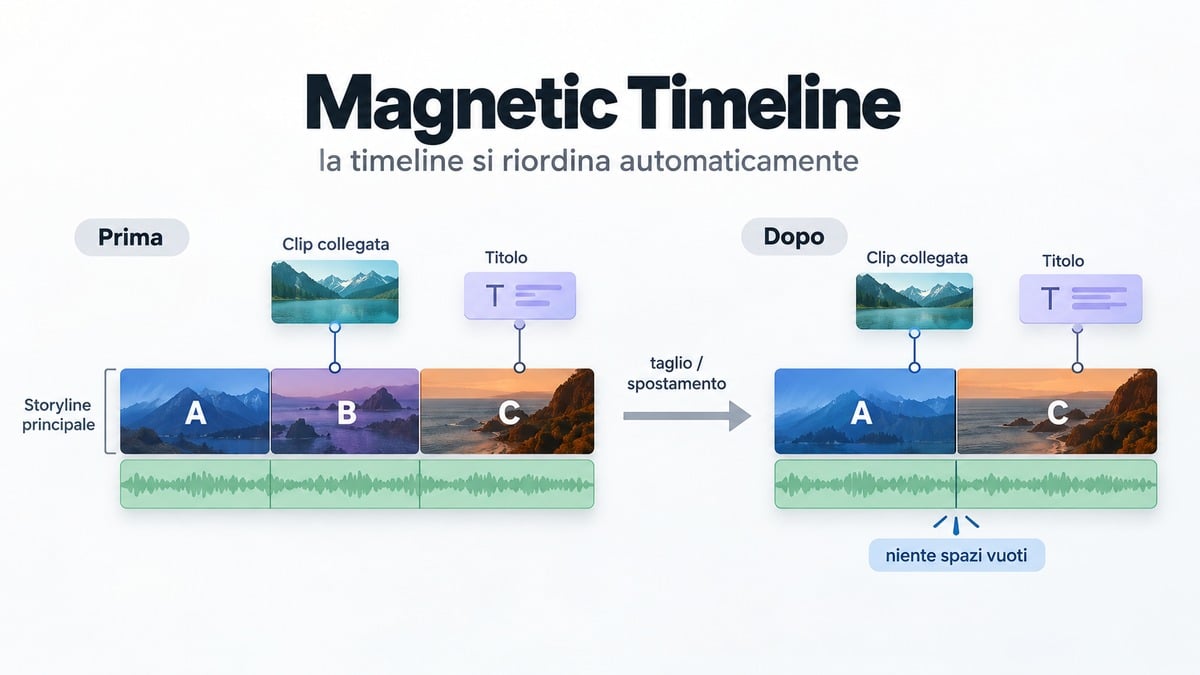
Il vantaggio emerge soprattutto quando devi cambiare rapidamente la struttura di un montaggio: togliere una scena, inserirne una nuova o modificare la durata di un segmento tende a produrre meno collisioni involontarie.
La stessa logica può però richiedere un adattamento se arrivi da anni di lavoro su editor tradizionali basati sulle tracce.
Non è semplicemente un’interfaccia più facile.
È un modello mentale differente.
Librerie, eventi e progetti: come vengono organizzati i media
Final Cut Pro separa chiaramente archivio e montaggio.
Una libreria può contenere eventi, media e progetti.
Gli eventi servono a organizzare clip e progetti secondo la struttura che scegli: per giornata di ripresa, episodio, cliente, scena o qualsiasi altro criterio abbia senso nel tuo lavoro.
Il progetto contiene invece il montaggio vero e proprio che apri nella timeline.
A questo si aggiungono keyword, rating, Smart Collection e metadati.
Per un progetto con venti clip, questa organizzazione può sembrare eccessiva. Quando il materiale diventa molto più ampio, però, smettere di ragionare soltanto in termini di cartelle può diventare un vantaggio.
Puoi, per esempio, classificare una clip contemporaneamente come “intervista”, “esterno” e “preferita” senza duplicare il file.
Il media rimane uno.
Cambiano le informazioni che usi per ritrovarlo.
Editing, audio, colore ed effetti nello stesso workflow
Una volta costruito il rough cut, Final Cut Pro permette di proseguire senza uscire continuamente dall’applicazione.
Puoi lavorare su:
- velocità e retiming;
- multicamera;
- sincronizzazione;
- titoli;
- transizioni;
- effetti;
- keyframe;
- correzione e grading del colore;
- LUT;
- audio;
- sottotitoli;
- video HDR;
- media proxy;
- esportazione in differenti formati.
Motion e Compressor estendono ulteriormente il workflow, ma non sono necessari per completare un normale progetto.
Motion è particolarmente utile quando vuoi creare o personalizzare motion graphics, titoli, transizioni ed effetti.
Compressor entra invece in gioco quando le esigenze di encoding e distribuzione superano le destinazioni già disponibili direttamente in Final Cut Pro.
Le funzioni intelligenti di Final Cut Pro: cosa fanno davvero
Negli ultimi aggiornamenti Apple ha aumentato molto il peso delle funzioni basate su machine learning e modelli AI.
È facile, però, trasformare questa evoluzione in un generico “Final Cut Pro ora usa l’intelligenza artificiale”.
Serve una distinzione più utile.
Alcune funzioni cercano contenuti nel girato.
Altre automatizzano operazioni che prima richiedevano intervento manuale.
Altre ancora accelerano la costruzione o la rifinitura del montaggio.
Quasi nessuna sostituisce la decisione editoriale fondamentale: cosa deve rimanere nel video e perché.
Transcript Search, Visual Search e Beat Detection
Con Transcript Search puoi cercare parole e frasi pronunciate all’interno del materiale.
Invece di rivedere manualmente un’intervista di un’ora per trovare una specifica citazione, puoi cercare ciò che è stato detto e individuare i clip corrispondenti.
La funzione è particolarmente interessante per:
- podcast video;
- interviste;
- corsi;
- documentari;
- registrazioni con molto parlato.
Visual Search applica un principio simile alle immagini.
Puoi cercare oggetti o azioni presenti nel girato utilizzando una descrizione e ridurre il tempo necessario per localizzare uno specifico momento.
Beat Detection analizza invece la musica e mostra una griglia legata a beat, battute e parti del brano. Non monta automaticamente bene un video, ma rende più immediato sincronizzare i tagli con la struttura musicale.
Sono esempi di AI utile perché interviene su un problema concreto: trovare e organizzare più velocemente il materiale.
Generate Captions, Auto Mask, Match Color ed Edit Detection
Final Cut Pro 12.3 aggiunge altri strumenti.
Generate Captions analizza il parlato e genera automaticamente sottotitoli che possono poi essere modificati e personalizzati.
Auto Mask utilizza l’analisi automatica per isolare oggetti riconosciuti e applicare correzioni o effetti senza dover costruire e animare manualmente ogni maschera.
Match Color utilizza un’analisi intelligente per avvicinare il look di clip girati con camere, luci o condizioni differenti.
Edit Detection analizza invece un video già montato, identifica i punti di taglio e può separarlo nuovamente in clip.
Quest’ultima funzione è particolarmente interessante quando ricevi un file video già esportato e non hai accesso alla timeline originale.
Non ricrea il progetto perduto.
Ricostruisce i punti di montaggio individuabili nel file finale, permettendoti di intervenire più facilmente sulle singole sezioni.
Non tutte le funzioni sono disponibili su ogni Mac
Qui si trova uno degli aspetti che una semplice lista di feature tende a nascondere.
Installare Final Cut Pro non significa avere automaticamente accesso a tutte le sue funzioni intelligenti.
Apple distingue tra requisito generale dell’applicazione e requisito della singola funzione.
Generate Captions, per esempio, richiede un Mac con chip Apple ed è attualmente limitata all’inglese statunitense.
Transcript Search richiede hardware e sistemi compatibili ed è anch’essa legata all’analisi del parlato in inglese.
Alcune capacità recenti sono quindi molto più interessanti per chi lavora in inglese che per un montatore che produce esclusivamente contenuti parlati in italiano.
È un limite da considerare prima di scegliere il programma per una specifica funzione AI.
Final Cut Pro su Mac e iPad: cosa cambia
Final Cut Pro esiste sia per Mac sia per iPad, ma non conviene considerarle due interfacce identiche installate su dispositivi diversi.
Condividono parte della filosofia e del workflow, ma sfruttano modalità di interazione e capacità differenti.
| Aspetto | Final Cut Pro per Mac | Final Cut Pro per iPad |
|---|---|---|
| Sistema minimo | macOS 15.6 o successivo | iPadOS 18.6 o successivo |
| Hardware | Mac Intel o Apple silicon compatibile; alcune funzioni richiedono chip Apple | M1 o successivo, iPad con A16 o iPad mini con A17 Pro |
| Memoria | 8 GB; 16 GB consigliati | dipende dal modello di iPad |
| Interazione | mouse, trackpad, tastiera, display multipli | touch, tastiera e Apple Pencil sui modelli compatibili |
| Workflow distintivo | editing e post-produzione più completi | mobilità, acquisizione, Live Multicam e montaggio touch |
Requisiti per Mac e differenze tra Intel e Apple silicon
Final Cut Pro per Mac richiede attualmente macOS 15.6 o successivo, almeno 8 GB di memoria, con 16 GB consigliati, e circa 7,2 GB di spazio disponibile per l’applicazione.
I Mac Intel compatibili non sono automaticamente esclusi.
Apple continua a indicare compatibilità con i modelli Intel che soddisfano i requisiti, ma alcune delle funzioni più recenti richiedono espressamente Apple silicon.
Quindi esistono due domande diverse:
Final Cut Pro si installa sul mio Mac?
e:
il mio Mac supporta tutte le funzioni che voglio usare?
Non sono equivalenti.
Se vuoi approfondire il rapporto fra sistema operativo, hardware e applicazioni, nella guida a macOS trovi il quadro più generale della piattaforma Mac.
Requisiti e workflow di Final Cut Pro per iPad
Su iPad il requisito minimo corrente è iPadOS 18.6.
Sono supportati gli iPad con chip M1 o successivo, oltre ai modelli indicati da Apple con A16 o A17 Pro.
La versione iPad mette maggiormente al centro l’interazione touch.
Puoi utilizzare gesture, Apple Pencil sui dispositivi compatibili e un’interfaccia progettata per lavorare direttamente sul display.
Questa impostazione rende l’iPad interessante quando acquisizione e montaggio devono avvenire nello stesso ambiente mobile.
Non significa però che il tablet sostituisca automaticamente un Mac in ogni produzione.
Alcuni strumenti e workflow rimangono differenti e Apple stessa continua a presentare il passaggio del progetto da iPad verso Mac come un modo per proseguire il lavoro con capacità più ampie.
Per capire cosa appartiene al sistema operativo e cosa invece dipende dall’app, puoi approfondire anche la guida dedicata a iPadOS.
Final Cut Camera e Live Multicam
L’integrazione più interessante fra dispositivi Apple emerge con Final Cut Camera e Live Multicam.
Final Cut Camera permette di utilizzare iPhone e iPad come dispositivi di acquisizione con controlli video più avanzati rispetto alla normale fotocamera.
Con Live Multicam puoi collegare fino a quattro dispositivi compatibili, controllarne alcuni parametri e sincronizzare le riprese.
Per un’intervista, un podcast video o una piccola produzione multicamera questo può cambiare radicalmente la quantità di hardware dedicato necessario.
Il valore non sta soltanto nella singola app.
Sta nel percorso:
ripresa su dispositivi Apple → sincronizzazione → montaggio su iPad o Mac
È uno degli scenari in cui l’ecosistema diventa parte concreta del prodotto.
Quanto costa Final Cut Pro
Il prezzo di Final Cut Pro richiede oggi più attenzione rispetto al passato perché esistono due modelli commerciali differenti.
Puoi acquistare Final Cut Pro per Mac singolarmente oppure accedervi attraverso Apple Creator Studio.
| Formula | Prezzo corrente | Cosa comprende | Quando ha più senso |
|---|---|---|---|
| Final Cut Pro per Mac | 349,99 € una tantum | Final Cut Pro per Mac | vuoi soprattutto FCP e prevedi un uso lungo |
| Apple Creator Studio mensile | 12,99 €/mese | Final Cut Pro + altre app e contenuti del pacchetto | uso temporaneo o bisogno di più app |
| Apple Creator Studio annuale | 129 €/anno | suite completa inclusa nel piano | utilizzi più strumenti Apple |
| Creator Studio Education | 2,99 €/mese o 29 €/anno | piano dedicato a studenti e docenti idonei | sei eleggibile al programma |
I prezzi possono cambiare, quindi prima dell’acquisto è sempre opportuno ricontrollare il listino Apple.
Acquistare Final Cut Pro per Mac una tantum
La licenza singola per Mac costa attualmente 349,99 €.
È uno dei differenziatori più importanti rispetto a software professionali disponibili soltanto tramite abbonamento.
Apple indica inoltre che chi possiede Final Cut Pro continua a ricevere gli aggiornamenti del programma.
Questo rende l’acquisto singolo particolarmente interessante se:
- ti serve principalmente Final Cut Pro;
- lavori su Mac;
- non hai bisogno delle altre applicazioni Creator Studio;
- prevedi di utilizzare il programma per diversi anni.
L’investimento iniziale è superiore a un anno di Creator Studio, ma il rapporto cambia con il tempo.
Usarlo con Apple Creator Studio
Apple Creator Studio costa attualmente 12,99 € al mese oppure 129 € all’anno e comprende, oltre a Final Cut Pro, Logic Pro, Pixelmator Pro, Motion, Compressor e MainStage, insieme a contenuti e funzioni premium in altre applicazioni Apple.
Non è quindi corretto confrontare 349,99 € e 129 € come se rappresentassero lo stesso prodotto.
L’acquisto singolo compra Final Cut Pro per Mac.
L’abbonamento compra l’accesso a un ecosistema più ampio e comprende anche Final Cut Pro su iPad.
Se vuoi valutare nel dettaglio quali applicazioni entrano nel pacchetto e il punto di pareggio dei diversi scenari, trovi l’analisi completa nella guida ad Apple Creator Studio.
Acquisto singolo o abbonamento: quando cambia la convenienza
Facendo un calcolo puramente nominale, senza attribuire alcun valore alle altre app, 349,99 € equivalgono a circa 2,7 anni del piano annuale da 129 €.
Ma questo numero da solo può portare alla decisione sbagliata.
Se utilizzi Final Cut Pro, Logic Pro e Pixelmator Pro, confrontare l’abbonamento con la sola licenza di Final Cut Pro sottostima ciò che stai ricevendo.
Se invece vuoi esclusivamente Final Cut Pro per Mac e prevedi di usarlo per cinque o sei anni, pagare ogni anno l’intera suite può avere meno senso.
Il criterio corretto è quindi:
quali app uso realmente × su quali dispositivi × per quanto tempo
Non:
quale prezzo iniziale è più basso.
Final Cut Pro funziona su Windows?
No: non esiste una versione ufficiale di Final Cut Pro per Windows.
Il software è progettato per le piattaforme Apple e la versione desktop è destinata a macOS.
Questo limite conta molto più di qualsiasi piccola differenza tra funzioni.
Se lavori da solo su Mac può essere irrilevante.
Se invece devi passare frequentemente da Mac a PC, collaborare con editor Windows o standardizzare un team con sistemi operativi misti, la scelta del software diventa anche una scelta di piattaforma.
Tentare di costruire un workflow professionale intorno a installazioni non supportate, macchine virtuali o configurazioni improvvisate difficilmente risolve il problema: introduce semplicemente un nuovo livello di complessità.
Quali alternative considerare su Windows
La prima alternativa da valutare è DaVinci Resolve 21, disponibile per macOS, Windows e Linux.
La versione gratuita copre già montaggio, color grading, effetti visivi e post-produzione audio; DaVinci Resolve Studio aggiunge ulteriori funzioni professionali e AI.
Adobe Premiere è disponibile invece per Mac e Windows e ha senso soprattutto se lavori già nell’ecosistema Creative Cloud o scambi frequentemente progetti e asset con altri professionisti Adobe.
Per produzione social, short-form e workflow rapidi puoi considerare anche CapCut, disponibile su più piattaforme e costruito intorno a un modello molto più orientato a template, automazioni, contenuti verticali e strumenti AI.
La differenza da tenere presente è questa:
un’alternativa a Final Cut Pro non deve necessariamente assomigliargli.
Deve risolvere meglio il tuo specifico problema di montaggio sul dispositivo e nel team che utilizzi.
Come iniziare a usare Final Cut Pro
Imparare Final Cut Pro partendo dall’elenco completo dei menu è uno dei modi più lenti per capire il programma.
È più utile completare un piccolo progetto dall’inizio alla fine.
Un primo workflow può essere:
crea libreria → importa → seleziona → monta → rifinisci → esporta
1. Creare libreria, evento e progetto
La libreria è il contenitore principale.
All’interno puoi creare uno o più eventi e quindi il progetto che conterrà il montaggio.
All’inizio non serve costruire un sistema complicato.
Per un singolo video puoi avere:
Libreria: Progetto cliente
Evento: Riprese
Progetto: Video finale
La struttura può crescere successivamente quando aumentano giornate di ripresa, versioni e quantità di materiale.
2. Importare e organizzare i file
Importa video, audio, immagini e altre risorse.
Prima di iniziare a tagliare tutto ciò che trovi, dedica qualche minuto all’organizzazione.
Puoi contrassegnare i clip preferiti, rifiutare quelli inutilizzabili, aggiungere keyword e usare metadati.
È un passaggio spesso saltato perché non produce immediatamente qualcosa di visibile sulla timeline.
In realtà diventa sempre più importante man mano che aumenta la quantità di girato.
La domanda non è soltanto:
“dove si trova questo file?”
ma:
“come ritrovo in dieci secondi tutte le riprese che possono funzionare per questa scena?”
3. Costruire il primo montaggio nella Magnetic Timeline
Porta nella Primary Storyline le clip che definiscono la sequenza principale.
All’inizio concentrati sulla struttura.
Taglia pause inutili, errori, ripetizioni e materiale che non aggiunge nulla.
Non perdere mezz’ora sul color grading di una clip che potresti eliminare dieci minuti dopo.
Il rough cut serve proprio a capire se il video funziona prima della rifinitura.
Quando aggiungi B-roll, titoli, musica o altri elementi collegati, la Magnetic Timeline mantiene le relazioni fra le clip mentre modifichi la struttura principale.
È qui che il comportamento di Final Cut Pro diventa realmente evidente.
4. Sistemare audio, colore e titoli
Solo quando la struttura è abbastanza stabile conviene investire più tempo nella rifinitura.
Controlla prima l’audio.
Una scena mediocre con voce comprensibile può essere utilizzabile; una scena visivamente perfetta ma con dialogo quasi incomprensibile diventa molto più difficile da recuperare.
Passa quindi a bilanciamento e color grading.
Puoi usare gli strumenti automatici come punto di partenza, ma non trattarli come un verdetto.
Match Color può avvicinare due clip; sei comunque tu a decidere se il risultato è coerente con il resto del video.
Lo stesso vale per titoli, transizioni ed effetti.
La presenza di centinaia di possibilità non significa che debbano essere tutte utilizzate.
5. Esportare il video nel formato giusto
Final Cut Pro include diverse destinazioni di condivisione ed esportazione.
Per un file finale generico puoi utilizzare Export File e scegliere codec e impostazioni coerenti con la destinazione.
Il programma supporta formati professionali e codec come ProRes, H.264 e HEVC; Compressor estende ulteriormente le possibilità quando devi costruire preset o flussi di encoding più specifici.
Prima di esportare chiediti dove finirà davvero il file.
Un master da archiviare, un upload YouTube e un video da distribuire tramite un flusso broadcast non hanno necessariamente gli stessi requisiti.
Punti di forza e limiti di Final Cut Pro
Final Cut Pro ha caratteristiche molto forti, ma funzionano soprattutto all’interno di un preciso contesto.
La stessa integrazione che rende il programma interessante su Mac può diventare un limite quando il workflow deve attraversare altre piattaforme.
Dove il workflow Apple fa realmente risparmiare passaggi
Il vantaggio più evidente emerge quando utilizzi già Mac, iPhone e iPad.
Final Cut Camera, Live Multicam, la possibilità di lavorare fra iPad e Mac, l’ottimizzazione per i chip Apple e l’integrazione con Motion e Compressor riducono diversi passaggi fra acquisizione, montaggio ed esportazione.
Anche l’organizzazione dei media è un punto forte.
Keyword, rating, Smart Collection e metadati permettono di costruire un archivio che non dipende soltanto dalla cartella in cui hai salvato un file.
E per chi non vuole mantenere un abbonamento a vita, la possibilità di acquistare Final Cut Pro per Mac una tantum rimane una caratteristica commerciale importante.
Dove l’ecosistema chiuso può diventare un limite
Il limite principale non è nascosto: Final Cut Pro non è multipiattaforma.
Un team misto Mac/Windows non può semplicemente installare lo stesso programma sulle due workstation.
Anche la versione iPad non deve essere interpretata come una copia completa della versione Mac.
La conseguenza è che prima di scegliere Final Cut Pro devi guardare oltre la singola postazione.
Se il progetto deve passare regolarmente fra editor, freelance, agenzie e workstation differenti, interoperabilità e standardizzazione possono contare più della velocità con cui lavori sulla tua macchina.
La Magnetic Timeline può essere un vantaggio o un costo di transizione
La Magnetic Timeline riduce una serie di operazioni meccaniche.
Ma se hai costruito anni di abitudini intorno a un editor basato su tracce, all’inizio potresti avere la sensazione che Final Cut Pro stia prendendo decisioni al posto tuo.
Non è necessariamente un limite del software.
È il costo del cambio di modello.
Prima di giudicarla, conviene completare almeno un vero montaggio e imparare connected clips, storyline, roles e organizzazione dei media.
Tentare di usare Final Cut Pro esattamente come se fosse Premiere porta spesso a combattere contro il programma invece di sfruttarne il funzionamento.
Final Cut Pro, DaVinci Resolve, Premiere Pro o CapCut?
Nessuno dei quattro editor è la scelta corretta per ogni progetto.
La differenza emerge molto meglio partendo dal workflow che dall’elenco delle feature.
| Software | Piattaforme principali | Modello | Punto forte | Limite da valutare |
|---|---|---|---|---|
| Final Cut Pro | Mac, iPad | acquisto Mac o Creator Studio | ecosistema Apple e Magnetic Timeline | niente Windows |
| DaVinci Resolve 21 | Mac, Windows, Linux | gratuito + Studio a pagamento | montaggio, colore, VFX e audio integrati | ambiente molto ampio da imparare |
| Adobe Premiere | Mac, Windows | abbonamento | integrazione Creative Cloud e workflow multipiattaforma | costo ricorrente |
| CapCut | Mac, Windows, web, mobile | freemium + piani a pagamento | velocità, social, template e automazioni | focus differente dalla post-produzione professionale completa |
Quando sceglierei Final Cut Pro
Final Cut Pro è particolarmente convincente quando:
- lavori principalmente su Mac;
- utilizzi anche iPhone o iPad nella produzione;
- vuoi un editor professionale senza essere obbligato a un abbonamento per la versione Mac;
- apprezzi un workflow organizzato intorno alla Magnetic Timeline;
- non devi spostare continuamente il progetto su workstation Windows.
È ancora più interessante se Motion, Compressor o le altre applicazioni di Creator Studio fanno già parte del tuo lavoro.
Quando DaVinci Resolve ha più senso
DaVinci Resolve è una delle alternative più forti quando il progetto richiede una piattaforma più aperta.
Funziona su Mac, Windows e Linux e riunisce montaggio, color grading, Fusion per gli effetti visivi e Fairlight per l’audio.
La versione gratuita è inoltre abbastanza completa da permettere di capire realmente il programma prima di valutare Studio.
Se il colore è una parte centrale della post-produzione o devi lavorare fra sistemi operativi differenti, Resolve merita un confronto diretto prima di acquistare Final Cut Pro.
Quando Premiere Pro è più adatto
Adobe Premiere diventa naturale quando il resto del workflow vive già dentro Adobe.
Se collabori con persone che utilizzano After Effects, Photoshop, Illustrator, Frame.io e altri strumenti Creative Cloud, il vantaggio non è una singola funzione della timeline.
È la compatibilità dell’intero processo.
Il compromesso è il modello in abbonamento.
Per chi utilizza il software professionalmente ogni giorno può essere perfettamente sostenibile; per chi vuole acquistare una licenza e mantenere lo stesso editor per anni rappresenta invece una differenza sostanziale rispetto a Final Cut Pro.
Quando basta un editor più semplice come CapCut
Per un Reel, uno Short, un video UGC o una produzione social molto rapida, il problema potrebbe non essere avere più strumenti professionali.
Potrebbe essere pubblicare prima.
CapCut mette fortemente al centro template, sottotitoli, automazioni, adattamento ai formati social e strumenti AI.
Final Cut Pro offre molto più controllo in una pipeline di montaggio strutturata, ma quel controllo ha valore soltanto se ti serve.
Se devi produrre cinque video verticali semplici ogni settimana, un workflow più leggero può essere più efficiente di un ambiente professionale utilizzato al 10% delle sue possibilità.
Final Cut Pro conviene davvero?
Final Cut Pro conviene quando i suoi vincoli coincidono con il tuo modo di lavorare.
È una frase più precisa di “dipende dalle esigenze”, perché i criteri sono abbastanza chiari.
Se lavori principalmente su Mac
È lo scenario in cui Final Cut Pro diventa più facile da giustificare.
Hai accesso all’ambiente desktop completo, alle ottimizzazioni per l’hardware Apple e alla possibilità di scegliere tra acquisto singolo e Creator Studio.
Se prevedi inoltre di rimanere su Mac per diversi anni, la licenza una tantum diventa economicamente interessante rispetto ai software disponibili esclusivamente tramite abbonamento.
Se produci video fra iPhone, iPad e Mac
Qui la convenienza non dipende soltanto dal software.
Final Cut Camera, Live Multicam e la versione iPad permettono di costruire un workflow in cui acquisizione e montaggio rimangono all’interno dello stesso ecosistema.
Per creator, piccole produzioni, podcast e contenuti registrati con più dispositivi mobili può essere un vantaggio concreto.
Va comunque verificato che gli strumenti della versione iPad siano sufficienti per la fase che vuoi completare sul tablet.
Se lavori con team o sistemi operativi diversi
Qui diventerei più prudente.
L’assenza di Windows non è un dettaglio risolvibile con una funzione aggiuntiva.
Se altre persone devono aprire e lavorare sul progetto con PC, Resolve o Premiere possono semplificare la standardizzazione.
Final Cut Pro continua a poter partecipare a workflow professionali più articolati, ma serve progettare con attenzione scambio dei media, XML, audio, finishing e responsabilità delle diverse workstation.
A quel punto non stai più scegliendo soltanto un editor.
Stai scegliendo l’architettura del processo di post-produzione.
Conclusione
Final Cut Pro oggi è molto diverso dall’immagine che restituiscono ancora molte vecchie guide dedicate a “Final Cut Pro X”.
La Magnetic Timeline rimane il centro del suo modo di montare, ma intorno sono cresciuti organizzazione dei media, strumenti professionali, versione iPad, integrazione con Final Cut Camera e un numero crescente di funzioni intelligenti per ricerca, mascheratura, colore, sottotitoli e analisi del materiale.
La scelta ha senso soprattutto quando il workflow è Mac-first.
In quel contesto Final Cut Pro combina un ambiente professionale molto veloce, una forte integrazione con hardware Apple e una possibilità sempre più rara nel software creativo: acquistare la versione Mac una tantum.
Se però Windows fa parte del lavoro, il color grading è il centro della post-produzione o devi collaborare dentro un ecosistema Adobe già consolidato, DaVinci Resolve e Premiere possono essere scelte più naturali.
E se il tuo vero obiettivo è produrre rapidamente contenuti social, potresti scoprire che non ti serve affatto un editor professionale così esteso.
Prima di scegliere, quindi, non confronterei cento feature.
Prenderei un progetto reale — dieci o venti minuti di girato, audio, B-roll, qualche titolo e una consegna precisa — e valuterei quale programma ti permette di arrivare al file finale con meno attrito.
È in quel percorso, molto più che nella scheda tecnica, che si capisce se Final Cut Pro è davvero l’editor giusto.