
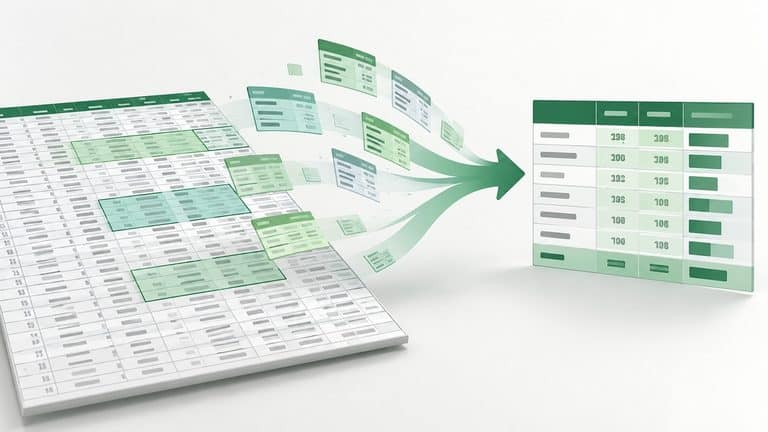
Le tabelle pivot Excel servono a trasformare un elenco di dati in un riepilogo che puoi riorganizzare, filtrare e analizzare senza costruire manualmente una serie di formule.
Se hai una tabella con centinaia o migliaia di vendite, per esempio, puoi ottenere in pochi passaggi il fatturato per prodotto, regione, venditore o periodo. Puoi poi cambiare prospettiva spostando gli stessi campi e rispondere a una domanda diversa senza modificare i dati originali.
Il punto importante è proprio questo: una tabella pivot non serve semplicemente a fare dei totali. Serve a interrogare lo stesso dataset da prospettive differenti.
In questa guida partiremo da un unico esempio e lo faremo evolvere passo dopo passo. Vedremo come preparare i dati, creare una pivot, usare Righe, Colonne, Valori e Filtri, modificare il tipo di calcolo, mostrare percentuali, aggiornare il report e capire perché una pivot restituisce un risultato diverso da quello che ti aspettavi.
Se devi ancora prendere confidenza con celle, tabelle, filtri e struttura di un foglio di calcolo, conviene partire dalla nostra guida completa a Excel.
Cosa sono le tabelle pivot Excel e quando servono davvero
Una tabella pivot è uno strumento di Excel che raggruppa e riepiloga i dati di una tabella o di un intervallo.
Microsoft la descrive come uno strumento per calcolare, riepilogare e analizzare dati, individuando confronti, schemi e tendenze. La documentazione ufficiale sulle tabelle pivot chiarisce anche un aspetto importante: la pivot lavora su una rappresentazione dei dati di origine e non modifica direttamente le righe del dataset.
Immagina questo elenco:
| Data | Prodotto | Regione | Venditore | Quantità | Fatturato |
|---|---|---|---|---|---|
| 08/01 | Notebook Pro | Nord | Luca | 2 | 2.400 € |
| 12/01 | Monitor 27 | Centro | Sara | 3 | 900 € |
| 18/01 | Notebook Air | Sud | Luca | 1 | 1.200 € |
| 03/02 | Monitor 27 | Nord | Marta | 2 | 600 € |
| 11/02 | Notebook Pro | Centro | Sara | 1 | 1.200 € |
Leggere le singole righe è utile se vuoi sapere cosa è successo in una determinata vendita.
Diventa molto meno efficiente se la domanda è:
quanto abbiamo venduto complessivamente per ogni prodotto?
Una pivot può aggregare quelle righe e restituire qualcosa di questo tipo:
| Prodotto | Fatturato |
|---|---|
| Dock USB-C | 1.800 € |
| Monitor 27 | 1.800 € |
| Notebook Air | 4.800 € |
| Notebook Pro | 4.800 € |
| Totale complessivo | 13.200 € |
Il dataset di partenza non è cambiato. È cambiato il modo in cui lo stai osservando.
Cosa significa “pivot” quando analizzi i dati
Il termine diventa più comprensibile quando inizi a spostare i campi.
Puoi partire da:
prodotto → fatturato
e poi aggiungere la regione:
prodotto → regione → fatturato
oppure sostituire il prodotto con il venditore:
venditore → fatturato
La sorgente resta la stessa, ma la prospettiva dell’analisi cambia.
È questa capacità di “ruotare” rapidamente la lettura del dataset che rende le pivot particolarmente utili.
Tabella Excel, tabella pivot e formule non sono la stessa cosa
Una Tabella Excel struttura i dati di origine.
Una tabella pivot li raggruppa e li analizza.
Una formula calcola invece un risultato utilizzando valori, riferimenti e funzioni.
| Strumento | Funzione principale | Esempio |
|---|---|---|
| Tabella Excel | organizza il dataset | elenco di tutte le vendite |
| Tabella pivot | aggrega e analizza | fatturato per regione |
| Formula | esegue una logica di calcolo | quantità × prezzo |
I tre strumenti possono lavorare insieme.
Puoi avere una Tabella Excel che contiene le vendite, una colonna calcolata attraverso una formula e una pivot che usa quella colonna per produrre il report finale.
Quando una pivot è più utile di un riepilogo costruito a mano
Una pivot è particolarmente efficace quando hai molte righe con una struttura regolare e vuoi esplorare aggregazioni diverse.
Ha senso, per esempio, quando devi analizzare:
- vendite per prodotto, cliente, zona o agente;
- ordini per mese;
- costi per reparto;
- ticket di assistenza per categoria;
- ore lavorate per progetto;
- quantità per articolo;
- dati di campagne raggruppati per canale.
Per ottenere una singola cifra una formula può essere più immediata.
Quando invece vuoi cambiare rapidamente dimensione dell’analisi, aggiungere filtri e confrontare più prospettive, una pivot evita di ricostruire ogni volta il report.
Prima di creare una tabella pivot: prepara correttamente i dati
Molti problemi attribuiti alle pivot nascono in realtà prima della loro creazione.
La qualità delle tabelle pivot Excel dipende dalla struttura del dataset.
Se i dati di origine sono irregolari, Excel può trovarsi davanti a intestazioni mancanti, numeri memorizzati come testo, righe vuote o intervalli incompleti.
Una struttura adatta dovrebbe assomigliare a questa:
| Data | Prodotto | Categoria | Regione | Venditore | Quantità | Fatturato |
|---|---|---|---|---|---|---|
| 08/01 | Notebook Pro | Computer | Nord | Luca | 2 | 2.400 € |
| 12/01 | Monitor 27 | Monitor | Centro | Sara | 3 | 900 € |
| 18/01 | Notebook Air | Computer | Sud | Luca | 1 | 1.200 € |
| 03/02 | Monitor 27 | Monitor | Nord | Marta | 2 | 600 € |
| 11/02 | Notebook Pro | Computer | Centro | Sara | 1 | 1.200 € |
| 21/02 | Dock USB-C | Accessori | Sud | Marta | 5 | 750 € |
| 02/03 | Notebook Air | Computer | Nord | Luca | 2 | 2.400 € |
| 08/03 | Dock USB-C | Accessori | Centro | Sara | 4 | 600 € |
| 14/03 | Monitor 27 | Monitor | Sud | Marta | 1 | 300 € |
| 22/03 | Notebook Pro | Computer | Sud | Luca | 1 | 1.200 € |
| 04/04 | Dock USB-C | Accessori | Nord | Sara | 3 | 450 € |
| 15/04 | Notebook Air | Computer | Centro | Marta | 1 | 1.200 € |
Ogni riga rappresenta una vendita. Ogni colonna rappresenta un attributo coerente di quella vendita.
Questa regolarità è ciò che permette alla pivot di raggruppare correttamente le informazioni.
Una riga di intestazione e una colonna per ogni tipo di informazione
Le intestazioni devono descrivere chiaramente il contenuto delle colonne.
Una struttura come questa:
Data | Prodotto | Regione | Venditore | Quantità | Fatturato
è molto più adatta di un foglio in cui trovi:
- due righe di titoli;
- celle unite;
- subtotali inseriti nel mezzo;
- colonne senza nome;
- note sparse tra le righe dei dati.
La sorgente dovrebbe comportarsi come un vero dataset, non come una pagina impaginata per essere stampata.
Perché righe vuote, colonne vuote e tipi di dato incoerenti creano problemi
Una colonna dovrebbe contenere valori dello stesso tipo logico.
Se Fatturato contiene:
1200
900
1.500 € scritto come testo
n.d.
non hai quattro valori numerici equivalenti.
Questo può influire sui calcoli e sul modo in cui Excel interpreta il campo.
Lo stesso principio vale per le date. Una data realmente riconosciuta come data può essere ordinata, filtrata e raggruppata nel tempo. Una stringa che assomiglia visivamente a una data non garantisce lo stesso comportamento.
Perché conviene trasformare l’intervallo in una Tabella Excel
Seleziona una cella del dataset e usa Inserisci → Tabella.
Non è obbligatorio per creare una pivot, ma nella maggior parte dei casi è una scelta migliore rispetto a lavorare con un intervallo statico.
Una Tabella Excel ha un vantaggio molto concreto: se aggiungi nuove righe alla tabella, queste entrano nella sorgente utilizzata dalla pivot quando aggiorni i dati.
Con un normale intervallo, invece, se la sorgente originaria è:
A1:G100
e successivamente aggiungi dati fino alla riga 120, la pivot potrebbe continuare a utilizzare soltanto le prime cento righe finché non modifichi l’origine.
La struttura della sorgente è quindi parte della qualità del report.
Come creare una tabella pivot Excel passo passo
Una volta che i dati sono puliti, creare la prima pivot è semplice.
Il passaggio più importante viene subito dopo: decidere quale domanda deve risolvere.
Nel nostro esempio partiremo da:
quanto fatturato genera ogni prodotto?
Seleziona la tabella o l’intervallo di origine
Fai clic in una cella della Tabella Excel oppure seleziona l’intervallo contenente dati e intestazioni.
Se la sorgente è ben strutturata non è necessario selezionare manualmente ogni colonna una per una.
Inserisci la tabella pivot e scegli dove collocarla
Vai su:
Inserisci → Tabella pivot
Excel individua la tabella o l’intervallo di origine.
Puoi quindi decidere se collocare il report:
- in un nuovo foglio di lavoro;
- in una posizione di un foglio esistente.
Per una prima analisi preferisco normalmente un nuovo foglio. Evita di mescolare immediatamente dati grezzi e report e lascia più spazio per modificare la struttura.
L’interfaccia può presentare leggere differenze fra Windows, macOS e Web, ma la logica resta sostanzialmente la stessa.
Come leggere l’Elenco campi
Dopo la creazione compare il riquadro dei campi.
In alto trovi le colonne della sorgente:
Data
Prodotto
Categoria
Regione
Venditore
Quantità
Fatturato
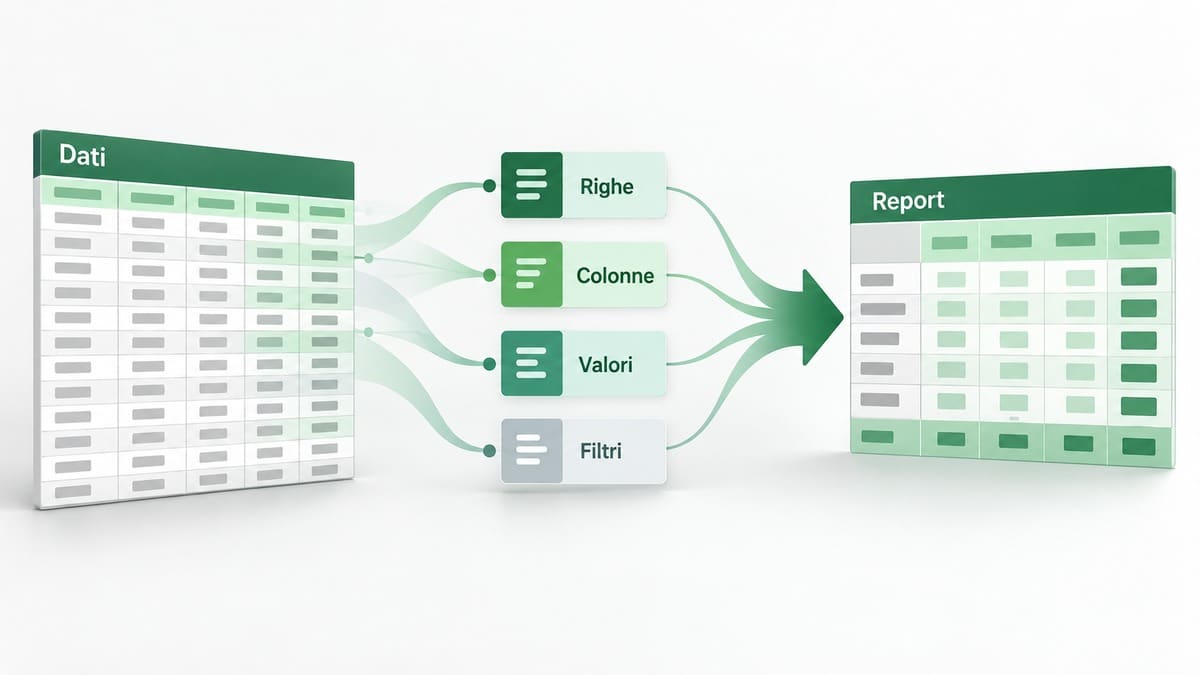
Nella parte inferiore trovi invece le aree con cui costruire il report:
Filtri
Colonne
Righe
Valori
Queste quattro aree sono il cuore delle tabelle pivot Excel.
Costruisci il primo riepilogo
Per rispondere alla domanda:
quanto fatturato genera ogni prodotto?
trascina:
Prodotto → Righe
Fatturato → Valori
Ottieni:
| Prodotto | Somma di Fatturato |
|---|---|
| Dock USB-C | 1.800 € |
| Monitor 27 | 1.800 € |
| Notebook Air | 4.800 € |
| Notebook Pro | 4.800 € |
| Totale complessivo | 13.200 € |
La prima pivot è già completa.
Ma la parte interessante inizia quando modifichi la domanda.
Righe, Colonne, Valori e Filtri: come scegliere dove mettere i campi
Memorizzare “questo campo va qui” serve poco.
È molto più utile capire che funzione svolge ogni area.
| Se vuoi sapere… | Righe | Colonne | Valori | Filtri |
|---|---|---|---|---|
| fatturato per prodotto | Prodotto | — | Fatturato | — |
| fatturato per prodotto e regione | Prodotto | Regione | Fatturato | — |
| fatturato di un venditore per prodotto | Prodotto | — | Fatturato | Venditore |
| numero di vendite per categoria | Categoria | — | Conteggio | — |
| quantità venduta per regione e prodotto | Regione | Prodotto | Quantità | — |
Questa tabella è più importante di una sequenza di click.
Quando impari a tradurre una domanda nelle quattro aree, hai realmente capito la logica delle pivot.
Righe: quale dimensione vuoi analizzare
L’area Righe contiene normalmente le categorie che vuoi leggere verticalmente.
Se metti Prodotto, ottieni una riga per ciascun prodotto.
Se lo sostituisci con Venditore, ottieni una riga per ciascun venditore.
Se inserisci prima Regione e poi Prodotto, crei una gerarchia:
Regione → Prodotto
La scelta delle righe determina quindi uno degli assi principali dell’analisi.
Colonne: quale secondo livello vuoi confrontare
Le Colonne permettono di distribuire un’altra dimensione orizzontalmente.
Se manteniamo:
Prodotto → Righe
e aggiungiamo:
Regione → Colonne
il risultato diventa:
| Prodotto | Centro | Nord | Sud | Totale |
|---|---|---|---|---|
| Dock USB-C | 600 € | 450 € | 750 € | 1.800 € |
| Monitor 27 | 900 € | 600 € | 300 € | 1.800 € |
| Notebook Air | 1.200 € | 2.400 € | 1.200 € | 4.800 € |
| Notebook Pro | 1.200 € | 2.400 € | 1.200 € | 4.800 € |
| Totale | 3.900 € | 5.850 € | 3.450 € | 13.200 € |
Adesso puoi confrontare contemporaneamente prodotto e area geografica.
È una domanda più ricca, ottenuta senza modificare una sola riga del dataset.
Valori: quale metrica vuoi calcolare
L’area Valori contiene ciò che vuoi misurare.
Puoi inserire:
- fatturato;
- quantità;
- costi;
- margine;
- numero di record;
- altri campi numerici disponibili nella sorgente.
Attenzione però: mettere un campo nell’area Valori non significa necessariamente “sommarlo”.
Excel può usare diverse funzioni di riepilogo.
Filtri: quale parte del dataset vuoi osservare
L’area Filtri agisce sull’intero report.
Se trascini Venditore nei Filtri puoi passare dal totale generale ai dati di:
Luca
Sara
Marta
senza cambiare Righe, Colonne o Valori.
È utile quando vuoi mantenere la stessa struttura ma osservare segmenti differenti del dataset.
Esempio pratico: analizzare le vendite con una tabella pivot
Riprendiamo l’intero dataset e usiamolo come un piccolo laboratorio.
L’obiettivo non è imparare una procedura isolata, ma vedere come la stessa sorgente può rispondere a domande differenti.
Il dataset di partenza
Abbiamo dodici vendite e sette campi:
Data → Prodotto → Categoria → Regione → Venditore → Quantità → Fatturato
Il fatturato totale è 13.200 euro.
Sapere soltanto il totale, però, dice poco.
Per prendere una decisione potresti voler capire:
- quali prodotti generano più ricavi;
- dove vengono venduti;
- quale venditore ha prodotto un certo risultato;
- come sono distribuite le vendite;
- quale quota del totale appartiene a ogni prodotto.
La pivot serve a passare da un elenco a queste domande.
Fatturato per prodotto
Configurazione:
Righe → Prodotto
Valori → Fatturato
Risultato:
| Prodotto | Fatturato |
|---|---|
| Dock USB-C | 1.800 € |
| Monitor 27 | 1.800 € |
| Notebook Air | 4.800 € |
| Notebook Pro | 4.800 € |
La prima informazione emerge immediatamente: i due notebook generano una quota molto maggiore del fatturato rispetto agli altri prodotti.
Fatturato per prodotto e regione
Aggiungiamo:
Colonne → Regione
Otteniamo una matrice.
Ora non sappiamo soltanto quanto vende ogni prodotto, ma anche dove viene generato quel risultato.
Il Nord, nell’esempio, totalizza 5.850 euro; il Centro 3.900 e il Sud 3.450.
Questo è il vantaggio reale della pivot: la domanda diventa progressivamente più specifica senza ricostruire i calcoli da zero.
Somma, conteggio e media: come cambia il significato del risultato
Supponiamo di trascinare Fatturato nell’area Valori.
Normalmente un campo numerico viene riepilogato tramite Somma.
Puoi però cambiare funzione e usare:
- Somma;
- Conta;
- Media;
- Min;
- Max;
- altre funzioni disponibili.
Nel nostro esempio:
| Prodotto | Vendite registrate | Fatturato medio | Fatturato totale |
|---|---|---|---|
| Dock USB-C | 3 | 600 € | 1.800 € |
| Monitor 27 | 3 | 600 € | 1.800 € |
| Notebook Air | 3 | 1.600 € | 4.800 € |
| Notebook Pro | 3 | 1.600 € | 4.800 € |
Sono tre misure diverse dello stesso campo.
Dire che Notebook Pro ha tre record non equivale a dire che ha generato 4.800 euro.
Prima di leggere una pivot devi quindi verificare quale aggregazione sta mostrando.
Perché Excel a volte usa Conteggio invece di Somma
Questo è uno degli errori più frequenti.
Trascini Fatturato in Valori e ti aspetti:
Somma di Fatturato
ma Excel mostra un conteggio.
Spesso il problema è nei dati di origine.
Se il campo contiene numeri memorizzati come testo, celle con contenuti non numerici o valori incoerenti, Excel può non interpretarlo come una misura numerica adatta alla somma.
Il primo controllo non dovrebbe quindi essere “come costringo la pivot a sommare?”, ma:
la colonna di origine contiene realmente numeri coerenti?
Successivamente puoi aprire le impostazioni del campo valore e scegliere la funzione corretta. Microsoft documenta le diverse possibilità nella guida sulle funzioni di riepilogo e i calcoli dei campi pivot.
Mostrare un valore come percentuale del totale
Un importo assoluto non è sempre la misura più utile.
Potresti voler rispondere a:
quale percentuale del fatturato arriva da ogni prodotto?
Puoi mantenere Fatturato nei Valori e utilizzare l’opzione:
Mostra valori come → % del totale complessivo
Nel nostro esempio:
| Prodotto | % del fatturato totale |
|---|---|
| Dock USB-C | 13,6% |
| Monitor 27 | 13,6% |
| Notebook Air | 36,4% |
| Notebook Pro | 36,4% |
Non hai dovuto aggiungere una nuova formula al dataset.
Hai cambiato il modo in cui la stessa misura viene visualizzata.
Questa distinzione è importante: Riepiloga valori per decide quale aggregazione viene calcolata; Mostra valori come decide come quel risultato viene rappresentato rispetto ad altri valori.
Come filtrare, ordinare e raggruppare i dati della pivot
Una volta costruito il riepilogo puoi restringere e riorganizzare l’analisi.
Non tutti i report hanno bisogno di decine di controlli. Un buon report mostra quelli necessari a rispondere alla domanda.
Filtri e segmentazioni dati
Il filtro classico è utile quando vuoi selezionare una categoria dal menu.
Una segmentazione dati, spesso chiamata anche slicer, rende invece il filtro visibile attraverso pulsanti.
Puoi creare, per esempio, una segmentazione per:
Regione
e passare rapidamente tra:
Nord | Centro | Sud
senza modificare la struttura della pivot.
Microsoft descrive le segmentazioni dati come controlli che permettono di filtrare rapidamente una tabella o una pivot mostrando anche lo stato del filtro corrente.
Sono particolarmente utili quando il report deve essere utilizzato da altre persone: il filtro applicato è più evidente rispetto a un piccolo menu nell’intestazione.
Sequenza temporale per lavorare con le date
Quando la pivot contiene un vero campo data puoi utilizzare una sequenza temporale per filtrare periodi.
Il controllo consente di restringere l’analisi temporalmente senza selezionare manualmente ogni singola data.
Microsoft mantiene una guida specifica alla sequenza temporale delle tabelle pivot.
È una soluzione utile soprattutto nei report che devono essere esplorati frequentemente per mese, trimestre o anno.
Ordinare valori e categorie
Una pivot può essere ordinata alfabeticamente oppure in base ai valori.
Per un report commerciale, ordinare il fatturato dal più alto al più basso spesso rende l’informazione molto più leggibile rispetto all’ordine alfabetico dei prodotti.
Il criterio deve dipendere dalla domanda.
Se vuoi trovare i prodotti più rilevanti:
ordina per valore.
Se devi cercare rapidamente una voce in un lungo elenco:
l’ordine alfabetico può essere più pratico.
Raggruppare date e valori quando migliora l’analisi
Le singole date sono spesso troppo granulari.
Un dataset potrebbe contenere centinaia di giorni diversi quando la domanda reale riguarda:
- mesi;
- trimestri;
- anni.
Il raggruppamento permette di trasformare il livello di dettaglio dell’analisi.
Lo stesso principio può essere applicato in determinati casi anche a valori numerici, creando fasce.
Il criterio resta sempre lo stesso: raggruppare ha senso quando la nuova categoria risponde meglio alla domanda che stai facendo ai dati.
Come aggiornare le tabelle pivot Excel quando cambiano i dati
Le tabelle pivot Excel non vanno considerate report magicamente sincronizzati con qualsiasi modifica.
Se cambi o aggiungi dati nella sorgente, il report deve essere aggiornato.
Puoi fare clic all’interno della pivot e scegliere Aggiorna.
Se la cartella contiene più pivot puoi usare Aggiorna tutto quando è appropriato.
Perché le nuove righe possono non comparire
Ci sono due problemi differenti che vengono spesso confusi.
Il primo:
i dati sono nella sorgente, ma la pivot non è stata aggiornata.
Il secondo:
le nuove righe non fanno parte della sorgente della pivot.
Nel primo caso basta aggiornare.
Nel secondo devi correggere l’origine.
È per questo che usare una Tabella Excel come sorgente riduce molti problemi: quando aggiungi nuove righe alla tabella, l’intervallo strutturato si estende.
La pivot dovrà comunque essere aggiornata, ma non dovrai ridefinire manualmente il range a ogni aggiunta.
Perché una Tabella Excel riduce il rischio di usare un intervallo incompleto
Supponiamo che la pivot sia nata da:
A1:G100
Aggiungi venti righe sotto.
Se quelle righe non sono comprese nell’origine, puoi premere Aggiorna quanto vuoi: non verranno considerate.
Se invece la sorgente è una Tabella Excel che si espande con i nuovi record, il problema dell’intervallo statico viene evitato.
Aggiornare i dati e ampliare la sorgente sono quindi due concetti diversi.
Errori comuni nelle tabelle pivot Excel e come correggerli
Quando il risultato sembra sbagliato, cambiare campi a caso è raramente il metodo migliore.
Conviene risalire al punto in cui la logica si rompe.
| Problema | Causa probabile | Controllo |
|---|---|---|
| viene mostrato Conteggio invece di Somma | numeri interpretati come testo o campo non numerico | controlla i dati di origine |
| nuove righe non compaiono | pivot non aggiornata o sorgente incompleta | aggiorna e verifica l’origine |
| le date non si comportano come date | dati memorizzati come testo o valori incoerenti | controlla il tipo di dato |
| manca un campo | la colonna non appartiene alla sorgente corrente | verifica intervallo o Tabella Excel |
| totale apparentemente errato | funzione di riepilogo non corretta | controlla Impostazioni campo valore |
| report sembra incompleto | filtro rimasto attivo | controlla Filtri, segmentazioni e timeline |
| percentuali sembrano strane | è stato scelto il denominatore sbagliato | verifica “Mostra valori come” |
Excel conta i valori invece di sommarli
Controlla prima la colonna originale.
Se un import ha trasformato i numeri in testo, correggere soltanto l’impostazione della pivot può nascondere il problema senza risolverlo.
Dopo aver uniformato i dati, aggiorna il report.
Le nuove righe o colonne non compaiono
Verifica:
Origine dati → nuove righe comprese? → aggiornamento eseguito?
Se aggiungi una nuova colonna a una Tabella Excel, questa può diventare disponibile nell’elenco campi dopo l’aggiornamento.
Con un intervallo statico potrebbe invece essere necessario modificare la sorgente.
Le date non vengono interpretate correttamente
Se alcune celle sono vere date e altre sono testo, ordinamento e raggruppamento possono comportarsi in modo inatteso.
Non basarti soltanto sull’aspetto visuale della cella.
Due celle possono mostrare entrambe 15/04 e avere internamente tipi di dato differenti.
Un campo è scomparso dall’Elenco campi
Prima di ricreare la pivot verifica che la colonna faccia ancora parte della sorgente.
Se hai cambiato la struttura dei dati, rinominato colonne o modificato l’intervallo, l’elenco campi può riflettere la nuova situazione.
Filtri e dati non aggiornati producono un report sbagliato
Uno dei problemi più insidiosi non è un errore visibile.
È un report che sembra corretto ma è filtrato su una vecchia selezione oppure non include gli ultimi dati.
Prima di distribuire una pivot importante controlla sempre:
origine → aggiornamento → filtri → funzione di riepilogo → unità del valore
È una verifica molto più utile di una semplice occhiata al totale complessivo.
Grafici pivot: quando sono realmente utili
Un grafico pivot rappresenta visivamente dati collegati a una struttura pivot e può mantenere capacità di filtro e interazione.
È utile quando una relazione diventa più leggibile visivamente.
Se devi confrontare il fatturato di quattro prodotti, un grafico a barre può rendere immediata la differenza.
Se devi invece leggere importi precisi per prodotto, regione e trimestre, la tabella può essere migliore.
Il grafico non è automaticamente il livello successivo della pivot.
È un altro modo di leggere il risultato.
Come creare un grafico collegato alla pivot
Fai clic all’interno della pivot e usa i comandi per creare un Grafico pivot.
Excel collegherà la visualizzazione ai dati aggregati.
Modificando filtri e struttura, il grafico può riflettere i cambiamenti del report.
Quando il grafico chiarisce il dato e quando aggiunge solo rumore
Usalo quando vuoi evidenziare:
- confronti;
- andamento nel tempo;
- differenze tra categorie;
- distribuzioni semplici.
Evitalo quando il lettore ha soprattutto bisogno dei valori esatti oppure quando il report contiene troppe categorie per essere letto chiaramente.
Un grafico con venticinque serie non diventa utile soltanto perché è collegato a una pivot.
Tabelle pivot o formule Excel: quale conviene usare
Pivot e formule risolvono problemi differenti.
Una non sostituisce automaticamente l’altra.
| Scenario | Pivot | Formula |
|---|---|---|
| riepilogare rapidamente un dataset | ottima | possibile ma spesso più laboriosa |
| cambiare dimensioni dell’analisi | molto rapida | richiede progettazione del calcolo |
| creare una logica personalizzata per ogni riga | poco adatta | ideale |
| recuperare un valore preciso | non è lo strumento principale | funzioni di ricerca |
| costruire un report esplorabile | ideale | possibile con struttura dedicata |
| usare il risultato dentro altri calcoli | meno diretta | naturale |
| applicare condizioni complesse | limitata | molto flessibile |
Quando scegliere una pivot
Sceglila quando parti da un dataset strutturato e la domanda assomiglia a:
- quanto?
- quanti?
- in quale categoria?
- per quale periodo?
- per quale area?
- per quale venditore?
Una pivot è molto efficace quando devi aggregare.
Quando servono formule e funzioni
Le formule diventano preferibili quando devi descrivere una logica più specifica.
Per esempio:
prezzo × quantità
se margine < soglia, segnala
cerca il prezzo associato a questo codice
calcola una data di scadenza
restituisci un valore soltanto se si verificano più condizioni
Se vuoi approfondire questo lato di Excel, trovi una guida separata alle formule Excel e alle funzioni più utili.
Quando formule e pivot funzionano meglio insieme
Molti fogli reali usano entrambe.
Puoi creare nel dataset una colonna:
Fatturato = Quantità × Prezzo
e poi analizzare quel fatturato con una pivot per:
- prodotto;
- regione;
- venditore;
- periodo.
La formula costruisce il dato derivato.
La pivot lo aggrega.
Questa separazione rende spesso il modello più semplice da capire e mantenere.
Quando una pivot normale non basta
Una pivot costruita da una singola tabella è sufficiente per moltissimi casi.
Quando aumentano fonti, relazioni e quantità di dati, però, il problema cambia.
Non stai più soltanto chiedendo come riepilogare un elenco. Devi decidere come modellare le informazioni.
Più tabelle e Modello dati
Immagina di avere:
Tabella Ordini
con:
ID cliente | prodotto | quantità | importo
e una seconda:
Tabella Clienti
con:
ID cliente | nome | regione | segmento
Non è sempre una buona idea copiare Regione e Segmento dentro ogni riga degli ordini soltanto per poter creare una pivot.
Excel può lavorare con più tabelle correlate attraverso il Modello dati, nelle configurazioni che lo supportano.
Microsoft spiega il procedimento nella guida per creare una tabella pivot usando più tabelle.
Questo è già un livello diverso rispetto alla pivot base: entrano in gioco relazioni, chiavi e struttura del modello.
Dove entrano Power Pivot e Power Query
Power Query è particolarmente utile quando il problema riguarda l’importazione e la trasformazione dei dati.
Per esempio:
file mensile → pulizia → tipi di dato → unione → tabella pronta
Power Pivot entra invece nel territorio dei modelli dati più sofisticati, delle relazioni e di calcoli analitici avanzati.
Non servono per imparare la prima pivot.
Diventano importanti quando il collo di bottiglia non è più “come trascino questo campo?”, ma “come preparo e modello correttamente dati che arrivano da più fonti?”.
Copilot può creare una pivot, ma devi sapere controllarla
Nelle configurazioni di Excel che includono le relative funzionalità di Copilot, l’AI può assistere anche nell’analisi dei dati e nella creazione di elementi del foglio.
Questo non elimina il modello mentale che abbiamo costruito in questa guida.
Se chiedi:
“mostrami il fatturato migliore”
devi comunque sapere:
- quale colonna contiene il fatturato;
- se i numeri sono corretti;
- quale periodo stai analizzando;
- se esistono filtri;
- cosa significa “migliore”;
- quale aggregazione viene utilizzata.
L’automazione riduce alcuni passaggi. Non sostituisce il controllo sul significato del report.
Domande frequenti sulle tabelle pivot Excel
Una tabella pivot modifica i dati originali?
No. La pivot analizza e riepiloga i dati di origine senza riscriverne le righe.
Puoi quindi spostare campi, cambiare aggregazioni e applicare filtri senza modificare direttamente la tabella sorgente.
Naturalmente, se modifichi manualmente i dati di origine, la situazione cambia: dopo l’aggiornamento anche il report potrà riflettere quei valori.
Le tabelle pivot si aggiornano automaticamente?
Non devi presumere che una pivot visualizzi sempre automaticamente l’ultima versione della sorgente.
Quando cambiano i dati è necessario verificare l’aggiornamento.
Inoltre devi distinguere tra:
sorgente aggiornata ma pivot non aggiornata
e:
nuovi dati che non fanno parte della sorgente.
Sono due problemi diversi.
Posso creare una pivot usando più tabelle?
Sì, Excel può analizzare dati provenienti da più tabelle attraverso relazioni e Modello dati nelle configurazioni compatibili.
È però un livello più avanzato della classica pivot creata da una singola tabella o intervallo.
Posso usare le tabelle pivot in Excel per il Web e su Mac?
Le pivot sono disponibili anche su Excel per il Web e nelle versioni Mac supportate, ma non tutte le funzionalità avanzate sono identiche fra piattaforme.
Per esempio, alcune capacità collegate al Modello dati hanno limitazioni specifiche su Mac.
Se il tuo dubbio riguarda invece quale edizione di Excel possiedi, acquisto perpetuo o Microsoft 365, conviene separare il tema della licenza dal funzionamento della pivot. Nella nostra guida a Microsoft Office trovi il confronto tra le principali modalità di distribuzione della suite.
Conclusione
Imparare le tabelle pivot Excel non significa memorizzare dove si trovano quattro riquadri nell’interfaccia.
Il passaggio decisivo è imparare a tradurre una domanda sui dati in una struttura:
quale dimensione voglio analizzare → cosa voglio misurare → quale secondo livello voglio confrontare → quale parte dei dati voglio filtrare
Da qui derivano Righe, Valori, Colonne e Filtri.
Se una pivot restituisce un risultato strano, non partire dall’interfaccia: controlla prima i dati di origine, poi la funzione di riepilogo, l’aggiornamento e i filtri.
Una sorgente pulita e una domanda precisa rendono le pivot molto più semplici di quanto sembrino.
Quando invece inizi ad avere più tabelle, importazioni ricorrenti e relazioni tra dataset, il problema non è più soltanto creare una pivot: è costruire un modello dati affidabile. Ed è quello il momento in cui strumenti come Power Query, Modello dati e Power Pivot iniziano ad avere davvero senso.