

Google Vids è l’app di Google per creare, montare, registrare e condividere video, con funzioni di intelligenza artificiale integrate per generare clip, immagini, script, voiceover, avatar e altri elementi del progetto.
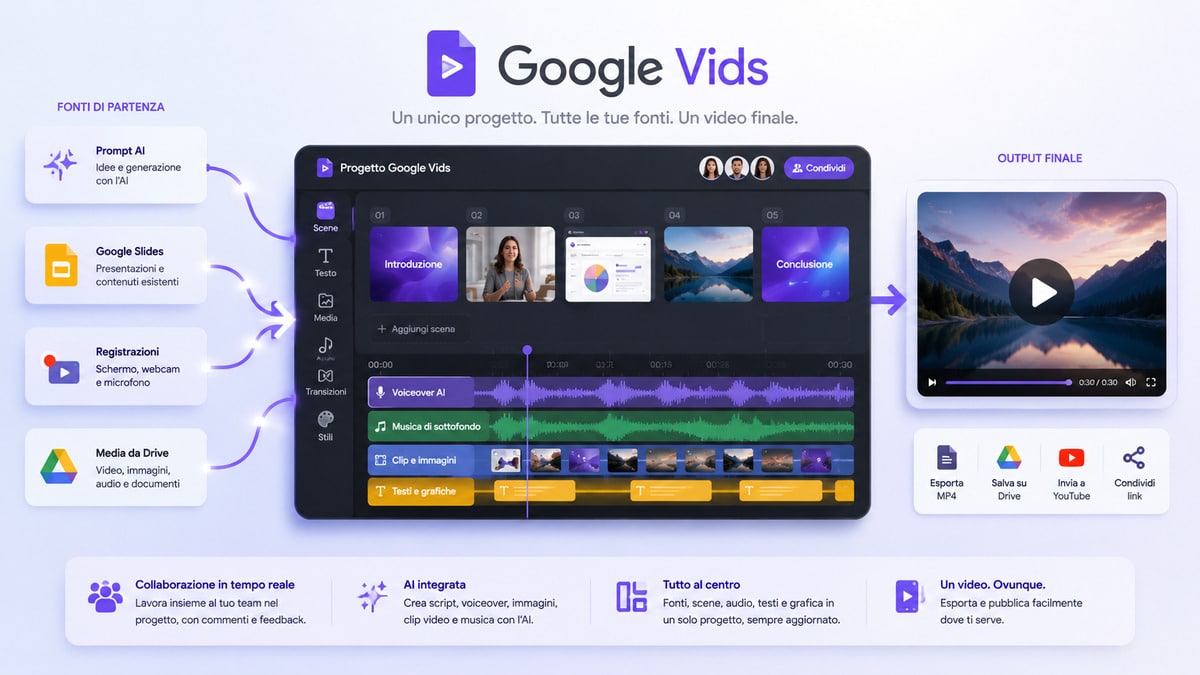
Pensarlo semplicemente come “il generatore video di Google”, però, porta fuori strada. Vids è soprattutto un ambiente di produzione video collaborativo: puoi partire da un prompt, da una presentazione, da una registrazione dello schermo, da file già esistenti oppure da un progetto vuoto, quindi organizzare il risultato in scene e lavorarci insieme ad altre persone.
È questo il punto che lo distingue da un generatore AI puro e, allo stesso tempo, da un editor professionale tradizionale. Google lo inserisce nell’ecosistema di Google Workspace, mentre la documentazione ufficiale sulla disponibilità delle funzioni Gemini in Vids chiarisce che le capacità AI effettivamente accessibili dipendono da account, piano, amministratore e area geografica.
In questa guida vediamo quindi come funziona Google Vids nella pratica, cosa puoi fare con l’AI, quali funzioni sono disponibili in italiano, quali limitazioni devi conoscere dall’Italia e soprattutto quando Vids è una scelta sensata rispetto a CapCut, Canva, Google Slides o strumenti più avanzati.
Google Vids in breve: cos’è e a cosa serve davvero
Google presenta Vids come un’app per la creazione video assistita dall’AI e pensata per il lavoro. Puoi usarla per costruire, modificare, condividere un video e collaborare con altre persone nello stesso progetto: la guida ufficiale per iniziare con Google Vids comprende infatti generazione AI, registrazione, caricamento di contenuti, modelli e creazione da zero.
La parola importante è progetto.
Un output di Vids non è soltanto una clip prodotta da un modello generativo. Il progetto può contenere più scene, testi, immagini, video, tracce audio, musica, voiceover, registrazioni e transizioni. Puoi riorganizzare questi elementi e condividere il file con visualizzatori, commentatori o editor.
Per questo lo vedo soprattutto come un ponte tra tre mondi:
presentazione → produzione video → collaborazione
È particolarmente naturale per tutorial interni, onboarding, formazione, comunicazione aziendale, demo, aggiornamenti di progetto e contenuti in cui devi trasformare materiale già esistente in qualcosa di più dinamico.
Non è soltanto un generatore video AI
La generazione AI è una delle parti più visibili di Vids, ma non è il prodotto intero.
Puoi utilizzare l’AI per creare una clip da un prompt, animare un’immagine, lavorare con riferimenti visuali, creare avatar e generare parti del progetto. La documentazione Google sulla generazione e modifica di clip in Vids mostra però che queste funzioni convivono con un editor nel quale puoi continuare a organizzare e modificare il materiale.
Puoi quindi ignorare completamente la generazione video e costruire un contenuto usando registrazioni reali, file caricati, musica, media stock e scene montate manualmente.
Questa distinzione conta perché determina anche il confronto con altri strumenti.
Se vuoi soltanto scrivere “un astronauta cammina su Marte” e ottenere pochi secondi di video sintetico, Vids non è necessariamente il punto di partenza più diretto.
Se invece quei pochi secondi devono entrare in un video più ampio con apertura, registrazione dello schermo, voiceover, logo, scene informative e revisione da parte del team, Vids acquista molto più senso.
Dove si colloca tra Google Workspace, Gemini e gli editor video
Vids riprende una logica familiare a chi usa già gli strumenti Google: file salvati nell’ecosistema Drive, collaborazione, commenti e condivisione basata sui permessi.
Il livello AI arriva invece attraverso Gemini e le tecnologie generative di Google.
Questo crea un prodotto particolare: più vicino a un’app collaborativa di Workspace che a un software di montaggio professionale, ma con capacità creative che una normale applicazione da ufficio non possiede.
La conseguenza pratica è semplice: non valuterei Google Vids chiedendomi se può sostituire Adobe Premiere Pro o DaVinci Resolve in assoluto. Mi chiederei prima se il mio lavoro richiede realmente color grading avanzato, montaggio complesso, controllo audio profondo e una timeline professionale.
Se la risposta è no, la semplicità di Vids può diventare un vantaggio invece che un limite.
Google Vids è gratis? Account, piani e funzioni disponibili
La risposta breve è: puoi usare le funzionalità di base di Google Vids con un Account Google, ma l’accesso alle funzioni Gemini e i relativi limiti cambiano in base al tipo di account e al piano.
Google mantiene una pagina specifica sulla disponibilità delle funzioni Gemini in Vids, ed è questa la fonte da controllare quando vuoi capire quali capacità AI sono effettivamente incluse nel tuo account.
Questo rende poco utile parlare di un unico “prezzo di Google Vids”.
Vids non funziona come un SaaS isolato con una sola tariffa Pro. È inserito nell’ecosistema Google e l’accesso può dipendere da Workspace, dai piani Google AI, dall’account personale o dalle policy dell’organizzazione.
| Scenario | Cosa aspettarsi | Punto da controllare |
|---|---|---|
| Account Google personale | Accesso alle funzioni di base; alcune capacità AI possono essere disponibili con limiti specifici | Funzioni mostrate nel menu iniziale e limiti correnti |
| Google Workspace | Accesso legato all’edizione e alle impostazioni dell’organizzazione | Piano, amministratore e funzioni AI abilitate |
| Piano Google AI idoneo | Accesso più ampio alle capacità Gemini compatibili | Limiti di generazione e funzioni incluse |
| Account scolastico o aziendale gestito | Disponibilità non decisa soltanto dall’utente | Policy dell’amministratore |
Cosa puoi fare con un normale Account Google
Il primo errore da evitare è pensare che senza un abbonamento Vids sia necessariamente inutilizzabile.
La documentazione Google sull’accesso a Vids e alle funzioni AI specifica che le capacità disponibili possono cambiare in base all’account. Se una funzione non è prevista per il tuo profilo, la relativa opzione può semplicemente non comparire nella schermata iniziale.
Questo significa che il modo migliore per valutare la versione accessibile a te non è affidarti a uno screenshot trovato online.
Apri Vids con l’account che userai realmente e controlla quali opzioni compaiono.
È importante soprattutto se possiedi più account Google. Lo stesso browser può mostrarti capacità differenti passando, per esempio, da un profilo personale a quello di un’organizzazione.
Cosa cambia con Google Workspace
Con Workspace entra in gioco un secondo livello: l’amministrazione.
Negli account gestiti, disponibilità e accesso possono dipendere anche dalle impostazioni dell’organizzazione. Due persone che utilizzano apparentemente “Google Workspace” possono quindi avere esperienze differenti perché appartengono a organizzazioni, edizioni o configurazioni diverse.
È un dettaglio particolarmente importante in azienda.
Prima di acquistare o cambiare piano soltanto per una funzione di Vids, verificherei tre cose: disponibilità nel piano, disponibilità geografica e possibilità che l’amministratore la abiliti effettivamente.
I limiti AI non sono tutti uguali
Avatar, video generativi, voiceover e altre funzioni possono avere limiti differenti e Google può modificare questi valori nel tempo.
Anche il costo computazionale non è uniforme: generare una voce, creare un avatar o produrre una clip video non sono operazioni equivalenti.
Per questo eviterei di scegliere un piano contando soltanto quante voci compaiono nella pagina delle funzioni.
Il criterio più utile è:
funzione necessaria → frequenza d’uso → limite reale del tuo account → eventuale upgrade
Perché “Google Vids prezzo” non ha una risposta unica
Se cerchi semplicemente il prezzo di Vids, rischi di confrontare informazioni riferite a prodotti differenti.
Può entrare nel conto un piano Workspace, un piano Google AI oppure nessun abbonamento aggiuntivo per l’utilizzo base. Inoltre le funzioni generative e i loro limiti cambiano più rapidamente delle capacità fondamentali dell’editor.
Quindi non fisserei nell’articolo un listino destinato a diventare presto la parte meno affidabile della guida.
La domanda corretta è: quale funzione di Vids ti serve e quale account la rende disponibile?
Google Vids in Italia: lingua e funzioni che non sono disponibili ovunque
Qui vale la pena essere precisi, perché “Google Vids funziona in italiano” è una frase troppo generica.
Alcune funzioni AI supportano esplicitamente l’italiano. Altre restano limitate a lingue o aree specifiche: la pagina Google sulla disponibilità linguistica e geografica delle funzioni Gemini in Vids è quindi più utile di una semplice dichiarazione “supporta l’italiano”.
Voiceover, avatar e conversione delle presentazioni funzionano in italiano
L’italiano compare fra le lingue supportate per diversi strumenti molto utili.
Le voci fuori campo AI possono generare audio a partire da uno script in italiano, come indicato nella guida Google ai voiceover AI in Vids. Anche gli avatar AI preimpostati e la conversione assistita di una presentazione Google Slides possono lavorare con contenuti in italiano nei workflow supportati.
Questo rende Vids molto più interessante per un utilizzo reale in Italia rispetto a un prodotto che obbligasse a produrre l’intero contenuto in inglese.
Non significa però che ogni funzione dell’interfaccia AI abbia la stessa copertura linguistica.
Prima di progettare un workflow aziendale basato su una singola capacità generativa conviene controllare la disponibilità corrente e, soprattutto, verificare che l’opzione compaia nel proprio account.
Alcune funzioni video avanzate hanno limitazioni nello Spazio economico europeo
Le capacità generative video stanno evolvendo rapidamente e non tutte vengono distribuite nello stesso modo in ogni area.
La documentazione Google sulle funzioni AI per creare e modificare clip in Vids segnala limitazioni geografiche per alcuni workflow avanzati, comprese determinate operazioni su video non generati dall’AI.
Per un utente italiano questa non è una nota secondaria.
Una guida che mostra una funzione disponibile in un account statunitense può essere tecnicamente corretta e, allo stesso tempo, creare un’aspettativa sbagliata a chi apre Vids dall’Italia.
Avatar AI preimpostati, avatar personalizzati e avatar personale non sono la stessa cosa
La terminologia può confondere.
Vids offre avatar AI preimpostati, cioè personaggi già disponibili che possono pronunciare il tuo script. La guida Google agli avatar AI in Vids descrive anche le opzioni previste per creare video con questi presenter digitali.
Un’altra funzione ancora è il personal avatar, creato registrando volto e voce dell’utente.
In questo caso le condizioni sono molto più restrittive: Google specifica nella documentazione dedicata al personal avatar che questa funzione non è disponibile nello Spazio economico europeo, in Svizzera e nel Regno Unito e che il supporto linguistico è più limitato.
Quindi dall’Italia puoi incontrare gli avatar AI in Vids senza avere necessariamente accesso alla funzione che costruisce un avatar digitale direttamente dalla tua persona.
Come funziona Google Vids: tutti i modi per iniziare un video
Uno dei punti forti di Vids è che non ti obbliga a partire nello stesso modo ogni volta.
La guida introduttiva di Google Vids mostra un flusso che può comprendere creazione AI, avatar, conversione di slide, registrazione, caricamento, modelli e progetto vuoto, anche se le opzioni effettivamente visibili dipendono dall’account.
Creare un video con l’AI da un prompt
Se il tuo account ha accesso alle funzioni richieste, puoi iniziare descrivendo ciò che vuoi ottenere.
Il prompt può guidare la creazione di clip e altri elementi, mentre Vids mantiene il risultato all’interno di un progetto modificabile.
È una differenza importante rispetto a un processo “prompt → MP4 → fine”.
Puoi continuare a organizzare scene, sostituire media, cambiare audio e combinare elementi generati con materiale reale.
Convertire una presentazione Google Slides
La conversione da Google Slides è uno dei workflow che trovo più coerenti con l’identità di Vids.
Google permette di trasformare una presentazione Slides in un progetto Google Vids, convertendo le slide in scene e, nei workflow compatibili, utilizzando Gemini per aiutare con script, voce fuori campo, musica e altri elementi.
Puoi inoltre sfruttare le note del relatore come base per la narrazione.
In pratica una presentazione già pronta può diventare il punto di partenza di un video senza ricostruire manualmente tutto il materiale.
Registrare webcam, microfono e schermo
Vids include uno studio di registrazione.
Puoi registrare te stesso, lo schermo oppure una combinazione dei due. È un caso d’uso molto concreto per tutorial software, dimostrazioni di prodotto, aggiornamenti interni e formazione.
Qui l’AI non è necessariamente protagonista.
Puoi registrare una procedura reale e utilizzare le capacità dell’editor soltanto per strutturare il risultato, aggiungere scene, voiceover o elementi visuali.
Caricare video, immagini e contenuti esistenti
Puoi importare media dal computer e dall’ecosistema Google. Questo rende naturale lavorare con file già presenti su Google Drive invece di creare ogni elemento da zero.
È anche il motivo per cui non considererei la qualità dell’AI generativa come unico parametro di valutazione di Vids.
Un workflow reale può essere composto in larga parte da materiale autentico e utilizzare l’AI soltanto per una breve apertura, un’immagine o una voce fuori campo.
Usare un modello oppure partire da zero
I template riducono il tempo necessario per costruire una struttura iniziale, ma Vids permette anche di aprire un progetto vuoto.
Sceglierei il modello quando hai un formato abbastanza standardizzato — onboarding, aggiornamento, spiegazione, annuncio — e partirei da zero quando la struttura del video è parte importante del messaggio.
Come creare un video con Google Vids passo dopo passo
Per capire Vids conviene pensare al flusso di produzione, non alla singola funzione AI.
- Definisci prima il risultato. Stabilisci pubblico, obiettivo e durata indicativa. “Video di onboarding per un nuovo collaboratore” è un brief molto più utile di “fammi un video sull’azienda”.
- Scegli il materiale di partenza. Può essere un prompt, una presentazione, una registrazione, file esistenti o un modello.
- Costruisci la struttura in scene. Prima di perfezionare animazioni e dettagli, verifica che la sequenza abbia un senso: apertura, sviluppo, dimostrazione, chiusura.
- Sostituisci i contenuti generici. Se una bozza AI introduce media o testo troppo astratti, cambiali con screenshot, registrazioni o materiale specifico del progetto.
- Aggiungi voce o presenza umana quando serve. Puoi registrarti, creare un voiceover AI oppure usare gli avatar disponibili per il tuo account.
- Rivedi ritmo e durata. Una scena che funziona come slide non funziona automaticamente come video. Taglia pause, ripetizioni e passaggi che obbligano lo spettatore ad aspettare un’informazione.
- Controlla sottotitoli, audio e proporzioni. Soprattutto se il video verrà utilizzato fuori dal contesto per cui era stato creato.
- Condividi il progetto per la revisione prima dell’export finale. Se lavori in team, sfrutta commenti e permessi invece di scambiarti molte versioni del file.
- Esporta nel formato adatto al canale finale. MP4, GIF, Drive o YouTube rispondono a esigenze diverse.
Il passaggio che fa più differenza è il quarto.
L’AI può ridurre il tempo necessario per ottenere una prima bozza, ma un video diventa davvero utile quando togli ciò che potrebbe appartenere a qualsiasi azienda e inserisci materiale specifico del tuo caso.
È la stessa differenza che esiste tra una presentazione generica e una presentazione costruita per un pubblico reale.
Gemini, Veo e Omni in Google Vids: cosa fa davvero l’AI
I nomi dei modelli Google cambiano più velocemente del concetto che serve capire.
La distinzione più stabile è questa:
Vids è l’applicazione. Gemini è il livello AI integrato nell’ecosistema. Veo appartiene alla famiglia di tecnologie Google per la generazione video. Omni entra nei workflow più recenti di generazione e trasformazione dei contenuti video.
Se vuoi approfondire l’ecosistema dell’assistente e dei modelli, abbiamo una guida separata a Google Gemini. Tenerli distinti evita di attribuire a Vids funzioni che appartengono al modello oppure viceversa.
Se vuoi approfondire il modello invece dell’applicazione, nella guida a Gemini Omni vediamo come funzionano generazione multimodale, editing conversazionale, accesso tramite app e API e differenze rispetto a Veo.
Generare clip video con l’AI
Google permette di creare clip AI in Vids partendo da prompt e riferimenti visuali, quando la funzione è disponibile per l’account utilizzato.
Puoi descrivere soggetto, azione, ambiente, inquadratura, illuminazione, dialogo, suoni e tono.
Questo rende la generazione più controllabile di un prompt estremamente generico.
Se vuoi mantenere coerenza con un prodotto reale, per esempio, ha più senso fornire materiale di riferimento e spiegare come deve essere utilizzato che sperare che il modello ricostruisca correttamente ogni dettaglio dal nome.
Estendere e trasformare clip
Le funzioni AI non si fermano alla generazione iniziale.
Vids può lavorare su clip precedenti, estendere alcune generazioni e trasformare contenuti tramite istruzioni. È qui che il confine fra “generatore” ed “editor assistito dall’AI” diventa meno netto.
Resta però importante verificare le condizioni del proprio account e dell’area geografica prima di costruire un processo che dipenda da uno specifico tipo di editing generativo.
Modificare un video scrivendo ciò che vuoi cambiare
Uno dei workflow più interessanti è l’editing tramite linguaggio naturale.
Invece di intervenire soltanto su parametri manuali, puoi descrivere alcune trasformazioni che vuoi ottenere e lasciare che il sistema elabori la modifica.
È potente soprattutto per interventi visuali che sarebbero lenti da ricostruire manualmente.
Non lo confonderei però con un controllo frame-by-frame professionale.
Il vantaggio è la velocità di trasformazione, non la stessa precisione di un ambiente di post-produzione costruito per interventi tecnici avanzati.
Generare e modificare immagini
Vids integra anche capacità di generazione e modifica delle immagini tramite Gemini, con disponibilità che dipende dal relativo account e dalla copertura linguistica descritta nella documentazione delle funzioni Gemini in Vids.
Questa parte è utile quando il video necessita di un visual di supporto ma non giustifica un passaggio continuo tra applicazioni differenti.
Anche qui vale una regola semplice: per loghi, prodotti, persone o elementi che devono essere rappresentati con fedeltà, il materiale reale resta preferibile a una ricostruzione generativa non necessaria.
Avatar AI e voiceover: creare video senza registrarsi
Vids permette di creare una narrazione senza dover necessariamente registrare voce e volto ogni volta.
È utile per contenuti informativi ripetitivi, formazione interna, aggiornamenti e versioni localizzate di uno stesso script.
Avatar AI preimpostati e personalizzati
Gli avatar AI preimpostati dispongono di un aspetto e di una voce integrata. Inserisci il testo e l’avatar può pronunciarlo nel video.
Google descrive nella guida agli avatar AI di Vids le modalità d’uso e le condizioni previste per questa funzione, inclusa la disponibilità linguistica.
Google applica limiti alla generazione degli avatar e tali valori possono variare in base al piano.
Quindi gli avatar funzionano bene come unità brevi di narrazione, non come scorciatoia per produrre senza pianificazione un video interminabile.
Voiceover AI in italiano
Il voiceover è, in molti casi, ancora più utile dell’avatar.
Puoi scrivere uno script e generare una voce fuori campo; la documentazione Google sui voiceover AI in Vids include l’italiano tra le lingue supportate e indica anche i vincoli applicabili alla singola generazione.
Su video più lunghi conviene quindi organizzare la narrazione in segmenti.
Questo approccio ha un vantaggio operativo: se modifichi soltanto una scena, puoi intervenire sul relativo script senza dover rifare necessariamente tutto il contenuto.
Quando userei un avatar e quando soltanto la voce
Userei l’avatar se la presenza di un soggetto che parla aiuta realmente il formato: introduzione, microlezione, annuncio, spiegazione guidata.
Preferirei il solo voiceover quando il contenuto deve mostrare soprattutto un’interfaccia, una procedura, dati, una presentazione o un prodotto.
Aggiungere un volto digitale senza una funzione narrativa può togliere spazio a ciò che lo spettatore deve osservare.
Musica generativa e contenuti multimediali
Vids non limita l’audio a file già pronti.
Per gli account idonei, Google permette di generare musica direttamente in Google Vids descrivendo genere, contesto e tono. La funzione distingue fra clip brevi e composizioni più lunghe, entro i limiti previsti dal servizio.
È una capacità interessante, ma non la userei come motivo principale per scegliere l’app.
Nel lavoro quotidiano conta di più il fatto che audio, voiceover, registrazioni, media stock e contenuti propri possano convivere nello stesso progetto.
La musica generativa diventa utile quando evita di interrompere il workflow per cercare una base sufficientemente coerente con un contenuto breve.
Google Slides e Vids: da presentazione a video
L’integrazione con Slides è uno dei casi in cui Vids ha un vantaggio difficile da ridurre al semplice numero di funzioni.
Una presentazione possiede già una struttura: sequenza delle slide, testi, elementi grafici e spesso note del relatore.
Google consente di convertire le slide in scene di un progetto Vids e, nei workflow Gemini compatibili, di utilizzare l’AI per aiutare con script, voiceover, animazioni e musica.
Puoi scegliere anche di sfruttare le note del relatore al posto dello script generato.
Convertire le slide in scene
Se hai già preparato un deck commerciale, una lezione o una presentazione interna, non devi ricominciare da una tela vuota.
Importi le slide, scegli quelle da utilizzare e ottieni la struttura iniziale del video.
Da lì puoi modificare scene, durata, narrazione ed elementi aggiuntivi.
La conversione assistita è particolarmente utile quando devi trasformare materiale già approvato in un contenuto fruibile anche senza relatore.
Usare note del relatore, script e voiceover
Le note hanno un ruolo particolarmente interessante.
In una buona presentazione, la slide non contiene tutto ciò che il relatore dice. Le note possono quindi diventare una base più adatta per la narrazione del video rispetto al testo visibile sullo schermo.
Vids permette di utilizzare quelle informazioni nel processo di creazione dello script e del voiceover.
Questo evita uno dei difetti tipici dei video ricavati automaticamente dalle presentazioni: leggere ad alta voce esattamente ciò che appare già sullo schermo.
Quando la conversione è davvero utile
Non convertirei ogni presentazione in video.
Lo farei quando il contenuto deve essere fruito senza relatore, quando vuoi distribuirlo in modalità asincrona oppure quando lo stesso materiale deve diventare un tutorial o una risorsa formativa.
Se invece l’obiettivo è una presentazione live con domande, interazione e discussione, Slides rimane il formato più naturale.
Il fatto che sia possibile trasformare un deck in video non significa che il video sia sempre il formato migliore.
Editing, sottotitoli e collaborazione
La parte meno spettacolare di Vids è probabilmente anche quella che ne definisce meglio il valore per il lavoro: più persone possono intervenire sullo stesso progetto senza trasformare la revisione in uno scambio continuo di file esportati.
La guida ufficiale di Google Vids descrive la condivisione del progetto con ruoli differenti, compresi visualizzatori, commentatori ed editor.
È lo stesso modello mentale già familiare in Documenti e Presentazioni.
Puoi quindi chiedere a una persona di controllare lo script, a un’altra di verificare le immagini e a una terza di approvare il contenuto senza creare video_finale_4_definitivo.mp4.
Vids supporta inoltre scene, transizioni, testo, immagini, tracce e sottotitoli. Non è necessario esportare il progetto per ogni micro-revisione.
Per piccoli team e processi aziendali questo può pesare più di una funzione di editing sofisticata usata una volta al mese.
Formati, esportazione e pubblicazione
Vids supporta progetti orizzontali, verticali e quadrati, quindi non è più confinato al formato classico da presentazione.
La documentazione Google sui formati del progetto Vids indica le proporzioni 16:9, 9:16 e 1:1 e avverte che, dopo il cambio di formato, possono essere necessarie regolazioni manuali del layout.
Puoi condividere il progetto come file Vids, esportare un MP4 su Drive, scaricare MP4 o GIF e inviare direttamente un video a YouTube tramite le opzioni di esportazione previste da Google Vids.
Nel caso dell’esportazione su YouTube, il video viene caricato inizialmente come privato, così puoi controllarlo prima di modificarne la visibilità.
Questa scelta è sensata: una generazione o un export non dovrebbero diventare automaticamente una pubblicazione pubblica senza revisione.
I limiti di Google Vids da conoscere prima di usarlo
Vids è diventato molto più capace rispetto alle prime versioni, ma continua ad avere limiti strutturali che lo differenziano dagli editor professionali.
La pagina ufficiale con i limiti di Google Vids è particolarmente importante perché le vecchie guide possono riportare valori non più aggiornati.
| Limite | Stato corrente | Conseguenza pratica |
|---|---|---|
| Durata del progetto Vids | Massimo 30 minuti | Non è pensato per produzioni lunghe |
| Registrazione in Vids | Clip fino a 30 minuti | Tutorial e registrazioni lunghe vanno pianificati |
| Import audio/video | Fino a 95 minuti o 4 GB | Sopra 30 minuti devi accorciare il contenuto prima di altre modifiche |
| Oggetti video | Fino a 50 per progetto | Progetti molto frammentati possono raggiungere il limite |
| Oggetti audio | Fino a 50 per progetto | Musica, effetti e voiceover condividono questo vincolo |
| Mobile | Riproduzione sì, editing/commenti no | Per produrre seriamente serve il computer |
| Safari | Editing e commenti non pienamente supportati | Meglio usare un browser desktop supportato |
| Funzioni AI | Dipendono da account, piano, lingua e area | Non progettare un workflow basandoti su una feature non verificata |
Durata massima e file importati
Google indica nella documentazione sui limiti di Vids che i progetti possono arrivare a 30 minuti e che i file importati possono avere limiti differenti.
Puoi quindi importare alcune clip più lunghe, ma se superano la durata gestibile dal progetto devi prima accorciarle per poter continuare normalmente con le altre modifiche.
Questa distinzione evita un equivoco importante:
poter importare un file lungo non significa poter montare liberamente un progetto lungo quanto quel file.
Desktop e mobile
La guida per iniziare con Google Vids distingue chiaramente il flusso desktop dalla fruizione su mobile.
Sul dispositivo mobile puoi visualizzare i video elaborati tramite browser compatibile, ma la produzione e le principali operazioni di editing richiedono il computer.
Se il tuo workflow principale nasce da smartphone, questa è una differenza sostanziale rispetto ad applicazioni progettate prima di tutto per il mobile.
Compatibilità browser
Google indica come riferimento i browser desktop supportati e segnala alcune limitazioni per Safari.
In pratica, se devi produrre o modificare Vids con continuità, utilizzerei uno dei browser esplicitamente supportati invece di costruire il workflow su una compatibilità parziale.
Cosa manca rispetto a un editor video professionale
Il limite principale non è una singola funzione assente.
È la profondità di controllo.
Nel lavoro di editing video, un editor professionale offre un controllo molto più profondo su timeline, tracce, audio, effetti, maschere, colore, compositing, proxy e codec. È proprio su questi aspetti che Vids sceglie un compromesso diverso, privilegiando semplicità, collaborazione e integrazione con l’ecosistema Google.
Un editor professionale offre una gestione molto più sofisticata di timeline, tracce, audio, effetti, maschere, correzione del colore, compositing, proxy, codec e workflow di post-produzione.
Vids sceglie consapevolmente un altro compromesso:
meno complessità → maggiore accessibilità → collaborazione più semplice → AI integrata
Se il tuo lavoro richiede il lato sinistro dell’equazione, Vids è interessante. Se vive sul controllo tecnico del lato professionale, non basta.
Google Vids vs CapCut, Canva e Google Slides: quale scegliere
Nessuno di questi strumenti è “migliore” senza specificare il lavoro.
La differenza emerge quando li confronti per scenario.
| Strumento | Punto forte | Editing manuale | AI video | Collaborazione | Lo sceglierei soprattutto per |
|---|---|---|---|---|---|
| Google Vids | Produzione video collaborativa dentro l’ecosistema Google | Medio | Forte e integrata | Forte | formazione, tutorial, demo, video aziendali |
| CapCut | Montaggio rapido e contenuti social | Forte | Ampia | Presente | short video, social, montaggio più operativo |
| Canva | Ecosistema visuale multi-formato | Medio | Ampia | Forte | brand content, grafica, presentazioni e video nello stesso ambiente |
| Google Slides | Presentazioni collaborative | Limitato al contesto slide | AI di supporto | Forte | deck, presentazioni live, materiale strutturato in slide |
CapCut ha più senso quando il centro del lavoro è il montaggio video, soprattutto per contenuti social e workflow in cui devi manipolare rapidamente clip e ritmo.
Canva diventa molto forte se il video è soltanto uno dei formati di un sistema di comunicazione più ampio: post, presentazioni, grafiche, materiali di brand e contenuti video nello stesso ambiente.
Slides resta più efficace quando il prodotto finale è davvero una presentazione.
Vids si distingue invece quando devi trasformare informazioni e materiali di lavoro in un video collaborativo senza entrare nella complessità di un editor professionale.
Google Vids, Veo, Gemini e Flow non sono la stessa cosa
La proliferazione dei nomi Google rende facile confondere prodotto, modello e funzione.
Una mappa semplice è più utile di una lista di versioni:
| Nome | Che cos’è | Ruolo |
|---|---|---|
| Google Vids | Applicazione di creazione e editing video | Organizza il progetto e il workflow |
| Gemini | Ecosistema AI integrato nei prodotti Google | Assiste generazione, scrittura e altre funzioni |
| Veo | Famiglia di modelli e tecnologie per generazione video | Produce contenuto video generativo |
| Omni | Tecnologia ed esperienza multimodale usata nei workflow più recenti | Permette creazione e modifiche tramite istruzioni |
| Flow | Strumento creativo separato maggiormente orientato alla produzione video generativa | Workflow di filmmaking AI più specializzato |
Quindi Vids non è Veo e Vids non è semplicemente l’app Gemini con un altro nome.
Vids utilizza capacità AI di Google all’interno di un ambiente progettato per costruire un video completo.
Google Flow è invece una destinazione diversa, più orientata alla creazione cinematica tramite modelli generativi e controlli creativi. Se il tuo problema è produrre scene AI sofisticate, Flow può essere più vicino al task; se devi combinare quelle capacità con presentazioni, registrazioni, voiceover e collaborazione aziendale, Vids ha un ruolo differente.
Per cosa userei Google Vids e quando sceglierei altro
Il modo più corretto di valutare Vids non è partire dall’AI.
Partirei dal tipo di video.
Formazione, onboarding e tutorial
È probabilmente uno dei casi migliori.
Puoi combinare registrazione dello schermo, voiceover, scene, testi e materiale aziendale; il team può commentare il progetto e le versioni successive restano nello stesso ambiente.
Se devi spiegare come utilizzare un gestionale, introdurre un nuovo processo o creare materiale per nuovi collaboratori, Vids riduce molta della complessità che un editor professionale aggiungerebbe senza un beneficio equivalente.
Demo e comunicazioni aziendali
Anche qui l’integrazione con Workspace è un vantaggio concreto.
Una presentazione esistente può diventare un video; file e media possono arrivare da Drive; la revisione può seguire gli stessi permessi che il team conosce già.
Per un aggiornamento trimestrale, una dimostrazione o una comunicazione asincrona non mi servirebbero necessariamente decine di strumenti avanzati di post-produzione.
Video social semplici
Vids può produrre anche formati verticali e quadrati, quindi non è escluso dai social.
Ma se il tuo lavoro quotidiano consiste soprattutto nel montare Reel, Shorts e TikTok, sceglierei più facilmente uno strumento nato intorno a quel linguaggio e a quel ritmo.
Il formato 9:16 da solo non rende un editor “social first”.
Quando sceglierei un editor più potente
Passerei ad altro quando il video richiede controllo avanzato su montaggio, correzione colore, audio, effetti, motion graphics, compositing o grandi quantità di materiale.
Sceglierei Vids quando il costo cognitivo dell’editor professionale è superiore al valore che le sue funzioni aggiungono al progetto.
È questa, più dell’AI, la discriminante che considero più utile.
Domande frequenti su Google Vids
Google Vids è gratuito?
Le funzioni base possono essere utilizzate con un Account Google. Le funzioni Gemini, i limiti di generazione e alcune capacità avanzate dipendono invece dal tipo di account e dal piano; negli account aziendali o scolastici può intervenire anche l’amministratore, come indicato nella pagina Google dedicata alla disponibilità delle funzioni AI in Vids.
Google Vids funziona in italiano?
Sì per diverse funzioni importanti, tra cui voiceover AI e alcuni workflow con avatar e Google Slides. Non tutte le capacità generative hanno però necessariamente la stessa disponibilità linguistica, quindi conviene controllare la copertura corrente delle funzioni Gemini in Vids.
Posso usare Google Vids dallo smartphone?
Puoi visualizzare i video elaborati da un dispositivo mobile, ma per l’editing e la produzione completa il riferimento resta il computer, come specificato nella guida ufficiale di Google Vids.
Quanto può durare un video Google Vids?
Un progetto Vids può arrivare a un massimo di 30 minuti. La documentazione sui limiti di Google Vids distingue inoltre la durata del progetto dai limiti dei file che puoi importare.
Posso pubblicare direttamente da Google Vids su YouTube?
Sì. Tra le opzioni di esportazione di Google Vids è prevista anche la pubblicazione verso YouTube, con il video inizialmente impostato come privato per consentire una revisione prima della pubblicazione.
Google Vids sostituisce CapCut o un editor professionale?
Non in ogni scenario. Vids privilegia collaborazione, semplicità, integrazione Workspace e AI. CapCut è più centrato sul montaggio rapido e social; un editor professionale offre invece un livello di controllo tecnico molto superiore.
La scelta dipende dal tipo di produzione, non dal numero assoluto di funzioni.
Conclusione
Google Vids è diventato molto più interessante nel momento in cui ha smesso di poter essere descritto soltanto come “un modo per creare video con l’AI”.
La sua forza reale è riunire produzione, generazione, registrazione, presentazioni e collaborazione nello stesso workflow.
Lo sceglierei soprattutto per tutorial, onboarding, formazione, demo e comunicazione aziendale, in particolare quando il materiale vive già nell’ecosistema Google e non vuoi trasformare ogni video in un progetto di post-produzione complesso.
Non lo sceglierei invece come sostituto universale di un editor professionale e non lo adotterei per una singola funzione AI senza averne prima verificato disponibilità, lingua e limiti sul mio account.
Se devi valutarlo, quindi, non partire dalla domanda “quanto è potente la sua AI?”.
Parti da questa:
quanto lavoro mi evita tra l’idea iniziale e un video realmente pronto da condividere?
È lì che Google Vids può diventare utile davvero.