

Se hai acquistato un hosting, un VPS o un server dedicato, potresti esserti trovato davanti a Plesk senza sapere esattamente cosa stai usando.
Plesk è un pannello di controllo per server e hosting che permette di amministrare siti web, domini, database, posta elettronica, DNS, certificati SSL/TLS, backup e numerosi altri servizi attraverso un’interfaccia grafica. Il suo compito è evitare che ogni operazione debba essere eseguita direttamente da terminale o modificando manualmente file di configurazione.
La distinzione più importante, però, è un’altra: Plesk non è un hosting e non è un server. È il software che consente di gestire più facilmente ciò che si trova sul server. Plesk stesso chiarisce di non fornire servizi hosting o server, ma licenze per utilizzare il proprio software.
Se vuoi prima chiarire cosa distingue lo spazio hosting dall’infrastruttura che lo ospita, trovi qui il nostro approfondimento dedicato: Hosting: cos’è, a cosa serve e come sceglierlo
Capire questo punto rende molto più semplice comprendere tutto il resto: Plesk è uno strato di gestione tra te e il server. Non sostituisce Linux o Windows, il web server, il database o WordPress; ti offre invece un ambiente centralizzato per configurarli e amministrarli.
Cos’è Plesk e perché non è un servizio di hosting
Plesk è una piattaforma software per l’amministrazione di server web. La versione attuale del prodotto prende il nome di Plesk Obsidian ed è sviluppata nell’ecosistema WebPros. La documentazione legale corrente identifica WebPros International GmbH come titolare del software e dei relativi marchi Plesk.
Puoi incontrarlo in diversi contesti: un hosting gestito può fornire un accesso Plesk già configurato, un provider VPS può proporti una macchina virtuale con Plesk preinstallato oppure puoi installare il pannello su un server compatibile e acquistare separatamente la licenza.
In tutti questi casi il concetto non cambia: il server fornisce le risorse; Plesk fornisce l’interfaccia e gli strumenti per amministrarle.
Plesk Obsidian: il prodotto attuale e il passaggio da Parallels Plesk
Se cercando informazioni online trovi espressioni come Parallels Plesk, Parallel Plesk o Parallels Plesk Panel, stai incontrando la vecchia nomenclatura del prodotto.
Sono termini che continuano ad apparire nelle ricerche e in documentazione storica, ma oggi il riferimento corretto è semplicemente Plesk, mentre la linea software corrente è Plesk Obsidian.
Questo dettaglio può sembrare marginale, ma aiuta a riconoscere molte guide ormai datate. Una pagina che parla ancora di vecchie generazioni di Parallels Plesk come se rappresentassero lo stato corrente del prodotto può essere utile come documento storico, non come base affidabile per configurazioni, licensing o funzionalità attuali.
Anche il prodotto è cambiato parecchio. Plesk non è più soltanto il classico pannello attraverso cui creare un dominio e una casella email: nel tempo si sono aggiunti strumenti per WordPress, deployment tramite Git, container Docker, API, monitoring, sicurezza, automazione e integrazioni con altri servizi.
Dove si colloca Plesk tra server, hosting e sito web
Il modo più semplice per costruire il modello mentale corretto è separare quattro livelli:
server → Plesk → servizi hosting → sito web
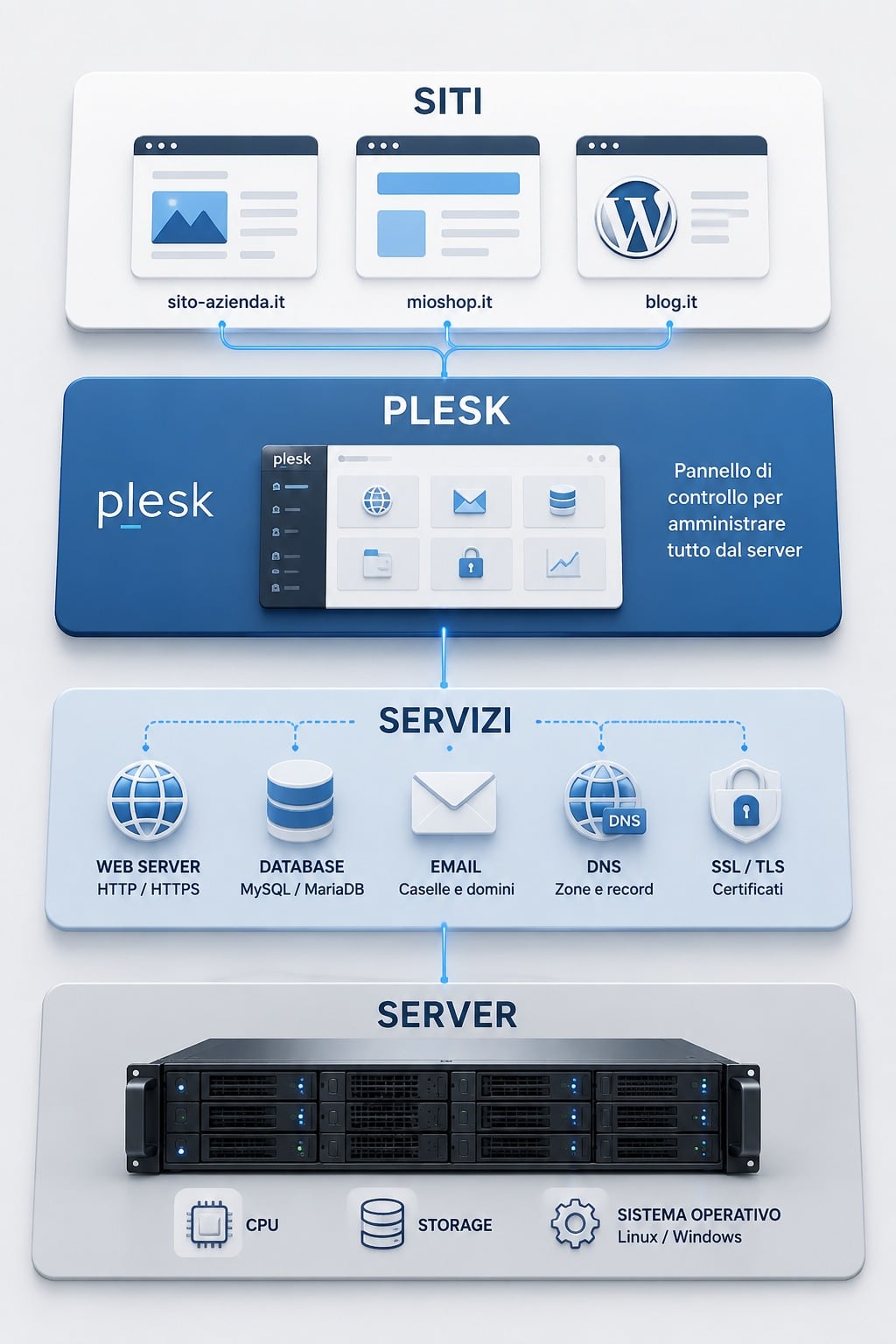
Il server è la macchina fisica o virtuale sulla quale vengono eseguiti sistema operativo e servizi. Plesk si installa su quell’ambiente e permette di amministrarlo tramite interfaccia. All’interno del server puoi quindi configurare gli elementi necessari all’hosting di uno o più siti: domini, spazio web, database, email, DNS e così via.
Il sito è invece il risultato finale che utilizza quelle risorse.
Per esempio, WordPress non “gira dentro Plesk” in senso stretto. WordPress viene eseguito dal web server e utilizza PHP e un database; Plesk gestisce e semplifica l’ambiente nel quale WordPress funziona.
È una distinzione utile anche quando scegli un’offerta commerciale. Due provider possono vendere entrambi un “hosting Plesk”, ma sotto il pannello potrebbero esserci infrastrutture, risorse, politiche di backup, configurazioni e livelli di assistenza molto differenti.
Il nome del pannello, da solo, non dice quindi quanto sarà veloce o affidabile il tuo hosting.
Come funziona Plesk sul server
Una volta installato, Plesk diventa il punto centrale attraverso cui amministrare molti dei servizi del server.
Invece di creare manualmente virtual host, configurare zone DNS, generare account FTP, creare database o modificare configurazioni attraverso shell e file di sistema, molte attività possono essere eseguite dall’interfaccia web.
Questo non significa che la complessità tecnica scompaia. Plesk la astrae e la organizza.
Quando modifichi un’impostazione dal pannello, dietro quella selezione il sistema continua a intervenire su servizi reali del server. Per questo motivo un amministratore Plesk dovrebbe comunque conoscere almeno le basi di DNS, HTTPS, filesystem, database, PHP e sicurezza.
Dal pannello web ai servizi che girano sul server
Supponiamo che tu aggiunga un nuovo dominio.
Plesk può creare la struttura necessaria sul server, predisporre lo spazio web, configurare il servizio HTTP, associare gli account, creare la zona DNS se il server svolge quel ruolo e permetterti di aggiungere successivamente database, email e certificati.
La documentazione ufficiale prevede infatti la gestione di domini e sottodomini, FTP, SSL/TLS, posta, statistiche e differenti modalità di pubblicazione del sito.
È importante notare che non tutte le installazioni Plesk sono identiche. Le funzionalità visibili dipendono dall’edizione utilizzata, dalla licenza, dal sistema operativo, dalle estensioni installate e dai permessi concessi dal provider.
Se hai un hosting condiviso con accesso Plesk, quindi, potresti vedere solo una parte delle opzioni disponibili a chi amministra direttamente un VPS.
Power User e Service Provider: perché l’interfaccia può cambiare
Un’altra ragione per cui due screenshot di Plesk possono sembrare molto diversi è l’esistenza di differenti viste operative.
La Power User view è pensata soprattutto per web professional e amministratori che gestiscono direttamente i propri siti e il proprio server.
La Service Provider view aggiunge invece gli strumenti necessari a chi gestisce servizi hosting per altri utenti: clienti, reseller, piani di servizio e subscription.
La documentazione Plesk specifica che la Service Provider view è orientata agli hosting service provider, mentre la Power User view riunisce amministrazione del server e gestione dei siti senza il livello commerciale necessario per clienti e reseller.
Questa distinzione rende Plesk particolarmente interessante per agenzie e provider: lo stesso ecosistema può essere utilizzato sia per amministrare direttamente siti, sia per strutturare servizi destinati a clienti diversi.
Nel mondo cPanel la separazione concettuale è differente, perché le funzioni di amministrazione superiore vengono normalmente gestite attraverso WHM. Se vuoi capire meglio quel modello puoi approfondirlo qui: Cos’è WHM e come gestire più siti web
Plesk su Linux, Windows, VPS e server dedicati
Uno degli elementi distintivi di Plesk è il supporto sia ad ambienti Linux sia a Windows Server.
La matrice di compatibilità cambia nel tempo con il ciclo di vita dei sistemi operativi, quindi non conviene affidarsi a una vecchia lista copiata in un articolo. La documentazione corrente include distribuzioni Linux moderne come Ubuntu, Debian e AlmaLinux e versioni recenti di Windows Server.
Plesk può inoltre essere installato sia su un VPS sia su un server fisico dedicato. Questa distinzione è importante anche per il licensing, perché Plesk differenzia le licenze destinate a macchine virtuali da quelle per server dedicati.
Se non hai ancora chiara la differenza fra infrastruttura virtuale e cloud, questo approfondimento può aiutarti a separare i concetti:
Cloud Hosting vs VPS Hosting: quali sono le differenze
Come si accede al pannello Plesk
Quando Plesk è configurato in modo standard, il pannello può essere raggiunto tramite HTTPS usando il nome host o l’indirizzo IP del server sulla porta 8443.
Il formato tipico è quindi:
https://hostname-o-ip:8443
La documentazione corrente conferma la porta 8443 come accesso standard, pur consentendo all’amministratore di configurare modalità di accesso differenti.
Se utilizzi Plesk attraverso un provider hosting, però, spesso non avrai bisogno di digitare manualmente questo indirizzo. Il provider può mettere a disposizione un accesso diretto dalla propria area clienti o un URL personalizzato.
In caso di dubbi, usa sempre le credenziali e l’indirizzo forniti dal tuo hosting provider, invece di tentare combinazioni casuali di dominio, IP e password.
Cosa puoi gestire dal pannello di controllo Plesk
Il valore di un pannello come Plesk emerge quando devi amministrare più componenti che, senza un’interfaccia centralizzata, richiederebbero strumenti e procedure differenti.
La sezione Websites & Domains è il punto da cui parte buona parte del lavoro quotidiano: siti, sottodomini, filesystem, certificati, DNS e strumenti di pubblicazione vengono collegati allo stesso dominio e presentati in modo coerente.
Domini, DNS, file, database, email e certificati SSL/TLS
Dal pannello puoi creare e amministrare domini e sottodomini, gestire i file del sito, configurare account di accesso e lavorare con i database necessari alle applicazioni.
Sul fronte DNS, Plesk può funzionare come nameserver primario o secondario oppure lasciare la gestione DNS a servizi esterni. Se il DNS viene gestito altrove, il servizio interno può essere disabilitato.
Qui occorre prudenza: avere una GUI non rende innocua una modifica DNS sbagliata. Cambiare record A, MX, CNAME, SPF, DKIM o DMARC senza comprenderne la funzione può rendere irraggiungibile il sito o interrompere la posta.
Per lo stesso motivo, quando un dominio non risponde correttamente conviene diagnosticare prima la causa invece di modificare record a tentativi.
Plesk integra anche la gestione SSL/TLS attraverso SSL It!, che permette di lavorare con certificati gratuiti Let’s Encrypt, certificati commerciali e certificati già posseduti. L’estensione gestisce inoltre opzioni come reindirizzamento HTTP→HTTPS, HSTS e OCSP Stapling.
Per i file puoi utilizzare il File Manager del pannello oppure protocolli come FTP/SFTP quando il tuo ambiente e i permessi lo consentono. Per trasferimenti amministrativi sicuri, vale la pena conoscere anche SFTP:
Come utilizzare SFTP per trasferire file in sicurezza
Backup, sicurezza, monitoraggio e risorse del server
Plesk include un sistema di backup e ripristino che può operare a diversi livelli: intero server, account, subscription o singoli siti.
I backup possono contenere configurazioni e contenuti, compresi file, database, posta e altre impostazioni. Sono disponibili backup completi e incrementali e, in base alla configurazione, l’archiviazione può essere locale o remota.
Qui c’è però un errore pratico da evitare: un backup salvato solo sullo stesso server non è una strategia di disaster recovery completa. Se il problema coinvolge la macchina, lo storage o l’intero account infrastrutturale, potresti perdere anche il backup.
Per siti importanti conviene quindi ragionare su copie remote, retention e possibilità reale di ripristino, non limitarsi a verificare che esista il pulsante “Backup”.
Sul fronte sicurezza, Plesk centralizza vari strumenti e consente di aggiungere estensioni specifiche. Non bisogna però confondere il pannello con una garanzia automatica di sicurezza: aggiornamenti del sistema operativo, configurazione dei servizi, privilegi degli utenti, patch delle applicazioni e backup restano parte dell’amministrazione.
Per le risorse del server Plesk dispone inoltre di Monitoring, che può tenere traccia del consumo di risorse e generare notifiche quando vengono raggiunte determinate soglie. La documentazione distingue il monitoring integrato dall’integrazione con 360 Monitoring.
Git, Docker, API ed estensioni: gli strumenti per sviluppatori e amministratori
Plesk diventa più interessante quando il lavoro va oltre il classico sito caricato via FTP.
Con l’estensione Git puoi collegare repository e utilizzare Git anche come meccanismo di deployment. Plesk supporta sia repository locali sia repository remoti, con possibilità di distribuire il contenuto verso la directory pubblica del sito.
L’estensione Docker permette invece di creare e gestire container basati su immagini Docker, anche attraverso host remoti supportati. È utile, per esempio, quando vuoi eseguire servizi che non fanno parte dello stack standard del server. La documentazione avverte però che un container non è automaticamente sicuro solo perché viene avviato da Plesk e che i dati conservati nei volumi Docker richiedono una strategia di backup specifica.
Per l’automazione esiste anche una REST API basata su OpenAPI. L’accesso REST è destinato all’amministratore Plesk e consente di interrogare o modificare risorse attraverso richieste HTTP autenticate.
Il punto è questo: Plesk può essere semplice per chi gestisce un solo sito, ma non è necessariamente uno strumento “solo per principianti”. Lo stesso pannello può diventare il front-end di workflow più avanzati per agenzie, sviluppatori e amministratori di server.
Plesk e WordPress: cosa permette di fare WP Toolkit
Per chi lavora con WordPress, uno dei componenti più importanti dell’ecosistema Plesk è WP Toolkit.
Non si tratta semplicemente di un pulsante per installare WordPress. WP Toolkit centralizza numerose operazioni di gestione e diventa particolarmente utile quando devi mantenere diversi siti dalla stessa infrastruttura.
Se vuoi approfondire il funzionamento del CMS prima di entrare nella gestione server, puoi partire dalla nostra guida principale: WordPress: guida completa per creare e gestire il tuo sito
Installazione, aggiornamenti, staging, clonazione e backup
WP Toolkit permette di installare nuove istanze WordPress e rilevare quelle già presenti sul server. A seconda dell’edizione disponibile puoi inoltre gestire temi e plugin, aggiornamenti, sicurezza, clonazione, staging e sincronizzazione fra installazioni.
Lo staging è uno degli esempi più concreti del vantaggio operativo.
Immagina di dover aggiornare tema, page builder e plugin WooCommerce di un sito in produzione. Aggiornare direttamente il sito live può essere rischioso. Con un ambiente staging puoi lavorare su una copia separata, controllare che tutto continui a funzionare e soltanto dopo decidere cosa sincronizzare.
Lo stesso vale per la clonazione: invece di ricreare manualmente un’installazione, puoi duplicarla e utilizzarla come base per test o sviluppo.
WP Toolkit offre anche strumenti per la gestione degli aggiornamenti e, nelle configurazioni che li includono, funzioni più avanzate come Smart Updates. Queste lavorano su copie dell’installazione per valutare gli effetti degli aggiornamenti prima di applicarli alla produzione.
Questo non elimina la necessità di un backup o di un controllo umano. Automatizzare un aggiornamento non significa rendere impossibile un’incompatibilità.
WP Toolkit SE, WP Toolkit e Deluxe: cosa cambia
Qui è facile fare confusione perché “WP Toolkit” viene spesso usato come nome generico, mentre Plesk distribuisce livelli differenti di funzionalità.
La situazione corrente può essere riassunta così:
| Variante | Disponibilità tipica | A chi è destinata |
|---|---|---|
| WP Toolkit SE | incluso con Web Admin | gestione WordPress essenziale |
| WP Toolkit | incluso con Web Pro e Web Host | gestione più completa, anche di più installazioni |
| WP Toolkit Deluxe | disponibile come livello/add-on aggiuntivo sulle edizioni supportate | funzioni WordPress premium aggiuntive |
La matrice ufficiale distingue chiaramente WP Toolkit SE dal Toolkit completo e dalla variante Deluxe.
Questo significa che vedere “Plesk” in una scheda hosting non basta per sapere quali strumenti WordPress avrai realmente a disposizione.
Prima di acquistare un VPS o un piano gestito controlla l’edizione Plesk inclusa e, soprattutto, quali feature WP Toolkit il provider rende effettivamente disponibili.
Quando Plesk semplifica davvero la gestione di più siti WordPress
Il vantaggio diventa evidente quando il numero di installazioni cresce.
Con un unico WordPress puoi gestire tranquillamente aggiornamenti e manutenzione dal backend del CMS. Se però amministri dieci, venti o più siti di clienti, aprire ogni dashboard separatamente diventa inefficiente.
WP Toolkit porta una parte di queste operazioni a livello server e ti permette di vedere più installazioni nello stesso ambiente.
Questo è particolarmente utile per:
agenzie che gestiscono siti di più clienti; freelance con contratti di manutenzione; aziende con più proprietà web; provider che offrono hosting WordPress.
Il beneficio non è semplicemente “fare clic più velocemente”. È ridurre la frammentazione del workflow: hai una vista centralizzata di installazioni, aggiornamenti e configurazioni che altrimenti sarebbero distribuite tra decine di backend.
Naturalmente Plesk non sostituisce una strategia di manutenzione. Per problemi applicativi, debugging, performance, malware o modifiche personalizzate serve ancora competenza WordPress.
Licenza Plesk: Web Admin, Web Pro e Web Host
Plesk Obsidian viene commercializzato principalmente attraverso tre edizioni: Web Admin, Web Pro e Web Host.
La differenza non riguarda soltanto il numero di domini. Cambia anche il tipo di utente per cui l’edizione è progettata e l’accesso a determinate funzioni.
| Edizione | Domini | Scenario principale | WordPress |
| Web Admin | fino a 10 | amministrazione di siti propri o aziendali | WP Toolkit SE |
| Web Pro | fino a 30 | freelance, sviluppatori e web agency | WP Toolkit |
| Web Host | illimitati | provider, reseller e infrastrutture multi-cliente | WP Toolkit + funzioni service provider più estese |
Plesk presenta Web Admin come soluzione per una gestione relativamente semplice di siti e domini, Web Pro per web professional e Web Host per attività di hosting e gestione multi-tenant.
Limiti di dominio e funzioni: a chi serve ogni edizione
Web Admin ha senso quando amministri un numero ridotto di domini e non ti servono le funzioni tipiche di un hosting provider.
Web Pro è generalmente più coerente con il lavoro di un web designer, sviluppatore o agenzia che deve amministrare diversi progetti e sfruttare in modo più completo WP Toolkit.
Web Host entra in gioco quando la struttura deve ospitare molti domini e gestire clienti, reseller, subscription e piani di servizio.
La scelta non dovrebbe quindi partire dalla domanda “qual è la licenza più potente?”, ma da come verrà utilizzato il server.
Se devi gestire cinque siti aziendali, una licenza pensata per un provider hosting potrebbe aggiungere complessità e costo senza offrirti un vantaggio reale.
Licenza VPS e licenza dedicata: qual è la differenza
Ogni edizione può essere associata al tipo di infrastruttura sulla quale viene installata.
Plesk distingue una licenza per server virtuale/VPS da una licenza destinata a server fisico dedicato. La documentazione ufficiale specifica che le tre edizioni possono essere acquistate per entrambe le tipologie di server.
Questa distinzione riguarda il licensing, non il significato dell’edizione.
Puoi quindi avere, per esempio, Web Pro su VPS oppure Web Pro su server dedicato. Cambia l’ambiente su cui viene eseguito Plesk, mentre la logica dell’edizione resta collegata al numero di domini e alle funzionalità previste.
Quanto costa Plesk e perché il prezzo può cambiare
Il prezzo di una licenza Plesk dipende da più variabili: edizione, VPS o server dedicato, durata della sottoscrizione, canale di acquisto ed eventuali estensioni.
Per questo eviterei di scegliere una licenza basandomi su una cifra trovata in un articolo vecchio.
Plesk pubblica un listino corrente con opzioni mensili e annuali e distingue le configurazioni VPS da quelle dedicate. I prezzi possono inoltre cambiare nel tempo o essere differenti quando la licenza viene acquistata attraverso un hosting provider.
Controlla i prezzi correnti delle licenze Plesk
Questo vale soprattutto per i VPS gestiti. Il provider può includere Plesk nel costo del server, venderlo come opzione oppure applicare condizioni proprie. Quando confronti due offerte, controlla quindi il costo complessivo dell’infrastruttura, non soltanto la licenza.
Plesk Obsidian oggi: automazione, AI e funzioni recenti
Descrivere Plesk esclusivamente come “pannello per creare domini ed email” ormai è riduttivo.
La piattaforma si sta spostando verso un modello nel quale amministrazione tradizionale, API e automazione possono convivere. La release Plesk Obsidian 18.0.80 rende questo cambiamento particolarmente evidente.
Non significa che tutte queste novità siano necessarie a chi possiede un semplice sito WordPress. Servono però a capire in quale direzione si sta evolvendo il prodotto.
MCP e gestione del server tramite WebPros Dashboard
Una delle aggiunte più interessanti della release 18.0.80 è il supporto a MCP, Model Context Protocol.
L’obiettivo è permettere a agenti AI e modelli linguistici compatibili di interagire con operazioni Plesk in modo controllato, andando oltre la semplice risposta testuale.
Per utilizzare questa integrazione il server deve essere collegato a WebPros Dashboard. Plesk prevede token con scope differenti, controllo dei singoli tool e permessi read-only/read-write, oltre a un registro delle attività effettuate attraverso MCP.
La parte più importante non è però la parola “AI”.
È il modello di autorizzazione.
Dare a un agente la possibilità di modificare un server è molto diverso dal chiedergli come configurare un record DNS. Per questo scope, permessi e log sono componenti essenziali: l’automazione operativa aumenta la potenza ma aumenta anche il costo potenziale di una configurazione sbagliata.
In uno scenario professionale partirei quindi da privilegi minimi e operazioni in sola lettura, ampliando l’accesso soltanto quando il workflow è realmente sotto controllo.
AI Support Assistant: disponibilità e limiti attuali
Plesk sta introducendo anche un AI Support Assistant direttamente nel pannello.
La funzione è pensata per rispondere a domande su configurazione, funzionalità e troubleshooting basandosi sulla knowledge base e sulla documentazione ufficiale Plesk.
Il rollout non è però uniforme su ogni installazione. Nella release 18.0.80 Plesk ha ampliato la disponibilità sui nuovi server retail che rispettano i criteri previsti, mentre in altre configurazioni l’assistente può richiedere un’abilitazione specifica. Al momento la disponibilità indicata riguarda gli account amministratore del server.
Questo è un buon esempio del motivo per cui le feature software vanno controllate sulla propria installazione, non dedotte da uno screenshot visto online.
Versione Plesk, licenza, data di provisioning, provider e configurazione possono cambiare ciò che effettivamente compare nel pannello.
Diagnostica DNS beta e altre novità di Plesk 18.0.80
La stessa release ha introdotto un nuovo strumento di diagnostica DNS che può controllare problemi di risoluzione e configurazioni relative anche a SPF, DKIM e DMARC.
Se la diagnostica segnala un problema su DKIM, conviene verificare separatamente selector, record DNS, firma del messaggio e risultato restituito dal server destinatario.
Lo strumento è disponibile via CLI e REST API, ma Plesk lo classifica ancora come beta.
È una funzione interessante perché il DNS è uno di quei livelli in cui il pannello grafico può nascondere il meccanismo sottostante. Una zona può apparire corretta nell’interfaccia Plesk e continuare a non essere quella realmente autoritativa per il dominio.
Uno strumento diagnostico può aiutare, ma non sostituisce la comprensione di quali nameserver stanno realmente rispondendo e dove si trova la zona DNS attiva.
APS Catalog rimosso: cosa cambia davvero per WordPress
Un cambiamento che può creare confusione nelle vecchie guide è la rimozione dell’APS Catalog.
Plesk ha deprecato e rimosso il catalogo dalle versioni Obsidian; le applicazioni installate in precedenza possono continuare a funzionare, ma Plesk non fornisce più supporto alle applicazioni APS.
Questo non significa che WordPress sia stato rimosso da Plesk.
La gestione WordPress moderna passa attraverso WP Toolkit, che resta una componente centrale delle edizioni correnti.
È una distinzione importante perché una vecchia guida potrebbe suggerire di cercare WordPress nel catalogo APS, mentre il workflow corrente è completamente diverso.
Quando conviene usare Plesk e quando ha meno senso
Plesk è uno strumento potente, ma non è automaticamente la scelta migliore per qualsiasi hosting.
Ha senso soprattutto quando il pannello elimina una complessità che dovresti altrimenti gestire manualmente.
Se invece utilizzi servizi completamente managed o piattaforme che nascondono già il livello server, potresti non avere bisogno di Plesk affatto.
Sito singolo, agenzia, multisito e hosting provider: gli scenari
Per un singolo sito, Plesk può essere comodo se utilizzi un VPS ma non vuoi amministrare ogni servizio esclusivamente da shell. Hai un punto unico per dominio, database, certificati, backup e configurazione web.
Per un’agenzia, il valore cresce. Puoi amministrare più siti e, con le edizioni appropriate, utilizzare WP Toolkit per centralizzare molte attività WordPress.
Per un’azienda con molti progetti web, Plesk può ridurre la frammentazione mantenendo siti e servizi sotto una stessa infrastruttura.
Per hosting provider e reseller, la Service Provider view e Web Host permettono invece di lavorare con clienti, subscription e piani di servizio.
Diverso è il caso di un hosting condiviso. Lì probabilmente non scegli Plesk in modo autonomo: scegli un provider che utilizza Plesk e ricevi soltanto il livello di accesso previsto dal tuo piano.
Licenza, estensioni e amministrazione del server: i limiti da considerare
Il primo limite è il costo della licenza. Se vuoi un server estremamente minimale e sai amministrarlo direttamente, un pannello commerciale introduce un costo che potresti non voler sostenere.
Il secondo è la dipendenza dalla configurazione Plesk. Il pannello semplifica molte attività, ma crea anche un proprio modo di organizzare servizi, file e configurazioni. Modifiche manuali effettuate ignorando questa struttura possono essere sovrascritte o creare comportamenti difficili da diagnosticare.
Il terzo riguarda le estensioni. Una parte dell’esperienza Plesk dipende da componenti aggiuntivi, alcuni inclusi e altri opzionali. La presenza di una feature nella documentazione Plesk non significa quindi necessariamente che sia disponibile nella tua licenza.
Infine rimane la competenza sistemistica.
Plesk riduce il lavoro manuale, ma non trasforma automaticamente un VPS unmanaged in un server gestito.
Se il provider ti consegna una macchina sulla quale sei responsabile di sistema operativo, sicurezza, aggiornamenti e incident response, il fatto di avere una GUI non sposta quella responsabilità.
Plesk o cPanel? Il criterio giusto prima di confrontarli
Plesk e cPanel risolvono un problema simile: semplificare l’amministrazione di ambienti hosting. Ma organizzano l’esperienza in modo differente.
Plesk integra nello stesso ecosistema diversi livelli di gestione e offre supporto sia Linux sia Windows. Nel mondo cPanel, invece, l’amministrazione server e reseller viene tipicamente affiancata da WHM.
Per questo la domanda “qual è migliore?” presa da sola è poco utile.
Dovresti prima chiederti:
quale sistema operativo utilizzerò, quanti siti devo gestire, chi amministrerà il server, quali workflow WordPress mi servono, quali strumenti offre il provider e quanto sono già abituato a uno dei due ecosistemi?
Per un hosting condiviso sceglierei prima di tutto provider, infrastruttura, supporto e qualità del servizio. Il pannello viene dopo.
Per un VPS o un server gestito direttamente, invece, l’ecosistema di amministrazione pesa molto di più perché diventa parte del workflow quotidiano.
Abbiamo dedicato una guida separata a cPanel, così il confronto può restare fuori da questa pagina senza trasformare l’articolo su Plesk in una comparativa duplicata: cPanel: cos’è, come funziona e quando conviene usarlo
Conclusione
Plesk ha senso quando vuoi controllare un server e i siti ospitati senza trasformare ogni operazione ordinaria in un’attività da terminale.
Per un singolo progetto può semplificare dominio, database, email, SSL e backup. Per chi lavora con WordPress, WP Toolkit aggiunge un livello di gestione centralizzata che diventa progressivamente più utile quando aumentano le installazioni. Per agenzie e provider, edizioni e viste dedicate consentono di gestire strutture multi-cliente molto più articolate.
Il limite da ricordare è altrettanto importante: Plesk è uno strumento di amministrazione, non sostituisce un buon server, un buon hosting provider o una corretta manutenzione tecnica.
Se stai valutando un’offerta “server Plesk”, quindi, non fermarti al nome del pannello. Controlla quale edizione è inclusa, le risorse della macchina, chi gestisce sistema operativo e sicurezza, come funzionano backup e assistenza e quali componenti sono effettivamente attivi.
È questa distinzione che cambia davvero la scelta: Plesk può semplificare enormemente una buona infrastruttura, ma non può trasformare un’infrastruttura mediocre in una buona infrastruttura.