
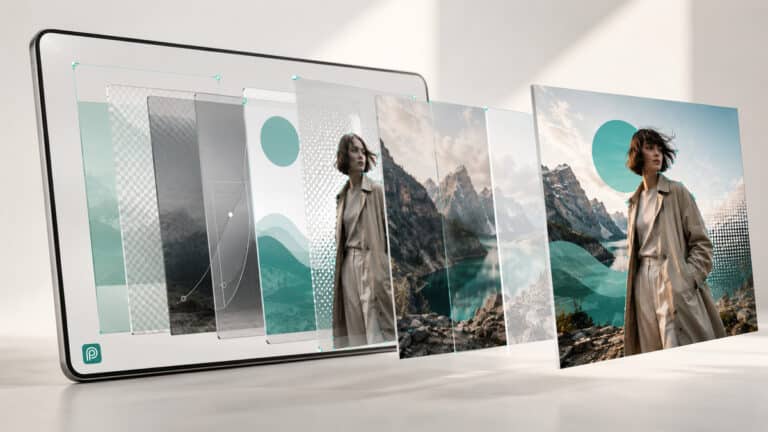
Photopea è un editor di immagini avanzato che funziona direttamente nel browser, senza richiedere l’installazione di un programma desktop. Può aprire e salvare file PSD, lavorare con livelli, maschere e Smart Objects, modificare fotografie e grafica vettoriale ed esportare nei principali formati utilizzati sul web.
È facile quindi presentarlo come una sorta di “Photoshop gratis online”. La definizione rende l’idea, ma semplifica troppo.
Il punto interessante di Photopea è un altro: offre un ambiente di editing sorprendentemente completo dentro il browser e può diventare una soluzione concreta quando devi modificare un PSD, preparare un’immagine per un sito, intervenire rapidamente su una grafica o lavorare da un computer sul quale non vuoi installare un software pesante.
Questo non significa che sostituisca automaticamente Photoshop. Photopea può sostituirlo in alcuni workflow; in altri è più sensato considerarlo uno strumento complementare. La differenza emerge soprattutto quando si passa dal singolo file a un processo professionale più ampio.
Cos’è Photopea e perché viene confrontato con Photoshop
Photopea è un editor che gestisce sia grafica raster sia vettoriale e viene eseguito all’interno di un browser web.
L’interfaccia e il modello di lavoro risultano familiari a chi conosce Photoshop: documento al centro, barra degli strumenti, pannelli, livelli, maschere, regolazioni e una struttura che permette di modificare gli elementi senza appiattire necessariamente l’intero progetto.
È proprio questo approccio a distinguerlo dai tanti editor foto online pensati principalmente per ritagli, filtri, collage o modifiche rapide.
Photopea può essere usato anche per operazioni semplici, naturalmente. Se devi ridimensionare una foto o esportarla in un formato diverso non sei obbligato a usare tutta la complessità dell’editor. Ma quando apri un PSD con più livelli, testi, maschere e oggetti modificabili, emerge il motivo per cui viene confrontato così spesso con Photoshop.
Un editor di immagini avanzato che funziona nel browser
Il fatto che Photopea funzioni nel browser cambia soprattutto il modo in cui accedi allo strumento.
Non devi scaricare un installer per iniziare: apri il sito e puoi creare un nuovo documento oppure caricarne uno esistente.
Questo lo rende particolarmente pratico in alcuni scenari:
- stai usando un computer diverso dal tuo;
- devi modificare rapidamente un file ricevuto da un cliente;
- ti serve aprire un PSD ma non hai Photoshop installato;
- utilizzi sistemi operativi differenti;
- fai editing solo occasionalmente e non vuoi mantenere un’applicazione desktop dedicata;
- devi preparare velocemente immagini o grafiche destinate al web.
La comodità del browser, però, non significa che l’elaborazione venga necessariamente spostata su un server remoto.
Ed è qui che Photopea funziona in modo meno intuitivo di quanto possa suggerire la definizione “editor online”.
Cosa significa che i file vengono elaborati localmente
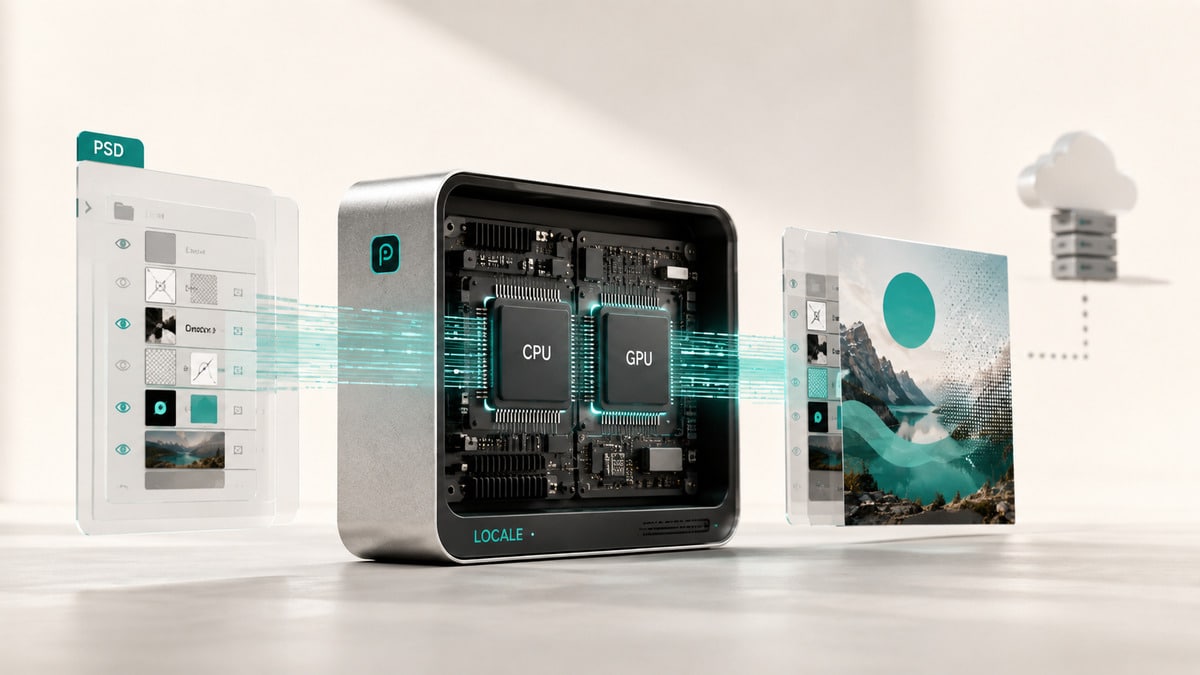
Secondo la privacy policy di Photopea, i file aperti nell’editor vengono elaborati direttamente sul dispositivo e non vengono inviati ai server di Photopea.
CPU e GPU del computer partecipano quindi all’elaborazione, mentre il browser ospita l’applicazione.
È una distinzione importante.
Con un normale servizio cloud immagini spesso il flusso è:
file locale → upload → elaborazione remota → download
Nel funzionamento principale di Photopea diventa invece:
file locale → elaborazione nel browser sul dispositivo → salvataggio locale
Questo ha almeno due conseguenze pratiche.
La prima riguarda la privacy dei file. Aprire un PSD o una fotografia non implica, secondo quanto dichiarato dal servizio, trasferire automaticamente quel materiale sui server di Photopea.
La seconda riguarda le prestazioni: se il lavoro viene eseguito sul dispositivo, hardware, memoria disponibile e comportamento del browser possono incidere sull’esperienza, soprattutto con documenti grandi o complessi.
È quindi sbagliato pensare che, essendo un’applicazione web, tutta la potenza di calcolo arrivi da un’infrastruttura remota.
Photopea si può usare senza installazione e anche offline?
Per iniziare non serve installare il classico software desktop. Basta caricare l’applicazione dal sito.
C’è però una caratteristica ancora più interessante: la documentazione ufficiale di Photopea specifica che, dopo aver caricato l’editor, puoi scollegare la connessione e continuare a usare il nucleo dell’applicazione offline.
Puoi quindi aprire, modificare e salvare file anche senza una connessione continua.
Naturalmente questa possibilità non va interpretata come “qualsiasi servizio collegato a Photopea funziona offline”. Funzioni che dipendono da risorse esterne, servizi online o integrazioni cloud possono richiedere una connessione.
Per l’editing tradizionale, però, la distinzione resta significativa: Photopea è un’applicazione nel browser, ma non è semplicemente un editor cloud che smette di funzionare appena manca Internet.
Come funziona Photopea: interfaccia, livelli e file PSD
Per capire davvero Photopea conviene partire dal modello del documento.
Un’immagine finale come un JPG può sembrare un oggetto unico, ma durante la lavorazione un progetto grafico può essere composto da fotografie, testi, forme, regolazioni, maschere ed effetti separati.
Il vantaggio dei livelli è proprio questo: puoi intervenire su una parte del progetto senza modificare definitivamente tutto il resto.
Photopea adotta questo modello e utilizza il PSD come formato centrale per conservare la struttura modificabile del documento.
Aprire un’immagine, un PSD o creare un nuovo progetto
Dalla schermata iniziale puoi creare un documento oppure aprire un file presente sul dispositivo.
Puoi anche trascinare un file nell’area dell’editor.
La differenza fra aprire un JPG e aprire un PSD è importante.
Un JPG normalmente contiene il risultato rasterizzato finale: ciò che vedi è sostanzialmente un’unica immagine.
Un PSD può invece conservare la struttura del lavoro:
- livelli;
- testi modificabili;
- maschere;
- regolazioni;
- effetti;
- oggetti incorporati;
- altri elementi necessari per continuare l’editing.
Photopea descrive il PSD come il proprio formato principale. La sua documentazione sull’apertura e il salvataggio dei file spiega inoltre che i documenti aperti in altri formati vengono gestiti internamente all’interno di questa struttura prima dell’eventuale esportazione.
Questo chiarisce una distinzione che torna utile durante tutto il workflow: il file di lavoro e il file da pubblicare non devono necessariamente essere la stessa cosa.
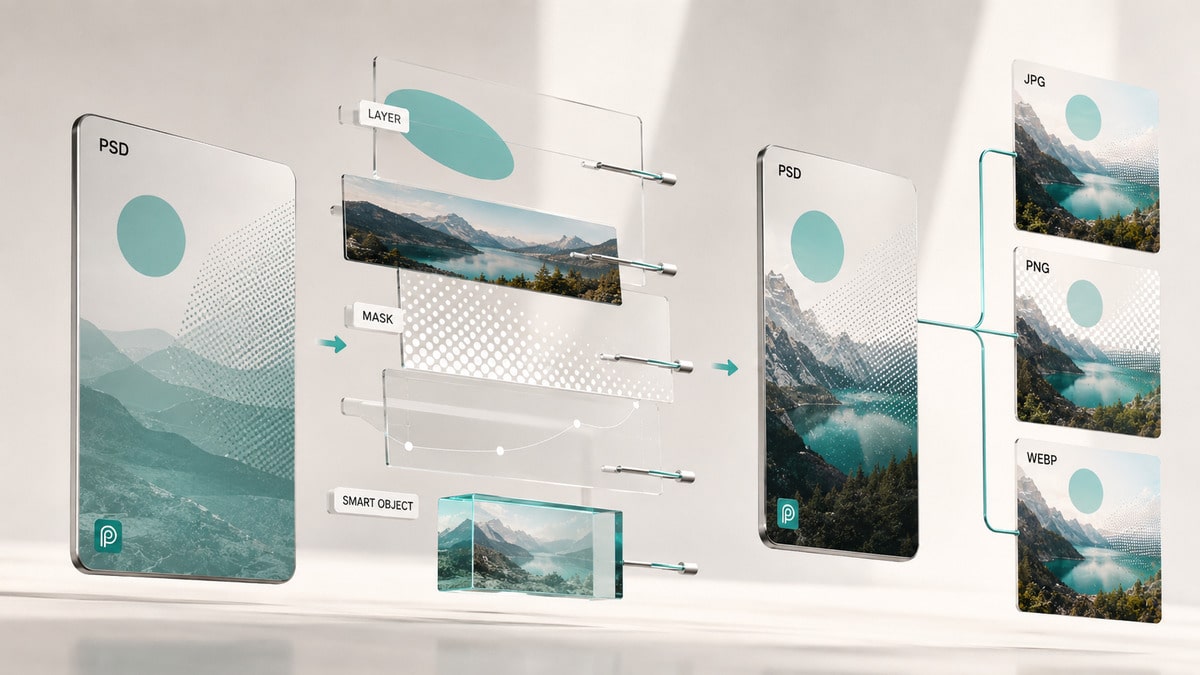
Puoi conservare un PSD modificabile e produrre successivamente JPG, PNG, SVG o altri file destinati alla distribuzione.
Livelli, maschere, Smart Objects e modifiche non distruttive
I livelli permettono di separare gli elementi, ma diventano molto più potenti quando vengono combinati con maschere e Smart Objects.
Una maschera, per esempio, può nascondere parti di un livello senza eliminarle definitivamente. In seguito puoi modificare la maschera e recuperare ciò che avevi escluso.
Gli Smart Objects risolvono un problema simile su un livello differente. La documentazione dedicata agli Smart Objects mostra come un livello possa essere convertito in un oggetto la cui sorgente resta separata dal documento principale.
Perché questo dovrebbe interessarti?
Immagina un mockup con lo schermo di uno smartphone. Se la grafica dello schermo è inserita come Smart Object, puoi sostituirne il contenuto senza ricostruire prospettiva, trasformazioni ed effetti ogni volta.
Oppure pensa a un logo ridimensionato più volte. Lavorare in modo non distruttivo riduce il rischio di trasformare troppo presto il contenuto in pixel non più facilmente recuperabili.
Photopea include anche Adjustment Layers e Smart Filters. Il principio resta lo stesso: quando possibile, separare la modifica dal contenuto originale rende il progetto più facile da correggere e riutilizzare.
Quali formati può aprire e modificare Photopea
Uno dei punti forti dello strumento è la quantità di formati che dichiara di poter gestire.
Oltre a PSD, JPG e PNG, il supporto corrente comprende formati come SVG, PDF, AI, AVIF, HEIC, TIFF, EPS, INDD, file Figma e numerosi RAW.
Questo non significa che tutti questi formati siano equivalenti fra loro né che ogni funzionalità di un’applicazione proprietaria venga automaticamente replicata.
Un file AI, un INDD e un PSD nascono da applicazioni e modelli documentali differenti. “Photopea può aprirlo” e “Photopea sostituisce integralmente l’applicazione che lo ha creato” sono due affermazioni diverse.
Per scegliere correttamente il formato finale conviene partire dall’utilizzo che ne farai. Nella nostra guida ai formati file immagine e alle loro differenze trovi un confronto più ampio fra raster, vettoriali, compressione, trasparenza e casi d’uso.
Come salvare il progetto ed esportare l’immagine finale
Questo è uno dei passaggi che evita più problemi.
Se il progetto deve restare modificabile, conserva una versione PSD.
Quando invece devi pubblicare o consegnare il risultato, esporta una copia nel formato adatto al suo utilizzo.
In termini molto semplici:
- PSD: master modificabile;
- JPG/JPEG: fotografie e immagini dove un formato lossy è appropriato;
- PNG: utile quando serve trasparenza o una grafica raster che la richiede;
- SVG: per contenuti vettoriali adatti a questo formato;
- WebP/AVIF: possono essere opzioni interessanti per asset destinati al web quando compatibilità e workflow lo consentono.
Se hai dubbi specifici sui due nomi più comuni del formato fotografico, abbiamo approfondito anche la differenza tra JPG e JPEG.
La regola pratica è semplice: non sovrascrivere l’unico file modificabile con il file compresso che intendi pubblicare. Mantieni un master e genera da quello le diverse versioni finali.
Come usare Photopea: un workflow pratico per modificare un’immagine
Un modo utile per imparare Photopea è evitare di studiare subito ogni strumento e completare invece un workflow reale.
Immaginiamo di dover preparare una foto prodotto per una pagina ecommerce: va ritagliata, corretta, eventualmente separata dallo sfondo e poi esportata nelle dimensioni corrette.
Ritagliare, ridimensionare e correggere l’immagine
Apri innanzitutto il file originale e controlla dimensioni e proporzioni.
Se devi cambiare l’inquadratura, usa Crop. Se il problema sono le dimensioni del file, distingui però fra due operazioni:
ritagliare elimina una parte dell’inquadratura;
ridimensionare cambia il numero di pixel dell’immagine.
Sono interventi diversi e risolvono problemi diversi.
Dopo aver definito geometria e dimensioni puoi lavorare su luminosità, contrasto, livelli, curve, saturazione o altri parametri.
Quando la correzione deve rimanere modificabile, un Adjustment Layer è generalmente preferibile a una modifica definitiva dei pixel, perché puoi rivedere l’intensità dell’intervento in seguito.
Questo diventa importante quando devi preparare più versioni dello stesso asset: per esempio una fotografia più neutra per la scheda prodotto e una variante più contrastata per una campagna social.
Rimuovere uno sfondo o un oggetto
Photopea mette a disposizione più approcci.
Per uno sfondo semplice puoi partire dagli strumenti di selezione. Per soggetti più complessi puoi lavorare su selezione, Refine Edge e maschera.
Esiste inoltre una funzione automatica per rimuovere lo sfondo.
Il vantaggio dell’automazione è evidente quando il soggetto è ben separato dal background. Il limite emerge con capelli, oggetti trasparenti, bordi sfocati, ombre o elementi con colori molto simili allo sfondo.
In questi casi “un clic” dovrebbe essere considerato il punto di partenza, non necessariamente il risultato finale.
Controlla sempre il bordo su uno sfondo differente da quello originale. È un test semplice che rende immediatamente visibili aloni, parti mancanti e selezioni imprecise.
Lavorare su un PSD ricevuto da un cliente o collaboratore
Questo è probabilmente uno dei casi in cui Photopea offre il maggior valore pratico.
Ricevi un PSD con una grafica già realizzata e devi:
- sostituire una fotografia;
- correggere una scritta;
- cambiare un colore;
- aggiornare un logo;
- esportare il risultato.
Aprire il documento mantenendo i livelli può evitare di ricostruire da zero un file che, visto come semplice immagine piatta, sarebbe molto più difficile da modificare.
Prima di intervenire conviene però osservare la struttura.
Controlla:
- nomi e gerarchia dei livelli;
- gruppi;
- font eventualmente mancanti;
- Smart Objects;
- maschere;
- effetti;
- dimensioni del documento.
Duplica il file prima delle modifiche importanti e conserva sempre una copia originale.
Se il PSD dovrà poi tornare a un flusso di lavoro basato su Photoshop, fai inoltre una verifica finale nell’ambiente di destinazione quando la perfetta compatibilità del documento è un requisito di produzione.
Il supporto di un formato riduce gli attriti, ma non dovrebbe diventare una supposizione di equivalenza assoluta fra applicazioni differenti.
Preparare un’immagine per un sito web o un ecommerce
Qui Photopea può diventare particolarmente comodo.
Il workflow non dovrebbe terminare con “l’immagine è bella”. Deve terminare con un asset adatto al contesto in cui verrà utilizzato.
Prima dell’esportazione controlla quindi:
- dimensioni in pixel realmente necessarie;
- rapporto d’aspetto;
- presenza o meno della trasparenza;
- formato;
- qualità di compressione;
- peso finale;
- eventuale necessità di mantenere una versione ad alta risoluzione separata.
Per un prodotto ecommerce, ad esempio, potresti mantenere il PSD con livelli come master, esportare un’immagine principale e generare successivamente varianti con proporzioni differenti per categorie, advertising e social.
Questo approccio evita di usare come sorgente una copia già ridotta o compressa e perdere progressivamente qualità a ogni modifica.
Gli strumenti AI di Photopea: cosa possono fare
Anche Photopea ha introdotto funzioni basate sull’intelligenza artificiale.
Fra quelle documentate dal servizio troviamo la rimozione automatica dello sfondo e Magic Replace, che permette di intervenire su una parte selezionata dell’immagine e sostituirla attraverso una descrizione testuale. Photopea documenta inoltre l’utilizzo e le condizioni delle proprie funzioni AI.
Il punto, però, non è stabilire se l’AI renda inutile l’editing tradizionale.
Conviene capire quale parte del lavoro riesce ad accelerare.
Rimuovere automaticamente lo sfondo
Il ritaglio automatico è utile quando devi isolare rapidamente un soggetto.
Su una fotografia semplice può eliminare gran parte del lavoro manuale. Su un’immagine più difficile può produrre una prima selezione da rifinire.
Questo cambia il workflow:
selezione completamente manuale → risultato
può diventare:
selezione automatica → controllo → correzione → risultato
Il guadagno non consiste quindi necessariamente nell’eliminare ogni intervento, ma nel ridurre la quantità di lavoro ripetitivo prima della fase di precisione.
Sostituire una parte dell’immagine tramite prompt
Magic Replace porta la logica generativa dentro una selezione.
Invece di generare un’immagine completamente nuova, definisci un’area del documento sulla quale intervenire e descrivi il contenuto che dovrebbe sostituirla.
È utile soprattutto per modifiche contestuali: eliminare un elemento, provare una variante o ricostruire una parte dello sfondo.
La qualità del risultato deve comunque essere valutata nel contesto dell’immagine completa.
Prospettiva, luce, texture, dettagli del prodotto, anatomia, testo e coerenza del brand non diventano automaticamente corretti perché il riempimento è stato generato.
Quando l’AI velocizza il lavoro e quando serve ancora intervenire manualmente
L’AI è più convincente quando può produrre una buona prima approssimazione di un’operazione costosa da fare a mano.
È meno affidabile quando il risultato deve rispettare vincoli rigidi.
Su una fotografia generica potresti accettare piccole variazioni. Su un’immagine di prodotto, invece, una modifica inventata dall’AI potrebbe alterare proprio un dettaglio che il cliente vende.
Lo stesso vale per loghi, packaging, testi, interfacce e materiali tecnici.
La regola utile è quindi:
usa l’AI per ridurre il lavoro meccanico, ma lascia al controllo umano le parti in cui la fedeltà al soggetto è un requisito.
Anche disponibilità, limiti e quote delle funzioni AI possono cambiare nel tempo: prima di costruire un workflow che ne dipende in modo sistematico, verifica le condizioni correnti direttamente nell’editor.
Photopea è gratis? Account, Premium e cosa cambia davvero
Sì, Photopea può essere utilizzato gratuitamente e non richiede un account per iniziare a modificare un file.
Questa è probabilmente una delle ragioni principali della sua popolarità.
Puoi aprire il sito, caricare un’immagine e cominciare a lavorare senza acquistare immediatamente un abbonamento.
Il modello gratuito non significa però che account e Premium non esistano.
Cosa puoi fare senza creare un account
Per il normale utilizzo dell’editor non sei obbligato a registrarti.
Puoi aprire un file, modificarlo e salvarne il risultato.
Questo abbassa parecchio la soglia d’ingresso rispetto a un software che richiede account, installazione e configurazione prima ancora di poter valutare il workflow.
Per l’uso occasionale è una caratteristica particolarmente rilevante: se devi correggere un solo PSD, la procedura iniziale resta molto corta.
A cosa serve un account Photopea
La documentazione ufficiale sugli account Photopea distingue fra account Free e Premium.
Effettuando il login, Photopea può associare all’account preferenze dell’ambiente e sincronizzarle fra dispositivi.
Questo non va confuso con l’elaborazione dei documenti: il fatto che le preferenze dell’account possano essere sincronizzate non significa che i file aperti nell’editor vengano automaticamente archiviati sui server Photopea.
Sono due livelli differenti:
account → preferenze e informazioni collegate all'account
documento locale → contenuto su cui stai lavorando
La distinzione è utile soprattutto se scegli Photopea proprio per lavorare con file che vuoi mantenere sul dispositivo.
Quando Premium può avere senso
Photopea offre anche un account Premium, che elimina la pubblicità e può includere ulteriori benefici.
Il valore dipende quindi dalla frequenza d’uso.
Se apri Photopea una volta ogni tanto per modificare un file, la versione gratuita potrebbe essere sufficiente.
Se invece lo utilizzi quotidianamente, l’assenza di pubblicità, eventuali vantaggi sull’utilizzo delle funzioni AI e gli altri benefici previsti dal piano possono incidere maggiormente sull’esperienza.
Evito volutamente di fissare qui un prezzo destinato a invecchiare: Photopea indica di consultare la finestra Account dell’editor per conoscere condizioni e prezzi disponibili nel momento in cui decidi di acquistare Premium.
Photopea vs Photoshop: le differenze che contano davvero
Il confronto diventa utile solo se evitiamo la domanda sbagliata.
Chiedere “Photopea ha gli stessi pulsanti di Photoshop?” dice poco sul reale utilizzo.
La domanda migliore è:
per il lavoro che devo fare, cosa perdo o cosa guadagno scegliendo uno dei due?
| Aspetto | Photopea | Photoshop |
|---|---|---|
| Accesso | Direttamente dal browser | App desktop, web e mobile secondo il piano Adobe |
| Installazione | Non necessaria per iniziare | La versione desktop richiede installazione |
| Modello economico | Editor utilizzabile gratuitamente; Premium disponibile | Software commerciale in abbonamento |
| PSD | Formato centrale, apertura e salvataggio supportati | Formato nativo dell’applicazione |
| Livelli e maschere | Sì | Sì |
| Smart Objects | Sì | Sì |
| Editing raster | Avanzato | Avanzato |
| Grafica vettoriale | Supportata nell’editor | Supportata, con Illustrator come applicazione Adobe dedicata ai workflow vettoriali |
| Formati | Supporto molto ampio, compresi numerosi formati non nativi | Forte integrazione con formati e applicazioni dell’ecosistema Adobe |
| AI generativa | Funzioni AI integrate, con condizioni e disponibilità da verificare | Funzioni generative integrate nell’ecosistema Adobe/Firefly |
| Elaborazione dei file | Principalmente locale nel browser | Applicazione desktop più servizi web/cloud a seconda del workflow |
| Ecosistema | Editor relativamente indipendente | Creative Cloud, Lightroom, Illustrator, Express, Firefly e altri servizi |
| Scenario ideale | Editing rapido, PSD, asset web, accesso da browser, contenimento dei costi | Workflow Adobe continuativi, produzione professionale integrata, collaborazione fra applicazioni |
Adobe mantiene una pagina ufficiale con i piani e le condizioni correnti di Photoshop. Il confronto economico va fatto sul piano effettivamente disponibile quando devi scegliere, non su un prezzo copiato da una vecchia recensione.
Quando Photopea può sostituire Photoshop
Photopea può essere una sostituzione molto concreta quando il tuo lavoro è circoscritto all’editing dell’immagine e le sue funzioni coprono il workflow.
Per esempio:
- devi aprire e modificare occasionalmente PSD;
- prepari immagini per siti web;
- produci semplici creatività social;
- devi correggere banner;
- modifichi mockup;
- ritagli prodotti;
- ridimensioni ed esporti immagini;
- lavori spesso da dispositivi differenti;
- non vuoi sostenere un abbonamento per un utilizzo saltuario.
In questi scenari il vantaggio non è soltanto economico.
È anche operativo: riduci il percorso fra “ho ricevuto il file” e “posso modificarlo”.
Quando Photoshop resta la scelta più adatta
Photoshop diventa più difficile da sostituire quando non stai scegliendo soltanto un editor, ma un intero ambiente di produzione.
Se il tuo workflow passa continuamente da Photoshop a Lightroom, Illustrator, Adobe Fonts, Creative Cloud, Firefly o altri strumenti Adobe, il valore sta anche nell’integrazione.
Lo stesso vale quando collaboratori, fornitori o clienti considerano Photoshop l’ambiente di riferimento e richiedono la validazione finale dei documenti proprio lì.
Un altro caso è il lavoro che dipende da procedure, plugin, automazioni o strumenti specifici dell’ecosistema Adobe.
In queste situazioni confrontare soltanto il numero delle feature può essere fuorviante.
Il costo più rilevante potrebbe non essere il software, ma l’attrito creato dall’uscire da un processo già consolidato.
Photopea come strumento complementare invece che sostitutivo
Non sei obbligato a scegliere un vincitore.
Una configurazione molto sensata è utilizzare Photopea come editor rapido e Photoshop per i progetti che richiedono il workflow Adobe completo.
Per esempio, Photopea può servire per:
- aprire un PSD mentre sei fuori studio;
- fare una modifica urgente;
- controllare la struttura di un file;
- sostituire un asset dentro un mockup;
- esportare rapidamente una versione;
- lavorare da un computer sul quale Photoshop non è disponibile.
In questo scenario Photopea non deve dimostrare di essere “migliore di Photoshop”.
Deve semplicemente risolvere bene un problema specifico con meno attrito.
Ed è probabilmente il modo più utile di valutarlo.
Lo stesso criterio aiuta a distinguere Photopea da Picsart. Se il problema è mantenere struttura, livelli, maschere e PSD, Photopea resta più coerente; se invece devi trasformare rapidamente foto e video in contenuti social integrando anche strumenti AI, Picsart appartiene a un workflow differente.
I limiti di Photopea da conoscere prima di adottarlo
Un buon confronto deve considerare anche ciò che può interrompere il workflow.
Photopea offre una quantità notevole di strumenti, ma il fatto che funzioni nel browser crea caratteristiche specifiche che conviene conoscere prima di renderlo centrale nel proprio processo.
Prestazioni, browser e hardware
Photopea esegue gran parte del lavoro sul dispositivo.
Di conseguenza, un documento semplice e una composizione con molti livelli, file ad alta risoluzione, Smart Objects e filtri non pongono lo stesso carico al sistema.
Il browser aggiunge inoltre il proprio contesto: memoria disponibile, altre schede aperte, estensioni e risorse utilizzate da altre applicazioni possono influire sull’ambiente di lavoro.
Non c’è quindi una contraddizione fra “funziona nel browser” e “può richiedere un computer adeguato”.
Browser-based descrive il modo in cui l’applicazione viene distribuita, non elimina il costo computazionale dell’editing.
Compatibilità con PSD: supportato non significa equivalenza perfetta in ogni progetto
Photopea dichiara un supporto esteso al PSD e lo utilizza come proprio formato principale.
Questo rende possibile un livello di interoperabilità molto superiore a quello di un semplice editor fotografico.
Resta però prudente distinguere interoperabilità ed equivalenza.
Un PSD estremamente complesso può contenere elementi legati a specifiche funzionalità, versioni, risorse o workflow Adobe.
Se il file deve semplicemente essere aperto, corretto ed esportato, il problema potrebbe non esistere.
Se invece viene scambiato più volte con un team che lavora esclusivamente in Photoshop e ogni dettaglio deve restare identico, una verifica finale nell’applicazione di destinazione diventa parte del controllo qualità, indipendentemente da quanto buona sia la compatibilità dichiarata.
Salvataggio, chiusura della scheda e gestione dei file
L’elaborazione locale ha un effetto collaterale che non va dimenticato: devi essere disciplinato con il salvataggio.
La stessa privacy policy di Photopea avverte che, se chiudi l’editor senza aver salvato il lavoro, puoi perdere le modifiche.
Il browser rende psicologicamente facile trattare l’applicazione come una semplice pagina web e chiuderla insieme alle altre schede.
Quando il documento conta, comportati invece come faresti con un’applicazione desktop:
- conserva l’originale;
- salva periodicamente il file modificabile;
- esporta separatamente le versioni finali;
- verifica che il file sia realmente presente nella destinazione prevista prima di chiudere.
Una piccola abitudine risolve un limite che altrimenti può diventare molto costoso.
Quando un workflow professionale richiede qualcosa in più
Un editor può avere tutte le funzioni di cui hai bisogno e restare comunque inadatto al workflow complessivo.
Succede quando il processo richiede:
- integrazioni specifiche;
- procedure aziendali standardizzate;
- gestione centralizzata degli asset;
- plugin proprietari;
- collaborazione con team legati a un’altra piattaforma;
- validazione in un ambiente software specifico;
- automazioni già costruite intorno a Photoshop.
La domanda quindi non è solo “Photopea riesce a modificare questa immagine?”.
È anche:
“Cosa succede prima e dopo questa modifica?”
Se tutto il resto del processo dipende da Adobe, sostituire l’editor può aggiungere più complessità di quanta ne elimini.
Se invece il processo inizia e termina con l’immagine, Photopea diventa molto più competitivo.
Photopea per web design e contenuti digitali: dove è particolarmente utile
Per chi lavora su siti web, Photopea occupa una posizione interessante fra i tool molto semplici e le suite grafiche complete.
Non sostituisce la progettazione del sito e non risolve da solo performance, responsive design o UX. Può però essere molto efficace nella preparazione degli asset che entrano in quei processi.
Ottimizzare immagini e asset per un sito
Un sito raramente ha bisogno del file originale esattamente come esce da una fotocamera o viene consegnato da un designer.
Spesso devi:
- ridimensionarlo;
- ritagliarlo;
- cambiare rapporto d’aspetto;
- correggere il colore;
- eliminare elementi;
- aggiungere trasparenza;
- esportare una variante più leggera;
- creare più dimensioni.
Photopea permette di svolgere queste operazioni senza trasformare ogni piccolo intervento grafico in un passaggio attraverso un software desktop.
Il risultato finale va comunque scelto in funzione del sito.
Un logo vettoriale, per esempio, segue logiche differenti da una fotografia. Se lavori con questo tipo di asset, può essere utile approfondire anche come gestire e aggiungere SVG in WordPress.
Modificare velocemente grafiche per ecommerce e social
Un ecommerce produce continuamente varianti.
La stessa immagine prodotto può servire:
- nella scheda;
- nella categoria;
- in homepage;
- in una newsletter;
- in un annuncio;
- su Instagram;
- in un banner promozionale.
Ricrearla ogni volta da zero è inefficiente.
Un documento strutturato con livelli e Smart Objects permette invece di trattare la grafica come un sistema modificabile.
Puoi mantenere un master, sostituire fotografie e testi e produrre più esportazioni.
È un caso in cui Photopea può dare valore anche a chi non si considera un grafico: non perché renda irrilevante il design, ma perché rende più accessibile la manutenzione di asset già progettati correttamente.
Aprire file provenienti da strumenti e workflow differenti
Il supporto a numerosi formati rende Photopea utile anche come punto di passaggio.
Puoi ricevere un PSD, un file vettoriale, un RAW o altri documenti grafici e avere un unico ambiente dal quale almeno ispezionarli, convertirli o iniziare a modificarli.
Questa flessibilità è particolarmente utile nel web design, dove gli asset non arrivano sempre dallo stesso software.
C’è però una regola da mantenere: la capacità di importare un formato non sostituisce la conoscenza del formato stesso.
Se ricevi un file pensato per essere modificato in un’applicazione specializzata, controlla cosa viene conservato prima di inserirlo in un workflow irreversibile.
Photopea è quindi più efficace quando viene usato come strumento per ridurre gli attriti fra asset e pubblicazione, non come scusa per ignorare le differenze tecniche fra i file.
Se il problema non riguarda più il singolo asset ma la progettazione e l’organizzazione dell’intero progetto digitale, si passa invece a un livello diverso: quello della realizzazione del sito web, dove grafica, struttura, responsive design, contenuti e obiettivi devono funzionare insieme.
Conclusione
Photopea merita attenzione non perché sia semplicemente “Photoshop gratis”, ma perché porta un modello di editing sorprendentemente completo dentro il browser senza trasformare automaticamente i file in documenti caricati su un server remoto.
È una soluzione particolarmente convincente quando devi aprire o modificare PSD, preparare asset web, fare interventi grafici occasionali, lavorare da computer diversi o evitare un abbonamento che sarebbe sproporzionato rispetto alla frequenza d’uso.
Photoshop mantiene invece un vantaggio più evidente quando l’editor è soltanto una parte di un workflow Adobe più ampio, quando il team dipende da strumenti e integrazioni specifiche o quando la validazione del file nell’ambiente nativo è un requisito di produzione.
La scelta, quindi, non richiede di stabilire quale programma sia migliore in assoluto.
Se il lavoro è centrato sul singolo documento, Photopea può sostituire Photoshop molto più spesso di quanto ci si aspetti. Se il lavoro è centrato su un ecosistema professionale, conviene valutare tutto ciò che circonda il documento, non soltanto l’editor.
Per capire da quale lato ti trovi basta una prova concreta: prendi uno dei file che modifichi realmente, completa in Photopea l’intero workflow — apertura, modifica, salvataggio ed esportazione — e osserva dove compare il primo attrito. È quello, più della lista delle feature, che dovrebbe guidare la scelta.