
Picsart è conosciuto soprattutto come applicazione per modificare foto, aggiungere effetti e creare contenuti per i social. Questa definizione, però, ormai descrive soltanto una parte del prodotto.
Accanto all’editor fotografico sono cresciuti strumenti per video, design e intelligenza artificiale, generatori basati su modelli differenti, un ambiente dedicato alla sperimentazione con l’AI, un assistente creativo conversazionale e un sistema per costruire workflow riutilizzabili. Picsart si sta quindi spostando dal concetto di semplice editor verso quello di piattaforma creativa completa.
La differenza non è soltanto terminologica. Se vuoi correggere velocemente una foto puoi continuare a usare Picsart come hai sempre fatto. Se invece produci contenuti con frequenza, puoi collegare generazione, editing, adattamento ed esportazione senza trattare ogni operazione come un lavoro separato.
In questa guida vediamo cosa può fare realmente Picsart, come funzionano editor e strumenti AI, cosa puoi usare gratuitamente, come scegliere fra browser, app e desktop e soprattutto quando Picsart è più sensato di Canva, Photopea o Adobe Firefly.
Cos’è Picsart oggi
Picsart è una piattaforma creativa per produrre e modificare immagini, video e altri contenuti visuali. Puoi usarla per operazioni molto semplici — ritagliare una foto, rimuovere uno sfondo, creare un collage — oppure per workflow più articolati basati su generazione AI, modelli differenti e automazione creativa.
Il punto da capire è che queste attività non vivono più necessariamente in prodotti completamente separati.
Puoi partire da una fotografia esistente, correggerla, eliminare un elemento, generare uno sfondo, adattare l’immagine a un formato social e continuare a lavorare sullo stesso contenuto. Oppure puoi partire da un prompt e generare direttamente immagini o video prima di modificarli.
La piattaforma ufficiale di Picsart presenta infatti il prodotto come un ambiente che collega creazione, generazione, editing e distribuzione dei contenuti.
Da app di fotoritocco a piattaforma creativa AI
La parte interessante di questa evoluzione non è semplicemente il numero di funzioni disponibili.
Molti software aggiungono continuamente strumenti. Quello che cambia davvero un workflow è la possibilità di ridurre i passaggi fra strumenti differenti.
Il modello tradizionale potrebbe essere:
foto → editor → generatore AI → editor video → strumento per il formato social → esportazione.
Picsart cerca invece di concentrare una parte crescente di questa sequenza nello stesso ecosistema.
L’editor fotografico resta importante, ma ora convive con AI Playground, Aura e Flow. Non sono semplicemente quattro nomi diversi per fare la stessa cosa: rappresentano modi differenti di affrontare il processo creativo.
Cosa puoi creare con Picsart
Il nucleo più immediato resta l’editing di immagini.
Puoi intervenire su fotografie, sfondi, oggetti, colori e composizione; lavorare con testo, sticker ed effetti; creare collage e adattare i risultati a diversi formati.
Il Photo Editor ufficiale di Picsart comprende inoltre strumenti AI per attività come rimozione dello sfondo, eliminazione o sostituzione di oggetti, miglioramento delle immagini e generazione di nuovi elementi.
Anche il video è diventato una parte autonoma della piattaforma. Il Video Studio permette di tagliare, unire, ridimensionare, comprimere e convertire video dal browser, oltre a utilizzare alcune funzioni AI.
A questi strumenti si aggiunge il livello generativo: immagini, video e audio possono essere creati attraverso modelli AI differenti senza essere necessariamente legati a un solo modello proprietario.
A chi serve davvero
Picsart ha senso soprattutto quando velocità di produzione e varietà dei formati contano più del controllo tecnico assoluto.
Un creator può usarlo per passare rapidamente da una fotografia a un contenuto verticale. Una piccola attività può preparare immagini di prodotto e creatività promozionali. Chi gestisce social può produrre varianti dello stesso contenuto per più canali. Un utente occasionale può semplicemente correggere una foto senza imparare un software complesso.
È quindi coerente con una parte dei workflow descritti nella nostra guida sul lavoro del content creator: il valore non sta nel conoscere il maggior numero possibile di software, ma nel trasformare un obiettivo in un contenuto adatto al pubblico e al canale.
Ha invece meno senso partire da Picsart quando il progetto dipende da controllo specialistico su PSD complessi, compositing avanzato, impaginazione professionale, montaggio video strutturato o altri processi nei quali la profondità dello strumento conta più della velocità.
Come funziona Picsart: editor, AI Playground, Aura e Flow
Uno dei modi più semplici per capire Picsart è smettere di vederlo come un’unica schermata piena di funzioni.
Puoi distinguere quattro livelli:
editor → AI Playground → Aura → Flow
L’editor serve soprattutto a intervenire direttamente su un contenuto. AI Playground serve a esplorare e utilizzare modelli generativi. Aura sposta parte del lavoro verso una conversazione. Flow permette invece di trasformare una sequenza di operazioni in un processo riutilizzabile.
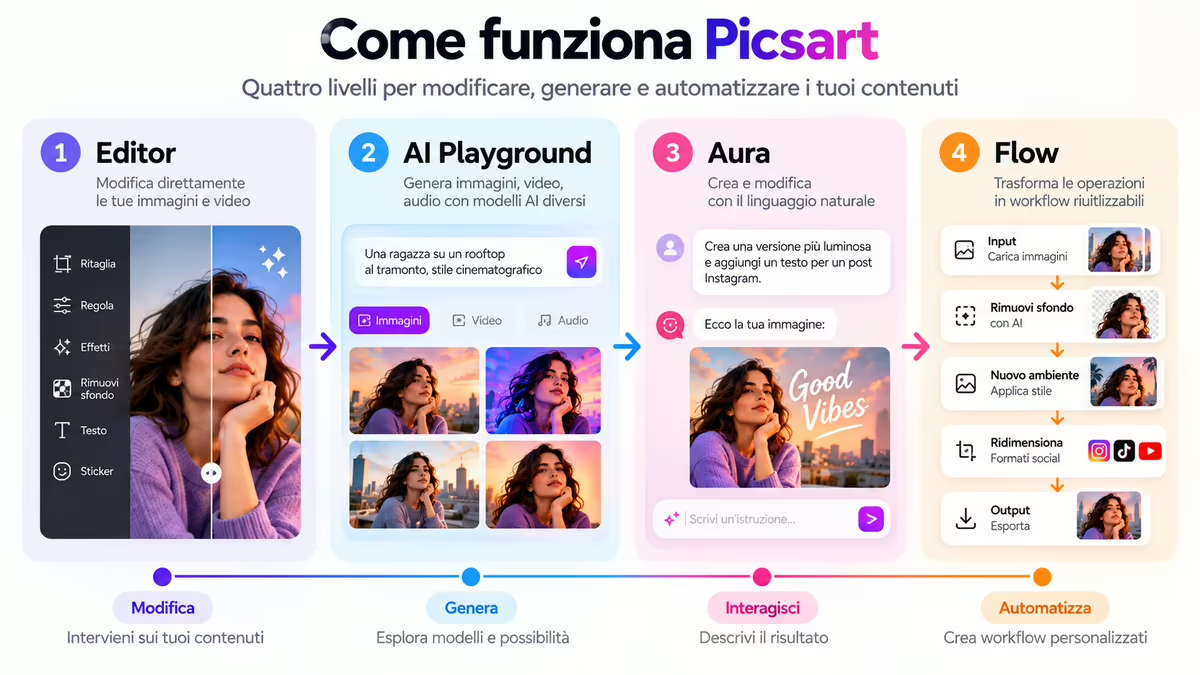
Photo Editor e strumenti per modificare le immagini
Il Photo Editor è il punto di partenza più familiare.
Apri o carichi una fotografia e scegli l’operazione da eseguire. Può essere qualcosa di semplice come ritaglio, ridimensionamento o regolazione, oppure un intervento più selettivo come eliminare un oggetto o cambiare lo sfondo.
Questa impostazione funziona bene quando conosci già il problema da risolvere.
Hai una foto. C’è un elemento da correggere. Selezioni lo strumento corrispondente e intervieni.
L’AI entra quindi come acceleratore di operazioni che in un editor tradizionale potrebbero richiedere selezioni manuali, maschere o ricostruzione dell’immagine.
Non significa che ogni risultato sia automaticamente corretto. Rimuovere un oggetto davanti a uno sfondo uniforme è molto diverso dal ricostruire dettagli complessi dietro un soggetto. L’automazione riduce il lavoro, ma non elimina la necessità di controllare bordi, texture, proporzioni e coerenza del risultato.
Video Studio e creazione di contenuti video
Picsart dispone anche di strumenti specifici per il video.
Il Video Studio di Picsart funziona dal browser e concentra operazioni come taglio, unione, ridimensionamento, conversione e compressione. Sono disponibili anche interventi basati sull’AI, per esempio su sfondo ed effetti.
È una distinzione importante.
Se devi soltanto trasformare una clip orizzontale in un formato verticale, tagliare l’inizio e comprimerla prima della pubblicazione, un editor video professionale può essere sovradimensionato rispetto al problema.
Se devi invece gestire decine di tracce, sound design, color grading avanzato, multicamera o un montaggio lungo e complesso, la semplicità di Picsart smette di essere il vantaggio principale.
AI Playground: generare immagini, video e audio
AI Playground è la parte di Picsart pensata per lavorare direttamente con modelli generativi.
L’idea è diversa dal Photo Editor classico: invece di partire necessariamente da uno strumento preciso, puoi scegliere fra diversi modelli e modalità per generare o trasformare immagini, video e audio.
Secondo la documentazione di AI Playground, l’ambiente supporta, fra gli altri, workflow text-to-image, image-to-image, text-to-video e image-to-video. L’offerta dei modelli cambia nel tempo, quindi è più sensato considerare Picsart come un punto di accesso a più modelli anziché memorizzare un catalogo destinato a cambiare.
Questo avvicina Picsart alla categoria più ampia degli strumenti di intelligenza artificiale: la domanda non è più soltanto quale editor utilizzare, ma quale combinazione di modello, input ed editing consente di arrivare all’asset che serve.
Picsart Aura: creare e modificare attraverso il linguaggio naturale
Aura porta il processo in una direzione ancora diversa.
Con Picsart Aura puoi descrivere ciò che vuoi ottenere attraverso una conversazione, invece di chiederti prima quale singolo strumento utilizzare. Aura mantiene il contesto e può creare e modificare contenuti all’interno dello stesso dialogo.
La differenza concettuale è questa:
editor tradizionale → scegli lo strumento e gli dici cosa fare
assistente conversazionale → descrivi il risultato e il sistema decide parte del percorso
È comodo soprattutto quando conosci l’obiettivo ma non sai quale combinazione di strumenti serva.
Il rovescio della medaglia è il controllo. Delegare più decisioni al sistema significa anche verificare con maggiore attenzione il risultato. Un comando semplice può produrre un output visivamente convincente ma differente dall’intenzione originale.
Picsart Flow: quando servono workflow riutilizzabili
Flow affronta un altro problema: la ripetizione.
Immagina di dover preparare regolarmente immagini di prodotto seguendo sempre la stessa sequenza:
input → rimozione sfondo → nuovo ambiente → miglioramento → ridimensionamento → output.
Ripetere manualmente tutti i passaggi ha poco senso se il processo non cambia.
Picsart Flow permette di collegare input, modelli AI, trasformazioni e output in un workflow visuale no-code che può essere riutilizzato.
È probabilmente la parte di Picsart meno rilevante per chi modifica una foto ogni tanto e una delle più interessanti per chi produce molti asset simili.
Il vantaggio non è quindi “avere più AI”.
È trasformare una procedura ripetitiva in un sistema.
Picsart gratis: cosa puoi fare senza pagare
Se cerchi Picsart gratis, la risposta utile non è semplicemente sì o no.
Una parte degli strumenti può essere utilizzata gratuitamente, compresi diversi strumenti online per foto e video. Altre funzioni, risorse, capacità AI e quote di utilizzo dipendono invece dall’abbonamento e dai crediti disponibili.
Picsart utilizza attualmente due principali piani a pagamento, Pro e Ultra, e un sistema di crediti per alcune operazioni AI. I crediti possono avere costi differenti in base allo strumento, al modello e alle impostazioni utilizzate.
| Accesso | Ha senso soprattutto per | Limite che conta |
|---|---|---|
| Gratuito | provare Picsart, editing occasionale, strumenti web di base | risorse, strumenti premium e capacità AI più limitate |
| Pro | creator e professionisti che usano Picsart con continuità | quota AI e funzioni comprese nel piano |
| Ultra | utilizzo AI intensivo, team e workflow più pesanti | costo superiore e necessità di valutare il consumo reale |
Quali funzioni puoi utilizzare gratuitamente
Diverse operazioni possono essere eseguite senza trasformare subito Picsart in un servizio in abbonamento.
Per esempio, il Video Studio ufficiale permette di svolgere gratuitamente dal browser operazioni di base come taglio, ridimensionamento e conversione. Anche l’ecosistema fotografico mette a disposizione strumenti accessibili senza dover partire necessariamente dal piano più completo.
Il criterio utile è quindi iniziare dal task.
Se devi correggere tre fotografie e preparare un video occasionale, valuta prima ciò che riesci a completare gratuitamente.
Se Picsart diventa parte stabile della produzione, il confronto con Pro diventa più sensato.
Picsart Pro e Ultra: cosa cambia
La pagina ufficiale dei piani Picsart distingue Pro e Ultra soprattutto per volume di utilizzo, capacità AI, risorse, storage e strumenti destinati a workflow più intensivi.
Non fisserei però la decisione su un prezzo trovato in una guida.
Picsart può localizzare il listino, modificare promozioni e distinguere fatturazione mensile e annuale. Il prezzo mostrato nell’account o durante il checkout è quindi il riferimento da controllare quando devi acquistare.
In pratica, Picsart non ha un unico costo universale: puoi partire senza abbonamento, passare a Pro quando le limitazioni incidono sul lavoro e valutare Ultra quando il problema diventa soprattutto volume di generazione, workflow AI o collaborazione.
Come funzionano i crediti per gli strumenti AI
L’abbonamento e i crediti non sono la stessa cosa.
Una funzione AI può consumare un determinato numero di crediti in base al modello e alle impostazioni. Un modello video complesso può avere un costo di generazione molto diverso da un semplice intervento su un’immagine.
Picsart permette inoltre di acquistare crediti aggiuntivi in alcuni casi.
Prima di scegliere il piano chiediti quindi:
quali operazioni eseguo realmente e con quale frequenza?
Se utilizzi soprattutto editor e template, confrontare i piani in base al numero massimo di generazioni AI rischia di farti pagare per capacità che non utilizzerai.
Se invece produci video generativi ogni giorno, il consumo dei crediti diventa parte centrale del costo.
Picsart online, app e PC: quale versione usare
Picsart non obbliga a un unico ambiente.
Puoi lavorare dal browser, utilizzare le applicazioni mobili e, per AI Playground, lavorare anche attraverso un’app desktop dedicata.
La scelta migliore dipende meno dal dispositivo in astratto e più dal tipo di sessione.
Picsart online dal browser
Picsart online è la soluzione più immediata quando vuoi iniziare senza installare software.
Il browser funziona bene per modifiche rapide, strumenti web, accesso ai progetti e attività che non dipendono pesantemente dai file locali.
È particolarmente comodo se stai lavorando da un computer non tuo oppure devi completare un intervento occasionale.
Il limite emerge nelle sessioni più lunghe, quando continui caricamenti, download e passaggi fra file locali e browser iniziano a creare attrito.
Picsart su Android e iPhone
Il mobile rimane uno dei contesti più naturali per Picsart.
Fotografi o registri un contenuto, lo modifichi sullo stesso dispositivo e puoi prepararlo per la pubblicazione senza trasferirlo su un computer.
Per Stories, Reel, Shorts, fotografie personali e contenuti social veloci è spesso il percorso più diretto.
Il compromesso è lo spazio di lavoro.
Un’interfaccia touch è efficace per molte operazioni, ma può essere meno comoda quando devi confrontare più asset, controllare dettagli fini o gestire un progetto per una sessione lunga.
Picsart su Windows e il desktop AI Playground
AI Playground dispone anche di un’app desktop dedicata per macOS e Windows.
Con AI Playground Desktop l’ambiente può accedere più direttamente ai file locali e mantenere generazione, editing ed esportazione in uno spazio di lavoro separato dal browser.
Questo non rende automaticamente il desktop “migliore”.
Lo rende più adatto quando il lavoro parte da file presenti sul computer, richiede una sessione lunga oppure comporta continui confronti fra sorgenti e risultati.
Quando conviene passare da mobile a desktop
Userei il mobile quando il contenuto nasce e finisce principalmente sul telefono.
Passerei al desktop quando cominciano a comparire:
molti file sorgente → più versioni → confronti fra modelli → sessioni lunghe → esportazioni ripetute.
Non è una questione di professionalità.
È una questione di attrito.
Se per completare un progetto continui a mandarti file dal telefono al computer e viceversa, probabilmente il dispositivo scelto non è più quello giusto per quella fase del lavoro.
Come usare Picsart: il workflow da imparare
Se stai cercando come usare Picsart, non partire dall’elenco di tutti i pulsanti.
Parti dal risultato.
Una procedura semplice può essere:
input → correzione → modifica strutturale → composizione → adattamento → verifica → esportazione
Questa logica rimane valida anche se l’interfaccia cambia.
Aprire una foto e scegliere cosa modificare
Prima di intervenire, identifica il problema.
Vuoi correggere la luce? Eliminare una persona sullo sfondo? Creare una grafica? Cambiare formato? Preparare un post?
Sembra banale, ma aprire un editor senza una decisione porta facilmente a provare effetti a caso.
Se il problema è locale, intervieni localmente.
Se la foto funziona ma lo sfondo è sbagliato, non serve cambiare tutto lo stile. Se il problema è la composizione, aumentare nitidezza o saturazione non lo risolverà.
Ritagliare, ritoccare e correggere un’immagine
Le prime operazioni dovrebbero costruire una base pulita.
Ritaglia l’immagine in funzione dell’uso finale, raddrizzala se necessario e correggi esposizione, colore e contrasto senza cercare di compensare problemi strutturali con filtri aggressivi.
Il formato finale conta già in questa fase.
Un’immagine destinata a un contenuto verticale può richiedere spazio differente intorno al soggetto rispetto alla stessa fotografia usata come copertina orizzontale.
Rimuovere o cambiare lo sfondo e gli oggetti
Le funzioni AI sono particolarmente utili quando devi separare un soggetto dallo sfondo o eliminare un elemento.
Dopo l’elaborazione controlla però tre zone:
bordi → texture ricostruite → ombre
Sono i punti nei quali un risultato apparentemente corretto può tradire la modifica.
Capelli, trasparenze, riflessi, oggetti sovrapposti e pattern ripetitivi sono più difficili di uno sfondo uniforme.
L’obiettivo non è ottenere un’immagine che sembri corretta nel riquadro di anteprima. Deve reggere anche nel formato in cui verrà effettivamente pubblicata.
Aggiungere testo, effetti, sticker e altri elementi
Aggiungere elementi è facile. Capire quali servono è più importante.
Testo, sticker ed effetti dovrebbero creare gerarchia o aiutare il messaggio, non dimostrare quante funzioni conosci.
Prima di aggiungere un elemento chiediti:
cosa deve notare per primo chi guarda?
Se tutto ha la stessa intensità, nulla ha davvero priorità.
Questo vale soprattutto per i contenuti social: un effetto molto evidente può attirare l’occhio e contemporaneamente indebolire il messaggio principale.
Creare collage e contenuti per i social
Picsart è particolarmente comodo quando devi combinare più immagini o adattare lo stesso materiale a un formato social.
Qui conviene ragionare prima sul canale e solo dopo sulla grafica.
Un contenuto verticale deve funzionare in uno spazio differente da un post quadrato o da una miniatura. Titoli e soggetti importanti non dovrebbero finire in aree che l’interfaccia della piattaforma coprirà.
Per chi produce contenuti con continuità questo passaggio collega direttamente editing e attività del content creator: l’asset non è completo finché non è adatto al contesto nel quale verrà usato.
Usare l’AI senza perdere il controllo dell’immagine
L’AI è più efficace quando le assegni un problema chiaro.
“Rendi questa foto migliore” lascia molto spazio all’interpretazione.
“Rimuovi la persona sullo sfondo mantenendo invariati soggetto, luce e inquadratura” definisce meglio cosa può cambiare e cosa deve rimanere stabile.
Lo stesso principio vale nella generazione.
Più un elemento è importante per il risultato — prodotto, volto, testo, logo, proporzione — più devi verificarlo dopo la generazione.
La velocità dell’AI rende economico produrre varianti. Non rende automaticamente economico pubblicare una variante sbagliata.
Esportare e salvare il risultato
L’ultimo passaggio dovrebbe partire dalla destinazione.
Un file per il web, un’immagine da stampare, una grafica con trasparenza e un video per un social non richiedono necessariamente lo stesso formato.
Controlla almeno:
dimensioni → rapporto d’aspetto → qualità → trasparenza quando necessaria → formato.
Conserva inoltre una versione modificabile quando prevedi di riutilizzare il progetto.
Esportare soltanto il file finale e perdere la struttura del lavoro significa dover ricostruire tutto alla modifica successiva.
Uso commerciale, copyright e asset: cosa controllare prima di pubblicare
Utilizzare Picsart per creare un contenuto commerciale e poter utilizzare commercialmente qualsiasi risorsa presente nella piattaforma sono due questioni differenti.
Picsart consente l’uso commerciale dei propri strumenti e rende disponibili per uso commerciale molti contenuti. Per gli asset della libreria, però, occorre verificare che la specifica risorsa sia effettivamente disponibile per quell’utilizzo. Nelle indicazioni ufficiali sull’uso commerciale, Picsart segnala inoltre una limitazione importante: la libreria musicale è destinata all’uso personale.
Quando puoi usare un contenuto commercialmente
Il modo più sicuro di ragionare è separare quattro elementi:
tuo materiale → strumenti Picsart → contenuti della libreria → output generativo
Se carichi una tua fotografia e utilizzi uno strumento Picsart per ritagliarla o migliorarla, il problema è diverso dall’inserire nel progetto una risorsa presa dalla libreria.
Per una risorsa Picsart devi controllare la licenza applicabile.
Per un contenuto generato tramite AI devi invece considerare anche la natura dell’output e gli eventuali diritti di terzi.
Perché “generato con l’AI” non significa automaticamente libero da diritti
Picsart dichiara che gli output dei propri strumenti generativi sono messi a disposizione anche per finalità commerciali.
Nelle condizioni relative all’uso commerciale degli output AI, Picsart precisa però di non poter garantire che un determinato output sia tutelabile tramite copyright o che non interferisca con diritti di proprietà intellettuale di terzi.
È una distinzione fondamentale.
Permesso contrattuale di utilizzare un output e certezza giuridica sull’output non sono la stessa cosa.
Per una creatività social interna il livello di rischio può essere relativamente basso.
Per un logo, packaging, campagna importante o asset destinato a diventare centrale per un brand, conviene aumentare il livello di verifica.
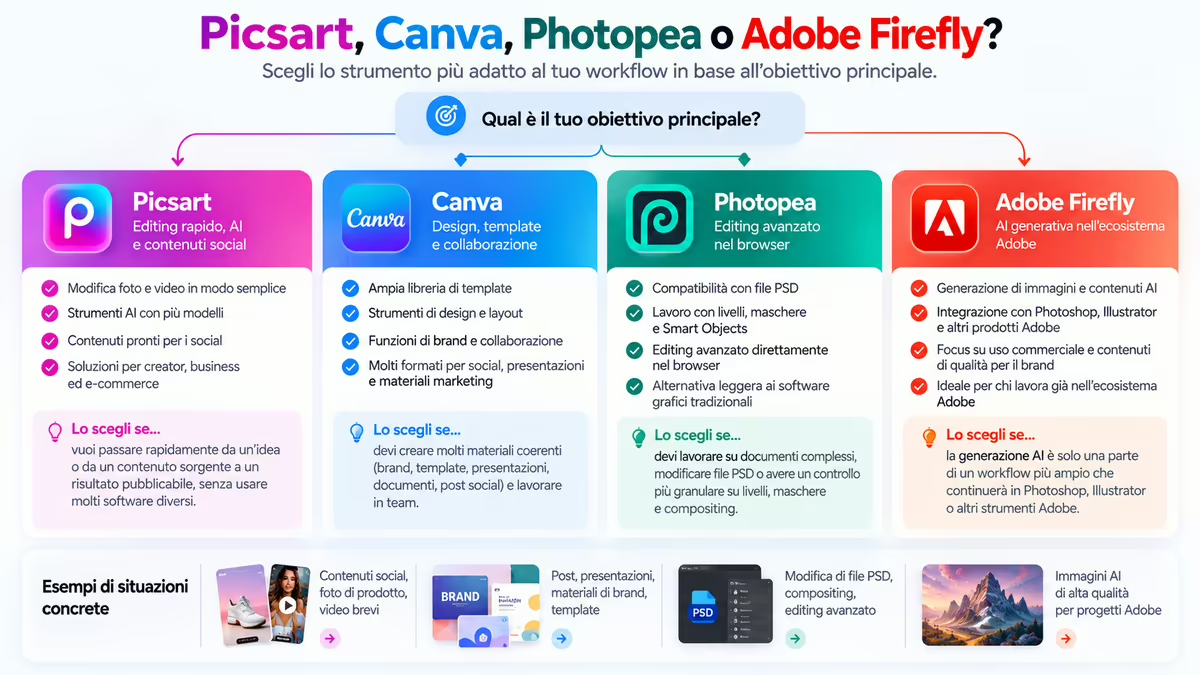
Picsart, Canva, Photopea o Adobe Firefly: quale scegliere
Questi strumenti si sovrappongono in alcune funzioni, ma non partono dallo stesso problema.
La scelta diventa molto più semplice se confronti il centro di gravità del workflow anziché la lunghezza della lista delle feature.
| Strumento | Punto di forza principale | Lo sceglierei soprattutto per |
|---|---|---|
| Picsart | editing rapido + contenuti social + AI + workflow | passare rapidamente da idea o media sorgente a contenuto pubblicabile |
| Canva | design, template, brand e collaborazione | produrre molti materiali coerenti in formati differenti |
| Photopea | editing avanzato nel browser e PSD | lavorare con livelli, maschere e documenti complessi |
| Adobe Firefly | AI generativa collegata all’ecosistema Adobe | generare e continuare il lavoro dentro un workflow Adobe |
Quando sceglierei Picsart
Sceglierei Picsart quando il lavoro ruota soprattutto intorno a immagini, video e contenuti social e voglio ridurre la distanza fra creazione, modifica e generazione AI.
È particolarmente sensato per creator, piccole attività, ecommerce e team che devono produrre varianti con frequenza senza costruire un workflow composto da molti software.
Lo considererei meno adatto quando il progetto richiede un controllo molto specialistico su un singolo formato.
Quando Canva è più adatto
Canva è più convincente quando il problema centrale è trasformare contenuti e informazioni in layout coerenti, template e materiali di brand.
Se devi preparare presentazioni, documenti, post social, materiali commerciali e template che più persone dovranno riutilizzare, la struttura di Canva può pesare più dell’editing fotografico.
Picsart parte maggiormente dal contenuto visuale e dalla trasformazione creativa; Canva è particolarmente forte quando il lavoro parte dal progetto e dalla sua struttura.
Quando serve un editor come Photopea
Photopea parte invece dal documento.
PSD, livelli, maschere, Smart Objects e controllo più granulare sono il suo territorio naturale.
Se ricevi un PSD complesso da modificare, Picsart e Photopea possono avere molte feature apparentemente simili ma il modello di lavoro è differente.
Picsart privilegia rapidità e trasformazione del contenuto.
Photopea privilegia la struttura del documento e l’editing più vicino a un software grafico tradizionale.
Quando l’ecosistema Adobe ha più senso
Adobe Firefly diventa particolarmente interessante quando la generazione AI è soltanto una fase di un workflow che continuerà in prodotti Adobe.
L’integrazione conta.
Un’immagine generata raramente è il progetto finale: possono ancora servire ritocco, compositing, tipografia, montaggio o esportazioni differenti.
Se queste attività vivono già nel tuo processo Adobe, Firefly può ridurre passaggi che Picsart dovrebbe invece sostituire con i propri strumenti.
Se non utilizzi quell’ecosistema, il vantaggio si ridimensiona e il confronto torna sul task concreto.
Limiti di Picsart e quando cercare un’alternativa
Il principale vantaggio di Picsart — rendere accessibili molte attività creative nello stesso ambiente — definisce anche il suo limite.
Una piattaforma generalista deve decidere quali complessità nascondere.
Finché quelle complessità non ti servono, la semplificazione è un vantaggio.
Quando diventano parte del lavoro, può trasformarsi in un vincolo.
Abbonamenti, crediti e funzioni premium
La presenza di abbonamenti e crediti rende necessario guardare al costo in relazione all’utilizzo reale.
Non basta chiedere quanto costa Picsart.
Devi chiedere:
quanto costa il mio workflow su Picsart?
Un utente che lavora quasi esclusivamente con l’editor avrà un profilo di consumo diverso da chi genera continuamente video con modelli AI.
Prima di cambiare piano identifica quale limite incontri davvero. Se non riesci a nominarlo, probabilmente non hai ancora dimostrato di aver bisogno del piano superiore.
Quando la semplicità diventa un limite
Picsart è efficace quando riesce a prendere decisioni operative al posto tuo o a semplificarle.
Ma alcune attività richiedono proprio quelle decisioni.
Se devi controllare ogni livello di un documento, gestire un montaggio complesso o costruire un sistema grafico con regole molto precise, può essere più efficiente partire da uno strumento specialistico invece di cercare di adattare un ambiente generalista.
Il criterio non è “professionale contro amatoriale”.
È quanto controllo richiede realmente il progetto.
Quali esigenze richiedono uno strumento più specialistico
Passerei a un’alternativa quando una funzione che utilizzo ogni giorno diventa il collo di bottiglia.
Se il problema è il PSD e l’editing stratificato, guarderei a Photopea o a un software professionale dedicato.
Se il problema è la progettazione di molti materiali coerenti all’interno di un sistema di brand, valuterei Canva.
Se la generazione deve continuare in un processo Adobe, Firefly diventa più interessante.
Se invece il problema è produrre rapidamente immagini, video e varianti social collegando editing e AI, Picsart mantiene un vantaggio molto chiaro: riduce il numero di passaggi necessari per arrivare al contenuto finito.
Conclusione
Picsart ha ancora senso come editor rapido, ma fermarsi a questa definizione significa perdere la parte più interessante della piattaforma.
Photo Editor e Video Studio risolvono le operazioni immediate. AI Playground amplia la scelta dei modelli generativi. Aura permette di partire dal linguaggio naturale. Flow prova a trasformare una sequenza creativa in un workflow che può essere riutilizzato.
Non significa che devi utilizzare tutto.
Anzi, il modo migliore per valutare Picsart è quasi opposto: parti dal tuo lavoro e usa soltanto il livello di complessità che ti fa risparmiare passaggi.
Per modifiche occasionali, l’accesso gratuito può essere sufficiente. Se Picsart entra stabilmente nel tuo processo, Pro acquista più senso. Se il costo e il volume dipendono soprattutto da generazioni AI, crediti, automazione e lavoro di squadra, allora va valutato il livello superiore in base al consumo reale.
E lo stesso criterio vale nel confronto con le alternative.
Scegli Picsart quando editing, AI e produzione rapida di contenuti devono convivere. Scegli Canva quando template, brand e collaborazione diventano il centro del progetto. Scegli Photopea quando serve maggiore controllo sul documento. Scegli Adobe Firefly quando il valore sta nella continuità con l’ecosistema Adobe.
La domanda più utile, quindi, non è quale piattaforma possieda più funzioni.
È quale ti permette di completare il tuo workflow con meno compromessi e meno passaggi inutili.