

Microsoft Forms è lo strumento di Microsoft per creare moduli online, questionari, sondaggi e quiz, raccogliere le risposte e analizzarle direttamente nel browser o in Excel.
Puoi usarlo per raccogliere feedback dai clienti, organizzare iscrizioni a un evento, preparare un questionario interno, verificare le conoscenze con un quiz oppure raccogliere dati strutturati senza sviluppare un form da zero.
La parte interessante è che Forms non vive isolato. Si inserisce nell’ecosistema Microsoft 365 e può lavorare insieme a Excel, Teams, Outlook, OneDrive e SharePoint. Nel 2026 Microsoft sta inoltre estendendo il ruolo di Copilot dentro Forms, dall’impostazione iniziale del questionario fino alla distribuzione e all’analisi delle risposte.
Questo non significa che sia la soluzione migliore per qualsiasi form. Per moduli complessi, workflow avanzati o forte personalizzazione grafica può diventare rapidamente troppo semplice. Capire dove funziona bene — e dove iniziano i limiti — è quindi più utile che limitarsi a imparare dove si trova il pulsante “Nuovo modulo”.
Cos’è Microsoft Forms e cosa puoi fare
Microsoft Forms è un’applicazione web di Microsoft pensata per raccogliere informazioni attraverso moduli strutturati.
Il funzionamento di base è semplice: crei le domande, decidi chi può rispondere, distribuisci il modulo e Forms organizza le risposte man mano che arrivano.
Non devi installare un CMS né costruire un database. Per molti casi d’uso interni o temporanei è proprio questo il vantaggio: puoi passare dalla domanda alla raccolta dei dati senza dover progettare un’applicazione dedicata.
Un’azienda, per esempio, potrebbe usarlo per un questionario di onboarding. Una scuola può creare un test. Chi organizza un evento può raccogliere iscrizioni. Un team può chiedere feedback dopo una riunione.
Il meccanismo resta lo stesso, ma cambia l’obiettivo.
Moduli, questionari, sondaggi e quiz: le differenze pratiche
Microsoft Forms distingue soprattutto tra modulo e quiz/test.
Un modulo è la struttura più generica. Può contenere domande a scelta, campi di testo, valutazioni, date, classificazioni, scale Likert, caricamenti di file e altre tipologie supportate.
“Questionario” e “sondaggio” descrivono più spesso come usi quel modulo. Un questionario di soddisfazione, un sondaggio interno o una registrazione a un evento possono quindi nascere dalla stessa struttura di base.
Il quiz aggiunge invece una logica di valutazione. Puoi specificare risposte corrette, attribuire punti e utilizzare impostazioni pensate per test e verifiche.
La distinzione conta perché cambia ciò che succede dopo la compilazione. In un normale sondaggio interessa soprattutto raccogliere e interpretare informazioni; in un quiz entrano in gioco anche punteggio, correzione e feedback sulle risposte.
Microsoft Forms gratis e Microsoft 365: cosa cambia
Per utilizzare le funzionalità di base non è necessariamente necessario acquistare un abbonamento aziendale.
Microsoft consente l’accesso a Forms anche tramite un normale account Microsoft personale, come Outlook.com, Hotmail o Live. Le condizioni e soprattutto i limiti di utilizzo cambiano però in base al tipo di account.
Al momento della verifica, Microsoft indica per gli account personali gratuiti fino a 200 risposte per modulo o quiz, mentre gli account personali a pagamento possono arrivare a 1.000.
Negli ambienti Microsoft 365 Business ed Education compatibili i limiti sono molto più ampi e diventano disponibili anche controlli organizzativi che non avrebbe senso applicare a un normale account personale.
Quindi “Microsoft Forms è gratis?” ha una risposta breve ma incompleta: sì, puoi usarlo anche gratuitamente, ma non devi confondere il Forms personale con l’esperienza Microsoft 365 aziendale.
La stessa distinzione diventa ancora più importante quando entra in gioco Copilot, perché le funzionalità AI dipendono da account, licenza e disponibilità effettiva.
Come creare un modulo con Microsoft Forms
La creazione di base richiede pochi passaggi. Accedi a Forms con il tuo account Microsoft, scegli Nuovo modulo, assegna titolo e descrizione e inizia ad aggiungere le domande.
La procedura ufficiale Microsoft conferma che puoi partire direttamente da Forms oppure, in alcuni ambienti Microsoft 365, creare un form collegato a Excel.
Un workflow sensato è questo:
- definisci prima quali informazioni devi realmente raccogliere;
- crea il modulo e dagli un titolo riconoscibile;
- suddividi le domande in sezioni se il questionario è lungo;
- scegli il tipo di domanda in base al dato che ti serve;
- configura eventuali ramificazioni;
- verifica destinatari, privacy e impostazioni di risposta;
- usa l’anteprima prima di distribuire il form;
- invia il modulo e controlla le prime risposte prima di considerarlo definitivo.
La parte più importante è il primo passaggio. Forms rende facile aggiungere domande, ma non può correggere automaticamente un questionario progettato male.
Se chiedi informazioni che non utilizzerai, introduci ambiguità o costringi l’utente a compilare campi inutili, il problema non è tecnico: è nella struttura del modulo.
Creare un modulo o un nuovo quiz
Se devi raccogliere informazioni, feedback o preferenze, parti da Nuovo modulo.
Se invece vuoi valutare le risposte, seleziona Nuovo test/quiz. In questo caso puoi indicare le risposte corrette e assegnare un punteggio alle domande.
Non trasformerei però ogni questionario formativo in un quiz. Se vuoi semplicemente sapere cosa pensa una persona, non esiste necessariamente una risposta “giusta”. La struttura deve seguire il dato che vuoi ottenere, non la funzione più sofisticata disponibile.
Lo stesso vale per i template. Possono velocizzare l’impostazione iniziale, ma vanno considerati come punti di partenza. Un modello generico per il feedback dei clienti, per esempio, non conosce il tuo processo commerciale, ciò che vuoi misurare o quale decisione prenderai sulla base delle risposte.
Aggiungere domande, sezioni e tipi di risposta
I principali tipi di domanda coprono buona parte delle esigenze quotidiane: scelta singola o multipla, testo libero, valutazione, data, classificazione, scala Likert e altre varianti.
La domanda da farti non è “quanti tipi di campo posso utilizzare?”, ma quale formato produce il dato più facile da interpretare senza rendere difficile la compilazione.
Una domanda aperta permette risposte molto ricche, ma richiede più lavoro sia al partecipante sia a chi dovrà analizzare i risultati.
Una scelta multipla produce dati più semplici da aggregare, ma può essere fuorviante se le opzioni non rappresentano correttamente le alternative possibili.
Le sezioni sono utili soprattutto quando esistono blocchi logici distinti. In un questionario clienti potresti separare dati generali, esperienza con il servizio e feedback finale. Il lettore capisce meglio dove si trova e tu puoi costruire una struttura meno caotica.
Usare ramificazioni e impostazioni senza complicare il questionario
La ramificazione consente di mostrare domande differenti in base a una risposta precedente.
Immagina un modulo che chieda:
“Hai già utilizzato il nostro servizio?”
Se la risposta è sì, puoi portare l’utente alle domande sull’esperienza. Se è no, puoi saltarle e mostrare invece una sezione dedicata alle aspettative.
Questo evita di presentare domande irrilevanti.
La logica condizionale di Forms è però relativamente semplice: è adatta a percorsi lineari, non a workflow applicativi complessi. Se inizi a costruire una rete di decine di condizioni, probabilmente stai chiedendo a un form builder leggero di comportarsi come un’applicazione.
In quel caso conviene fermarsi e rivalutare l’architettura prima di aggiungere altre regole.
Come condividere Microsoft Forms e raccogliere le risposte
Quando il modulo è pronto, il passaggio successivo è decidere chi deve poter rispondere e come raggiungerlo.
Non sono la stessa decisione.
Puoi distribuire il form con un link e allo stesso tempo limitarne la compilazione alle persone della tua organizzazione. Oppure puoi consentire l’accesso a chiunque possieda il collegamento.
Microsoft documenta nella guida per inviare un modulo e raccogliere le risposte la distribuzione tramite URL, Outlook, Teams, QR code e codice di incorporamento.
La distribuzione è quindi piuttosto flessibile. Il controllo degli accessi dipende invece dal tipo di account.
Link, QR code, email e incorporamento
Il link diretto è la soluzione più semplice quando devi inserire il questionario in un’email, messaggio o pagina.
Il QR code è utile quando il passaggio dal contesto fisico allo smartphone deve essere immediato: un evento, un corso, una reception o un materiale stampato.
Con Outlook e Teams puoi restare invece nell’ecosistema Microsoft, mentre il codice embed consente di incorporare il modulo in una pagina web compatibile.
Qui va fatta una distinzione importante: incorporare Microsoft Forms in un sito non lo trasforma in un form nativo del sito.
Stai comunque utilizzando un servizio esterno, con la sua interfaccia, i suoi limiti e il suo sistema di gestione dei dati. Per un questionario occasionale può essere perfettamente sensato. Per il form principale di contatto, lead generation o checkout di un sito aziendale entrano invece in gioco esigenze diverse.
Decidere chi può compilare il modulo
Con l’impostazione aperta puoi permettere a chiunque abbia accesso al form di inviare una risposta senza autenticarsi.
Gli account aziendali e scolastici compatibili consentono inoltre di limitare la partecipazione alle persone dell’organizzazione o a utenti e gruppi specifici.
Questa differenza ha conseguenze concrete.
Per un sondaggio pubblico vuoi ridurre al minimo l’attrito. Per una votazione interna o un questionario HR potresti invece avere bisogno di sapere che la persona appartiene realmente all’organizzazione e, in alcuni casi, limitare l’invio a una risposta per utente.
Non scegliere quindi “chiunque può rispondere” solo perché rende il modulo più facile da distribuire. Il livello di accesso deve dipendere da che cosa stai raccogliendo e da quanto conta l’identità del rispondente.
Collaborare alla creazione senza condividere le risposte con tutti
Microsoft Forms supporta anche la co-creazione di moduli, ma qui c’è un dettaglio da non trascurare.
Secondo la documentazione Microsoft sulla collaborazione, i coautori autorizzati possono intervenire sulla struttura del modulo e accedere ai dati delle risposte.
In altre parole, il link di collaborazione non va trattato come un semplice permesso di editing del layout.
Se il modulo raccoglie informazioni riservate, devi pensare ai collaboratori anche come a persone che possono accedere ai risultati.
È un dettaglio operativo molto più importante del colore del tema o dell’immagine di intestazione.
Come vedere e analizzare le risposte in Microsoft Forms
Forms non si limita a conservare le compilazioni.
La schermata delle risposte mostra riepiloghi, numero di partecipazioni e informazioni relative alle singole domande. Puoi inoltre analizzare le risposte individuali e trasferire i dati in Excel.
Microsoft descrive nella documentazione sui risultati di Forms ed Excel anche la possibilità, in scenari supportati, di mantenere una connessione live tra il modulo e la cartella di lavoro.
Questo è uno dei motivi per cui Forms acquista più senso quando l’organizzazione lavora già dentro Microsoft 365.
Risultati e riepiloghi direttamente in Forms
Per un questionario semplice spesso non serve aprire immediatamente Excel.
La panoramica di Forms permette di capire quante persone hanno risposto, osservare l’andamento delle singole domande e passare alle risposte individuali quando serve.
Questo livello di analisi è adatto a domande come:
“Quale opzione è stata scelta più spesso?”
“Qual è la valutazione media?”
“Quante persone hanno completato il questionario?”
È meno adatto quando devi combinare variabili, ripulire dati, creare formule, segmentare i rispondenti o costruire analisi personalizzate.
Ed è qui che Excel diventa il naturale passaggio successivo.
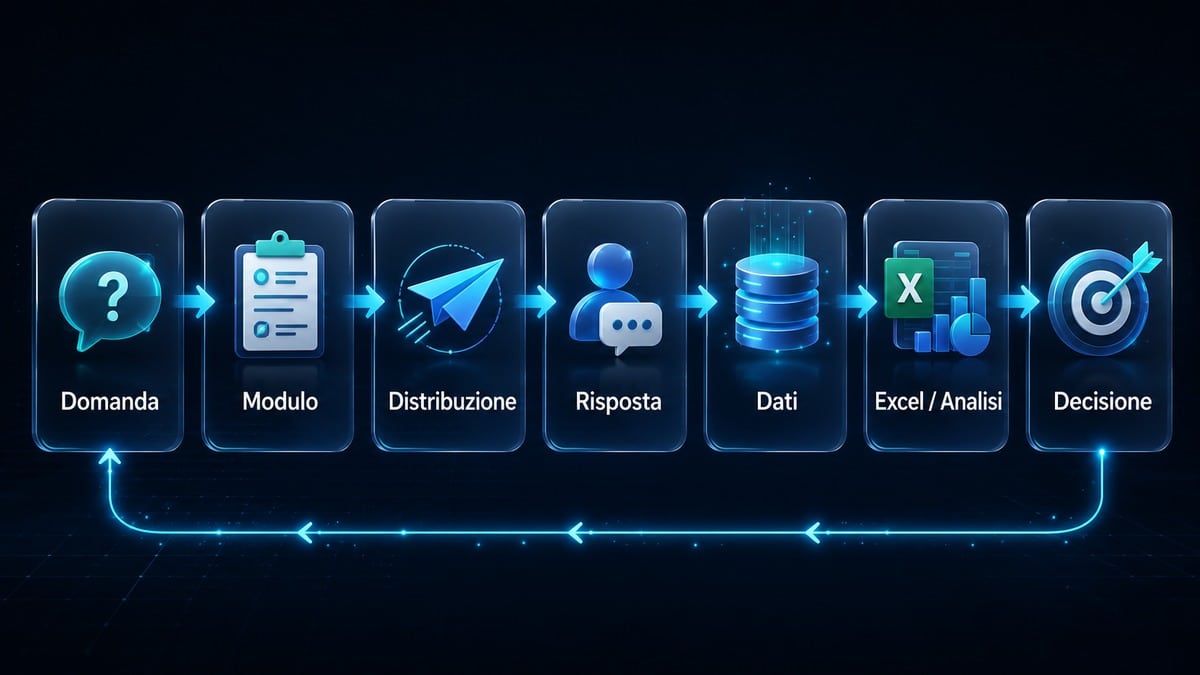
Esportare le risposte in Excel e quando conviene farlo
Portare i dati in Excel non serve soltanto a “fare un backup”.
Significa trasformare le risposte in un dataset che puoi filtrare, ordinare, combinare con altre informazioni, utilizzare per formule, tabelle pivot e analisi successive.
In alcuni scenari Microsoft 365, aprendo i risultati in Excel viene creata una cartella di lavoro conservata su OneDrive o SharePoint con una connessione ai dati del form. Le nuove risposte possono quindi riflettersi nel workbook collegato.
La differenza rispetto a scaricare semplicemente una copia è sostanziale.
Nel primo caso stai costruendo un flusso di lavoro. Nel secondo stai creando una fotografia dei dati in un determinato momento.
Per una raccolta occasionale va benissimo la seconda soluzione. Per un processo ricorrente può essere molto più interessante mantenere il collegamento.
Copilot in Microsoft Forms: cosa cambia nel 2026
Nel 2026 Copilot non è più soltanto una scorciatoia per generare la prima bozza del questionario.
La documentazione attuale di Copilot in Forms descrive un’assistenza che può accompagnare più fasi del processo: creazione, revisione, distribuzione, monitoraggio e analisi.
È questo il cambiamento interessante.
La generazione automatica di dieci domande partendo da un prompt è utile, ma non trasforma da sola il modo di lavorare. Diventa più rilevante quando l’AI riesce a intervenire anche sul controllo della struttura, sulla distribuzione e sulla lettura delle risposte.
Come l’AI può aiutare a creare e migliorare un modulo
Puoi descrivere in linguaggio naturale il questionario che vuoi costruire e lasciare che Copilot prepari una bozza.
Un prompt potrebbe essere:
“Crea un questionario di soddisfazione per clienti che hanno appena completato un progetto di realizzazione sito web. Voglio misurare chiarezza della comunicazione, rispetto delle aspettative, facilità d’uso del sito e probabilità di raccomandazione.”
Il valore non sta nell’evitare dieci minuti di digitazione. Sta nell’ottenere una struttura iniziale da revisionare.
Copilot può inoltre suggerire modifiche, riscrivere contenuti, assistere nelle impostazioni e aiutare nella preparazione della distribuzione.
Microsoft ha ulteriormente sviluppato questa direzione nel luglio 2026, descrivendo una nuova esperienza Copilot integrata nel flusso di Forms.
La parola importante resta però “assistere”. Non “decidere”.
Cosa Copilot può analizzare e cosa richiede ancora controllo umano
Microsoft stessa avverte che i contenuti prodotti da Copilot possono essere incompleti, inesatti o non aggiornati.
Questo limite è particolarmente importante nei questionari.
Una domanda formulata male può introdurre un bias. Una scala incoerente può rendere più difficile interpretare i risultati. Una risposta corretta generata automaticamente in un quiz può semplicemente essere sbagliata.
L’AI può quindi ridurre il lavoro meccanico, ma non sostituisce il controllo sul significato delle domande e sulla qualità del dato che vuoi ottenere.
Se devi misurare qualcosa di importante, il passaggio umano non è una rifinitura estetica: è parte del metodo.
Disponibilità e requisiti: perché vanno distinti dal normale Microsoft Forms
Microsoft Forms e Copilot in Forms non sono sinonimi.
Puoi avere accesso alle funzioni base di Forms senza avere tutte le funzioni Copilot descritte nella documentazione più recente.
Microsoft indica attualmente una licenza Microsoft 365 Copilot valida come requisito per l’esperienza Copilot in Forms prevista dalla documentazione corrente.
La disponibilità può inoltre cambiare in base a piano, account e rollout.
Per questo eviterei di scegliere Microsoft Forms esclusivamente perché “ha l’AI”. La parte fondamentale del prodotto resta la raccolta strutturata dei dati; Copilot è un layer aggiuntivo.
Microsoft Forms vs Google Forms: quale conviene usare
Per molto tempo il confronto Microsoft Forms vs Google Forms poteva essere sintetizzato così: Microsoft per chi usa Office, Google per chi usa Workspace.
Nel 2026 la scelta è ancora influenzata fortemente dall’ecosistema, ma entrambi i prodotti sono diventati più sofisticati.
Google Forms continua a permettere di creare moduli e quiz, collaborare alla modifica e analizzare le risposte direttamente o attraverso Google Sheets, come documentato nella guida ufficiale Google Forms.
Anche il vecchio vantaggio “Microsoft ha l’AI” non è più valido. Google ha introdotto Gemini in Forms per generare moduli, suggerire domande, sintetizzare risposte e, nel 2026, anche creare quiz tramite prompt in determinati piani e rollout.
Per una guida completa all’alternativa Google puoi leggere anche il nostro articolo su Google Forms.
| Scenario | Microsoft Forms | Google Forms |
|---|---|---|
| Ecosistema principale | Microsoft 365 | Google Workspace |
| Analisi tabellare naturale | Excel | Google Sheets |
| Moduli e sondaggi | Sì | Sì |
| Quiz | Sì | Sì |
| Collaborazione | Sì | Sì |
| AI nel 2026 | Copilot, in base a licenza e disponibilità | Gemini, in base a piano e disponibilità |
| Scelta più naturale | Team già basati su Microsoft | Team già basati su Google |
La tabella mostra una cosa: la differenza non è più nella presenza o assenza delle funzioni di base.
Conta soprattutto dove devono finire i dati e quali strumenti utilizza già il team.
Quando sceglierei Microsoft Forms
Sceglierei Forms soprattutto quando il flusso continua naturalmente dentro Microsoft 365.
Se raccogli le risposte e poi devi lavorarle in Excel, condividerle in Teams o gestire il processo all’interno dell’organizzazione Microsoft, Forms riduce i passaggi fra piattaforme.
Ha senso anche per test, questionari interni e raccolte dati che devono sfruttare i controlli sugli utenti dell’organizzazione.
Non lo sceglierei invece soltanto perché possiedi Windows o usi Word ogni tanto. L’integrazione diventa un vantaggio quando esiste davvero un workflow Microsoft 365.
Quando Google Forms è la scelta più semplice
Se lavori già quotidianamente con Gmail, Drive, Fogli e Google Workspace, Google Forms evita esattamente lo stesso problema dall’altra parte: non devi spostare il tuo processo fuori dall’ecosistema che utilizzi.
Per raccolte semplici entrambe le soluzioni coprono gran parte delle necessità.
Cambiare suite solo per il form builder raramente ha senso.
Azienda, scuola e uso personale: la scelta cambia in base all’ecosistema
In un’azienda il punto decisivo può essere l’identità degli utenti, la gestione centralizzata e l’integrazione con il resto del workflow.
In una scuola entrano in gioco quiz, correzione e gestione degli account.
Per un utilizzo personale conta spesso soprattutto la semplicità: creare il modulo, mandare il link, ricevere le risposte.
È quindi più corretto chiedere:
“Dove devono andare queste informazioni dopo che le ho raccolte?”
Se la risposta è Excel, Teams o un processo Microsoft 365, Forms parte con un vantaggio naturale.
Se la risposta è Google Sheets o un processo Workspace, Google Forms probabilmente richiede meno attrito.
Limiti di Microsoft Forms da conoscere prima di usarlo
Il limite più importante di Microsoft Forms non è necessariamente un numero.
È la sua natura di form builder relativamente leggero.
Per sondaggi, quiz, raccolta feedback, registrazioni e molti processi interni è un vantaggio: hai meno complessità da gestire.
Quando però servono workflow articolati, personalizzazione estrema, logiche condizionali complesse, elaborazioni applicative o controllo completo dell’esperienza, la semplicità inizia a diventare un vincolo.
Limiti di moduli, domande e risposte
La pagina Microsoft sui limiti correnti di Forms indica al momento della verifica:
| Elemento | Limite documentato |
| Moduli/quiz | fino a 400 |
| Poll | fino a 400 |
| Domande per modulo/quiz | fino a 200 |
| Risposte business/education compatibili | fino a 5.000.000 |
| Risposte account Microsoft personale gratuito | fino a 200 |
| Risposte account Microsoft personale a pagamento | fino a 1.000 |
| Caratteri per domanda di un form | fino a 4.000 |
| Caratteri per risposta a una singola domanda | fino a 4.000 |
C’è però un dettaglio che rende fuorviante limitarsi al numero “5 milioni”.
Microsoft specifica che oltre 50.000 risposte alcune funzioni di Forms non sono più disponibili, tra cui i grafici riepilogativi, la visualizzazione delle singole risposte dal sito Forms, alcune funzioni di stampa e altre operazioni. Per dataset di quelle dimensioni l’esportazione diventa quindi ancora più importante.
È un ottimo esempio del perché “numero massimo di risposte” e “numero di risposte gestibili comodamente nell’interfaccia” non siano la stessa cosa.
Quando un form builder più avanzato ha più senso
Microsoft Forms ha meno senso quando il modulo stesso diventa una parte centrale del tuo prodotto o processo commerciale.
Pensa a un sistema che richiede decine di condizioni, pagamenti, workflow complessi, firme, integrazioni molto specifiche, branding estremamente controllato o logiche applicative personalizzate.
A quel punto la domanda non è più “Forms riesce tecnicamente a raccogliere questi dati?”.
La domanda corretta diventa:
“Questo processo dovrebbe davvero vivere dentro un semplice modulo?”
A volte la risposta è un form builder specializzato. In altri casi serve un’integrazione con Power Automate, Power Apps o un sistema dedicato.
Non c’è vantaggio nel trasformare uno strumento semplice in qualcosa che non è stato progettato per essere.
Microsoft Forms: quale uso ne farei oggi
Microsoft Forms è particolarmente efficace quando devi passare rapidamente da una domanda a dati strutturati e lavori già nell’ecosistema Microsoft.
Per un sondaggio interno, una registrazione, un questionario di feedback o un quiz, partirei tranquillamente da Forms prima di cercare strumenti più complessi.
Se utilizzi Microsoft 365, il vero vantaggio emerge dopo la compilazione: identità organizzativa, collaborazione e soprattutto continuità con Excel e gli altri strumenti Microsoft.
Copilot aggiunge un ulteriore livello di assistenza e nel 2026 sta diventando più integrato nell’intero workflow. Non lo considererei però il motivo principale per scegliere la piattaforma. Google Forms dispone ormai di proprie funzionalità Gemini e l’AI non elimina la necessità di progettare bene domande, permessi e analisi.
La regola pratica è più semplice.
Se i dati devono continuare a vivere nell’ecosistema Microsoft, Microsoft Forms è spesso la scelta più naturale. Se devi soltanto creare un modulo semplice e lavori già nell’ecosistema Google, Google Forms può essere altrettanto sensato. Se invece il form diventa un’applicazione o un processo business complesso, probabilmente è il momento di guardare oltre entrambi.