

Hai una foto e vuoi capire cosa ritrae, trovare immagini simili, vedere dove compare online oppure risalire al contesto in cui è stata pubblicata?
La ricerca per immagini permette di partire da una foto invece che da una normale query testuale. Il punto importante è scegliere lo strumento in base a quello che stai cercando: Google Lens è molto efficace per comprendere il contenuto di un’immagine, TinEye è specializzato nel trovare copie e versioni modificate, mentre Bing e Yandex possono essere utili come secondo indice quando Google non restituisce abbastanza risultati.
Nessuno di questi strumenti, però, può garantire da solo di trovare la “fonte originale”, identificare con certezza una persona o stabilire se una fotografia è autentica. Una buona ricerca parte dall’immagine, ma spesso richiede di confrontare più risultati e controllare il contesto.
Ricerca per immagini, ricerca inversa e ricerca visiva: cosa cambia
Espressioni come ricerca per immagini, ricerca inversa e ricerca visiva vengono spesso usate come sinonimi, ma descrivono operazioni leggermente diverse.
| Se vuoi… | Tipo di ricerca più utile | Come funziona |
|---|---|---|
| trovare fotografie su un argomento | ricerca di immagini tradizionale | scrivi una query e il motore restituisce immagini pertinenti |
| capire cosa mostra una fotografia | ricerca visiva | il sistema analizza oggetti, testo, luoghi o altri elementi della foto |
| trovare copie della stessa immagine | ricerca inversa immagini | carichi la foto e cerchi corrispondenze nel Web |
| trovare versioni ritagliate o modificate | ricerca inversa | confronti la foto con altre versioni indicizzate |
| ricostruire il contesto di una foto | ricerca inversa + verifica delle fonti | confronti risultati, pagine, date e versioni precedenti |
| identificare un prodotto fotografato | ricerca visiva | il sistema riconosce l’oggetto e cerca elementi uguali o simili |
La differenza non è solo terminologica.
Se fotografi un paio di scarpe e vuoi sapere di che modello si tratta, ti interessa soprattutto la ricerca visiva. Se invece hai una fotografia pubblicata sui social e vuoi sapere se circolava già online anni prima, ti serve una ricerca inversa.
Nella pratica gli strumenti moderni combinano spesso entrambe le funzioni.
Come fare una ricerca per immagini su Google
Google utilizza Google Lens quando la ricerca parte da una fotografia. Puoi caricare un’immagine, uno screenshot o selezionarne una parte per cercare informazioni sull’oggetto, sul luogo o sul contenuto che compare nella foto.
Se invece parti da parole e vuoi trovare fotografie e altri risultati visivi relativi a un argomento, il percorso è Google Immagini. La distinzione è utile: Google Immagini risponde principalmente a una query testuale, mentre Lens utilizza l’immagine stessa come segnale di ricerca.
Con Lens i risultati possono includere immagini visivamente simili, informazioni sugli oggetti riconosciuti e siti che contengono la stessa immagine o una versione correlata. Google permette inoltre di combinare la foto con una query testuale per restringere ulteriormente la ricerca.
La documentazione ufficiale di Google sulla ricerca tramite immagine descrive le modalità disponibili sui diversi dispositivi.
Da computer: caricare, trascinare o incollare il link
Dal computer puoi partire direttamente dalla ricerca Google e scegliere la funzione per cercare tramite immagine.
Puoi caricare una fotografia presente sul computer, trascinare il file nella casella di ricerca oppure incollare l’indirizzo di un’immagine già pubblicata online.
Se parti da una pagina aperta in Chrome, puoi anche fare clic con il tasto destro su un’immagine e utilizzare la ricerca con Google Lens.
Non tutti questi metodi rispondono alla stessa domanda.
Caricare una fotografia è utile quando hai il file originale, uno screenshot o un’immagine ricevuta da qualcuno. Incollare l’URL evita invece di scaricarla quando è già disponibile sul Web.
Come cercare solo una parte della foto
Una delle funzioni più utili di Google Lens è la possibilità di restringere la ricerca a una porzione dell’immagine.
Supponiamo di avere una fotografia in cui compaiono una persona, un’automobile e un edificio.
Cercando l’immagine completa, Google deve interpretare l’intera scena. Se il tuo obiettivo è riconoscere soltanto l’automobile, puoi delimitare quell’area e ridurre il rumore prodotto dagli altri elementi.
La stessa tecnica funziona bene con prodotti, loghi, monumenti, mobili, piante, dettagli di abbigliamento e testo presente all’interno di uno screenshot.
Conviene però fare più di una prova. Un ritaglio molto stretto può eliminare elementi contestuali che avrebbero aiutato il motore a interpretare correttamente l’immagine.
Come aggiungere parole chiave per restringere i risultati
La foto può diventare il punto di partenza di una query più precisa.
Dopo aver selezionato l’immagine o una sua area, Google permette di aggiungere testo alla ricerca.
Se Lens riconosce genericamente un paio di scarpe, puoi aggiungere marca, colore, modello o altre informazioni che conosci già.
Questa combinazione fra segnale visuale e testo è spesso più efficace di una sequenza di tentativi basati solo sulla fotografia.
Lo stesso principio è utile quando stai cercando la provenienza di uno scatto. Un cartello, il nome di un locale, una scritta su una maglietta o un dettaglio architettonico possono trasformarsi nella parola chiave che mancava.
Come cercare per immagini da Android, iPhone e iPad
La ricerca per immagini da cellulare non richiede necessariamente applicazioni specializzate.
Google Lens è integrato in diversi flussi di ricerca su Android e iOS.
Se l’immagine è già nella tua libreria di Google Foto, puoi aprirla nell’app e richiamare Google Lens direttamente da lì per analizzarne il contenuto.
Ricerca per immagini su Android con Google Lens
Su Android puoi utilizzare l’app Google o Chrome per partire da una foto già salvata, da una nuova fotografia oppure da un’immagine presente su una pagina Web.
Google consente anche di selezionare soltanto una parte dell’immagine e aggiungere successivamente parole chiave per affinare i risultati.
Per una foto salvata sul dispositivo, il flusso è semplice: apri Google Lens, scegli o scatta la fotografia, delimita se necessario la parte che ti interessa e analizza i risultati. Se sono troppo generici, puoi aggiungere una query testuale.
Se invece l’immagine si trova già su una pagina aperta in Chrome, puoi avviare la ricerca direttamente dalla fotografia senza doverla prima scaricare.
Ricerca per immagini su iPhone e iPad
Anche su iPhone e iPad puoi partire da una fotografia salvata oppure da un’immagine trovata online.
Il principio resta lo stesso: selezioni l’immagine, scegli eventualmente solo la parte che ti interessa e confronti i risultati visuali con le pagine Web trovate.
Non serve quindi installare una lunga lista di app per fare una normale ricerca inversa da iPhone.
Applicazioni specializzate possono avere senso per esigenze particolari, ma per il task più comune conviene prima verificare ciò che riesci già a ottenere con Lens.
Ricerca inversa immagini: come trovare copie, contesto e versioni precedenti
La ricerca inversa immagini diventa particolarmente utile quando non vuoi sapere semplicemente cosa mostra una fotografia, ma dove quella fotografia compare online.
È uno degli usi più interessanti della ricerca per immagini, perché consente di passare dal riconoscimento del contenuto alla ricostruzione dei suoi riutilizzi sul Web.
Può aiutarti a trovare copie della stessa immagine, versioni con dimensioni differenti, fotografie ritagliate o modificate e pagine che hanno riutilizzato la foto.
Può inoltre far emergere utilizzi precedenti rispetto al contesto in cui hai incontrato l’immagine.
Il punto delicato è proprio questo: trovare una versione più vecchia non significa automaticamente aver trovato la prima pubblicazione assoluta.
Il workflow: Google Lens, poi TinEye, poi un secondo indice
Per una ricerca un po’ più seria non mi fermerei al primo motore.
Partirei da Google Lens perché combina riconoscimento visuale, immagini simili e pagine Web associate alla fotografia.
Se cerco copie della stessa immagine o versioni modificate, passerei poi a TinEye.
TinEye è un motore specializzato nella ricerca inversa e può trovare copie, versioni modificate e differenti dimensioni della stessa immagine. La sua documentazione sull’utilizzo della ricerca inversa spiega anche le diverse modalità con cui possono essere ordinati i risultati.
Se ancora non ho abbastanza informazioni, effettuerei una terza ricerca con Bing Visual Search oppure Yandex Images.
Bing permette di partire da una fotografia o da un’immagine online e può restituire contenuti correlati, pagine in cui compare la fotografia e altre informazioni. Microsoft descrive il funzionamento nella documentazione ufficiale di Bing Visual Search.
Usare più motori non serve perché uno sia necessariamente “migliore”. Serve perché indici e sistemi di riconoscimento differenti possono restituire risultati differenti.
Cosa significa davvero “Oldest” su TinEye
Questo è uno dei punti in cui è facile arrivare a una conclusione sbagliata.
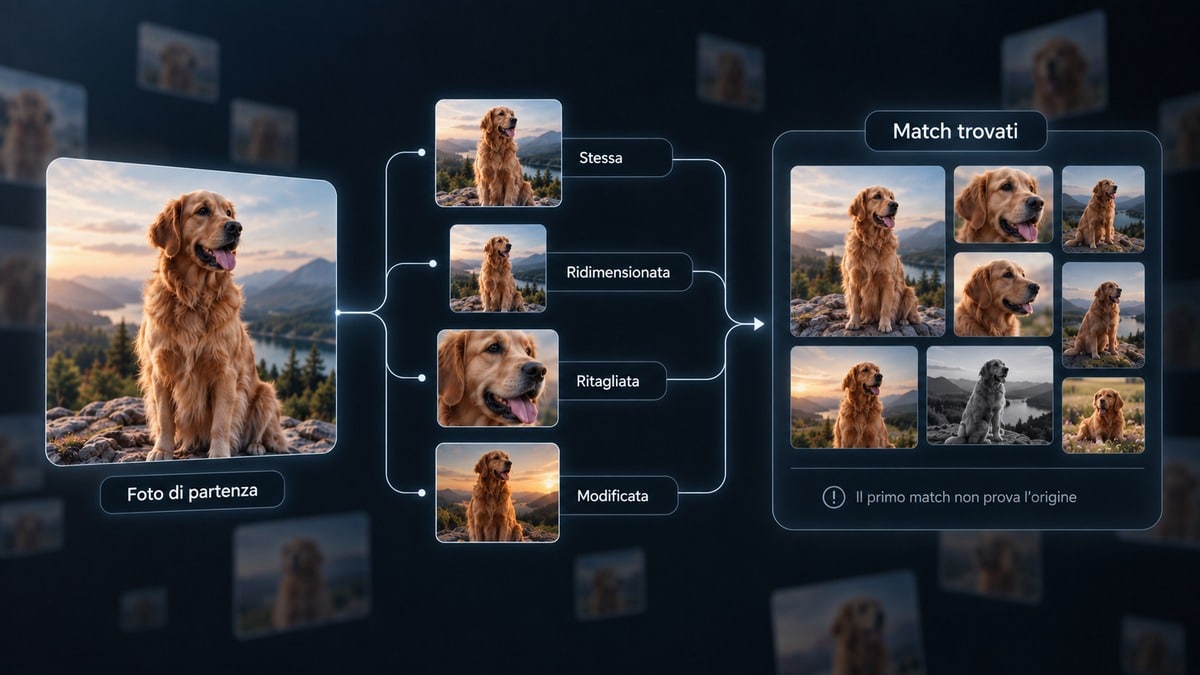
TinEye permette di ordinare i risultati per Oldest, ma quella data indica quando il crawler di TinEye ha trovato l’immagine.
Non indica necessariamente quando la fotografia è stata scattata, quando è stata pubblicata per la prima volta, chi l’ha pubblicata per primo o chi ne possiede i diritti.
TinEye lo chiarisce nella propria spiegazione di cosa significa “first found on”: tra la pubblicazione effettiva di una foto e il momento in cui il crawler la scopre può esserci un intervallo.
La funzione resta molto utile.
Se una fotografia viene presentata come scattata durante un evento recentissimo e TinEye dimostra di averne indicizzato una copia molto tempo prima, hai una forte evidenza che quella fotografia esisteva già.
Non hai ancora dimostrato automaticamente da quale sito provenga l’originale.
Se la pagina che cerchi non esiste più
A volte una ricerca inversa restituisce una pagina che nel frattempo è stata rimossa, modificata o trasferita.
In questi casi puoi provare a recuperare una copia storica dell’URL con Wayback Machine.
La procedura ha senso soprattutto quando hai già individuato l’indirizzo della pagina che ospitava la fotografia: cerchi quell’URL nell’archivio e controlli se esistono snapshot del periodo che ti interessa.
Anche qui serve cautela. Wayback Machine non archivia ogni pagina e uno snapshot può essere incompleto. L’assenza di una copia nell’archivio non dimostra quindi che la pagina non sia mai esistita.
Come trovare una persona da una foto senza confondere un risultato con un’identità
Una delle ricerche più frequenti è: posso cercare una persona da una foto?
Sì, una ricerca tramite immagine può aiutarti a trovare altre pagine pubbliche in cui quella fotografia o una versione simile compare.
Questo però è molto diverso dal dire che un motore possa identificare con certezza chiunque a partire dal volto.
Quando invece un sistema estrae caratteristiche biometriche dal volto e le confronta con una rappresentazione di riferimento o con un database di identità, il problema cambia: entriamo nel riconoscimento facciale. Non si cerca semplicemente dove compare la stessa fotografia sul Web, ma si valuta la corrispondenza tra rappresentazioni del volto.
Cosa può trovare realmente una ricerca da foto
Se la stessa fotografia è già stata pubblicata in una pagina indicizzata, una ricerca inversa potrebbe portarti ad articoli, siti aziendali, profili pubblici, pagine di eventi, forum, portfolio o altre copie dell’immagine.
In questo scenario non stai identificando una persona dal volto in senso stretto: stai seguendo la presenza della fotografia sul Web.
È una distinzione importante.
Se trovi la stessa immagine in una pagina che contiene un nome, hai ottenuto una pista da verificare. Non una prova definitiva dell’identità.
Quando puoi risalire a una pagina o a un profilo pubblico
Per aumentare le possibilità di trovare un contesto utile, prova prima l’immagine completa.
Se ottieni troppo rumore, fai una seconda ricerca ritagliando la persona.
Osserva anche ciò che appare intorno: badge, divise, insegne, watermark, loghi, testi, nomi di eventi, monumenti e username possono essere più facili da ricercare del volto stesso.
Google Lens permette inoltre di combinare la ricerca visuale con informazioni testuali. Se nella foto riconosci un evento, un luogo o un’organizzazione, puoi utilizzare quel dato per restringere i risultati.
Perché una somiglianza visiva non dimostra l’identità
Questo è il limite da non perdere di vista.
Una fotografia simile non equivale a una corrispondenza d’identità.
Due persone possono assomigliarsi. Una foto può essere vecchia, ritoccata, ritagliata, generata o attribuita alla persona sbagliata. Anche i sistemi automatici possono interpretare male il contenuto di un’immagine.
Se devi stabilire davvero l’identità di qualcuno, un risultato visuale dovrebbe essere considerato un indizio da verificare attraverso fonti affidabili, non un verdetto.
Google Lens, TinEye, Bing o Yandex: quale usare?
Non esiste un unico motore migliore per ogni ricerca per immagini.
I servizi hanno funzioni parzialmente sovrapposte, ma non sono equivalenti.
| Strumento | Più utile per | Punto forte | Limite da ricordare |
|---|---|---|---|
| Google Lens | riconoscere oggetti, cercare immagini simili e pagine correlate | combina analisi visuale, ricerca Web e query testuale | il primo risultato non è necessariamente la fonte originale |
| TinEye | trovare copie e versioni modificate della stessa immagine | ricerca inversa specializzata e ordinamento dei match | “Oldest” indica quando TinEye ha trovato l’immagine, non la prima pubblicazione |
| Bing Visual Search | ottenere un secondo insieme di risultati, immagini simili e informazioni sugli oggetti | indice e sistema visuale alternativi a Google | i risultati devono comunque essere verificati nel loro contesto |
| Yandex Images | effettuare una seconda ricerca visuale su un altro motore | può far emergere risultati diversi da Google e Bing | non va trattato come un identificatore certo di persone o fonti |
Il criterio più utile è partire dal problema.
Se vuoi capire cosa c’è nella foto, inizierei con Google Lens.
Se vuoi trovare copie della stessa immagine, aggiungerei TinEye.
Se Google e TinEye non bastano, proverei Bing e Yandex come indici alternativi.
Se stai verificando una fotografia importante, userei più di un servizio e controllerei sempre le pagine trovate, invece di fermarmi alle miniature.
Come verificare una foto senza trarre conclusioni sbagliate
La ricerca inversa è molto utile nel fact-checking visuale, ma funziona meglio come strumento investigativo che come macchina capace di dichiarare “vero” o “falso”.
La differenza conta perché un match può dirti che una fotografia è comparsa altrove, ma il significato del match dipende dal contesto.
Controllare contesto, date e riutilizzi
Immagina di trovare sui social una fotografia descritta come immagine di un evento appena accaduto.
La ricerca inversa mostra la stessa fotografia in un articolo molto precedente.
A questo punto puoi concludere una cosa con buona sicurezza: quell’immagine era già online prima del contesto recente in cui l’hai incontrata.
Non puoi invece dedurre automaticamente che tutto il post sia falso oppure che la pagina più vecchia sia la fonte originale.
Il passaggio successivo è controllare data e contesto delle pagine, didascalie, autore indicato, eventuali crediti fotografici, versioni differenti dell’immagine e riferimenti a eventi, luoghi e persone.
La verifica nasce dall’incrocio di questi elementi.
Metadati EXIF: cosa possono dirti e cosa no
Alcuni file fotografici possono contenere metadati EXIF con informazioni come modello della fotocamera o dello smartphone, data associata allo scatto, impostazioni della fotocamera e, in alcuni casi, coordinate geografiche.
Sono dati utili, ma non vanno interpretati come una firma digitale infallibile.
I metadati possono essere rimossi automaticamente da social network e servizi Web, eliminati durante l’esportazione, modificati o persi durante conversioni e ottimizzazioni. Gli screenshot, inoltre, non conservano necessariamente i metadati della fotografia originale.
L’assenza di EXIF non è quindi una prova che una fotografia sia stata manipolata.
Allo stesso modo, la presenza di una data nei metadati non dimostra da sola che tutta la narrazione associata all’immagine sia corretta.
Una ricerca inversa non dimostra da sola che una foto sia vera o falsa
Anche il risultato “nessuna corrispondenza” va interpretato con prudenza.
Potrebbe significare che la fotografia è nuova, che non è stata indicizzata, che compare soltanto in aree private, che è stata modificata abbastanza da rendere difficile il confronto oppure semplicemente che il motore utilizzato non possiede una copia nel proprio indice.
Per questo, quando il risultato conta davvero, è meglio combinare ricerca inversa, ricerca visuale, pagine originali, contesto, date ed eventuali archivi Web.
Lo stesso principio vale per il copyright. Trovare la stessa fotografia su più siti non stabilisce automaticamente chi possiede i diritti e non concede il permesso di riutilizzarla.
Per quello bisogna risalire alla fonte, ai crediti e alle condizioni di licenza.
Conclusione
Una buona ricerca per immagini non consiste nel caricare una foto in cinque motori e scegliere il risultato che sembra più convincente.
Serve prima capire cosa vuoi trovare.
Per riconoscere oggetti, prodotti, luoghi o elementi presenti nella foto, Google Lens è il punto di partenza più versatile.
Quando cerchi copie, riutilizzi o versioni modificate della stessa fotografia, TinEye aggiunge un tipo di ricerca più specifico.
Bing Visual Search e Yandex Images diventano utili quando vuoi confrontare un altro indice e vedere se emergono risultati che il primo motore non ha trovato.
Se invece stai cercando una persona da una foto, l’origine di un’immagine o la verifica di un contenuto, il risultato del motore è soltanto l’inizio: apri le pagine, controlla date e contesto, confronta più fonti e separa sempre ciò che hai effettivamente dimostrato da ciò che stai soltanto ipotizzando.
È questa distinzione che trasforma una semplice ricerca da foto in una verifica realmente utile.