

Google Analytics 4, abbreviato in GA4, è la piattaforma di analisi di Google per misurare ciò che accade su siti web e app. Il suo modello è centrato sugli eventi: visualizzazioni di pagina, clic, ricerche interne, invii di moduli, acquisti e altre interazioni vengono raccolti e poi organizzati in report utili a capire acquisizione, comportamento e risultati.
Il problema, nella pratica, non è soltanto installare Google Analytics 4. È capire quale dato guardare, quale report usare e che cosa significa davvero quel numero.
Due schermate apparentemente simili possono rispondere a domande molto diverse. Acquisizione utenti non è Acquisizione traffico. Pagine e schermate non è Pagina di destinazione. Un evento non è automaticamente un evento chiave e un evento chiave non coincide sempre con una conversione pubblicitaria.
In questa guida vediamo come funziona GA4 partendo da queste differenze, così da arrivare a una configurazione e a una lettura dei report che abbiano realmente senso.
Cos’è Google Analytics 4 e a cosa serve
Google Analytics 4 è un sistema di web e app analytics che raccoglie dati sulle interazioni degli utenti e li organizza in report per aiutarti a capire come le persone arrivano, cosa fanno e quali azioni importanti completano.
Google lo descrive come la generazione corrente di Analytics, progettata per raccogliere dati basati sugli eventi sia dai siti web sia dalle app. La documentazione ufficiale è disponibile nella pagina Introduzione a Google Analytics.
GA4 può aiutarti a rispondere a domande come:
- quali canali portano nuovi utenti;
- quali canali generano sessioni;
- quali pagine vengono visualizzate;
- da quali pagine iniziano le visite;
- quali eventi vengono attivati;
- quali azioni sono importanti per il business;
- quali percorsi precedono una richiesta di contatto o un acquisto;
- come si comportano segmenti diversi di utenti.
Il punto importante è che Analytics non decide al posto tuo cosa sia importante. Può raccogliere molte interazioni, ma una proprietà piena di eventi non è automaticamente una buona implementazione.
Un ecommerce potrebbe concentrarsi su visualizzazioni prodotto, aggiunte al carrello, checkout e acquisti. Un sito di servizi potrebbe avere più interesse per richieste di preventivo, telefonate o lead qualificati. Un blog potrebbe voler collegare canale di acquisizione, pagina di ingresso, coinvolgimento ed eventuali microconversioni.
Universal Analytics e GA4: la differenza da capire oggi
Universal Analytics appartiene ormai alla generazione precedente. Le proprietà standard hanno smesso di elaborare nuovi dati e GA4 è diventato il sistema corrente.
Per questo oggi non ha più molto senso spiegare Google Analytics 4 come se fosse una novità da affiancare a Universal Analytics. La comparazione resta utile solo per capire il cambio di modello.
| Universal Analytics | Google Analytics 4 |
|---|---|
| Modello basato su diversi tipi di hit | Modello centrato sugli eventi |
| Categoria, azione ed etichetta per molti eventi | Evento + parametri |
| Obiettivi | Eventi chiave |
| Viste | Nessun equivalente diretto nelle proprietà standard |
| Forte separazione fra web e app | Modello pensato per raccogliere dati web e app |
Anche gli stream di dati non sono semplicemente le vecchie Viste con un nome diverso. Uno stream rappresenta una sorgente da cui arrivano dati, per esempio un sito web, un’app iOS o un’app Android.
Come funziona GA4: eventi, parametri e contesto
Per capire Google Analytics 4 devi partire da un principio: quasi tutto ciò che viene misurato può essere rappresentato come evento.
Google definisce un evento come un’interazione o un’occorrenza specifica sul sito o nell’app. Una visualizzazione di pagina, un clic, un acquisto o l’invio di un modulo possono quindi essere descritti come eventi. Vedi la definizione ufficiale nella guida Evento in Google Analytics.
Evento e parametri: il modello mentale essenziale
Un evento dice che cosa è successo.
I parametri aggiungono contesto a ciò che è successo.
Esempio:
- evento:
generate_lead; - parametri: pagina, nome del form, posizione del form o altre informazioni previste dalla configurazione.
Quindi:
evento = azione
parametro = informazione che descrive meglio l’azione
Questa distinzione è importante perché evita di creare un evento differente per ogni minima variante.
Se tre moduli rappresentano la stessa azione di generazione lead, può essere più sensato usare un evento coerente e differenziarli attraverso parametri, purché la configurazione sia progettata correttamente.
Un parametro personalizzato, però, non diventa automaticamente una dimensione disponibile in tutti i report. Quando vuoi usare determinati parametri personalizzati nell’interfaccia, può essere necessario registrarli come definizioni personalizzate.
Il modello mentale diventa quindi:
utente → sessione → interazione → evento → parametri → dimensioni e metriche → report
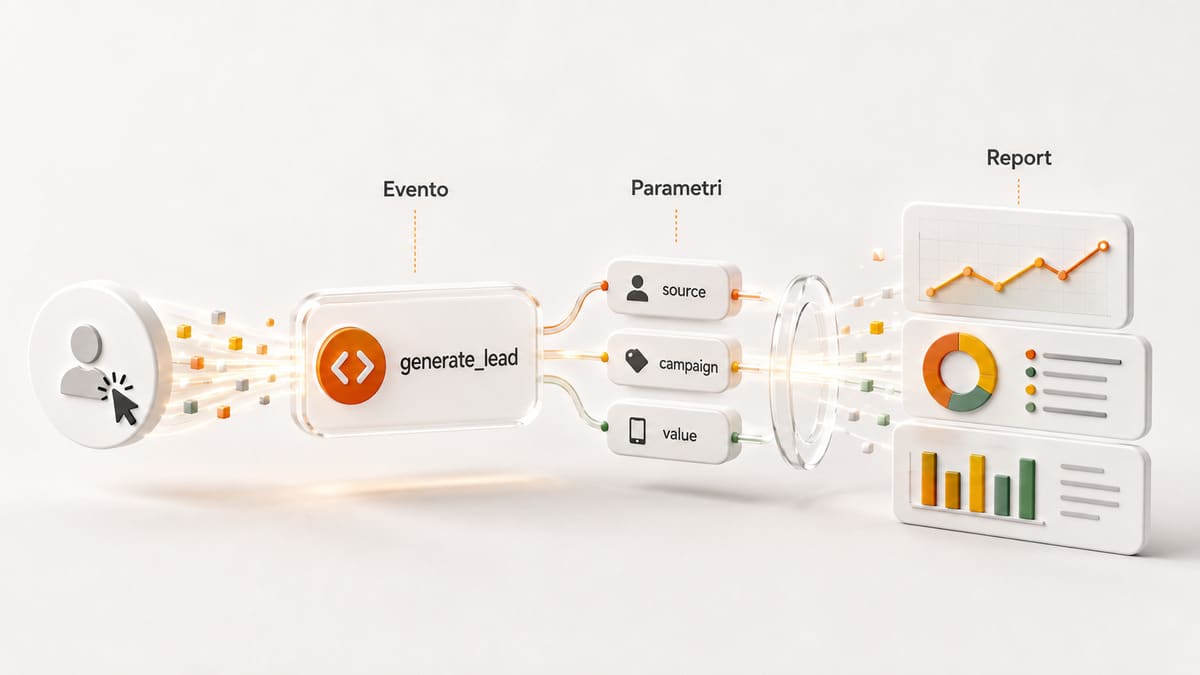
Non devi memorizzare questa catena come una formula. Serve a capire perché un numero presente in un report dipende da come il dato è stato raccolto e organizzato.
Eventi automatici, misurazione avanzata, consigliati e personalizzati
Non tutti gli eventi richiedono lo stesso lavoro.
GA4 distingue, in pratica, quattro famiglie utili da conoscere.
Eventi raccolti automaticamente. Sono eventi che Analytics raccoglie quando è presente la configurazione necessaria, senza dover creare manualmente ogni evento.
Eventi di misurazione avanzata. Per uno stream web puoi attivare dall’interfaccia misurazioni come visualizzazioni di pagina, scroll, clic in uscita, ricerca interna, interazioni video e download. Google spiega quali eventi e parametri vengono raccolti nella guida alla misurazione avanzata.
Eventi consigliati. Google propone nomi e parametri standard per azioni comuni come generate_lead, login, purchase, search, share e sign_up. Quando un evento consigliato descrive correttamente il caso d’uso, conviene normalmente preferirlo a una nomenclatura inventata. Vedi l’elenco degli eventi consigliati.
Eventi personalizzati. Servono quando l’interazione che vuoi misurare non è coperta adeguatamente dagli eventi precedenti.
La sequenza pratica è semplice:
- verifica se l’evento viene già raccolto automaticamente;
- controlla se è coperto dalla misurazione avanzata;
- verifica se esiste un evento consigliato adatto;
- crea un evento personalizzato solo quando serve.
Questo riduce la proliferazione di eventi inutili e rende la proprietà più leggibile.
Evento, evento chiave e conversione non sono la stessa cosa
Un evento registra qualcosa che è accaduto.
Un evento chiave è un evento che hai identificato come particolarmente importante per il successo dell’attività.
Una conversione, nella terminologia corrente di Google, è invece legata alla misurazione e all’ottimizzazione delle campagne pubblicitarie.
Il flusso concettuale è:
evento → evento chiave → conversione
Non significa che ogni evento chiave debba diventare una conversione pubblicitaria. Significa che puoi partire da un evento importante in Analytics e, quando serve, usarlo anche per la misurazione delle campagne.
Google spiega la differenza nella guida Conversioni ed eventi chiave.
Esempio pratico: generate_lead può essere raccolto come evento. Se per il tuo business la generazione di un lead è un risultato importante, puoi contrassegnarlo come evento chiave. Se poi utilizzi quell’azione per misurare e ottimizzare campagne pubblicitarie, può diventare anche una conversione.
La conseguenza è importante: non contrassegnare come evento chiave tutto ciò che riesci a misurare. Uno scroll, un clic generico o una visualizzazione di pagina possono essere utili per l’analisi senza rappresentare necessariamente un risultato di business.
Utenti, sessioni e stream di dati: livelli diversi
Il fatto che GA4 sia centrato sugli eventi non elimina utenti e sessioni.
Uno stream di dati indica da dove arrivano i dati.
Un utente rappresenta l’identità che Analytics riesce a osservare secondo i segnali e gli identificatori disponibili.
Una sessione rappresenta un periodo di interazione con il sito o l’app.
Un evento descrive ciò che accade durante quelle interazioni.
Questi concetti lavorano insieme ma non sono intercambiabili. È anche il motivo per cui dimensioni con scope diverso possono produrre letture differenti dello stesso percorso.
Come configurare Google Analytics 4 correttamente
Una buona configurazione richiede due lavori distinti:
installare correttamente la raccolta dati e decidere che cosa ha senso misurare.
La prima parte è tecnica. La seconda è strategica.
Puoi avere il tag perfettamente installato e una proprietà quasi inutile se non hai definito quali domande vuoi risolvere.
Creare proprietà e stream di dati
Per una nuova configurazione web, il percorso di base è:
- creare o selezionare l’account Analytics;
- creare la proprietà;
- impostare correttamente fuso orario e valuta;
- creare lo stream di dati web;
- installare la raccolta;
- verificare che i dati arrivino.
Google mantiene la procedura aggiornata nella guida Configurare Analytics per un sito web o un’app.
Quando crei lo stream web puoi anche gestire la misurazione avanzata. Non attivare funzioni solo perché sono disponibili: controlla quali interazioni vengono raccolte e se sono coerenti con il tuo piano di misurazione.
Google tag, Google Tag Manager o integrazione del CMS
Per inviare dati a GA4 puoi usare strade diverse.
Integrazione CMS. Molti CMS e website builder supportano direttamente un ID del tag Google.
Google tag. Puoi installare direttamente il codice sul sito.
Google Tag Manager. È spesso preferibile quando devi gestire eventi personalizzati, trigger, più piattaforme di marketing o configurazioni più articolate.
La scelta dipende dalla complessità del progetto, non da una regola assoluta.
Per un sito semplice può bastare l’integrazione nativa del CMS. Quando la misurazione cresce, Tag Manager offre più controllo.
C’è però un errore da evitare: installare la stessa misurazione più volte. Se GA4 viene caricato da un plugin, dal tema, da codice manuale e da Tag Manager, puoi produrre duplicazioni e dati distorti.
Prima di tracciare tutto: costruisci un piano di misurazione
Prima di creare eventi, parti dalle domande.
Un piano minimale può avere quattro colonne:
| Domanda | Interazione da misurare | Evento | Evento chiave? |
|---|---|---|---|
| Quanti contatti vengono generati? | Invio form qualificato | generate_lead | Sì |
| Quanti ordini vengono completati? | Acquisto completato | purchase | Sì |
| Le persone usano la ricerca interna? | Ricerca nel sito | view_search_results | Dipende |
| I contenuti vengono letti in profondità? | Scroll | scroll | Normalmente no |
La tabella costringe a distinguere due concetti:
misurabile ≠ importante
Una proprietà con pochi eventi ben progettati può essere più utile di una proprietà con centinaia di eventi che nessuno sa interpretare.
Come verificare che GA4 stia raccogliendo i dati giusti
Dopo l’installazione non fermarti al fatto che compaiano numeri nella home.
Controlla almeno:
- se
page_viewviene inviato una sola volta; - se gli eventi si attivano nel momento previsto;
- se non si attivano quando non devono;
- se i parametri contengono i valori attesi;
- se un evento chiave rappresenta davvero il completamento dell’azione;
- se il comportamento dei tag cambia correttamente in base al consenso.
Per un primo controllo puoi utilizzare il report In tempo reale. Per verifiche più dettagliate degli eventi è utile DebugView.
Il punto è questo: vedere un evento in GA4 dimostra che qualcosa è arrivato, non che la misurazione sia corretta.
Quali report di GA4 servono davvero
Non serve imparare ogni schermata.
È molto più efficace partire dalla domanda e scegliere il report che utilizza lo scope corretto.
| Domanda | Report da cui partire |
|---|---|
| Come mi hanno scoperto per la prima volta i nuovi utenti? | Acquisizione utenti |
| Da quali canali arrivano le sessioni? | Acquisizione traffico |
| Quali pagine vengono visualizzate? | Pagine e schermate |
| Da quali pagine iniziano le sessioni? | Pagina di destinazione |
| Quali eventi vengono attivati? | Eventi |
| Quali azioni importanti vengono completate? | Eventi chiave |
| Devo analizzare segmenti, funnel o percorsi complessi? | Esplorazioni |
Questa tabella risolve uno dei problemi più comuni di GA4: report simili nel nome possono rispondere a domande diverse.
Acquisizione utenti vs Acquisizione traffico
Il report Acquisizione utenti mostra come i nuovi utenti hanno trovato il sito o l’app per la prima volta.
Il report Acquisizione traffico si concentra invece sulla provenienza delle sessioni, comprese quelle degli utenti di ritorno.
Google documenta esplicitamente la differenza nei report Acquisizione utenti e Acquisizione traffico.
Esempio:
- una persona scopre il sito da Google;
- alcuni giorni dopo torna tramite una newsletter.
Per l’acquisizione iniziale dell’utente, Organic Search può rappresentare il primo canale.
Per la seconda visita, la nuova sessione può essere attribuita all’email.
Non c’è contraddizione: stai osservando due scope diversi.
Per questo la domanda “da dove arriva il traffico?” è troppo generica. Devi specificare se vuoi capire:
- come acquisisci nuovi utenti;
- quali canali generano le sessioni che stai analizzando.
Coinvolgimento: non fermarti al numero
Visualizzazioni, sessioni con coinvolgimento, durata del coinvolgimento ed eventi aiutano a capire cosa succede dopo l’arrivo.
Ma un numero elevato non è automaticamente un buon risultato.
Una pagina può avere molte visualizzazioni e generare pochissimi contatti. Un’altra può avere meno traffico ma contribuire molto di più agli eventi chiave.
La lettura utile collega i livelli:
sorgente → pagina → comportamento → azione importante
È questa catena che permette di passare dalla semplice descrizione del traffico alla comprensione del percorso.
Report standard vs Esplorazioni
I report standard servono bene per il monitoraggio ricorrente.
Le Esplorazioni sono più adatte quando devi investigare segmenti, funnel, percorsi e combinazioni di dimensioni e metriche che non trovi già pronte nei report.
La distinzione pratica è:
report = controllo periodico
esplorazione = analisi ad hoc
Non significa che le Esplorazioni siano sempre migliori. Se devi controllare ogni settimana le landing page organiche e i relativi eventi chiave, un report standard ben configurato può essere più utile di un’analisi complessa.
Pagine e schermate vs Pagina di destinazione: cosa cambia davvero
Questa è una delle differenze più importanti per chi usa GA4 in ambito SEO e content marketing.
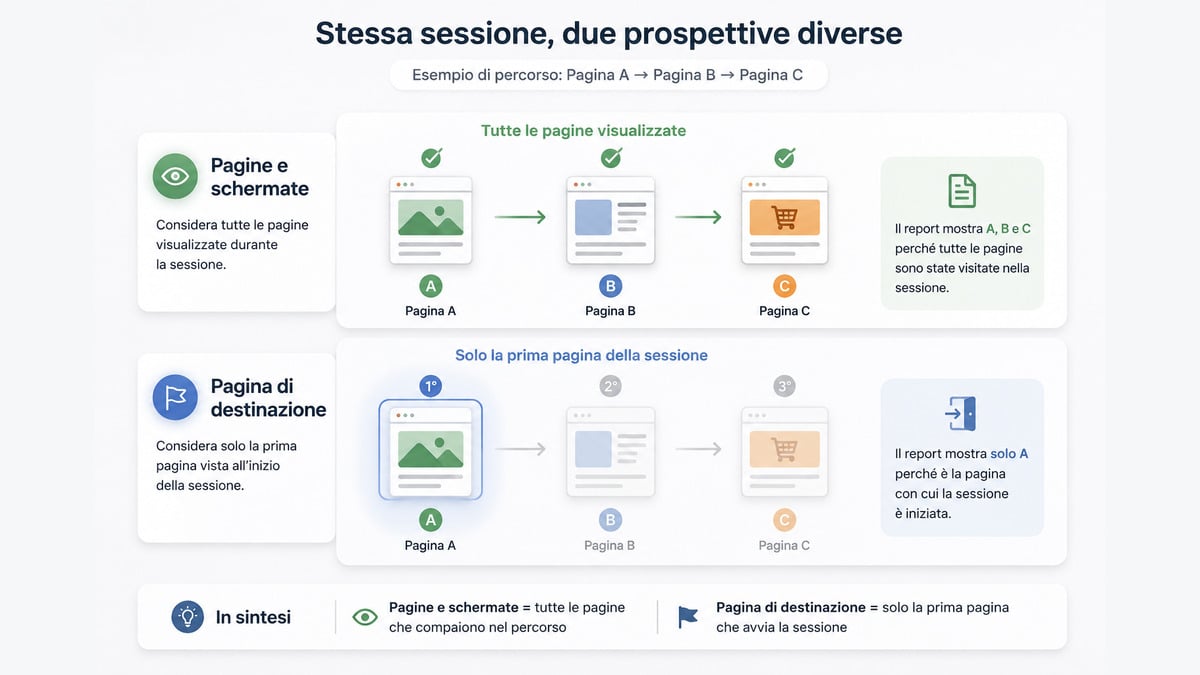
Pagine e schermate e Pagina di destinazione non sono due modi diversi di mostrare lo stesso dato.
Cosa misura Pagine e schermate
Il report Pagine e schermate mostra le pagine del sito e le schermate dell’app visualizzate dagli utenti.
Se una sessione segue questo percorso:
Pagina A → Pagina B → Pagina C
tutte e tre le pagine possono comparire nel report.
Google specifica che il report considera sia la prima pagina sia quelle visitate successivamente. Vedi la guida ufficiale al report Pagine e schermate.
È quindi il report giusto quando vuoi capire:
- quali contenuti vengono visualizzati;
- quali pagine partecipano ai percorsi;
- quanto coinvolgimento generano specifiche pagine;
- quali contenuti vengono visitati anche dopo l’ingresso.
Cosa misura Pagina di destinazione
Il report Pagina di destinazione parte invece dalla prima pagina visualizzata in una sessione.
Nell’esempio:
Pagina A → Pagina B → Pagina C
la pagina di destinazione è Pagina A.
Google documenta il report come un report predefinito che mostra la prima pagina raggiunta dai visitatori e le metriche associate. Vedi Report Pagina di destinazione.
Questo rende il report molto più adatto a domande come:
- quali pagine generano ingressi;
- quali landing page portano sessioni con coinvolgimento;
- quali pagine di ingresso generano eventi chiave;
- quali pagine stanno ricevendo traffico da specifiche sorgenti o mezzi.
Se vuoi approfondire il concetto e la progettazione delle pagine di ingresso orientate alla conversione, puoi leggere anche la guida Creativemotions alle landing page.
Quale usare per la SEO
Per la SEO conviene distinguere almeno tre domande.
Quali URL ottengono impressioni e clic su Google?
Qui lo strumento principale è Search Console.
Quali pagine iniziano le sessioni sul sito?
Qui puoi utilizzare Pagina di destinazione.
Quali pagine vengono visitate durante il percorso?
Qui entra Pagine e schermate.
In sintesi:
| Obiettivo | Strumento/report |
|---|---|
| Query, impressioni, clic e posizione | Search Console |
| Performance delle pagine di ingresso | GA4 – Pagina di destinazione |
| Visualizzazioni e comportamento sulle pagine | GA4 – Pagine e schermate |
| Percorso dopo l’ingresso | Esplorazione percorso |
La differenza è fondamentale perché una pagina può ricevere molte visualizzazioni pur non essendo una landing page importante. Può essere raggiunta soprattutto tramite navigazione interna.
Privacy, consenso e qualità dei dati in GA4
Un numero presente in Analytics non corrisponde automaticamente alla totalità di ciò che è avvenuto sul sito.
La misurazione può essere influenzata da consenso, browser, implementazione, identificazione, soglie, modellazione e impostazioni della proprietà.
Per interpretare bene i report devi quindi capire non soltanto quanto vale il numero, ma anche come è stato prodotto.
Consent Mode non è un cookie banner
Google Consent Mode non raccoglie da solo il consenso dell’utente e non sostituisce una CMP o un banner.
Google specifica che la modalità di consenso interagisce con il banner o con la soluzione di consenso e modifica il comportamento dei tag in base allo stato ricevuto. La documentazione ufficiale è nella pagina Informazioni sulla modalità di consenso.
La struttura è quindi:
CMP/banner → raccoglie la scelta
Consent Mode → comunica lo stato ai tag Google
tag → modificano il comportamento in base allo stato
Google distingue inoltre fra implementazione di base e avanzata.
Nella modalità base i tag vengono bloccati fino all’interazione dell’utente con il meccanismo di consenso.
Nella modalità avanzata i tag possono caricarsi con stati di consenso appropriati e, quando il consenso è negato, possono inviare ping senza cookie secondo il funzionamento documentato da Google.
Questo non deve essere interpretato come un modo per ignorare la scelta dell’utente.
Dati osservati e dati modellati
In alcune condizioni Google può utilizzare modelli per stimare comportamenti non direttamente osservabili.
Ma Consent Mode non garantisce automaticamente che tutti i dati mancanti vengano ricostruiti.
La modellazione comportamentale richiede condizioni e prerequisiti. Google spiega il meccanismo nella guida alla modellazione del comportamento per la modalità di consenso.
La conseguenza pratica è importante: il dato mostrato da GA4 è il risultato di un sistema di misurazione, non una registrazione perfetta di ogni singola persona che ha visitato il sito.
Conservazione dei dati: 2 o 14 mesi non significa perdere i report standard
Nelle proprietà standard puoi impostare la conservazione dei dati a livello di utente ed evento su 2 o 14 mesi.
Questa impostazione viene spesso interpretata male.
Google chiarisce che la conservazione non influisce sui report aggregati standard nello stesso modo in cui influisce sui dati granulari utilizzati nelle Esplorazioni e nelle canalizzazioni. Vedi Conservazione dei dati.
Quindi impostare 14 mesi non significa che dopo 14 mesi spariscano automaticamente tutti i dati dai report standard.
Significa che devi distinguere fra:
- dati aggregati presenti nei report standard;
- dati granulari a livello utente/evento utilizzabili in analisi più approfondite.
GA4 e Search Console: insieme rispondono a domande diverse
Per un sito che lavora sulla SEO, Google Analytics e Search Console non sono alternativi.
Search Console misura ciò che accade nella Ricerca Google prima del clic.
GA4 misura ciò che accade sul sito dopo l’arrivo, nei limiti della sua raccolta dati.
L’integrazione fra i due strumenti rende disponibili report sulle query organiche e sulle pagine di destinazione collegando metriche Search Console e Analytics. Google descrive funzionamento e limiti nella guida Collegare Search Console a Google Analytics.
Puoi approfondire l’altro lato dell’analisi nella guida Creativemotions a Google Search Console.
Un esempio chiarisce la complementarità.
Search Console può dirti:
- la query che ha generato impressioni;
- i clic;
- il CTR;
- la posizione media.
GA4 può aiutarti a capire:
- cosa succede dopo l’ingresso;
- quanto coinvolgimento genera la landing page;
- quali eventi vengono attivati;
- se l’utente prosegue verso altre pagine o azioni.
Questa separazione evita un errore molto comune: cercare in Analytics informazioni che appartengono in realtà alla SERP.
Google Ads, BigQuery e altre integrazioni utili
GA4 acquista valore quando viene collegato agli strumenti che servono davvero al progetto.
Google Ads
Gli eventi chiave possono essere utilizzati anche per creare conversioni e misurare le campagne.
Il principio corretto è partire dal business:
- definisci l’azione importante;
- misurala correttamente come evento;
- se è rilevante, contrassegnala come evento chiave;
- quando serve per la pubblicità, utilizzala anche come conversione.
In questo modo la strategia di misurazione non nasce esclusivamente dalle esigenze della piattaforma pubblicitaria.
BigQuery
BigQuery è utile quando hai bisogno di lavorare sui dati grezzi degli eventi, eseguire query SQL, combinare GA4 con altre sorgenti o costruire analisi che vanno oltre l’interfaccia.
Google permette di esportare i dati non elaborati degli eventi in BigQuery. La funzione è descritta nella documentazione BigQuery Export.
Non significa però ottenere automaticamente “dati migliori”.
BigQuery offre più controllo, ma richiede anche più competenze e una comprensione precisa dello schema dei dati. Per molti siti, report standard ed Esplorazioni sono sufficienti.
Traffico dagli assistenti AI
Nel raggruppamento dei canali predefinito di GA4 esiste anche il canale AI Assistant.
Google lo usa per traffico proveniente da sorgenti riconosciute come ChatGPT, Gemini, DeepSeek, Copilot o Grok e specifica che il canale esclude AI Overviews e AI Mode di Google. La definizione corrente è nella guida al Default channel group.
È un’aggiunta utile, ma va interpretata correttamente.
GA4 può misurare il traffico che arriva effettivamente al sito e che riesce a classificare. Non misura tutte le citazioni del brand o delle pagine generate da sistemi AI quando non producono una visita.
Quindi:
visibilità negli assistenti AI ≠ traffico dagli assistenti AI
Sono due fenomeni diversi.
Profilo dell’attività su Google
Per le attività locali è disponibile anche il collegamento fra GA4 e Profilo dell’attività su Google.
L’integrazione può portare in Analytics metriche aggregate come clic al sito, chiamate e richieste di indicazioni. Google descrive la funzione nella guida Collegare Profilo dell’attività su Google a Google Analytics.
È utile quando vuoi osservare insieme segnali locali e comportamento sul sito, ma non va interpretata oltre ciò che i dati mostrano: una richiesta di indicazioni non equivale automaticamente a una visita fisica e una chiamata non equivale necessariamente a un cliente.
Errori comuni che rendono GA4 poco utile
Una proprietà può raccogliere dati correttamente e restare difficile da usare.
I problemi più frequenti non sono sempre tecnici.
Installare GA4 senza un piano di misurazione.
Se non sai quali decisioni vuoi supportare, finirai per raccogliere eventi perché sono disponibili.
Tracciare qualsiasi interazione.
Più eventi non significano automaticamente più informazione.
Contrassegnare troppi eventi come eventi chiave.
Un evento chiave dovrebbe rappresentare un’azione realmente importante. Se tutto è prioritario, il segnale perde valore.
Confondere Acquisizione utenti con Acquisizione traffico.
Il primo report lavora sull’acquisizione iniziale dei nuovi utenti; il secondo sulle sessioni.
Usare Pagine e schermate per valutare soltanto le landing page.
Quel report include anche pagine visitate successivamente. Per le pagine di ingresso devi partire da Pagina di destinazione.
Usare GA4 al posto di Search Console.
Per query, impressioni, clic e posizione nella Ricerca Google il riferimento principale resta Search Console.
Pensare che Consent Mode sia il cookie banner.
Sono componenti diversi della gestione del consenso.
Confrontare metriche con scope diversi.
Utente, sessione ed evento sono livelli differenti. Un confronto può essere formalmente possibile e analiticamente sbagliato.
Installare il tag più volte.
Plugin, codice manuale, integrazione CMS e Tag Manager possono sovrapporsi e produrre dati duplicati.
Guardare soltanto il traffico.
Una crescita delle sessioni non dice se il traffico è qualificato, se le landing page funzionano o se le azioni importanti aumentano.
La domanda finale dovrebbe essere:
questi dati mi permettono di capire meglio il comportamento degli utenti e prendere una decisione concreta?
Se la risposta è no, aggiungere altri grafici raramente risolve il problema.
Conclusione
Google Analytics 4 diventa molto più semplice quando smetti di trattarlo come una raccolta di dashboard e inizi a usarlo come un sistema che collega domande, eventi, contesto e risultati.
La sequenza più utile è:
definisci cosa vuoi sapere → configura ciò che serve → verifica la raccolta → identifica gli eventi importanti → scegli il report con lo scope corretto → interpreta il dato considerando limiti e contesto
Se vuoi capire come acquisisci nuovi utenti, guarda Acquisizione utenti.
Se vuoi capire quali canali generano sessioni, usa Acquisizione traffico.
Se vuoi analizzare tutte le pagine visualizzate, usa Pagine e schermate.
Se vuoi capire da quali pagine iniziano le visite, usa Pagina di destinazione.
Se vuoi collegare le landing page alle query della Ricerca Google, affianca Search Console.
È questa capacità di scegliere il dato giusto per la domanda giusta che trasforma GA4 da contatore di traffico a strumento utile per SEO, marketing e decisioni sul sito.