

Scegliere un caching plugin WordPress non significa semplicemente installare quello che promette il punteggio PageSpeed più alto. Prima devi capire dove viene già gestita la cache del tuo sito: dal plugin, dal web server, dall’hosting gestito, da una CDN oppure da più livelli contemporaneamente.
È questa la distinzione che cambia davvero la scelta.
Se utilizzi un server LiteSpeed, ad esempio, LiteSpeed Cache può sfruttare una cache integrata a livello server. Se cerchi una soluzione premium che richieda poca configurazione, WP Rocket punta soprattutto sulla semplicità. FlyingPress abbina page caching a un insieme ampio di ottimizzazioni frontend. W3 Total Cache concede invece molto più controllo, ma richiede maggiore competenza.
Non esiste quindi il miglior plugin cache WordPress in assoluto. Esiste quello più coerente con il tuo hosting, il tipo di sito e le ottimizzazioni che stai già utilizzando.
Se prima vuoi capire la differenza tra page cache, browser cache, object cache e caching lato server, trovi la parte teorica nella nostra guida al caching in WordPress. Qui ci concentriamo invece sulla decisione pratica: quale plugin usare e perché.
Quale caching plugin WordPress scegliere? La risposta rapida
Se vuoi arrivare subito alla scelta, partirei da questa distinzione:
| Plugin | Modello | Cosa gestisce principalmente | Dipendenza dall’hosting | Facilità | Quando lo sceglierei | Limite principale |
|---|---|---|---|---|---|---|
| WP Rocket | Premium | Page cache + ottimizzazione frontend | Bassa | Alta | Vuoi una soluzione semplice e poco dispersiva | Nessuna versione gratuita permanente |
| LiteSpeed Cache | Gratuito | Cache server-level su stack compatibile + ottimizzazioni | Alta per la cache server-level | Media | Il server usa LiteSpeed/OpenLiteSpeed | Configurazione più articolata e vantaggio massimo legato allo stack |
| FlyingPress | Premium | Page cache + CSS/JS + immagini + altre ottimizzazioni | Bassa | Alta/Media | Vuoi una suite moderna e un controllo maggiore sul frontend | Nessuna versione gratuita permanente |
| W3 Total Cache | Freemium | Page, browser, object/database cache, CDN, frontend | Bassa | Bassa/Media | Vuoi configurazione granulare | Molte opzioni e maggiore rischio di configurazioni inutili |
| WP Fastest Cache | Freemium | Page cache, preload, browser cache, compressione e CDN | Bassa | Alta | Vuoi qualcosa di semplice con possibilità di espansione | Diverse funzioni avanzate sono premium |
| WP Super Cache | Gratuito | Page caching statico, preload e integrazione CDN di base | Bassa | Alta | Vuoi una page cache essenziale e collaudata | Meno funzioni di ottimizzazione frontend |
| WP-Optimize | Freemium | Cache + database + immagini + minificazione | Bassa | Media | Vuoi riunire più interventi di performance | Può sovrapporsi ad altri plugin di ottimizzazione già installati |
Il punto più importante è però quello che la tabella non può decidere al posto tuo: verifica prima che il tuo hosting non stia già applicando una page cache proprietaria.
Installare un secondo sistema di cache senza conoscere quello esistente può aggiungere complessità invece di rimuoverla.
Cosa controllare prima di installare un plugin di cache
Prima di scegliere un caching plugin WordPress come WP Rocket, LiteSpeed Cache o una delle alternative che vedremo, devi identificare il livello dell’infrastruttura che vuoi realmente ottimizzare.
Un sito WordPress può avere contemporaneamente:
- cache delle pagine;
- cache del browser;
- object cache tramite Redis o Memcached;
- opcode cache PHP;
- cache del reverse proxy;
- cache edge o full-page tramite CDN;
- sistemi proprietari integrati nell’hosting.
Non sono la stessa cosa e non è necessario che siano tutti gestiti dallo stesso plugin.
Un hosting gestito può, per esempio, occuparsi già della page cache lato server lasciando al plugin il compito di ottimizzare CSS, JavaScript, immagini o font.
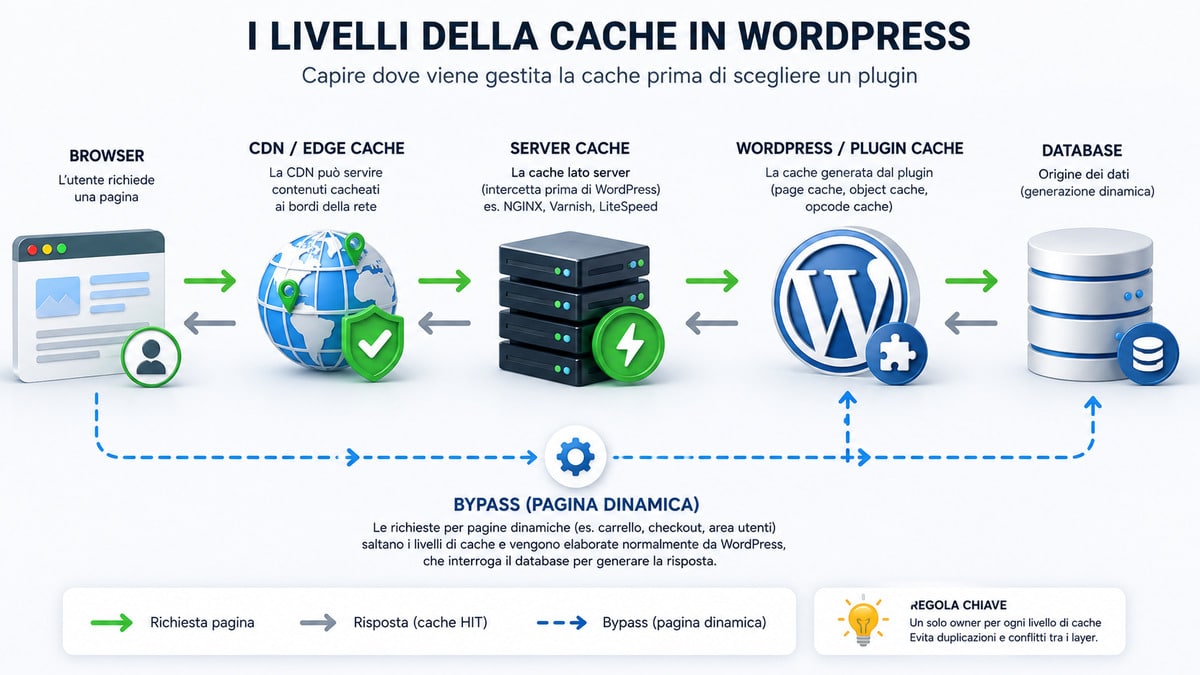
Il tuo hosting applica già page cache o server cache?
Controlla prima il pannello dell’hosting e la relativa documentazione. Se trovi funzioni denominate page cache, full-page cache, server cache, Varnish, NGINX cache o equivalenti, non dare per scontato che serva un altro motore di page caching.
Alcuni plugin riconoscono determinati hosting e modificano automaticamente il proprio comportamento; in altri casi devi decidere manualmente quale livello lasciare attivo.
La domanda corretta non è quindi:
Qual è il plugin di cache più veloce?
È:
Quale componente deve essere responsabile della page cache sul mio sito?
Solo dopo ha senso scegliere il plugin.
Cache del plugin, cache server e CDN non sono la stessa cosa
Una page cache generata da WordPress conserva tipicamente una versione HTML già elaborata della pagina. Una cache server-level può intercettare la richiesta ancora prima che WordPress completi la normale elaborazione. Una CDN, invece, può limitarsi a distribuire asset statici oppure arrivare a conservare intere risposte HTML all’edge.
Sono livelli complementari, ma vanno coordinati.
Per questo un plugin ricco di funzioni non è automaticamente preferibile a uno più semplice. Se il tuo hosting risolve già molto bene la parte server, potrebbe servirti soprattutto un buon layer di ottimizzazione frontend.
Perché due motori di page cache possono creare problemi
Il problema non è che due cache siano sempre incompatibili. Il problema è non sapere quale delle due sta servendo la risposta.
Quando più livelli conservano la stessa pagina possono comparire:
- contenuti che restano vecchi dopo un aggiornamento;
- purge che svuota un livello ma non l’altro;
- difficoltà nel diagnosticare un cache HIT o MISS;
- variazioni non corrette per cookie o utenti;
- carrelli o sessioni che si comportano in modo anomalo;
- test prestazionali difficili da interpretare.
La regola pratica è semplice: un solo owner chiaro per ogni funzione importante, poi eventuali altri livelli configurati consapevolmente.
I migliori caching plugin WordPress a confronto
Nel confronto dei migliori caching plugin WordPress non ha senso costruire una classifica assoluta: l’ordine seguente serve a distinguere scenari, infrastrutture e livelli di controllo differenti.
WP Rocket: la scelta premium orientata alla semplicità
WP Rocket è indicato soprattutto quando vuoi migliorare cache e delivery frontend senza costruire una configurazione molto complessa.
Il plugin applica automaticamente il page caching e interviene anche sulla cache del browser. A questo aggiunge funzioni dedicate alla gestione di CSS e JavaScript, tra cui minificazione, ottimizzazione della consegna CSS, defer e ritardo dell’esecuzione JavaScript.
È proprio la combinazione fra automatismi e numero relativamente contenuto di decisioni da prendere a renderlo interessante per siti aziendali, blog, landing page e progetti gestiti da chi non vuole trasformare l’ottimizzazione in una manutenzione continua.
Con WooCommerce gestisce automaticamente importanti esclusioni: carrello, checkout e area account non vengono normalmente trattati come comuni pagine pubbliche da mettere in cache.
Se vuoi approfondire il prodotto separatamente dal confronto, abbiamo dedicato una recensione completa a WP Rocket.
Lo sceglierei se: vuoi un plugin premium relativamente semplice, utilizzabile su stack diversi e con molte ottimizzazioni già riunite nello stesso ambiente.
Ha meno senso se: il tuo hosting offre già un sistema performance molto completo e ti serve soltanto una funzione specifica oppure vuoi restare esclusivamente su soluzioni gratuite.
LiteSpeed Cache: la scelta più integrata su server LiteSpeed
LiteSpeed Cache richiede una distinzione che viene spesso spiegata male.
Il plugin non funziona esclusivamente sui server LiteSpeed. Le sue funzioni generali di ottimizzazione possono essere utilizzate anche con altri web server, compresi Apache e NGINX.
Ciò che richiede LiteSpeed, OpenLiteSpeed, un hosting compatibile o l’infrastruttura prevista dal relativo ecosistema è invece la cache esclusiva a livello server.
Questa differenza è fondamentale.
LiteSpeed Cache include inoltre ottimizzazione CSS e JavaScript, lazy loading, immagini, browser cache, database, supporto CDN e integrazione con object cache come Redis o Memcached quando queste tecnologie sono disponibili.
Su un hosting LiteSpeed il vantaggio è soprattutto architetturale: plugin e web server possono lavorare all’interno dello stesso sistema di caching.
Lo sceglierei se: l’hosting usa LiteSpeed/OpenLiteSpeed e vuoi sfruttarne l’integrazione nativa, soprattutto su siti dove page cache e purge devono lavorare in modo stretto con il server.
Ha meno senso se: stai scegliendo LiteSpeed Cache soltanto perché qualcuno lo ha definito “il più veloce” senza considerare l’infrastruttura su cui verrà installato.
FlyingPress: più controllo sulle ottimizzazioni frontend
FlyingPress si è evoluto da semplice plugin di performance a suite abbastanza ampia.
Oltre al page caching gestisce preload, rimozione del CSS inutilizzato, ritardo degli script, minificazione, lazy load, ottimizzazione dei font, database e immagini. Integra inoltre funzioni per la distribuzione tramite Cloudflare e strumenti per monitorare metriche real-user.
Questo lo rende particolarmente interessante quando vuoi intervenire non soltanto sul tempo necessario a generare l’HTML, ma sul modo in cui la pagina viene caricata e renderizzata dal browser.
È disponibile come prodotto premium e prevede un periodo di prova, quindi è possibile valutarlo prima di stabilizzare la configurazione su un sito in produzione.
Lo sceglierei se: vuoi una suite performance ampia, con maggiore attenzione all’ottimizzazione frontend e una configurazione ancora relativamente accessibile.
Ha meno senso se: ti serve soltanto una semplice cache HTML e non utilizzeresti le altre funzioni.
W3 Total Cache: configurazione granulare per utenti esperti
W3 Total Cache è una scelta molto diversa.
Non punta principalmente alla riduzione delle decisioni. Offre invece un livello di configurazione elevato per page cache, browser cache, object cache, database cache, CDN, minificazione e altri aspetti del delivery.
È inoltre una soluzione freemium: una parte importante delle funzioni è disponibile gratuitamente, mentre il livello Pro aggiunge strumenti ulteriori per scenari come full-site delivery, fragment cache, REST API caching e ottimizzazioni avanzate delle risorse.
Questa granularità è utile se sai perché stai attivando ogni componente.
Su un hosting condiviso, per esempio, utilizzare object o database cache su disco senza misurare il risultato può essere controproducente. Lo stesso vale per combinazione e minificazione aggressiva di CSS e JavaScript.
Lo sceglierei se: vuoi controllo tecnico, conosci lo stack e sei disposto a testare ogni modifica.
Ha meno senso se: vuoi installare il plugin, attivare molte caselle e non occupartene più.
WP Fastest Cache: semplice ma espandibile
WP Fastest Cache si colloca bene tra le soluzioni essenziali e quelle molto articolate.
La versione gratuita comprende le funzioni centrali di page caching e consente di gestire preload, scadenza della cache, utenti loggati, dispositivi mobili, compressione, browser caching e integrazione con CDN. Il progetto prevede poi funzionalità aggiuntive nel livello premium.
Il vantaggio principale è una curva di apprendimento contenuta.
Non lo sceglierei per costruire un’architettura complessa di object cache o caching applicativo, ma può avere senso su blog, siti aziendali e installazioni dove la priorità è ottenere una page cache gestibile senza decine di pannelli di configurazione.
WP Super Cache: page caching essenziale e gratuito
WP Super Cache segue un approccio più focalizzato.
Genera file HTML statici e li serve agli utenti per evitare che WordPress debba ricostruire la pagina dinamicamente a ogni richiesta. Include preload, compressione e un supporto CDN di base.
Non cerca di diventare una suite completa per CSS, JavaScript, database e immagini.
Questo può sembrare un limite, ma in alcune architetture è esattamente il vantaggio: fa soprattutto page caching e lascia agli altri componenti le altre responsabilità.
Lo sceglierei se: vuoi un plugin gratuito per una cache delle pagine relativamente semplice e il resto dello stack è già ottimizzato.
Ha meno senso se: cerchi un unico plugin che gestisca anche molte ottimizzazioni frontend.
WP-Optimize: cache, database e immagini nello stesso plugin
WP-Optimize combina page caching con funzioni che normalmente vengono distribuite su plugin differenti.
Può occuparsi di cache, compressione delle immagini, pulizia del database e minificazione. Sono disponibili inoltre funzioni premium aggiuntive, comprese opzioni più granulari per scenari dinamici e WooCommerce.
La domanda da porsi in questo caso è soprattutto quanto del suo set di funzioni stai già gestendo altrove.
Se hai già un plugin immagini, uno strumento database e una soluzione per CSS/JS, aggiungere un’altra suite all-in-one potrebbe creare sovrapposizioni. Se invece vuoi ridurre il numero di componenti, WP-Optimize può risultare più interessante.
Migliori plugin cache WordPress gratuiti: quale scegliere
Tra le opzioni gratuite non sceglierei un vincitore universale.
LiteSpeed Cache è la prima soluzione che valuterei quando il server utilizza LiteSpeed o OpenLiteSpeed e vuoi sfruttarne la cache server-level.
WP Super Cache è più adatto quando cerchi soprattutto una page cache semplice senza trasformare il plugin in una suite di ottimizzazione.
WP Fastest Cache è interessante se vuoi un’interfaccia immediata e un set di funzioni più ampio rispetto a una cache essenziale.
W3 Total Cache ha più senso se conosci page cache, browser cache, object cache, CDN e vuoi controllarli separatamente.
WP-Optimize diventa invece interessante quando vuoi integrare cache e manutenzione delle prestazioni in un unico strumento.
Quindi, se mi chiedi qual è il miglior plugin cache WordPress gratuito, la risposta utile è:
| Scenario | Prima soluzione da valutare |
|---|---|
| Hosting LiteSpeed/OpenLiteSpeed | LiteSpeed Cache |
| Blog o sito semplice, page cache essenziale | WP Super Cache |
| Semplicità con più opzioni | WP Fastest Cache |
| Configurazione tecnica e granulare | W3 Total Cache |
| Cache + database + immagini | WP-Optimize |
“Gratuito” non deve però diventare l’unico criterio. Un plugin che richiede ore di diagnosi o introduce conflitti può costare più di una licenza commerciale in termini di tempo.
WP Rocket, LiteSpeed Cache o FlyingPress: quale conviene?
Sono probabilmente le tre alternative che generano più indecisione quando l’obiettivo non è semplicemente avere una cache di base.
Quando sceglierei WP Rocket
WP Rocket ha senso quando attribuisci molto valore a:
- configurazione rapida;
- buona parte delle ottimizzazioni raccolte nello stesso ambiente;
- documentazione e supporto commerciale;
- compatibilità con stack hosting differenti;
- gestione semplificata per siti che non richiedono un tuning estremamente granulare.
Non lo sceglierei perché “vince un benchmark”. Lo sceglierei perché riduce il numero di decisioni tecniche necessarie per arrivare a una configurazione sensata.
Quando sceglierei LiteSpeed Cache
LiteSpeed Cache diventa particolarmente interessante quando il sito è già ospitato su un’infrastruttura LiteSpeed.
In quel caso non stai confrontando soltanto due plugin WordPress: stai confrontando due architetture di caching differenti.
Se invece sei su Apache o NGINX puoi utilizzare molte funzioni generali del plugin, ma non stai sfruttando allo stesso modo la sua caratteristica più distintiva, cioè la cache integrata nel server LiteSpeed.
Quando sceglierei FlyingPress
FlyingPress ha senso se vuoi un plugin premium che intervenga in modo ampio sul caricamento della pagina: cache, CSS, JavaScript, font, immagini, preload e altre ottimizzazioni frontend.
Rispetto a una page cache tradizionale, l’interesse è quindi soprattutto nella combinazione fra caching e browser-side optimization.
Quando nessuno dei tre è la scelta giusta
Può succedere.
Se il tuo hosting applica già una page cache efficiente e hai un’architettura frontend pulita, potresti non aver bisogno di aggiungere un’altra suite completa.
Allo stesso modo, se il problema è una query lenta di WooCommerce, un database sovraccarico o un plugin che esegue operazioni costose, cambiare sistema di page caching può migliorare soltanto la parte pubblica del problema senza risolverne la causa.
Il plugin cache non deve diventare il modo con cui nascondi un problema applicativo.
Come scegliere il caching plugin WordPress in base al sito
Il tipo di sito cambia radicalmente ciò che è sicuro mettere in cache. Per questo lo stesso caching plugin WordPress può essere una scelta sensata per un blog e molto meno adatta a un ecommerce, una membership o un sito con numerosi utenti autenticati.
Blog e sito aziendale
Un blog o un sito vetrina con pagine pubbliche relativamente stabili è lo scenario più semplice.
Qui la page cache può coprire una parte molto ampia del traffico e non hai normalmente una grande quantità di contenuto personalizzato per utente.
WP Rocket, WP Super Cache, WP Fastest Cache, FlyingPress o LiteSpeed Cache possono tutti essere sensati in base allo stack.
La discriminante diventa soprattutto:
hosting → budget → funzioni frontend già presenti → semplicità desiderata.
WooCommerce e pagine dinamiche
Con WooCommerce bisogna ragionare diversamente.
Carrello, checkout, account e altre risposte dipendenti dalla sessione non devono essere trattati come normali pagine statiche condivise fra visitatori.
Molti plugin moderni conoscono queste eccezioni e possono applicarle automaticamente, ma la verifica resta necessaria.
Se stai ottimizzando uno shop, il caching è inoltre soltanto una parte del lavoro: database, query, immagini, script di tracking, gateway di pagamento e plugin commerciali possono incidere molto di più. Nella nostra guida su come ottimizzare le prestazioni di WooCommerce affrontiamo l’intero stack.
Membership, LMS e utenti loggati
Un sito con utenti autenticati richiede ancora più attenzione.
La page cache pubblica funziona molto bene quando centinaia di utenti ricevono la stessa risposta. Funziona molto meno bene quando la pagina contiene:
- nome dell’utente;
- permessi differenti;
- corsi acquistati;
- progressi;
- prezzi personalizzati;
- contenuti riservati;
- dati di account.
In questi scenari diventano importanti object cache persistente, database e ottimizzazione applicativa. Alcune soluzioni permettono cache separate o private per gli utenti, ma non vanno abilitate senza comprendere la logica dei dati personalizzati.
Hosting LiteSpeed
Qui partirei da LiteSpeed Cache prima di aggiungere un altro plugin di page caching.
Il vantaggio non nasce dal nome del plugin, ma dal fatto che il livello WordPress e il livello server possono cooperare nello stesso sistema.
Se vuoi usare invece un altro plugin, controlla prima come il provider gestisce e permette di disattivare o integrare la cache esistente.
Hosting gestito con cache server proprietaria
Su hosting gestiti la decisione parte dalla documentazione del provider.
Se il provider impone o raccomanda la propria cache server, non installerei automaticamente un secondo motore di page cache. Valuterei invece se mi servono funzioni complementari: delay JavaScript, gestione CSS, immagini, font, preload o database.
Come configurare correttamente un caching plugin WordPress
Non partire attivando ogni interruttore disponibile.
Il metodo più affidabile è procedere per layer e poter sempre identificare quale modifica ha prodotto un miglioramento o un problema.
1. Fai un backup e, quando possibile, prova prima in staging
Le ottimizzazioni CSS e JavaScript possono modificare il comportamento visibile del sito.
Prima di intervenire su un progetto importante devi poter tornare alla configurazione precedente.
2. Identifica la cache già presente
Controlla:
- hosting;
- CDN;
- eventuali plugin performance già installati;
- Redis/Memcached;
- reverse proxy;
- regole custom del server.
Se esiste già una page cache, stabilisci chi dovrà esserne l’owner dopo la nuova configurazione.
3. Attiva prima la page cache
Parti dalla funzione che ha il rapporto più diretto con il problema che stai affrontando.
Visita alcune pagine da utente non autenticato e verifica che il contenuto sia corretto sia alla prima sia alle visite successive.
4. Configura purge e preload
Una cache veloce ma incapace di aggiornarsi correttamente è una cache sbagliata.
Pubblica o modifica un contenuto e controlla che la vecchia versione venga invalidata come previsto.
Il preload può ridurre il numero di visite che incontrano una cache fredda, ma aumenta il lavoro necessario a rigenerare le pagine. Su siti molto grandi o hosting limitati va configurato con criterio.
5. Aggiungi browser caching e compressione se non sono già gestiti
Queste funzioni possono essere implementate dal plugin, dal server o da altri livelli.
Non duplicare configurazioni soltanto perché trovi una nuova casella nel pannello.
6. Ottimizza CSS e JavaScript una funzione alla volta
Qui si concentra una buona parte dei problemi post-configurazione.
Minificazione, rimozione del CSS inutilizzato, defer e delay JavaScript possono produrre vantaggi, ma possono anche:
- rompere menu;
- ritardare cookie banner;
- interferire con slider;
- bloccare moduli;
- modificare tracking e advertising;
- creare problemi con page builder.
Attiva una funzione, svuota le cache, testa e solo dopo passa alla successiva.
7. Evita duplicazioni su immagini e lazy load
Se il tuo plugin cache ottimizza già immagini e lazy loading, controlla cosa stanno facendo WordPress, il tema, il CDN o un plugin immagini dedicato.
Due sistemi che manipolano le stesse risorse non equivalgono automaticamente a un’ottimizzazione doppia.
8. Testa tutte le pagine dinamiche
Su WooCommerce verifica almeno:
- aggiunta al carrello;
- aggiornamento quantità;
- checkout;
- login/logout;
- area account;
- coupon;
- cambio valuta se presente;
- prezzi personalizzati;
- ricerca e filtri prodotto.
Su altri siti testa form, membership, contenuti protetti, multilingua e qualunque componente utilizzi cookie o AJAX.
Come testare un plugin cache prima e dopo l’attivazione
Dopo aver configurato un caching plugin WordPress, il test deve rispondere a due domande differenti:
- La cache sta effettivamente funzionando?
- Il sito è complessivamente migliorato?
Non sono la stessa cosa.
Verifica prima che la cache venga servita
Esegui il test come utente non autenticato, preferibilmente in una finestra privata.
La prima richiesta può generare la pagina e popolare la cache; una richiesta successiva permette di verificare se viene servita la copia prevista.
Alcuni sistemi espongono header HTTP specifici che indicano HIT, MISS o BYPASS. Il nome dipende però dal server, dal plugin o dal CDN: non cercare un header universale che non esiste.
Non usare il solo punteggio PageSpeed come verdetto
PageSpeed Insights è molto utile, ma il numero mostrato in alto non rappresenta da solo la velocità reale del sito.
Un plugin può migliorare alcuni aspetti del caricamento senza correggere:
- JavaScript pesante;
- immagini hero troppo grandi;
- font mal caricati;
- layout instabile;
- script di terze parti;
- query applicative lente;
- problemi del server.
Confronta quindi prima e dopo nelle stesse condizioni e interpreta le singole metriche.
Controlla TTFB, LCP, INP e CLS
Il TTFB è particolarmente interessante per capire quanto velocemente il server inizia a rispondere, ma non è un Core Web Vital.
I Core Web Vitals sono invece:
- LCP, legato alla velocità con cui viene mostrato il contenuto principale;
- INP, legato alla reattività alle interazioni;
- CLS, legato alla stabilità visiva.
Un sistema di caching può contribuire al TTFB e, di conseguenza, aiutare in alcuni casi il caricamento e l’LCP. Non devi però aspettarti che la page cache risolva automaticamente un INP causato da molto JavaScript o un CLS causato da elementi privi di dimensioni definite.
Google raccomanda buoni Core Web Vitals per l’esperienza delle pagine, ma ottenere valori buoni non garantisce automaticamente una posizione elevata nei risultati di ricerca.
Questa distinzione evita uno degli errori più comuni nelle guide ai plugin cache: trasformare un miglioramento tecnico in una promessa SEO.
Testa più di una pagina
Una homepage non rappresenta l’intero sito.
Confronta almeno:
- homepage;
- articolo;
- pagina standard;
- archivio;
- eventuale landing page;
- scheda prodotto;
- categoria prodotto;
- pagine dinamiche escluse dalla cache.
Un caching plugin WordPress è configurato bene quando migliora le pagine che devono essere cacheabili senza rompere quelle che devono restare dinamiche.
Errori da evitare con i plugin di cache WordPress
Usare due plugin di page caching contemporaneamente
Se entrambi vogliono controllare la stessa funzione, scegli un owner.
Non confondere questo caso con una configurazione intenzionale composta da page cache, object cache e CDN: sono livelli differenti.
Attivare tutte le ottimizzazioni in un colpo solo
Se qualcosa si rompe, non saprai quale intervento ha causato il problema.
Configura progressivamente.
Mettere in cache contenuti personalizzati
La cache pubblica deve servire contenuti che possono essere condivisi in sicurezza fra utenti.
Account, checkout, dati personali e contenuti dipendenti dalla sessione richiedono regole differenti.
Confondere un punteggio Lighthouse con un sito realmente veloce
Un punteggio sintetico è una misura diagnostica, non il prodotto finale.
Osserva anche dati real-user, tempi del server e comportamento effettivo degli utenti.
Scegliere il plugin prima di conoscere lo stack dell’hosting
È probabilmente l’errore più importante.
Hosting → cache esistente → caratteristiche del sito → plugin è un ordine decisionale migliore di classifica → installazione → problemi.
FAQ sui caching plugin WordPress
Qual è il miglior plugin cache WordPress gratuito?
Se il server utilizza LiteSpeed/OpenLiteSpeed, LiteSpeed Cache è normalmente la prima soluzione che valuterei perché può sfruttare l’integrazione con la cache server-level.
Per una page cache più essenziale valuterei WP Super Cache; per maggiore semplicità con funzioni aggiuntive WP Fastest Cache; per configurazioni avanzate W3 Total Cache; per un approccio più all-in-one WP-Optimize.
Non esiste però un vincitore indipendente dall’infrastruttura.
WP Rocket è migliore di LiteSpeed Cache?
Non è un confronto assoluto.
WP Rocket è progettato per funzionare su stack differenti e punta molto sulla semplicità. LiteSpeed Cache offre il suo vantaggio più distintivo quando può utilizzare l’infrastruttura LiteSpeed.
Su un server LiteSpeed sceglierei quindi partendo dall’architettura. Su altri server confronterei soprattutto facilità, funzioni frontend e controllo desiderato.
Serve un plugin di cache se l’hosting ha già la cache server?
Non necessariamente per fare di nuovo page caching.
Potrebbe però essere utile un plugin che gestisca funzioni complementari come CSS, JavaScript, immagini, preload o database.
Verifica sempre le raccomandazioni del provider prima di sovrapporre due sistemi di cache delle pagine.
Quale plugin cache usare con WooCommerce?
Non sceglierei WooCommerce sulla base di una classifica generica.
Il requisito fondamentale è che il sistema gestisca correttamente pagine, cookie e sessioni dinamiche. Carrello, checkout e account devono essere esclusi dalla normale cache pubblica; diversi plugin gestiscono automaticamente parte di questa logica, ma il comportamento va comunque verificato sullo shop reale.
Un plugin di cache migliora automaticamente i Core Web Vitals?
No.
Può ridurre il lavoro necessario a generare e distribuire una pagina e aiutare soprattutto sul lato server e sul caricamento, ma LCP, INP e CLS dipendono anche da immagini, CSS, JavaScript, font, layout e servizi esterni.
Il miglioramento va misurato, non presunto.
Conclusione
Se devi scegliere un caching plugin WordPress, non iniziare dalla classifica: inizia dall’infrastruttura.
Su un server LiteSpeed valuterei prima LiteSpeed Cache. Se vuoi una soluzione premium semplice e utilizzabile su molti stack differenti, WP Rocket resta una scelta razionale. Se cerchi una suite moderna con ampio controllo sul frontend, FlyingPress merita il confronto. W3 Total Cache è più adatto quando vuoi gestire separatamente numerosi livelli di caching; WP Fastest Cache e WP Super Cache coprono bene scenari più semplici; WP-Optimize è interessante quando vuoi riunire cache, immagini e database.
La decisione migliore è quella che lascia chiaro chi gestisce la page cache, evita sovrapposizioni e migliora le prestazioni senza compromettere parti dinamiche del sito.
Poi misura.
Se il TTFB diminuisce ma il sito continua ad avere un LCP elevato, il problema non è più soltanto la cache. Se PageSpeed sale ma carrello o form smettono di funzionare, l’ottimizzazione è fallita. Se invece le pagine pubbliche vengono servite rapidamente, gli aggiornamenti invalidano correttamente la cache e le aree dinamiche continuano a funzionare, hai costruito un sistema di caching sensato — indipendentemente dal nome del plugin che hai scelto.