
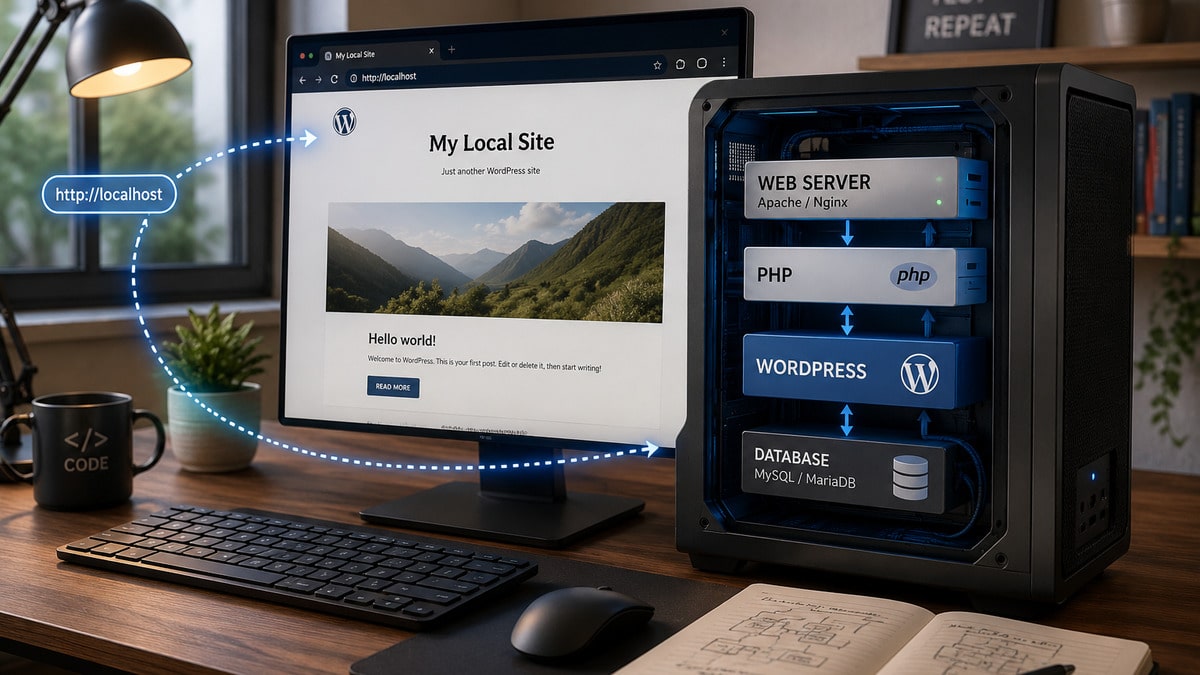
Localhost è il nome speciale che permette a un computer di rivolgersi a sé stesso attraverso l’interfaccia di loopback. Nel lavoro con WordPress viene usato per eseguire il sito sul proprio computer invece che su un server pubblico, creando un ambiente utile per sviluppo, test, debug e formazione.
La distinzione è importante: localhost non è WordPress, non è un hosting e non è nemmeno il software che fa funzionare il server locale. È il punto attraverso cui il browser raggiunge servizi in esecuzione sulla stessa macchina. Per eseguire WordPress servono poi PHP, un database e un web server, oppure uno strumento che prepari questi componenti automaticamente.
Un sito locale può quindi essere aperto con indirizzi come http://localhost/wordpress, http://localhost:8888/wordpress oppure con domini locali personalizzati creati da strumenti come Local o WordPress Studio. L’indirizzo dipende da come è stato configurato l’ambiente.
In questa guida vediamo cosa significa davvero localhost, come funziona con WordPress, quali strumenti conviene usare, quando il locale è preferibile allo staging e come individuare la causa quando un sito WordPress in locale non funziona.
Cos’è localhost e cosa significa davvero 127.0.0.1
In una rete normale, quando il browser apre un indirizzo invia una richiesta verso un’altra destinazione. Con localhost accade qualcosa di diverso: la richiesta viene riportata alla stessa macchina da cui è partita.
Tecnicamente, localhost. è registrato come nome di dominio a uso speciale, mentre per IPv4 il blocco 127.0.0.0/8 è riservato al loopback. 127.0.0.1 è quindi l’indirizzo più noto di questa famiglia, ma non è corretto considerarlo l’unico indirizzo IPv4 di loopback. In IPv6 l’equivalente è ::1. IANA Special-Use Domain Names registro IANA degli indirizzi IPv4 speciali
Questa distinzione corregge una semplificazione molto comune:
localhost è un nome, 127.0.0.1 e ::1 sono indirizzi di loopback.
Quando il sistema risolve correttamente localhost, la comunicazione rimane all’interno della macchina invece di essere instradata verso Internet.
Localhost non significa automaticamente “server web”
Se digiti localhost nel browser e non c’è alcun servizio in ascolto sulla porta richiesta, non compare magicamente un sito.
Serve un’applicazione che risponda alla richiesta.
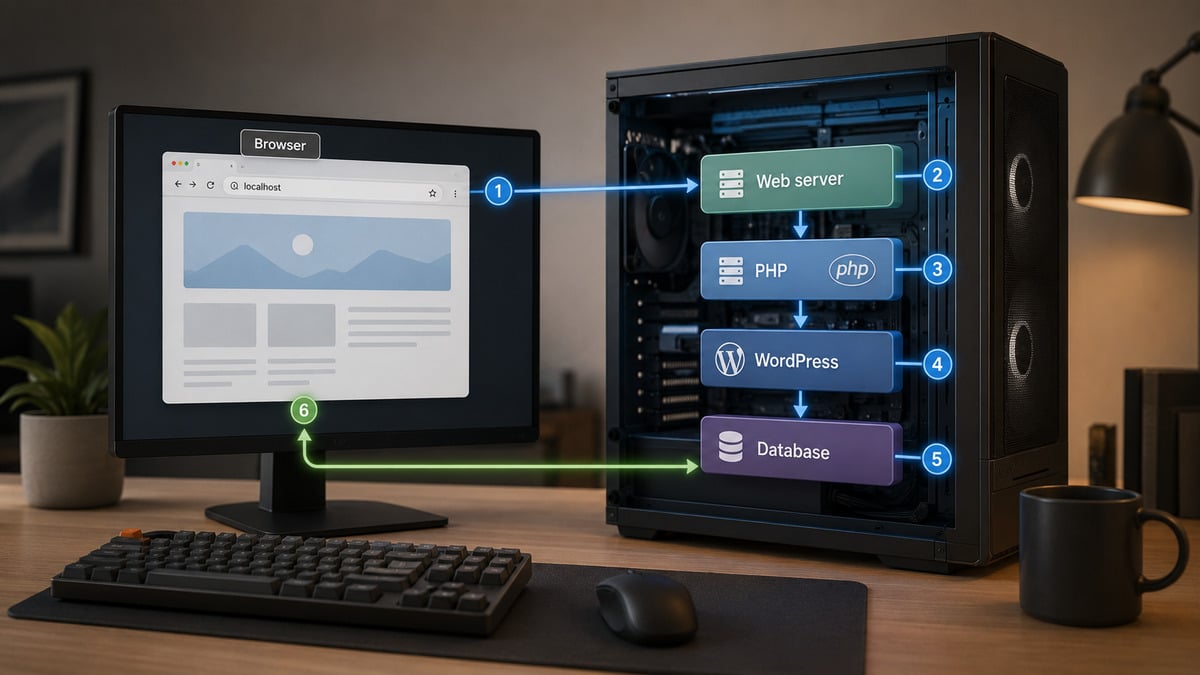
Per WordPress il flusso essenziale è questo:
browser → localhost/dominio locale → web server → PHP → WordPress → database → risposta al browser
Il web server può essere Apache o Nginx, il database può essere MySQL o MariaDB e PHP esegue il codice di WordPress. Strumenti più recenti possono utilizzare architetture differenti o nascondere completamente questi componenti dietro un’interfaccia più semplice.
È quindi più preciso considerare localhost il punto di accesso all’ambiente locale, non l’ambiente stesso.
Localhost, server locale, hosting e staging: le differenze che contano
Localhost, local hosting, hosting online e staging vengono spesso usati come se indicassero la stessa cosa. In realtà risolvono problemi diversi.
| Ambiente | Dove gira il sito | Accessibilità | Uso principale |
|---|---|---|---|
| Localhost / ambiente locale | Sul tuo computer | Normalmente dalla macchina locale, salvo configurazioni specifiche | Sviluppo, test, debug, apprendimento |
| Hosting online | Su un server raggiungibile dalla rete | Pubblica | Sito in produzione |
| Staging | Di solito su un server remoto separato dalla produzione | Privata o protetta | Test in un ambiente più vicino alla produzione |
| Playground / sandbox | Browser o ambiente isolato | Dipende dallo strumento | Demo, test rapidi, prototipi, sviluppo specifico |
La differenza più importante non è quindi “offline contro online”, ma quanto l’ambiente di test assomiglia al server su cui il sito dovrà funzionare realmente.
Quando il locale è la scelta migliore
Un ambiente WordPress locale è particolarmente utile quando devi lavorare molto sui file, sviluppare un tema o un plugin, provare codice, creare un sito da zero, sperimentare configurazioni o riprodurre rapidamente più installazioni.
Puoi lavorare senza coinvolgere gli utenti del sito pubblico e, soprattutto, puoi permetterti di rompere l’installazione mentre cerchi la soluzione.
Questo non significa però che qualsiasi test in locale sia privo di rischi o riproduca perfettamente la produzione. Versioni differenti di PHP, database, web server, estensioni, configurazioni e servizi esterni possono produrre comportamenti diversi.
Un sito che funziona in locale non è automaticamente garantito funzionante in produzione.
Quando è meglio uno staging
Lo staging diventa più utile quando devi verificare una modifica nel contesto reale dell’hosting, soprattutto se entrano in gioco cache server-side, CDN, cron, servizi email, API esterne, callback, webhook, firewall, configurazioni PHP particolari o integrazioni con l’infrastruttura del provider.
Per un aggiornamento delicato di un sito già online, ad esempio, spesso il flusso più affidabile non è semplicemente:
produzione → localhost → produzione
ma:
produzione → ambiente di sviluppo/test → staging → produzione
Lo staging aggiunge un passaggio, ma riduce la distanza tra ciò che hai testato e l’ambiente finale.
Come funziona WordPress in localhost
WordPress non richiede che il server sia pubblico su Internet. Richiede invece un ambiente in grado di eseguire PHP, servire i file e comunicare con un database compatibile.
Quando apri un sito locale, il web server riceve la richiesta e individua i file WordPress associati a quell’indirizzo. PHP esegue il core, i temi e i plugin; WordPress legge dal database impostazioni, utenti e contenuti; infine viene generata la pagina che il browser mostra.
Questo è lo stesso modello generale di un sito online. Cambia però l’infrastruttura che lo circonda.
File, database e wp-config.php
Un’installazione WordPress non è costituita soltanto dai file.
I file contengono core, temi, plugin e upload, mentre nel database trovi contenuti, configurazioni e gran parte dello stato applicativo del sito. Il file wp-config.php contiene invece, tra le altre impostazioni, i parametri necessari a WordPress per collegarsi al database.
Se vuoi approfondire questa parte, nella guida dedicata al file wp-config.php di WordPress trovi la struttura del file e il ruolo delle impostazioni principali.
Questa separazione spiega anche perché copiare soltanto una cartella WordPress non equivale necessariamente a clonare correttamente un sito.
Cosa significa localhost/wordpress/wp-admin
Una parte consistente delle ricerche su localhost riguarda indirizzi come:
localhost/wordpress/wp-admin
localhost/wp-admin
localhost/wordpress/wp-login.php
Sono percorsi validi solo se corrispondono alla posizione in cui hai installato WordPress.
Se WordPress si trova in una sottocartella chiamata wordpress, l’accesso può essere:
http://localhost/wordpress/wp-admin
Se invece WordPress è installato direttamente nella document root servita da quell’ambiente, può diventare:
http://localhost/wp-admin
Se utilizzi una porta diversa dalla predefinita:
http://localhost:8888/wordpress/wp-admin
E strumenti che creano domini locali personalizzati possono produrre qualcosa come:
https://progetto.local/wp-admin
Quindi, se localhost/wordpress/wp-admin non funziona, non significa automaticamente che WordPress sia rotto. Prima devi verificare qual è realmente l’URL del sito locale.
Per i problemi specifici di accesso al backend puoi anche consultare la guida al WordPress login e agli indirizzi wp-admin e wp-login.php.
Quale ambiente usare per WordPress in locale
Non esiste un unico software migliore per ogni progetto. La scelta cambia soprattutto in base al livello tecnico, al sistema operativo, al bisogno di riprodurre la produzione e al tipo di workflow.
L’ecosistema è inoltre più ampio del classico trio XAMPP, MAMP e Local. WordPress dispone ormai di strumenti propri per sviluppo e sperimentazione, mentre soluzioni containerizzate sono diventate comuni nei workflow avanzati.
| Strumento | Lo sceglierei soprattutto per | Modello | Limite da considerare |
|---|---|---|---|
| WordPress Studio | Avviare rapidamente progetti WordPress con strumenti dedicati | Ambiente specifico WordPress | Alcune integrazioni di sync dipendono dall’ecosistema supportato |
| Local | Freelancer, designer e workflow WordPress visuali | App desktop specifica WordPress | Alcune integrazioni sono più naturali con l’ecosistema WP Engine/Flywheel |
| DevKinsta | Chi lavora con Kinsta o preferisce un ambiente Docker gestito | WordPress locale containerizzato | Richiede Docker e l’integrazione di deploy è particolarmente orientata a Kinsta |
| XAMPP | Capire e controllare manualmente uno stack Apache/PHP/database | Stack web general purpose | Richiede più configurazione manuale |
| MAMP | Ambiente locale tradizionale con GUI su macOS/Windows | Stack web general purpose | Alcune funzioni avanzate appartengono a MAMP PRO |
| Laragon | Sviluppo locale leggero soprattutto su Windows | Ambiente general purpose | Per uso commerciale va verificata la licenza appropriata |
| WordPress Playground | Test immediati, demo, prototipi e ambienti temporanei | WordPress in browser / WebAssembly e strumenti CLI | Non equivale in ogni scenario a uno stack server tradizionale |
| wp-env / Docker | Plugin, temi, team e ambienti riproducibili | Container / configurazione come codice | Richiede maggiore familiarità con terminale e tool di sviluppo |
WordPress Studio: la via più diretta dentro l’ecosistema WordPress
WordPress Studio è uno strumento dedicato allo sviluppo locale di WordPress. Può creare siti rapidamente, gestire domini locali e SSL, utilizzare blueprint riutilizzabili e lavorare anche da CLI. La documentazione ufficiale lo propone esplicitamente come ambiente di sviluppo locale.
Il vantaggio principale è il minor lavoro di configurazione: se il tuo obiettivo è avere un WordPress locale senza occuparti direttamente dell’installazione di Apache, database e configurazioni manuali, è una delle prime opzioni che valuterei.
Non significa che sostituisca automaticamente ogni altro ambiente. Se devi replicare uno stack di produzione molto particolare oppure lavorare all’interno di un workflow già basato su Docker, Local o altri strumenti, la scelta può essere diversa.
Local: molto pratico per chi gestisce più progetti WordPress
Local è costruito specificamente intorno al workflow WordPress. Può gestire SSL locale e include funzioni come i Live Links per condividere temporaneamente un progetto senza spostarlo su un server remoto. documentazione di Local
È particolarmente interessante per designer, freelance e agenzie che preferiscono un’interfaccia grafica e gestiscono diversi siti contemporaneamente.
DevKinsta: utile soprattutto se il workflow passa da Kinsta
DevKinsta crea ambienti WordPress locali basati su Docker e integra database manager, test delle email, log e strumenti di debug. Può essere utilizzato indipendentemente da un piano Kinsta, mentre il passaggio locale/staging diventa particolarmente comodo per i siti ospitati nell’ecosistema Kinsta.
Per chi utilizza già quella infrastruttura il vantaggio non è soltanto “installare WordPress con un clic”, ma ridurre l’attrito tra copia locale e ambienti remoti.
XAMPP: ancora valido, ma è uno stack più manuale
XAMPP continua a essere una soluzione perfettamente utilizzabile. Apache Friends lo distribuisce come ambiente gratuito che comprende Apache, MariaDB, PHP e altri componenti.
Il suo valore è diverso rispetto a Studio o Local: ti espone maggiormente alla struttura reale dello stack.
Devi occuparti di document root, database, servizi e porte. Questo richiede qualche passaggio in più ma può essere utile se vuoi comprendere ciò che avviene sotto l’interfaccia di un tool WordPress dedicato.
Abbiamo già una guida specifica per installare WordPress in locale con XAMPP: qui non avrebbe senso duplicarne tutti i passaggi.
MAMP: stack tradizionale con meno attrito di configurazione
MAMP fornisce un ambiente locale con Apache, Nginx, PHP e MySQL su macOS e Windows. Esiste una versione gratuita e una versione PRO con funzioni aggiuntive.
Se vuoi seguire il procedimento completo, trovi già il tutorial Creativemotions dedicato a MAMP e WordPress in locale.
Laragon: interessante su Windows, ma attenzione alla licenza
Laragon rimane una soluzione particolarmente orientata a Windows e offre un ambiente locale flessibile con URL leggibili, SSL e automazioni.
Un dettaglio da non ignorare è però il licensing: l’utilizzo senza licenza è previsto per finalità non commerciali, mentre per attività professionali e progetti a pagamento sono disponibili licenze commerciali. Se lo utilizzi per lavoro, quindi, non dare per scontato che la vecchia definizione “gratuito per tutti” sia ancora sufficiente. licenze Laragon
WordPress Playground: non è semplicemente “un altro XAMPP”
WordPress Playground consente di eseguire WordPress direttamente nel browser tramite WebAssembly. Esistono inoltre strumenti per sviluppo locale da CLI e integrazioni per workflow più avanzati.
È molto efficace quando vuoi provare rapidamente WordPress, una versione, un plugin, un tema o una configurazione senza preparare uno stack tradizionale.
Ma il modello tecnico è diverso: nella versione browser WordPress utilizza SQLite e l’ambiente presenta alcune limitazioni rispetto a un server tradizionale, incluse differenze di persistenza, rete e supporto dei comandi.
Per questo lo considero complementare, non un sostituto universale di qualsiasi ambiente locale.
Come creare un sito WordPress in locale senza complicare il workflow
Qualunque strumento tu scelga, il processo logico rimane simile:
- preparare un ambiente capace di eseguire WordPress;
- creare o importare il sito;
- configurare database e URL quando richiesto;
- verificare frontend e backend;
- testare modifiche e compatibilità;
- portare il risultato verso staging o produzione quando è pronto.
Con Studio, Local e DevKinsta buona parte di questi passaggi viene automatizzata. Con XAMPP o MAMP intervieni più direttamente su cartelle, database e configurazione.
Se il tuo obiettivo è imparare precisamente come installare WordPress, abbiamo mantenuto quel task nella guida generale all’installazione di WordPress, evitando di trasformare questa pagina in un secondo tutorial concorrente.
La distinzione è utile anche dal punto di vista pratico: qui devi capire come scegliere e gestire l’ambiente locale; nelle guide specifiche trovi la sequenza di installazione.
Quando lavorare in locale e quando passare allo staging
Il locale è eccellente per sviluppo e diagnosi, ma non è la copia perfetta del mondo reale.
Immagina di voler aggiornare un plugin importante su un ecommerce. In locale puoi verificare che non produca errori PHP, che le pagine continuino a caricarsi e che le modifiche al database sembrino corrette.
Ma se quel plugin comunica con un gateway di pagamento, un servizio email o un webhook, alcune parti del flusso dipendono dall’esterno. A quel punto lo staging diventa il posto migliore per completare il test.
Lo stesso vale per la performance. Un sito che sul tuo computer sembra istantaneo non dimostra che sarà altrettanto veloce sul server pubblico: CPU, disco, database, rete, cache, CDN e traffico sono differenti.
Usa quindi il locale per controllare il codice e il comportamento applicativo; usa lo staging quando devi validare il progetto dentro un’infrastruttura più vicina alla produzione.
Errori di localhost con WordPress: come capire dove si è rotto il flusso
Quando WordPress in localhost non funziona, cambiare configurazioni a caso è il metodo più lento per risolvere il problema.
Conviene invece seguire il percorso della richiesta.
1. Localhost non si apre
Se localhost restituisce un errore di connessione, controlla prima il livello più basso: il web server è realmente in esecuzione?
Su XAMPP significa, ad esempio, verificare Apache. Su altri strumenti devi controllare che il sito o il servizio locale siano avviati.
Se il server è attivo, il problema può essere una porta occupata o una configurazione dell’indirizzo.
Un’applicazione che utilizza già la stessa porta può impedire al server di mettersi in ascolto. In quel caso l’ambiente potrebbe essere configurato su un indirizzo come localhost:8080 o localhost:8888.
2. Localhost funziona ma WordPress no
Se la dashboard generale del server locale si apre ma il tuo sito restituisce 404, verifica cartella e URL.
Una installazione salvata in:
htdocs/progetto
non viene necessariamente raggiunta da:
localhost/wordpress
ma, in una configurazione standard, da qualcosa come:
localhost/progetto
È un errore banale, ma particolarmente frequente perché molti tutorial utilizzano wordpress come nome di esempio e quell’indirizzo finisce per sembrare universale.
3. WordPress non si collega al database
Se compare “Errore nello stabilire una connessione al database”, il web server e PHP stanno probabilmente già facendo una parte del loro lavoro: è la connessione al database che devi verificare.
Controlla almeno:
DB_NAMEDB_USERDB_PASSWORDDB_HOST
nel file wp-config.php.
Attenzione anche alle porte: la porta utilizzata dal browser per raggiungere il web server non è necessariamente quella del database. Scrivere la porta HTTP dentro DB_HOST solo perché compare nell’URL del browser può quindi creare un errore di connessione.
4. wp-admin non si apre o reindirizza verso l’indirizzo sbagliato
Se il frontend funziona ma l’accesso amministrativo reindirizza a un vecchio dominio o a un URL locale non più esistente, controlla gli URL configurati per il sito.
Questo succede spesso dopo una migrazione da produzione a locale o dopo aver cambiato dominio locale.
In questi casi la causa non è il concetto di localhost: è WordPress che conserva riferimenti all’URL precedente.
5. Il sito funziona ma mostra errori PHP
Per sviluppo e staging WordPress mette a disposizione un sistema di debug specifico. WP_DEBUG può essere abilitato in wp-config.php, mentre WP_DEBUG_LOG permette di salvare gli errori nel log. La documentazione WordPress sconsiglia di utilizzare queste modalità come configurazione normale sul sito live. documentazione ufficiale sul debug di WordPress
Il log è spesso più utile della pagina bianca o del generico “si è verificato un errore critico”, perché permette di individuare plugin, tema o funzione coinvolta.
6. HTTPS locale genera avvisi
Un certificato locale non viene automaticamente considerato attendibile dal sistema operativo o dal browser.
Tool come Local e WordPress Studio possono semplificare la gestione SSL, mentre negli stack manuali potresti dover configurare e considerare attendibile il certificato locale.
Non confondere quindi un warning relativo al certificato con un problema del core WordPress.
Migrare WordPress da localhost al sito online
Quando il sito è pronto, la migrazione non consiste soltanto nel caricare la cartella WordPress sull’hosting.
Bisogna riconciliare almeno:
- file e media;
- database;
- credenziali e host del database;
- URL del sito;
- configurazioni dipendenti dall’ambiente;
- eventuali cache;
- permalink;
- servizi email e API;
- configurazioni che devono essere differenti fra sviluppo e produzione.
Particolare attenzione va prestata agli URL memorizzati nel database.
WordPress e i plugin possono conservare dati serializzati: una semplice sostituzione testuale eseguita male può danneggiarli. Il comando ufficiale wp search-replace di WP-CLI gestisce i dati PHP serializzati e permette anche di eseguire una prova con --dry-run prima di salvare le modifiche. documentazione di wp search-replace
Prima di qualsiasi migrazione reale conserva inoltre un backup verificabile di file e database.
Workflow avanzati: Git, WP-CLI, wp-env e container
Quando gestisci più progetti, il valore del locale non sta soltanto nel poter aprire WordPress senza hosting. Sta nella possibilità di rendere riproducibile l’ambiente.
Git permette di versionare il codice. WP-CLI automatizza molte operazioni WordPress. Docker può descrivere infrastrutture con servizi e versioni definite. wp-env, pensato per lo sviluppo WordPress, utilizza Docker e Node.js ed è particolarmente adatto a chi sviluppa temi o plugin. Learn WordPress lo include fra gli ambienti consigliati per lo sviluppo locale.
Questo approccio diventa importante quando più sviluppatori devono ottenere lo stesso ambiente senza ricostruirlo manualmente.
La domanda da farsi non è quindi “Docker è migliore di Local?” ma:
devo semplicemente lavorare su un sito oppure devo poter ricreare in modo deterministico il suo ambiente di sviluppo?
Nel primo caso una GUI WordPress può ridurre molto l’attrito. Nel secondo, configurazione come codice e container acquistano più valore.
Localhost è utile, ma non deve diventare una copia imperfetta della produzione
Il vantaggio di lavorare in locale non è poter fingere che il proprio computer sia identico all’hosting.
È poter separare lo sviluppo dalla produzione.
Questa distinzione consente di provare codice, aggiornamenti e configurazioni senza far dipendere ogni esperimento dal sito pubblico. Allo stesso tempo, però, bisogna ricordare che un ambiente locale troppo diverso dal server finale può nascondere problemi anziché prevenirli.
Per progetti semplici può bastare uno strumento come Studio o Local. Per un tutorial manuale XAMPP o MAMP aiutano a vedere i componenti dello stack. Per workflow legati a un provider può avere più senso DevKinsta. Per demo e test immediati Playground apre possibilità che il localhost tradizionale non offriva. Per team e sviluppo strutturato, container e configurazioni riproducibili diventano più importanti.
La scelta corretta nasce quindi dal workflow, non dalla popolarità del software.
Conclusione
Localhost è un concetto semplice solo in apparenza. Non indica WordPress né un particolare programma: è il riferimento locale attraverso cui un computer può raggiungere servizi eseguiti sulla propria macchina. Per trasformarlo in un ambiente WordPress servono poi web server, PHP e database oppure uno strumento che gestisca questi componenti per te.
Se devi iniziare rapidamente, un ambiente WordPress dedicato riduce la configurazione. Se vuoi capire lo stack, XAMPP o MAMP mantengono visibili molti dei suoi componenti. Se devi eseguire prove veloci, Playground copre scenari che non richiedono necessariamente un server locale tradizionale. Per workflow riproducibili, invece, wp-env e container offrono maggiore controllo.
Il punto più importante resta un altro: localhost e staging non sono concorrenti. Il primo è eccellente per costruire e sperimentare; il secondo serve a verificare che ciò che hai costruito funzioni anche dentro un ambiente vicino alla produzione.
Se il problema non è più creare l’ambiente ma gestire un sito esistente, aggiornamenti, migrazioni o malfunzionamenti, il passaggio successivo naturale è l’assistenza WordPress.