
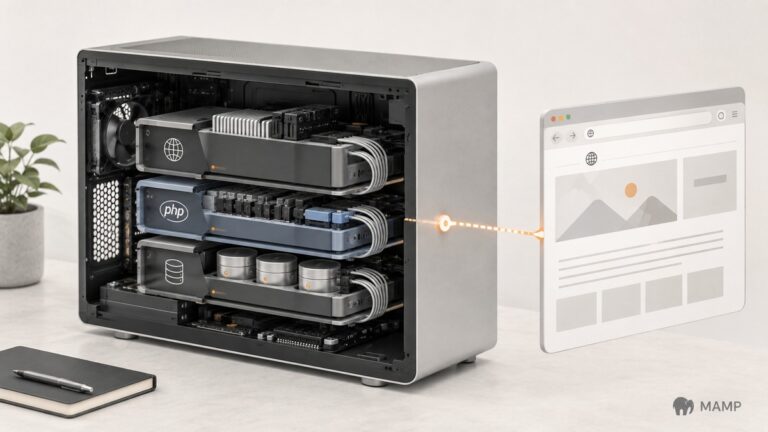
MAMP è un ambiente server locale che consente di eseguire sul computer Apache o Nginx, PHP e MySQL senza configurare manualmente ogni componente. In pratica, permette di sviluppare e testare siti PHP, WordPress e altri progetti web prima di pubblicarli su un server remoto. La versione gratuita è disponibile sia per macOS sia per Windows.
Le due piattaforme, però, non sono oggi allineate sulla stessa release: alla verifica del 18 agosto 2026 il download pubblico per Mac è nella linea 7.4.0, mentre Windows è ancora sulla 5.0.6. Questa differenza conta perché componenti e versioni PHP disponibili non coincidono.
Per un singolo sito WordPress o per un piccolo progetto PHP può bastare la versione gratuita. PRO diventa più interessante quando devi gestire molti siti, configurazioni PHP differenti, SSL locale, snapshot, backup o altri strumenti avanzati.
Cos’è MAMP e quando conviene usarlo
Il nome nasce storicamente dall’unione di macOS, Apache, MySQL e PHP, ma il software attuale non è più vincolato rigidamente a quello stack: può utilizzare Apache oppure Nginx e integra diversi strumenti destinati allo sviluppo locale.
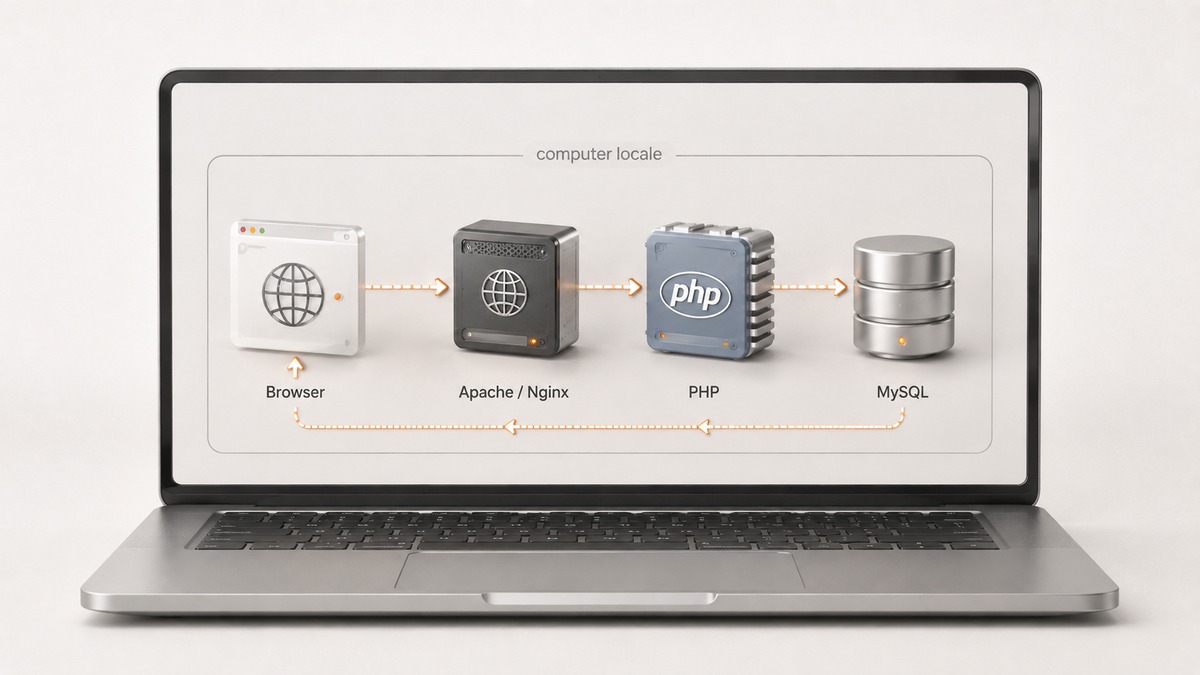
La funzione centrale resta semplice: creare sul computer un ambiente nel quale un sito dinamico possa funzionare senza dipendere da un hosting pubblico. Il browser invia la richiesta al web server locale, PHP elabora l’applicazione e MySQL gestisce i dati.
Per WordPress questo significa poter provare temi, plugin, aggiornamenti e modifiche al codice senza intervenire direttamente sul sito online. Se vuoi approfondire il concetto indipendentemente da questo software, nella guida a WordPress in localhost trovi il funzionamento generale di un ambiente locale.
C’è però un limite importante: locale e produzione non sono automaticamente identici. Versione PHP, database, web server, moduli, sistema operativo, caching e configurazioni possono essere differenti. Il test diventa molto più rappresentativo quando l’ambiente di sviluppo viene avvicinato a quello dell’hosting reale.
Come funziona un server locale
Quando avvii i servizi entrano in gioco almeno tre componenti:
- un web server, normalmente Apache oppure Nginx;
- PHP per elaborare il codice dell’applicazione;
- MySQL per gestire i dati.
Con le impostazioni predefinite, il web server utilizza la porta 8888 e MySQL la 8889.
Se crei una cartella miosito nella document root, il progetto sarà normalmente raggiungibile da un indirizzo come:
http://localhost:8888/miosito/
Il browser non sta interrogando Internet: comunica con i servizi attivi sul computer.
MAMP Free e MAMP PRO: cosa cambia davvero
La differenza non consiste semplicemente nell’avere “più funzioni”. Su Mac, la versione gratuita è pensata per un ambiente locale essenziale, mentre PRO aggiunge gestione multi-sito e controlli più granulari per progetto.
| Funzione | Versione gratuita per Mac | PRO per Mac |
|---|---|---|
| Siti/host | 1 | Illimitati |
| Apache / Nginx | Sì | Sì |
| MySQL 5.7 / 8.0 | Sì | Sì |
| Versioni PHP | 2 | Illimitate |
| Configurazione avanzata web server | Limitata | Sì |
| Installazione WordPress automatizzata | No | Sì |
| SSL locale | No | Sì |
| Snapshot e backup | No | Sì |
| Redis / Memcached | No | Sì |
La matrice di confronto ufficiale conferma, tra le altre differenze, un solo sito e due versioni PHP nella versione gratuita per Mac contro host e versioni PHP illimitati in PRO.
Va però evitato un errore comune: la versione Windows può avere caratteristiche differenti da quella macOS. Una schermata o una procedura per Mac non è automaticamente valida anche su PC.
Per un solo sito WordPress o un piccolo progetto PHP partire dalla versione gratuita è sensato. PRO acquista più valore quando devi mantenere diversi ambienti con impostazioni proprie e vuoi ridurre il lavoro manuale di configurazione.
MAMP download: quale versione scegliere
Il programma va scaricato dalla pagina download ufficiale, scegliendo il pacchetto corretto per sistema operativo e, su Mac, architettura del processore.
Alla verifica del 18 agosto 2026 sono disponibili:
- 7.4.0 per macOS, sia ARM sia Intel;
- 5.0.6 per Windows.
Questa divergenza è importante: una funzione mostrata in una guida dedicata alla branch Mac 7.x potrebbe non esistere nello stesso modo sulla versione Windows.
Su Mac: Intel, Apple Silicon e release disponibili
Se utilizzi un Mac con Apple Silicon, devi scegliere il pacchetto ARM. Per le macchine Intel è disponibile l’installer corrispondente.
La release scaricabile non coincide necessariamente con l’ultimo aggiornamento di PRO. Le note ufficiali indicano infatti la versione 7.4.3 del 1° giugno 2026, distribuita tramite la funzione di aggiornamento interna dell’applicazione. Questa build include PHP 8.3.28, 8.4.15 e 8.5.0.
La distinzione è utile perché “ultima versione” può riferirsi al pacchetto pubblico gratuito oppure alla release più recente della linea commerciale.
Su Windows: cosa cambia rispetto a macOS
La release pubblica corrente è 5.0.6. Le note ufficiali indicano che il rilascio del 25 aprile 2024 ha aggiunto PHP 8.2 e PHP 8.3 e aggiornato phpMyAdmin alla versione 5.1.2.
Di conseguenza, se una guida mostra PHP 8.4 o 8.5 su macOS, non puoi presumere che lo stesso runtime sia disponibile anche su Windows.
Questo conta soprattutto quando vuoi riprodurre l’ambiente di un hosting: se la produzione utilizza una versione PHP non presente localmente, il test non sarà equivalente.
Come installare MAMP su Mac
Dopo aver scaricato il pacchetto corretto, l’installazione segue il normale flusso di macOS:
- apri il file
.pkg; - completa la procedura guidata;
- avvia l’applicazione;
- premi Start per lanciare i server;
- apri WebStart oppure visita
http://localhost:8888.
L’interfaccia corrente utilizza un indicatore che permette di capire se tutti i servizi sono attivi oppure se soltanto una parte è stata avviata.
Verificare che i server funzionino
Se localhost:8888 si apre, il web server sta rispondendo sulla porta prevista.
Se invece la pagina non viene caricata, controlla prima che i servizi siano effettivamente avviati e che le porte configurate corrispondano all’URL utilizzato.
Reinstallare subito l’intero software senza questa verifica rischia soltanto di nascondere la vera causa del problema.
Come installare MAMP su Windows
Su Windows il programma viene distribuito come installer .exe.
Con la configurazione standard, dopo l’installazione puoi avviare i server e aprire:
http://localhost:8888
La documentazione ufficiale conferma che Apache utilizza normalmente la porta 8888 e MySQL la 8889.
Porte e primo avvio
Le porte predefinite più importanti sono quindi:
- Apache:
8888; - MySQL:
8889.
Se una porta è occupata da un altro processo puoi modificarla, ma prima conviene capire quale applicazione sta creando il conflitto.
Cambiare valori a caso rende più difficile diagnosticare i problemi successivi, perché URL, applicazione e configurazione del server devono continuare a indicare la stessa porta.
Come configurare MAMP: PHP, MySQL, phpMyAdmin e document root
Dopo l’installazione, quattro elementi determinano quasi tutto il comportamento dell’ambiente:
document root → web server → PHP → MySQL.
Se uno di questi non corrisponde al progetto che vuoi avviare, il sito può sembrare “rotto” anche se i servizi stanno funzionando correttamente.
Localhost, porte e cartella htdocs
La document root è la directory dalla quale il web server serve i file al browser.
Su macOS il percorso predefinito è:
/Applications/MAMP/htdocs
La documentazione corrente indica questa cartella come document root predefinita.
Su Windows viene normalmente utilizzata:
C:\MAMP\htdocs
Supponiamo di salvare il progetto in:
/Applications/MAMP/htdocs/progetto/
Con Apache sulla porta 8888, l’indirizzo sarà:
http://localhost:8888/progetto/
Se la pagina iniziale funziona ma il tuo sito no, verifica quindi prima di tutto dove hai realmente salvato i file.
Come scegliere la versione PHP
La versione PHP va scelta in funzione del progetto, non semplicemente perché è la più recente.
Per WordPress, i requisiti ufficiali raccomandano attualmente PHP 8.3 o superiore e MySQL 8.0+ oppure MariaDB 10.11+.
Se però lavori su un progetto legacy, prima di cambiare runtime devi verificare la compatibilità di tema, plugin, librerie e codice custom.
Il criterio più utile è avvicinare il più possibile l’ambiente locale a quello di produzione. Se il server pubblico usa PHP 8.3, testare soltanto con PHP 8.5 potrebbe non evidenziare incompatibilità che emergeranno dopo la pubblicazione.
Credenziali MySQL e accesso a phpMyAdmin
phpMyAdmin permette di amministrare il database dal browser.
Se vuoi approfondire la parte WordPress, trovi anche la guida a come gestire il database WordPress con phpMyAdmin.
Nella configurazione predefinita documentata, le credenziali MySQL sono:
- utente:
root; - password:
root.
La documentazione ufficiale per WordPress su Windows conferma anche localhost:8889 come database host quando si utilizza la porta MySQL predefinita.
Questo dettaglio è importante perché diverse guide datate riportano ancora una password vuota.
Se hai modificato manualmente la password dell’utente root, naturalmente devi utilizzare quella nuova.
Dove modificare php.ini
Il file php.ini controlla impostazioni come memoria, upload, timeout e visualizzazione degli errori.
Su macOS ogni versione PHP dispone della propria configurazione. Il percorso segue normalmente lo schema:
/Applications/MAMP/bin/php/phpX.Y.Z/conf/php.ini
Su Windows la posizione cambia in base alla versione installata.
L’errore da evitare è modificare il file relativo a un runtime diverso da quello effettivamente attivo. In quel caso la modifica viene salvata, ma il comportamento del sito non cambia perché PHP sta leggendo un’altra configurazione.
Come installare WordPress su MAMP
Per creare un’installazione locale servono tre elementi:
- i file di WordPress nella document root;
- un database MySQL;
- le credenziali corrette per collegare l’applicazione al database.
Se cerchi una panoramica che includa anche hosting e altri metodi, consulta la guida generale su come installare WordPress.
Creare cartella e database
Scarica WordPress dal sito ufficiale e decomprimi i file.
Su Mac puoi usare:
/Applications/MAMP/htdocs/wordpress
Su Windows:
C:\MAMP\htdocs\wordpress
Avvia quindi i servizi, apri phpMyAdmin e crea un database, per esempio:
wordpress
Non occorre creare manualmente le tabelle: sarà l’installer del CMS a farlo.
Configurare il database
Con le impostazioni predefinite puoi utilizzare:
Nome database
wordpress
Nome utente
root
Password
root
Su Windows, quando MySQL utilizza la porta predefinita 8889, la documentazione ufficiale indica:
localhost:8889
come host del database. Se MySQL è stato impostato sulla porta standard 3306, può essere utilizzato semplicemente localhost.
Il principio da ricordare è semplice: la porta configurata nel server e quella indicata nell’applicazione devono coincidere.
Se WordPress non si collega al database
L’errore “Errore nello stabilire una connessione al database” non significa automaticamente che MySQL sia danneggiato.
Controlla nell’ordine:
- che MySQL sia avviato;
- che il database esista;
- che nome utente e password siano corretti;
- che
DB_HOSTutilizzi la porta giusta; - che le impostazioni in
wp-config.phpcorrispondano alla configurazione effettiva.
La documentazione di troubleshooting indica esplicitamente di verificare sia la password sia la presenza della porta MySQL in DB_HOST quando viene utilizzata la 8889.
Se phpMyAdmin funziona ma WordPress non riesce a collegarsi, concentra quindi la diagnosi sui parametri dell’applicazione prima di modificare il database server.
MAMP PRO: quando vale la pena usarlo
PRO non è necessario per imparare WordPress o per avviare un singolo sito in locale. La versione gratuita copre già il nucleo del lavoro: web server, PHP, MySQL e gestione di base.
La versione commerciale ha più senso quando ripeti queste attività su molti progetti oppure quando ogni sito richiede impostazioni proprie.
Più siti, versioni PHP, SSL e snapshot
Tra le differenze della versione Mac PRO troviamo host illimitati, più versioni PHP, configurazioni web server più avanzate e ulteriori strumenti per lo sviluppo e la gestione dei progetti.
Il vantaggio si vede in uno scenario concreto.
Se un sito richiede PHP 8.1, un altro 8.3 e un terzo impostazioni web server particolari, mantenere configurazioni separate evita di riconfigurare continuamente un unico ambiente globale.
Funzioni recenti della linea PRO
La release 7.4.3 per Mac ha aggiunto anche l’accesso controllato di Claude for Desktop ai file e, opzionalmente, ai database dei siti. Si tratta di una funzione specifica della linea PRO su macOS, disponibile dalla release del 1° giugno 2026.
Questa novità mostra come il prodotto stia ampliando il proprio ruolo oltre il semplice stack Apache/PHP/MySQL, ma non cambia il criterio di scelta: per un primo sito WordPress locale non è indispensabile.
Problemi comuni e come diagnosticarli
Quando qualcosa non funziona, conviene isolare il livello del problema:
server → porta → document root → PHP → database → applicazione.
Cambiare più impostazioni contemporaneamente rende invece difficile capire quale intervento abbia risolto — oppure provocato — l’errore.
Apache o Nginx non partono
Se il web server non si avvia, controlla prima le porte.
La configurazione standard utilizza 8888 per il web server e 8889 per MySQL.
Un altro processo che occupa la stessa porta può impedire l’avvio del servizio.
Lo stesso principio vale dopo una modifica manuale. Se sposti Apache dalla 8888 alla 8080 ma continui a visitare:
http://localhost:8888
stai semplicemente interrogando la porta sbagliata.
MySQL o phpMyAdmin non funzionano
Se phpMyAdmin non è raggiungibile, verifica prima che MySQL sia attivo.
Se l’interfaccia si apre ma le credenziali non funzionano, controlla se la password di root è stata modificata.
Se invece phpMyAdmin funziona e WordPress no, concentra la diagnosi su:
- nome del database;
- username;
- password;
- hostname;
- porta configurata in
wp-config.php.
Le credenziali predefinite documentate sono root / root.
PHP locale diverso dall’hosting
Un sito può funzionare sul computer e generare errori una volta pubblicato. Può succedere anche l’opposto.
La versione PHP è una delle prime variabili da confrontare, ma non l’unica: contano anche estensioni, web server, impostazioni php.ini, limiti di memoria e database.
Per questo un ambiente locale va considerato configurabile, non una replica garantita della produzione.
MAMP o alternative: quando scegliere Local, XAMPP, DDEV o Herd
Non esiste una soluzione migliore in assoluto. Gli strumenti risolvono lo stesso problema generale — lavorare in locale — attraverso modelli differenti.
| Strumento | Ha più senso quando… | Differenza principale |
|---|---|---|
| MAMP | lavori con PHP, WordPress o altri CMS e vuoi uno stack locale con GUI | ambiente AMP general purpose |
| Local | lavori quasi esclusivamente con WordPress | workflow specifico per WordPress |
| XAMPP | vuoi uno stack gratuito e multipiattaforma, incluso Linux | Apache, MariaDB, PHP e Perl |
| DDEV | vuoi ambienti riproducibili e condivisibili | workflow basato su container |
| Herd | lavori soprattutto con PHP e Laravel | forte integrazione con l’ecosistema Laravel |
Se lavori quasi sempre con WordPress, Local può risultare più diretto. Sul sito trovi anche la guida a Local per WordPress.
Se preferisci uno stack classico multipiattaforma, XAMPP rimane un’alternativa da considerare; puoi approfondire anche come installare WordPress in locale con XAMPP.
DDEV segue invece un’impostazione basata sui container, mentre Herd è particolarmente orientato allo sviluppo PHP e all’ecosistema Laravel.
La domanda utile non è quindi “qual è il migliore?”, ma quale modello riduce davvero l’attrito del tuo workflow.
Domande frequenti
MAMP funziona su Linux?
Il download ufficiale è disponibile per macOS e Windows, mentre la pagina corrente non pubblica una versione Linux.
Su Linux puoi utilizzare, in base al progetto, un normale stack LAMP, XAMPP oppure un ambiente basato su container.
MAMP è gratuito?
Sì. Esiste una versione gratuita per creare un ambiente server locale; PRO è invece il prodotto commerciale con funzionalità aggiuntive.
Per un singolo progetto non è necessario acquistare la versione commerciale.
Dove si trova htdocs?
Su macOS il percorso predefinito è:
/Applications/MAMP/htdocs
La documentazione ufficiale lo indica come document root standard.
Su Windows viene normalmente utilizzato:
C:\MAMP\htdocs
I progetti inseriti nella document root possono essere serviti dal web server locale tramite localhost.
MAMP PRO serve per usare WordPress?
No. WordPress può essere installato manualmente anche senza PRO, copiando i file nella document root, creando il database e completando la normale procedura di installazione.
La linea PRO offre però anche strumenti per automatizzare l’installazione e gestire ambienti separati.
Conclusione
MAMP resta una soluzione pratica se vuoi avere PHP, MySQL e un web server locale senza costruire manualmente l’intero ambiente. Per imparare, testare WordPress o lavorare su un progetto PHP singolo, la versione gratuita copre già gran parte delle esigenze.
La scelta cambia quando il workflow diventa più complesso. PRO è più adatto a chi gestisce molti progetti e vuole configurazioni separate; Local è maggiormente focalizzato su WordPress; DDEV privilegia ambienti riproducibili tramite container; Herd parte soprattutto dall’ecosistema PHP e Laravel.
Il limite da ricordare è indipendente dallo strumento scelto: locale e produzione non coincidono automaticamente. Prima di considerare concluso un test, confronta almeno versione PHP, database, web server e impostazioni essenziali con l’ambiente sul quale il sito dovrà funzionare davvero.