

GTmetrix è uno strumento per analizzare le prestazioni di una pagina web in un ambiente di test controllato. Il suo vero valore non è dirti semplicemente se il sito è “veloce” o “lento”: serve soprattutto a capire dove si forma un rallentamento, quali risorse sono coinvolte e cosa vale la pena verificare prima di modificare il sito.
Questo punto è importante perché un buon punteggio GTmetrix non coincide automaticamente con una buona esperienza per tutti gli utenti, così come un punteggio non perfetto non significa necessariamente che il sito abbia un problema grave.
Oggi GTmetrix utilizza Google Lighthouse per una parte importante dell’analisi e affianca ai dati di laboratorio anche i dati reali provenienti dal Chrome User Experience Report (CrUX), quando disponibili. Nel report trovi quindi informazioni che rispondono a domande diverse: come si comporta la pagina nel test, come è costruita e quale esperienza hanno effettivamente avuto gli utenti Chrome nel mondo reale. La piattaforma documenta questa distinzione nelle sue funzionalità ufficiali.
In questa guida vedremo come eseguire un test in modo sensato, come leggere Performance, Structure, Core Web Vitals e Waterfall e, soprattutto, come passare dal dato alla causa senza installare plugin o modificare il sito alla cieca.
Cos’è GTmetrix e cosa misura oggi
GTmetrix è una piattaforma di web performance testing che esegue il caricamento di una pagina in un ambiente definito e registra ciò che accade durante quel caricamento.
Il risultato è molto più utile di un semplice cronometro. Puoi osservare metriche di performance, dimensioni della pagina, numero e sequenza delle richieste, comportamento delle risorse, audit Lighthouse e, quando disponibili, dati CrUX degli utenti reali.
La differenza rispetto alle vecchie versioni di GTmetrix è sostanziale.
Da PageSpeed e YSlow a Lighthouse
Per anni GTmetrix è stato associato ai punteggi PageSpeed e YSlow. Quel modello non descrive più il funzionamento attuale dello strumento.
Nel novembre 2020 GTmetrix ha sostituito il vecchio sistema con un report basato su Lighthouse, introducendo GTmetrix Grade, Performance Score e Structure Score. La documentazione ufficiale sul passaggio a Lighthouse chiarisce questo cambiamento.
Se vuoi approfondire il motore che si trova alla base di molti di questi audit, abbiamo una guida separata dedicata a Google Lighthouse. Tenerli distinti è utile: Lighthouse è il motore di audit, GTmetrix costruisce sopra quel motore un proprio ambiente di test e propri strumenti diagnostici.
GTmetrix Grade, Performance Score e Structure Score
La prima schermata del report tende inevitabilmente ad attirare l’attenzione sul voto complessivo. È utile, ma va interpretato per quello che è.
Il GTmetrix Grade combina due dimensioni:
- Performance Score, legato alle prestazioni misurate nel test Lighthouse eseguito da GTmetrix;
- Structure Score, che valuta quanto la pagina segue pratiche tecniche utili alla performance attraverso audit Lighthouse e controlli propri di GTmetrix.
Sono informazioni differenti.
Puoi avere una pagina strutturalmente ben ottimizzata che, in una determinata esecuzione, presenta comunque problemi di caricamento. Oppure una pagina che si comporta abbastanza bene nel test pur conservando margini di miglioramento nella struttura.
Per questo il voto deve essere l’inizio della diagnosi, non la conclusione.
La stessa GTmetrix invita a non inseguire ossessivamente i punteggi perfetti: il contesto della pagina e l’effettiva esperienza di caricamento contano più della soddisfazione estetica di vedere tutti i valori a 100.
Test di laboratorio e dati reali CrUX non sono la stessa cosa
Questa è probabilmente la distinzione più importante dell’intera guida.
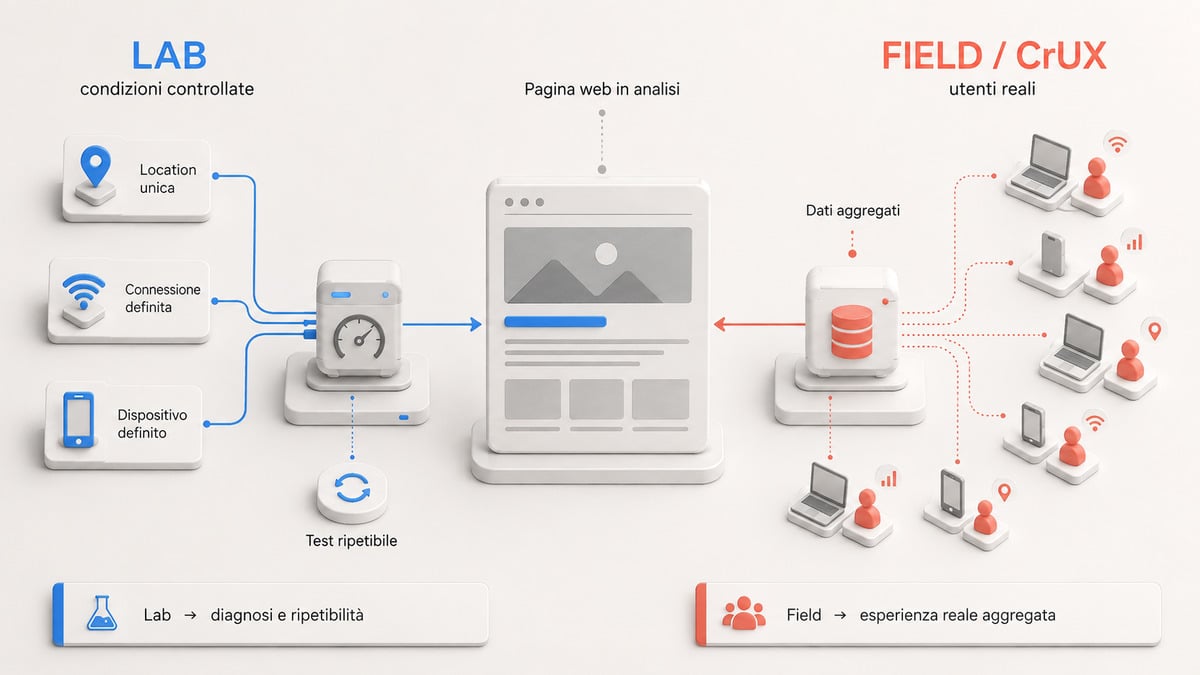
Il test che avvii con GTmetrix è un test sintetico o di laboratorio: una pagina viene caricata in determinate condizioni di browser, hardware, connessione e località.
CrUX raccoglie invece esperienze realmente avvenute sui browser Chrome degli utenti e le aggrega nel tempo.
Il vantaggio del laboratorio è la ripetibilità. Puoi modificare qualcosa, ricreare condizioni comparabili e verificare cosa cambia.
Il vantaggio dei dati di campo è che descrivono ciò che è realmente successo a una popolazione di utenti, con dispositivi, connessioni e comportamenti che non puoi riprodurre integralmente in un singolo test sintetico.
GTmetrix mostra nella scheda CrUX dati real-user come LCP, INP e CLS, quando la pagina o l’origine dispone di dati sufficienti. I dati si riferiscono a finestre di raccolta di 28 giorni e possono non coincidere esattamente con quelli visualizzati in altri strumenti a causa del modo in cui vengono aggregati e presentati.
Per una spiegazione più approfondita di questa differenza puoi leggere la nostra guida ai Core Web Vitals.
Come fare un test GTmetrix affidabile
Inserire un URL e premere il pulsante di analisi è facile. La parte più delicata è ottenere un test che abbia senso rispetto alla domanda che vuoi risolvere.
Se stai cercando di capire perché una landing page è lenta per utenti europei su mobile, un test desktop effettuato dall’altra parte del mondo può essere tecnicamente corretto ma poco rappresentativo del problema.
Scegliere pagina, località, dispositivo e connessione
Parti dalla pagina che conta davvero.
Non limitarti automaticamente alla home page. In un sito WordPress o WooCommerce possono comportarsi in modo molto diverso:
- home page;
- articolo;
- landing page;
- pagina categoria;
- scheda prodotto;
- carrello;
- altre pagine con template o funzionalità differenti.
Anche la località di test conta perché modifica latenza e percorso di rete. GTmetrix dispone attualmente di più località di test internazionali, mentre quelle effettivamente utilizzabili dipendono dal piano. Le funzionalità ufficiali indicano 25 località complessive per l’offerta PRO completa.
La regola pratica è semplice: scegli condizioni che abbiano una relazione credibile con il tuo pubblico o con il problema che stai investigando.
Non serve costruire una simulazione perfetta di ogni visitatore. Serve evitare confronti privi di contesto.
Perché un solo test può trarre in inganno
Le prestazioni di una pagina non sono una costante matematica.
Cache, risposta dell’origine, CDN, rete, risorse esterne e altri fattori possono produrre variazioni fra un’esecuzione e quella successiva. GTmetrix stessa documenta che il Performance Score può oscillare per molte dipendenze dell’ambiente e del caricamento.
Se esegui un test e ottieni un LCP di 1,9 secondi, non significa che la pagina avrà sempre esattamente quel valore.
Quando devi prendere una decisione tecnica conviene quindi:
- mantenere uguali le condizioni del test;
- eseguire più misurazioni;
- osservare se il problema si ripete;
- modificare una variabile significativa alla volta;
- ripetere il test nelle stesse condizioni.
È il pattern, più del singolo numero, a rendere il test utile.
Come confrontare correttamente prima e dopo un’ottimizzazione
Un confronto ha valore solo se stai confrontando condizioni abbastanza simili.
Se nel test iniziale usi desktop da Londra e successivamente mobile da un’altra località, la differenza non può essere attribuita in modo affidabile alla modifica appena eseguita.
Lo stesso vale quando cambi contemporaneamente cache, immagini, JavaScript, CDN e plugin: anche se il risultato migliora, non sai quale intervento abbia prodotto l’effetto.
Un metodo più pulito è:
baseline → modifica → nuovo test comparabile → verifica del cambiamento → eventuale intervento successivo.
Questo approccio evita uno degli errori più frequenti nella performance optimization: accumulare modifiche fino a ottenere un punteggio migliore senza capire quale parte del sistema sia realmente migliorata.
Come leggere il report GTmetrix
Quando si apre un report, la quantità di informazioni può sembrare eccessiva. Non serve però leggere tutto con la stessa priorità.
Il percorso più utile è andare dal quadro generale al problema specifico.
Summary: cosa guardare per prima cosa
La Summary offre una fotografia iniziale della pagina.
Qui puoi vedere il Grade, i punteggi Performance e Structure, le metriche principali e altri indicatori relativi alla pagina caricata.
Usali come segnale.
Se il Performance Score è debole, chiediti quale metrica sta incidendo sul risultato. Se il Structure Score evidenzia problemi, passa agli audit specifici. Se la pagina è pesante o genera molte richieste, entra nella Waterfall per vedere chi le sta producendo.
Il report diventa utile quando inizi a trasformare una valutazione generale in una domanda tecnica più precisa.
Performance: LCP, TBT, CLS e le altre metriche di laboratorio
Nel test di laboratorio di GTmetrix incontrerai diverse metriche Lighthouse. Fra quelle più utili per orientare la diagnosi troviamo:
Largest Contentful Paint (LCP)
Misura quanto tempo impiega a essere renderizzato il principale contenuto visibile considerato dalla metrica. Un LCP lento può dipendere da risposta server, scoperta tardiva della risorsa, immagini, CSS, rendering o altre dipendenze.
Total Blocking Time (TBT)
Misura il tempo durante il quale il main thread rimane bloccato da attività sufficientemente lunghe da impedire una risposta tempestiva. È particolarmente utile per individuare problemi legati all’esecuzione JavaScript.
Cumulative Layout Shift (CLS)
Misura la stabilità visiva e segnala spostamenti inattesi degli elementi durante il caricamento.
Accanto a queste puoi trovare FCP, Speed Index, TTFB e altri timing che aiutano a ricostruire la sequenza del caricamento.
Il punto non è ottimizzarli isolatamente. Le metriche sono collegate: per esempio, una risposta server lenta può ritardare la scoperta delle risorse successive e contribuire a spostare in avanti LCP.
Structure: dagli audit alla possibile causa
La sezione Structure raccoglie audit che indicano opportunità e problemi nella costruzione della pagina.
Può segnalare, per esempio:
- immagini sovradimensionate;
- risorse che bloccano il rendering;
- lavoro JavaScript eccessivo;
- problemi di cache;
- payload di rete elevati;
- elementi responsabili di layout shift;
- codice o risorse che meritano un’analisi più approfondita.
Qui bisogna evitare un errore: un audit non è sempre un ordine da eseguire alla lettera.
Una raccomandazione può essere rilevante, marginale oppure difficile da applicare senza creare conseguenze peggiori. Va letta insieme al resto del report.
In altre parole, Structure ti aiuta a generare ipotesi. La Waterfall, il codice e i test successivi servono a capire quali ipotesi meritano davvero un intervento.
CrUX: LCP, INP e CLS misurati sugli utenti reali
Quando sono disponibili dati sufficienti, la scheda CrUX aggiunge un livello di informazione che il singolo test sintetico non può offrirti.
I tre Core Web Vitals correnti sono:
- LCP per il caricamento;
- INP per la reattività;
- CLS per la stabilità visiva.
Google li definisce metriche dell’esperienza reale e raccomanda di raggiungere buoni valori per gli utenti, ma precisa anche che ottenere buoni risultati nei report non garantisce automaticamente un buon posizionamento. La documentazione Google sui Core Web Vitals e quella sulla page experience sono molto più utili delle scorciatoie del tipo “ottieni 100 e salirai su Google”.
Waterfall: trovare richieste lente e colli di bottiglia
La Waterfall Chart è una delle parti più interessanti di GTmetrix perché mostra il caricamento richiesta per richiesta.
Invece di dirti soltanto che una pagina è lenta, ti permette di vedere quali risorse sono state richieste, in quale ordine e quanto hanno impiegato.
GTmetrix permette inoltre di analizzare informazioni sulle richieste, filtrarle per tipologia o dominio e osservare dettagli utili come header e stato della cache CDN.
È qui che puoi iniziare a vedere pattern concreti:
- richiesta HTML iniziale lenta;
- immagini molto pesanti;
- JavaScript che compare in grandi quantità;
- chiamate verso domini esterni;
- font caricati da più origini;
- risorse che falliscono;
- richieste che restano aperte molto più delle altre.
La Waterfall non ti dice automaticamente quale plugin disinstallare o quale server comprare. Ti dà però le prove necessarie per restringere il campo.
Da un problema GTmetrix alla causa reale
Una metrica debole è un sintomo. Per migliorare davvero la pagina devi arrivare almeno alla possibile causa e poi verificarla.
LCP alto: capire quale elemento sta rallentando il caricamento
Se LCP è elevato, la prima domanda è: qual è l’elemento LCP?
Potrebbe essere un’immagine hero, un blocco di testo o un altro elemento significativo della parte visibile.
A quel punto devi capire perché arriva tardi.
Un’immagine può essere troppo pesante, ma potrebbe anche essere scoperta in ritardo dal browser. Oppure il problema può iniziare ancora prima, perché l’HTML arriva lentamente dal server. In altri casi CSS o JavaScript ritardano il rendering.
Questa distinzione evita il classico riflesso di “comprimere tutte le immagini” senza verificare se siano davvero la causa principale.
TBT alto: quando JavaScript blocca il main thread
Un TBT elevato porta l’attenzione sul lavoro eseguito dal browser, in particolare sulle attività JavaScript lunghe.
GTmetrix definisce TBT come una metrica di laboratorio e lo utilizza come proxy per valutare problemi di reattività collegati a INP.
Puoi quindi cercare:
- bundle JavaScript pesanti;
- script di terze parti;
- componenti che eseguono troppo lavoro all’avvio;
- funzionalità caricate anche nelle pagine in cui non servono;
- plugin WordPress che inseriscono script o stili in modo esteso.
Il passaggio successivo non è eliminare automaticamente il plugin che compare nella URL della risorsa. Devi verificare quanto lavoro introduce, se è necessario e se può essere caricato diversamente.
CLS alto: individuare cosa sposta il layout
Un CLS elevato significa che elementi già visibili cambiano posizione in modo inatteso.
Cause comuni possono comprendere immagini o embed senza spazio preventivamente riservato, contenuti inseriti dinamicamente, font o componenti che modificano le dimensioni del layout.
Qui la domanda utile è: quale elemento si sposta e cosa provoca lo spostamento?
Una volta identificato, la soluzione diventa molto più specifica rispetto a un generico “migliora il CLS”.
TTFB e backend: quando il problema è prima del rendering
Il Time to First Byte misura il tempo necessario prima che il browser inizi a ricevere la risposta.
Se il documento HTML iniziale presenta un’attesa elevata, il problema può trovarsi a monte del rendering: elaborazione lato server, cache, database, infrastruttura, CDN o codice backend sono fra le aree da investigare.
GTmetrix mostra come una risposta iniziale lenta possa propagarsi sulle metriche successive perché il browser non può iniziare il resto del lavoro prima di ricevere ciò che gli serve.
Se vuoi approfondire specificamente questo passaggio, trovi una guida dedicata al TTFB e alle sue cause.
Script di terze parti, font e richieste esterne
Non tutto ciò che rallenta una pagina arriva dal tuo server.
Analytics, advertising, chat, mappe, video embed, strumenti di consenso, widget e font esterni possono aggiungere richieste e JavaScript.
La Waterfall permette di raggruppare e osservare queste dipendenze per dominio.
Il punto non è eliminare automaticamente ogni servizio esterno. Devi capire quanto costa quella funzionalità rispetto al valore che offre e se puoi caricarla in modo differente.
È un trade-off, non una gara al minor numero possibile di richieste.
Come usare GTmetrix con WordPress senza installare plugin alla cieca
Su WordPress il report può essere molto utile, ma GTmetrix non conosce automaticamente l’architettura interna del tuo sito.
Vede ciò che arriva al browser.
Questo significa che può aiutarti a identificare risorse e pattern collegabili a tema, plugin, CDN o servizi esterni, ma non dimostra automaticamente che un determinato plugin sia “la causa” del problema.
Cosa può rivelare la Waterfall sui plugin
Molti plugin utilizzano cartelle o nomi riconoscibili nelle URL di CSS, JavaScript e immagini.
Se nella Waterfall trovi numerose risorse provenienti dallo stesso componente puoi iniziare a verificare:
- quanto pesano;
- in quali pagine vengono caricate;
- se servono realmente;
- se generano lavoro JavaScript significativo;
- se esistono richieste esterne collegate;
- se il comportamento cambia disattivando il componente in un ambiente di test.
L’ultima parte è quella decisiva: correlazione visibile nel report e causalità non sono la stessa cosa.
Cache, immagini e JavaScript: partire dal problema, non dal plugin
Se il report mostra un problema di cache, approfondisci la cache.
Se mostra un’immagine LCP troppo pesante, lavora sull’immagine e sul modo in cui viene caricata.
Se il problema è JavaScript, individua gli script realmente coinvolti.
Installare contemporaneamente tre plugin di ottimizzazione perché GTmetrix mostra un punteggio basso può creare sovrapposizioni, doppie minificazioni, incompatibilità e comportamenti difficili da diagnosticare.
Per approfondire la parte specifica puoi consultare la nostra guida ai plugin di caching WordPress, mantenendo però GTmetrix nel ruolo corretto: misurare e diagnosticare, non scegliere automaticamente la soluzione.
Ritestare dopo una modifica senza falsare il confronto
Dopo una modifica:
- usa la stessa pagina;
- mantieni le stesse opzioni di analisi;
- considera lo stato della cache;
- esegui più di una misurazione quando la decisione è importante;
- confronta metriche e Waterfall, non soltanto il Grade.
Se una modifica porta il punteggio da 80 a 90 ma non cambia il problema che volevi risolvere, il risultato può essere meno importante di quanto sembri.
GTmetrix e Core Web Vitals: perché i numeri possono essere diversi da Google
Uno degli equivoci più frequenti nasce quando GTmetrix, PageSpeed Insights e Search Console mostrano numeri differenti per la stessa pagina.
Non è necessariamente un errore.
Spesso stanno osservando dataset o condizioni differenti.
INP non sostituisce TBT
INP ha sostituito FID, non TBT, come Core Web Vital dedicato alla reattività a partire dal 12 marzo 2024. Google ha documentato esplicitamente il passaggio.
TBT continua invece a essere una metrica di laboratorio molto utile.
GTmetrix spiega che INP è field-only nella propria configurazione e viene mostrato attraverso i dati CrUX. Nei risultati sintetici viene utilizzato TBT come proxy per la reattività.
Quindi:
CrUX / utenti reali → INP
GTmetrix lab → TBT
Sono collegati, ma non sono la stessa metrica e non vanno scambiati.
Perché GTmetrix e PageSpeed Insights possono dare risultati differenti
Entrambi possono utilizzare Lighthouse, ma questo non significa che debbano restituire esattamente lo stesso numero.
Possono cambiare:
- ambiente;
- hardware;
- località;
- connessione;
- configurazione del test;
- versione o implementazione di Lighthouse;
- momento dell’esecuzione;
- stato delle cache;
- comportamento delle risorse esterne.
GTmetrix documenta espressamente che differenze anche significative rispetto a PageSpeed Insights o altri strumenti possono derivare dalla metodologia e dall’ambiente di testing.
Puoi approfondire il funzionamento dello strumento Google nella nostra guida a PageSpeed Insights.
Quando verificare Search Console e CrUX
Se il tuo obiettivo è capire l’esperienza reale legata ai Core Web Vitals, un singolo test GTmetrix non è sufficiente.
Usa i dati di laboratorio per diagnosticare e riprodurre problemi.
Usa CrUX e gli strumenti Google per capire come si comportano gli utenti reali quando esistono dati sufficienti.
È una combinazione molto più utile del tentativo di decidere quale strumento abbia “ragione”.
GTmetrix vs PageSpeed Insights, Lighthouse e WebPageTest
Non esiste uno strumento universalmente migliore: ognuno rende più facile rispondere a domande diverse.
| Strumento | Utile soprattutto per |
|---|---|
| GTmetrix | test sintetici ripetibili, Waterfall, monitoring, analisi delle richieste e confronto fra scenari |
| PageSpeed Insights | combinare Lighthouse con dati CrUX nell’ecosistema Google |
| Lighthouse | audit tecnico direttamente nel workflow browser/developer |
| WebPageTest | analisi tecnica molto approfondita di caricamento, rete e scenari di test |
Quando scegliere GTmetrix
GTmetrix è particolarmente comodo quando vuoi seguire il comportamento della pagina richiesta per richiesta e ripetere test controllati.
La Waterfall, la cronologia, il monitoraggio e le opzioni di analisi ne fanno uno strumento utile per debugging e regression testing.
Quando serve PageSpeed Insights
PageSpeed Insights diventa particolarmente interessante quando vuoi leggere insieme dati Lighthouse e dati real-user collegati all’ecosistema Google.
Non va considerato un sostituto universale di GTmetrix: risponde semplicemente meglio ad alcune domande.
Quando Lighthouse o WebPageTest aggiungono informazioni utili
Lighthouse è utile quando vuoi lavorare direttamente nel browser e approfondire audit tecnici.
WebPageTest offre invece una grande profondità di controllo e analisi del caricamento. Sul sito trovi una guida completa a WebPageTest se vuoi spingerti oltre il report GTmetrix.
Usare due strumenti non significa cercare due voti uguali. Significa raccogliere evidenze complementari.
GTmetrix gratuito e PRO: cosa cambia davvero
GTmetrix continua a offrire un accesso gratuito, ma è importante non basarsi sulle vecchie descrizioni del piano Basic.
Alla data di aggiornamento di questa guida, la pagina ufficiale indica per GTmetrix Basic 5 test al mese per 3 mesi, senza carta di credito. Il piano consente inoltre di utilizzare funzionalità come dashboard, monitoraggio, alert e alcune opzioni di analisi, entro i limiti previsti dall’account.
Le condizioni commerciali possono cambiare: per questo, se il numero di test o una funzione specifica determina la tua scelta, conviene controllare sempre la pagina ufficiale del piano gratuito.
Limiti dell’account Basic
Il gratuito è sufficiente per prendere confidenza con GTmetrix e per analisi occasionali.
Diventa più limitante quando vuoi:
- fare molti test;
- confrontare diverse località;
- lavorare sistematicamente su mobile;
- conservare più cronologia;
- monitorare numerose pagine;
- usare l’API;
- integrare GTmetrix in workflow automatizzati.
Non conviene quindi descrivere Basic come una versione gratuita “quasi completa”. È un punto d’ingresso alla piattaforma.
Test mobile, location, monitoring e retention
I piani a pagamento aumentano progressivamente capacità di test, slot di monitoraggio, località disponibili, retention dei dati e crediti API.
La pagina pricing corrente presenta i piani Lite, Core, Advanced ed Expert, con configurazioni e limiti differenti. Dato che prezzi e condizioni sono informazioni volatili, per una scelta commerciale è preferibile verificare direttamente il listino GTmetrix aggiornato.
I piani a pagamento senza scegliere in base al solo numero di test
Il numero mensile di test non è l’unico criterio.
Per un freelance che effettua controlli sporadici può essere più importante accedere alle giuste condizioni di test. Per un’agenzia possono contare monitoring, cronologia, API e capacità operative.
La domanda corretta non è quindi “qual è il piano con più test?”, ma quale parte del workflow vuoi rendere ripetibile o automatica?
Monitoraggio, API e GTmetrix MCP
GTmetrix non è più soltanto uno strumento nel quale inserire manualmente un URL quando un sito sembra lento.
Il monitoraggio permette di testare periodicamente una pagina e osservare se le prestazioni cambiano nel tempo. La piattaforma supporta monitoraggi con frequenza dipendente dal piano e offre grafici storici per metriche, punteggi, dimensione della pagina e richieste.
Quando il monitoraggio periodico è più utile del test occasionale
Il monitoraggio diventa utile quando vuoi intercettare regressioni.
Immagina di aggiornare periodicamente WordPress, plugin, tema, tag di marketing e contenuti. Un sito che oggi funziona bene può peggiorare tra un mese senza che nessuno se ne accorga immediatamente.
Con una serie storica puoi invece chiederti:
- quando è iniziato il peggioramento?
- quale metrica è cambiata?
- è aumentato il peso della pagina?
- sono aumentate le richieste?
- il problema coincide con una modifica tecnica?
È molto più utile di scoprire casualmente sei mesi dopo che la pagina è diventata lenta.
Cosa permette di fare GTmetrix MCP con gli strumenti AI
Nel giugno 2026 GTmetrix ha introdotto GTmetrix MCP, un server basato sul Model Context Protocol che consente a strumenti AI compatibili di interagire con la piattaforma.
Secondo la documentazione ufficiale di GTmetrix MCP, l’integrazione può avviare e configurare test, recuperare report, confrontare località, dispositivi e connessioni, analizzare metriche e confrontare dati storici.
Il valore è soprattutto operativo: un workflow che prima richiedeva test manuali può diventare più automatizzato.
Questo però non elimina la necessità di interpretare i risultati. Un sistema automatico può raccogliere dati e proporre una diagnosi; resta comunque necessario verificare che l’intervento suggerito abbia senso per il sito reale.
Gli errori più comuni quando si interpreta GTmetrix
Gran parte degli errori non nasce dallo strumento, ma dal modo in cui vengono letti i suoi risultati.
Inseguire il 100 invece di diagnosticare il problema
Portare ogni indicatore al massimo può richiedere interventi che producono pochissimo valore reale.
Un sito deve essere veloce, stabile e utilizzabile. Non deve necessariamente essere costruito per soddisfare ogni audit possibile indipendentemente dalla funzione della pagina.
La stessa GTmetrix mette in guardia dall’inseguimento dei punteggi perfetti.
Usa il punteggio come indicatore. Ottimizza il problema, non il voto.
Confrontare test eseguiti in condizioni diverse
Se cambiano location, device, connessione o altre opzioni, cambia anche il contesto della misurazione.
Puoi comunque confrontare scenari diversi, ma devi sapere cosa stai confrontando.
Se invece vuoi misurare l’effetto di una modifica tecnica, riduci le variabili.
Confondere metriche lab e Core Web Vitals real-user
Un buon LCP nel test GTmetrix non dimostra che tutti gli utenti reali abbiano un buon LCP.
Allo stesso modo, CrUX può mostrare un problema che non riesci a riprodurre facilmente nel tuo test sintetico.
Non è una contraddizione: i due dataset osservano realtà differenti.
Applicare ogni raccomandazione senza verificarne l’impatto
Un audit automatico non conosce tutti i vincoli del progetto.
Rimuovere uno script può migliorare una metrica e contemporaneamente eliminare una funzione importante. Ritardare un elemento può modificare l’esperienza utente. Una configurazione aggressiva della cache può creare problemi dinamici.
Per questo il ciclo corretto rimane:
misura → identifica → formula un’ipotesi → intervieni → verifica.
Se il problema riguarda in modo più ampio performance, architettura, WordPress e priorità degli interventi, il passo successivo non è aggiungere un altro plugin ma fare una vera ottimizzazione del sito web basata sulle cause.
Conclusione
GTmetrix è utile soprattutto quando smetti di trattarlo come un generatore di voti.
Il Grade ti orienta. Le metriche ti mostrano dove si manifesta un problema. Structure suggerisce cosa investigare. La Waterfall permette di osservare quali richieste e risorse sono coinvolte. I dati CrUX, quando disponibili, aggiungono il comportamento aggregato degli utenti reali.
Da qui nasce il metodo più affidabile: eseguire test comparabili, distinguere laboratorio e field data, arrivare alla possibile causa e ritestare dopo ogni intervento significativo.
Su WordPress questo significa anche resistere alla tentazione di reagire a un punteggio basso installando subito un nuovo plugin. Prima identifica il collo di bottiglia. Poi scegli l’intervento.
GTmetrix non velocizza il sito al posto tuo. Ti aiuta a capire dove guardare prima di mettere le mani sul sito.