

cPanel è un pannello di controllo per hosting web che permette di gestire da un’interfaccia grafica molte delle attività che altrimenti richiederebbero accesso al server o strumenti separati. Puoi usarlo, per esempio, per lavorare sui file del sito, creare caselle email, gestire domini, database, certificati SSL, account FTP e backup.
La distinzione più importante da capire è questa: cPanel non è l’hosting. L’hosting è il servizio e l’infrastruttura che ospitano il sito; il pannello è uno degli strumenti con cui puoi amministrare le risorse che il provider mette a disposizione. Se vuoi partire proprio da questa differenza, trovi una spiegazione più ampia nella nostra guida su come scegliere un hosting e come funziona.
C’è poi un secondo punto che spesso genera confusione: non tutti gli account mostrano necessariamente gli stessi strumenti. Il provider può abilitare o disabilitare determinate funzioni, installare plugin aggiuntivi e configurare il server in modo diverso. È la stessa documentazione ufficiale di cPanel Feature Manager a chiarire che le funzioni disponibili per gli account possono essere controllate dall’amministratore.
Per questo due hosting che utilizzano lo stesso pannello possono offrire esperienze anche piuttosto differenti.
In questa guida vediamo cos’è cPanel, a cosa serve, come funziona, quali operazioni permette di eseguire e quando ha senso scegliere un hosting che lo utilizza. Vedremo anche la differenza con WHM, il rapporto con WordPress e le principali alternative disponibili.
Cos’è cPanel e a cosa serve
cPanel è un’interfaccia web progettata per permettere all’utente di amministrare il proprio account hosting senza dover lavorare direttamente dalla riga di comando.
Attraverso il pannello puoi normalmente accedere alle aree che riguardano:
- file e cartelle del sito;
- domini e sottodomini;
- DNS;
- database;
- caselle email;
- accessi FTP;
- certificati SSL;
- backup;
- cron job;
- statistiche e informazioni sull’account;
- applicazioni e strumenti aggiunti dal provider.
La documentazione ufficiale di cPanel raccoglie tutte le interfacce disponibili e distingue chiaramente le funzioni destinate all’utente da quelle amministrative di WHM.
Il vantaggio pratico è evidente: invece di eseguire molte operazioni tramite SSH, modificare configurazioni a mano o utilizzare utility separate, hai un punto di accesso unico alle funzioni che il tuo piano hosting rende disponibili.
Questo non significa però che il pannello elimini completamente la complessità tecnica. Un File Manager rende semplice aprire un file, ma sapere quale file modificare e cosa cambiare rimane importante. Allo stesso modo, poter intervenire sui DNS o su un database non rende automaticamente sicura qualsiasi modifica.
Il pannello semplifica l’accesso agli strumenti. Non sostituisce la comprensione di ciò che stai modificando.
cPanel non è l’hosting: è il pannello con cui lo gestisci
La distinzione può sembrare banale, ma chiarisce molti dubbi.
Quando acquisti un piano hosting, il provider ti assegna determinate risorse e servizi: spazio disco, database, email, PHP, banda, sistemi di backup e così via. Il pannello di controllo è invece l’interfaccia attraverso cui puoi amministrare una parte di queste risorse.
Quindi:
hosting → mette a disposizione infrastruttura e servizi
cPanel → ti permette di amministrare ciò che l’hosting ti assegna
Non tutti gli hosting utilizzano questo pannello. Alcuni provider impiegano soluzioni proprietarie, altri usano DirectAdmin, Plesk o strumenti differenti.
E anche quando viene adottata la stessa piattaforma, il nome del pannello non basta per valutare la qualità del servizio. Due provider possono usare la stessa interfaccia ma offrire backup, risorse, sicurezza, supporto e configurazioni completamente diversi.
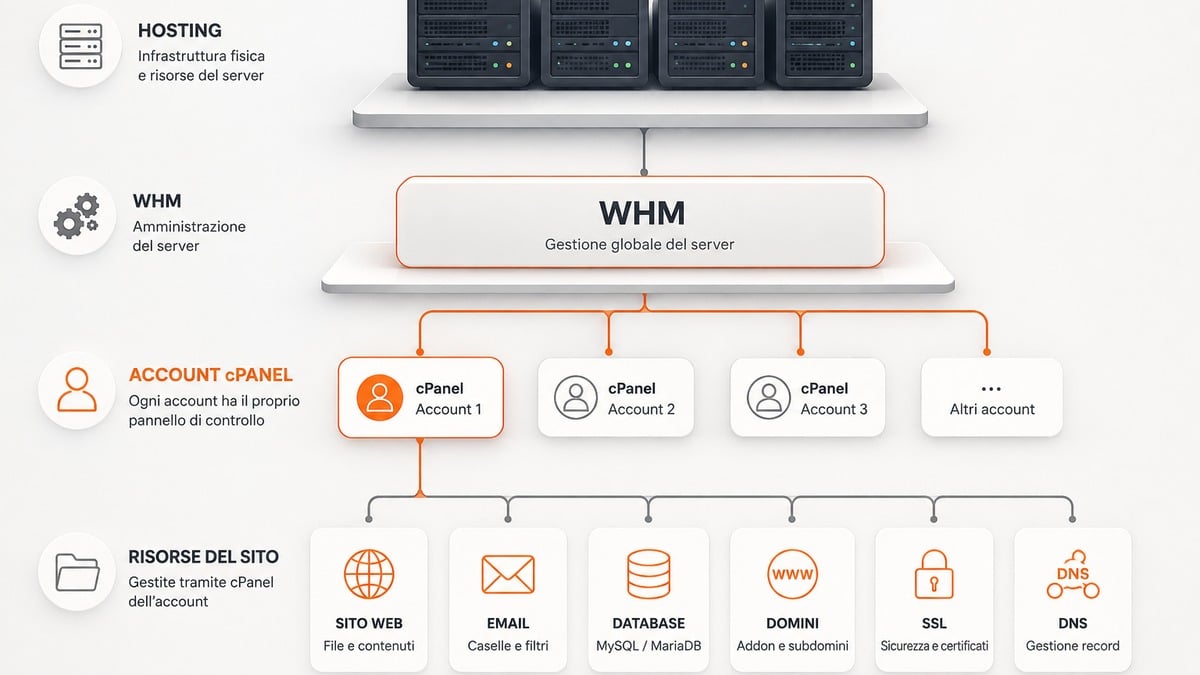
cPanel e WHM: qual è la differenza?
cPanel e WHM vengono spesso nominati insieme perché fanno parte dello stesso ecosistema, ma servono a utenti e livelli di gestione differenti.
cPanel lavora principalmente a livello del singolo account hosting. È l’ambiente in cui il proprietario del sito può gestire file, email, database, domini e altre funzioni assegnate al proprio account.
WHM, cioè WebHost Manager, opera invece a un livello superiore. Viene utilizzato da amministratori di server, hosting provider e reseller per creare e amministrare account, assegnare pacchetti e risorse e gestire numerose configurazioni server.
In una configurazione tipica il rapporto è quindi:
WHM → gestisce gli account cPanel
cPanel → gestisce il singolo account e i relativi siti e servizi
Se devi amministrare più account separati o vuoi approfondire il livello server/reseller, trovi una spiegazione completa nella nostra guida su cos’è WHM e come funziona.
Come funziona cPanel e come si accede
Il pannello funziona attraverso il browser. Non devi normalmente installare un’applicazione sul tuo computer: effettui l’accesso all’account e il server carica l’interfaccia con gli strumenti disponibili per il tuo piano.
Il modo più semplice per entrare è quasi sempre utilizzare il collegamento presente nell’area clienti del provider. In questo modo non devi ricordare indirizzo del server, porta o credenziali aggiuntive se il provider utilizza un sistema di autenticazione integrato.
La documentazione ufficiale spiega anche come accedere a un account cPanel direttamente tramite il server.
Normalmente l’accesso sicuro utilizza la porta:
2083
quindi un indirizzo può assumere una forma simile a:
https://tuodominio.it:2083
I service subdomain, per esempio cpanel.tuodominio.it, possono essere disponibili quando il server è configurato per utilizzarli.
Se un indirizzo trovato in una guida non funziona, quindi, non significa necessariamente che il servizio sia offline. Controlla prima il metodo di accesso indicato dal tuo hosting provider.
Jupiter e Meridian: perché l’interfaccia può essere diversa
Se confronti due screenshot del pannello potresti notare differenze considerevoli.
Per molto tempo l’interfaccia di riferimento è stata Jupiter, organizzata attorno ai numerosi strumenti disponibili nell’account.
È stata introdotta anche Meridian, un’interfaccia maggiormente orientata alle attività dell’utente. La documentazione ufficiale cPanel permette di consultare le informazioni relative alle interfacce e alle funzioni disponibili.
Questo non significa che Jupiter sia improvvisamente scomparso. La disponibilità dell’interfaccia e la possibilità di scegliere quella da utilizzare possono dipendere anche dalla configurazione adottata dal provider.
Per una guida come questa la conseguenza pratica è importante: non cercare necessariamente la stessa icona nello stesso punto mostrato in uno screenshot trovato online. Cerca piuttosto il nome della funzione che devi utilizzare.
Perché due account cPanel possono mostrare strumenti diversi
Un altro equivoco comune è pensare che qualsiasi piano che utilizzi questo pannello includa automaticamente tutte le funzioni disponibili nel prodotto.
Non è così.
Attraverso Feature Manager, l’amministratore può creare liste di funzionalità differenti e associarle ai pacchetti hosting. Software aggiuntivo, sistema operativo e configurazione del server possono inoltre modificare ciò che viene mostrato all’utente.
Questo spiega perché potresti trovare in una guida uno strumento che nel tuo account non compare.
Prima di concludere che qualcosa non funziona:
- usa la ricerca interna del pannello;
- verifica la documentazione del provider;
- controlla se la funzione è inclusa nel tuo piano;
- contatta l’assistenza se dovrebbe essere disponibile ma non compare.
Questa distinzione è particolarmente importante per backup, sicurezza, monitoraggio delle risorse e strumenti WordPress.
Cosa puoi gestire con cPanel
Le funzioni esatte cambiano da un hosting all’altro, ma le aree principali sono abbastanza riconoscibili.
| Area | Cosa puoi normalmente gestire | Cosa può dipendere dal provider |
|---|---|---|
| File | File Manager, upload, modifica, compressione, permessi | accessi avanzati, limiti e funzioni aggiuntive |
| FTP | account e credenziali FTP | protocolli disponibili e policy di sicurezza |
| Domini | domini aggiuntivi, sottodomini, redirect | numero di domini ammessi |
| DNS | gestione dei record della zona quando disponibile | delega DNS e permessi sul Zone Editor |
| caselle, forwarder, autoresponder, filtri | quota, antispam e infrastruttura di posta | |
| Database | database, utenti e phpMyAdmin | motori disponibili e limiti |
| SSL | gestione dei certificati e HTTPS | certificati e automazioni messi a disposizione dall’host |
| Backup | creazione e download di backup | frequenza automatica, retention e modalità di restore |
| Risorse | informazioni e metriche disponibili sull’account | CPU, RAM e strumenti del sistema operativo |
| Applicazioni | strumenti WordPress e installer | plugin installati o abilitati dal provider |
Questa tabella è più utile di una semplice lista di icone perché mostra il principio che devi ricordare: cPanel fornisce l’interfaccia, ma il servizio effettivo dipende dall’infrastruttura e dal piano hosting.
File Manager e account FTP
Il File Manager è probabilmente una delle funzioni più utilizzate.
Permette di navigare nelle directory dell’account direttamente dal browser, creare cartelle, caricare o scaricare file, modificare file testuali, modificare permessi e comprimere o estrarre archivi.
Per modifiche rapide è spesso più comodo di un client FTP.
Se devi invece spostare molti file, lavorare frequentemente sul server o utilizzare un’applicazione dedicata, puoi configurare gli account FTP messi a disposizione dal piano.
Per capire meglio il funzionamento del protocollo puoi leggere la nostra guida su cos’è FTP e come usarlo con WordPress.
Un’avvertenza vale per entrambi i metodi: quando lavori sui file di produzione, fai prima un backup e verifica esattamente cosa stai modificando. La semplicità dell’interfaccia non protegge da una cancellazione o da una modifica sbagliata.
Domini, sottodomini e DNS
Dalla sezione dedicata ai domini puoi gestire, in base al piano, uno o più domini associati all’account e creare configurazioni aggiuntive.
Puoi inoltre impostare redirect e, quando il provider abilita gli strumenti necessari, intervenire sui record DNS.
Quest’ultima operazione richiede più attenzione di quanto possa sembrare. Cambiare un record A, AAAA, CNAME, MX o TXT può modificare il modo in cui funzionano sito, posta elettronica o servizi collegati al dominio.
Se il record riguarda l’autenticazione della posta, la configurazione DKIM richiede anche di verificare quale selector e quale tipo di record sono stati forniti dal servizio di invio.
Se vuoi capire cosa succede prima di modificare una zona DNS, consulta la nostra guida su cos’è il DNS e come funziona.
Database e phpMyAdmin
I siti dinamici utilizzano un database per conservare informazioni che non avrebbe senso salvare direttamente nelle pagine HTML.
Dal pannello puoi normalmente creare database e utenti, assegnare i relativi privilegi e accedere a strumenti come phpMyAdmin per operazioni più approfondite.
Nel caso di WordPress il database contiene, tra le altre cose, impostazioni, utenti, contenuti e numerosi dati generati da temi e plugin.
Questo rende phpMyAdmin uno strumento estremamente utile, ma anche uno dei punti in cui è più facile causare problemi se non sai cosa stai modificando. Prima di effettuare operazioni manuali sulle tabelle, lavora su una copia o assicurati di avere un backup verificato.
Per approfondire la logica sottostante puoi partire dalla nostra guida su cos’è un database e come funziona.
Caselle email e inoltri
Se il piano hosting include un servizio di posta, il pannello può permetterti di creare indirizzi associati al dominio, per esempio:
A seconda della configurazione puoi inoltre:
- impostare inoltri;
- gestire autoresponder;
- modificare password e quote;
- configurare filtri;
- accedere alla webmail;
- recuperare i parametri per configurare client di posta esterni.
Anche qui è importante separare pannello e servizio. La qualità della posta non dipende dall’interfaccia con cui l’indirizzo è stato creato, ma dalla configurazione del server, dalla reputazione degli IP, dai DNS, dalle policy antispam e dall’infrastruttura utilizzata dal provider.
SSL e HTTPS
Il pannello può offrire gli strumenti necessari per visualizzare, installare o gestire certificati SSL/TLS e per verificare lo stato HTTPS dei domini.
Alcuni hosting automatizzano buona parte del processo, altri mettono a disposizione configurazioni differenti.
Se vuoi capire cosa protegge realmente un certificato e la relazione tra SSL/TLS e HTTPS, trovi l’approfondimento nella guida su cos’è un certificato SSL e come funziona.
La presenza dell’icona SSL nell’interfaccia, da sola, non garantisce comunque che tutte le pagine siano servite correttamente tramite HTTPS: redirect, contenuti misti e configurazione dell’applicazione restano elementi distinti.
Backup: cosa può fare davvero cPanel
Il backup è una delle aree in cui conviene essere particolarmente precisi.
Il Backup Wizard ufficiale di cPanel permette di creare backup completi o parziali dell’account e consente di ripristinare determinate componenti.
Un backup completo può comprendere file, configurazioni e altri dati dell’account, ma c’è una limitazione importante: creare un full account backup non significa poter ripristinare autonomamente l’intero account dalla stessa interfaccia.
Per alcune operazioni di ripristino completo è necessario intervenire a livello WHM oppure rivolgersi al provider.
Quindi non confondere:
creare e scaricare un full backup ≠ poter ripristinare l’intero account con un clic dal pannello
Inoltre, il fatto che siano presenti strumenti di backup non significa che il tuo hosting esegua automaticamente copie giornaliere o le conservi per un determinato periodo. Frequenza, retention, copie esterne e disaster recovery dipendono dal servizio acquistato.
Se stai scegliendo un hosting, questo è un elemento molto più importante della semplice presenza del pulsante “Backup”.
cPanel e WordPress: cosa puoi fare dal pannello
Il pannello può essere molto utile quando gestisci WordPress perché permette di intervenire anche quando la dashboard del CMS non basta.
Puoi, per esempio:
- accedere ai file del sito;
- modificare
wp-config.phpquando necessario; - lavorare su
.htaccess; - creare o gestire il database;
- aprire phpMyAdmin;
- verificare spazio disco e account;
- gestire domini e certificati;
- effettuare backup secondo le funzioni disponibili;
- utilizzare eventuali strumenti WordPress forniti dall’hosting.
Questa sezione deve però rimanere distinta da un tutorial completo: usare cPanel con WordPress è un intento specifico.
Sul sito abbiamo già una guida dedicata a cPanel per WordPress con procedure operative su installazione, accesso alla dashboard, File Manager, phpMyAdmin e gestione dei file.
WP Toolkit, Softaculous e gli strumenti del provider
Uno degli errori più frequenti nelle guide online è trattare qualsiasi installer presente nel pannello come se facesse automaticamente parte del prodotto.
Non è sempre così.
cPanel supporta WP Toolkit, uno strumento dedicato all’installazione, configurazione e gestione di WordPress.
L’accesso degli utenti può comunque essere controllato dal provider tramite le funzioni amministrative disponibili.
Potresti inoltre trovare Softaculous, Installatron o altri installer. In questi casi stai utilizzando software aggiuntivo integrato dal provider.
Il risultato per l’utente può essere simile — installare WordPress rapidamente — ma è utile conoscere la differenza, soprattutto quando cerchi documentazione o assistenza.
Se nel tuo account non trovi lo stesso installer mostrato in una guida, cerca prima WP Toolkit oppure verifica quali strumenti WordPress sono inclusi dal tuo hosting.
Quando usare cPanel invece della dashboard WordPress
Per le attività quotidiane — scrivere contenuti, gestire plugin, modificare temi, amministrare utenti — la dashboard WordPress rimane normalmente il posto giusto.
Il pannello diventa particolarmente utile quando devi lavorare sotto il livello dell’applicazione.
Per esempio:
- WordPress non è più accessibile;
- devi rinominare o rimuovere manualmente un plugin;
- devi controllare file e permessi;
- devi modificare un file di configurazione;
- devi intervenire sul database;
- devi controllare dominio o DNS;
- devi verificare spazio disco;
- devi recuperare file da un backup disponibile.
La regola pratica è semplice: usa WordPress per gestire WordPress e il pannello hosting quando devi intervenire sull’ambiente che lo sostiene.
Per le procedure operative trovi tutti i passaggi nella nostra guida a cPanel per WordPress.
Vantaggi e limiti di cPanel
cPanel è diffuso perché risolve bene un problema concreto: rende accessibili molte operazioni di amministrazione hosting senza costringere l’utente a lavorare direttamente dal terminale.
Questo non significa che sia sempre la scelta migliore.
I vantaggi reali
Il vantaggio principale è la familiarità. Se hai già utilizzato questo pannello con un provider, passando a un altro hosting basato sullo stesso sistema ritroverai molti concetti e strumenti simili.
A questo si aggiungono altri aspetti pratici:
- molte funzioni in un’unica interfaccia;
- accesso ai file senza client esterno;
- gestione relativamente semplice di domini, email e database;
- ampio ecosistema di documentazione;
- integrazioni con software hosting e WordPress;
- possibilità per provider e reseller di costruire servizi attorno allo stesso ecosistema cPanel/WHM.
Per un proprietario di sito che non vuole amministrare direttamente Linux, questa combinazione può ridurre parecchio la complessità operativa.
I limiti da conoscere
Il primo limite è proprio quello che abbiamo visto: cPanel non garantisce da solo quali servizi avrai.
Backup automatici, monitoraggio delle risorse, sistemi antimalware, installer, caching e altre funzioni possono dipendere dal provider.
Il secondo riguarda il modello di licenza. Si tratta di un prodotto commerciale che utilizza livelli differenti in funzione dell’ambiente e del numero di account. Il listino ufficiale di cPanel permette di verificare condizioni e prezzi correnti senza affidarsi a dati destinati a diventare rapidamente obsoleti.
Per chi acquista un normale hosting condiviso questa voce è generalmente incorporata nel prezzo del servizio. Diventa più importante quando gestisci direttamente un VPS, un server dedicato, molti account o un’attività reseller.
Il terzo limite è che non tutti hanno bisogno di un pannello così ampio. Su un server dedicato a un singolo progetto, in ambienti cloud progettati con un’architettura specifica o per utenti che preferiscono amministrare direttamente lo stack, altre soluzioni possono essere più appropriate.
cPanel hosting: quando ha senso sceglierlo
Se stai confrontando due piani hosting, la presenza del pannello può essere un vantaggio, soprattutto se lo conosci già o vuoi gestire autonomamente molte operazioni.
Ma eviterei di scegliere un hosting solo perché offre cPanel.
Prima controllerei almeno:
| Criterio | Cosa verificare |
|---|---|
| Backup | frequenza, retention, copie esterne e modalità di restore |
| Risorse | limiti CPU, RAM, I/O, processi e spazio |
| limiti, reputazione e strumenti antispam | |
| Sicurezza | isolamento account, malware scanning, firewall e patching |
| WordPress | WP Toolkit o altri strumenti realmente disponibili |
| Supporto | cosa gestisce il provider e cosa resta a tuo carico |
| Domini | numero di siti e domini ammessi |
| Database | limiti e versioni disponibili |
| Staging | presenza e modalità di utilizzo |
| Restore | se puoi ripristinare autonomamente o devi aprire un ticket |
In altre parole, cPanel è l’interfaccia; la qualità dell’hosting sta dietro l’interfaccia.
La nostra guida alla scelta dell’hosting approfondisce proprio questi criteri e può aiutarti a confrontare due servizi che apparentemente offrono lo stesso pannello.
Quando sceglierei cPanel
cPanel ha molto senso se:
- vuoi un pannello conosciuto e ampiamente documentato;
- gestisci siti PHP o WordPress su hosting tradizionale;
- vuoi accedere facilmente a file, database, email e DNS;
- prevedi di cambiare provider e apprezzi un modello operativo familiare;
- utilizzi reseller hosting o un’infrastruttura costruita attorno a cPanel/WHM;
- non vuoi amministrare direttamente il server dalla shell.
Quando valuterei altro
Considererei un’alternativa se:
- il costo delle licenze incide molto sul tuo VPS o sul tuo modello reseller;
- cerchi un sistema pensato fin dall’inizio per cluster multi-server;
- vuoi gestire un ambiente Windows;
- hai bisogno di un pannello più leggero;
- preferisci una soluzione open source;
- amministri direttamente l’infrastruttura e non hai bisogno di un pannello generalista.
È qui che il confronto con le alternative diventa realmente utile.
Alternative a cPanel: confronto per scenario
Non esiste una singola “migliore alternativa a cPanel”. I pannelli presenti sul mercato seguono modelli differenti e la scelta cambia molto tra hosting condiviso, reseller, VPS personale e infrastruttura multi-server.
Per questo è più utile confrontarli per modello e scenario, invece di limitarsi a contare le funzioni. Tra le soluzioni commerciali per server Linux rientra anche ispmanager, particolarmente pertinente quando il confronto riguarda VPS, gestione di più siti, WordPress e costi di licenza.
| Pannello | Modello | Punto distintivo | Ha senso soprattutto per |
|---|---|---|---|
| cPanel | commerciale | ecosistema cPanel + WHM e ampia diffusione | hosting tradizionale, reseller, utenti che vogliono familiarità |
| DirectAdmin | commerciale | impostazione più essenziale e licensing differente | VPS, reseller, provider sensibili al costo |
| Plesk | commerciale | tooling per siti, agenzie e ambienti Linux/Windows | agenzie, sviluppatori, server Windows o Linux |
| Enhance | commerciale per sito | architettura orientata a cluster multi-server | provider e infrastrutture distribuite |
| Webuzo | commerciale | gestione multi-user e strumenti di migrazione | VPS, hosting multi-user e migrazioni |
| CloudPanel | gratuito | approccio leggero per cloud e VPS | singoli server e workload web |
| HestiaCP | open source | gestione di VPS senza licenza commerciale | utenti tecnici e server self-managed |
| CyberPanel | free/commerciale | ecosistema OpenLiteSpeed/LiteSpeed | progetti che scelgono quello stack |
DirectAdmin: l’alternativa più diretta per molti hosting
DirectAdmin è probabilmente uno dei confronti più naturali con cPanel.
Offre funzioni tipiche di un hosting control panel — account, domini, database, email, DNS e gestione server — ma con una struttura generalmente più essenziale.
Uno degli elementi che lo rende interessante per VPS, reseller e provider è il modello di licenza. Puoi verificare direttamente livelli e condizioni nella pagina ufficiale dei prezzi di DirectAdmin.
Lo valuterei soprattutto quando vuoi un pannello hosting classico ma il modello economico della soluzione di cPanel pesa troppo sul progetto.
Plesk: da considerare anche per Windows
Plesk è un altro concorrente storico, ma non è semplicemente “cPanel con una grafica diversa”.
Propone diverse edizioni pensate per scenari differenti e integra numerosi strumenti rivolti a sviluppatori, agenzie e gestione WordPress. La pagina ufficiale delle edizioni Plesk permette di confrontarne le caratteristiche.
Una differenza importante è la possibilità di utilizzare Plesk anche in ambienti Windows Server compatibili.
Se l’infrastruttura richiede Windows, questo elemento può decidere il confronto prima ancora di valutare l’interfaccia.
Enhance: interessante per infrastrutture multi-server
Enhance affronta il problema con una logica diversa rispetto al tradizionale pannello installato e gestito come unità isolata.
La piattaforma è orientata alla distribuzione di siti e servizi su più server e utilizza un modello di tariffazione per sito. Condizioni e costi possono essere verificati nella pagina ufficiale dei prezzi di Enhance.
Questo lo rende particolarmente interessante per provider o architetture che vogliono scalare su più macchine.
Per un singolo piccolo VPS, invece, la sua logica può essere più articolata di quanto serva.
Webuzo: una soluzione da valutare anche nelle migrazioni
Webuzo è un pannello rivolto a cloud, VPS e server dedicati con configurazioni single-user e multi-user.
Uno degli aspetti interessanti è la disponibilità di strumenti per migrare installazioni provenienti da altri pannelli. Il listino ufficiale Webuzo permette di verificare i diversi livelli disponibili.
Può quindi essere una soluzione da considerare quando costi di licenza e percorso di migrazione sono criteri importanti.
CloudPanel, HestiaCP e CyberPanel: non sono sostituti identici
Tra le alternative trovi anche CloudPanel, HestiaCP e CyberPanel.
Le alternative gratuite o open source meritano però una considerazione separata.
Il fatto che non abbiano lo stesso costo di licenza non significa che abbiano lo stesso modello operativo di cPanel.
Su un VPS self-managed, per esempio, un pannello più leggero può essere perfetto se hai competenze tecniche sufficienti. Ma dovrai valutare in modo più attento aggiornamenti, sicurezza, backup, supporto, compatibilità dello stack e percorso di migrazione.
Il vero confronto non è quindi:
“Quale pannello ha più funzioni?”
ma:
“Quale modello di gestione è più adatto alla mia infrastruttura?”
Per un normale cliente shared hosting, cPanel o DirectAdmin possono risultare più immediati. Per un server Windows Plesk diventa naturalmente più interessante. Per una piattaforma hosting distribuita Enhance segue una logica diversa. Per un VPS amministrato direttamente, invece, una soluzione più leggera può avere maggiore senso.
Domande frequenti su cPanel
cPanel è gratuito?
No. cPanel è un prodotto commerciale con licenza.
Se acquisti un normale piano hosting, generalmente non devi comprare una licenza separata perché il provider la incorpora nel servizio.
Se invece vuoi installare direttamente cPanel & WHM su un’infrastruttura compatibile, devi considerare il relativo licensing. Prezzi e livelli aggiornati sono disponibili sulla pagina ufficiale dei prezzi cPanel.
Serve cPanel per usare WordPress?
No.
WordPress non richiede cPanel per funzionare. Può essere installato e gestito su infrastrutture che utilizzano altri pannelli o nessun pannello grafico.
È semplicemente uno degli ambienti che possono rendere più accessibili operazioni come gestione file, database, SSL e backup.
Posso installare WordPress da cPanel?
Sì, se il tuo hosting mette a disposizione gli strumenti necessari.
Puoi trovare WP Toolkit oppure installer di terze parti come Softaculous. Le funzioni effettivamente disponibili dipendono dal provider.
Per la procedura completa è meglio utilizzare la nostra guida specifica a cPanel per WordPress invece di duplicare qui tutti i passaggi.
cPanel funziona su Windows Server?
cPanel & WHM è pensato per gli ambienti Linux supportati dalla piattaforma.
Se la tua infrastruttura richiede Windows Server, Plesk è una delle alternative commerciali da considerare. Prima di decidere conviene comunque verificare sempre i sistemi operativi attualmente supportati nella documentazione del prodotto.
Come faccio a sapere se il mio hosting usa cPanel?
Il modo più affidabile è controllare l’area clienti o la documentazione del provider.
Se il servizio utilizza questo pannello troverai normalmente un collegamento di accesso. In alternativa, quando la configurazione lo consente, puoi utilizzare l’accesso diretto tramite la porta sicura 2083.
La documentazione cPanel sull’accesso agli account riporta i diversi metodi disponibili.
Posso ripristinare un backup completo direttamente da cPanel?
Non sempre autonomamente.
Puoi creare un full account backup, ma non devi confondere la creazione del backup con la possibilità di effettuare un ripristino completo dell’account dalla stessa interfaccia.
La documentazione ufficiale del Backup Wizard spiega quali tipi di backup e restore sono disponibili. Per alcune procedure complete è necessario l’accesso WHM oppure l’intervento del provider.
Conclusione
cPanel rimane una soluzione molto pratica quando vuoi gestire hosting, file, database, email e domini attraverso un’interfaccia conosciuta, senza amministrare direttamente il server dalla riga di comando.
Il punto da ricordare, però, è che il pannello non coincide con il servizio hosting.
La qualità del tuo ambiente dipende da ciò che il provider costruisce attorno all’interfaccia: risorse realmente assegnate, backup, sicurezza, email, assistenza, configurazione del server e strumenti aggiuntivi.
Se utilizzi WordPress su un hosting tradizionale e vuoi autonomia nelle operazioni tecniche più comuni, cPanel resta una scelta sensata. Se hai bisogno di procedure specifiche sul CMS, passa direttamente alla nostra guida completa all’utilizzo di cPanel con WordPress.
Se invece gestisci direttamente VPS, molti account, server Windows o infrastrutture multi-server, il modello operativo e il licensing rendono opportuno confrontarlo con DirectAdmin, Plesk, Enhance, Webuzo o soluzioni più leggere.
Quindi, quando valuti un hosting cPanel, non fermarti al nome del pannello. Controlla cosa puoi realmente fare dall’account e soprattutto cosa succede quando qualcosa va storto: come vengono eseguiti i backup, chi può ripristinarli, quali risorse hai a disposizione e quale supporto offre il provider.
È questa differenza, molto più della singola interfaccia, a determinare se l’hosting sarà semplice da gestire anche nel momento in cui ne avrai davvero bisogno.