

Una thumbnail è un’immagine di anteprima usata per rappresentare rapidamente un contenuto più grande: una fotografia, un video, un prodotto, un articolo o un altro elemento visuale. In italiano viene normalmente chiamata miniatura, anche se nel linguaggio digitale il termine inglese è ormai molto comune.
La definizione sembra semplice, ma lascia fuori il punto più importante. Una thumbnail non è un formato di file e non è necessariamente una versione dell’originale ridotta soltanto nelle dimensioni visibili. Può essere una copia più piccola generata dal sistema, un ritaglio, un fotogramma scelto da un video oppure una grafica progettata appositamente.
Il concetto riguarda quindi tanto YouTube e i social quanto siti web, gallerie, e-commerce e WordPress, dove “thumbnail” assume anche significati tecnici precisi.
Che cos’è una thumbnail
Il termine inglese thumbnail richiama letteralmente l’“unghia del pollice”, quindi qualcosa di molto piccolo. Nell’uso informatico indica una rappresentazione visuale ridotta che permette di riconoscere o valutare un contenuto prima di aprirlo nella sua forma completa.
La miniatura può svolgere funzioni diverse. In una galleria fotografica serve soprattutto a orientarsi tra molte immagini; in un e-commerce aiuta a riconoscere i prodotti; in un archivio permette di identificare un file senza aprirlo; su una piattaforma video può diventare parte della promessa fatta allo spettatore prima del clic.
È proprio quest’ultimo caso ad aver reso la parola “thumbnail” molto più visibile anche fuori dagli ambienti tecnici, soprattutto attraverso YouTube e le altre piattaforme basate sui contenuti visuali.
Significato e traduzione in italiano
Se stai cercando il significato di thumbnail, la traduzione più utile nel contesto digitale è miniatura oppure immagine di anteprima.
“Miniatura” è più breve e molto diffuso. “Immagine di anteprima” descrive meglio la funzione, soprattutto quando l’asset non è semplicemente una copia più piccola dell’originale.
Non userei invece “copertina” come sinonimo universale. Una copertina può svolgere il ruolo di thumbnail in un determinato contesto, ma i due concetti non coincidono necessariamente.
In questo articolo useremo prevalentemente la thumbnail, sottintendendo “l’immagine di anteprima”. Nella pratica puoi comunque incontrare anche costruzioni diverse: l’uso italiano dell’anglicismo non è completamente uniforme.
Thumbnail, miniatura, anteprima e copertina: cosa cambia
I termini vengono spesso mescolati, ma descrivono livelli diversi del problema.
| Termine | Che cosa descrive | Può coincidere con una thumbnail? |
|---|---|---|
| Thumbnail / miniatura | Una rappresentazione visuale usata per riconoscere o scegliere un contenuto | Sì, per definizione |
| Anteprima | Concetto più ampio: qualsiasi preview prima dell’apertura completa | Sì |
| Copertina | Immagine rappresentativa progettata per presentare un contenuto | Sì, ma non sempre |
| Immagine in evidenza | Asset editoriale associato a un articolo o a una pagina | Può essere visualizzata attraverso una thumbnail |
| Formato immagine | Il modo in cui il file è codificato, per esempio JPEG, PNG, WebP o AVIF | No: descrive il file, non il suo ruolo |
Quest’ultima distinzione è particolarmente importante. Una thumbnail non è “un tipo di JPG”: puoi approfondire la differenza tra JPEG, PNG, WebP, AVIF, SVG e altri formati file immagine, ma il termine thumbnail descrive come stai usando l’immagine, non l’estensione con cui è stata salvata.
Come funziona una thumbnail sul web
Quando una pagina mostra una griglia di prodotti o una galleria con decine di fotografie, caricare sempre gli originali alla massima risoluzione sarebbe spesso uno spreco.
Una buona implementazione separa quindi due concetti:
dimensione con cui l’immagine viene mostrata → risorsa che il browser deve realmente scaricare
Non sono la stessa cosa.
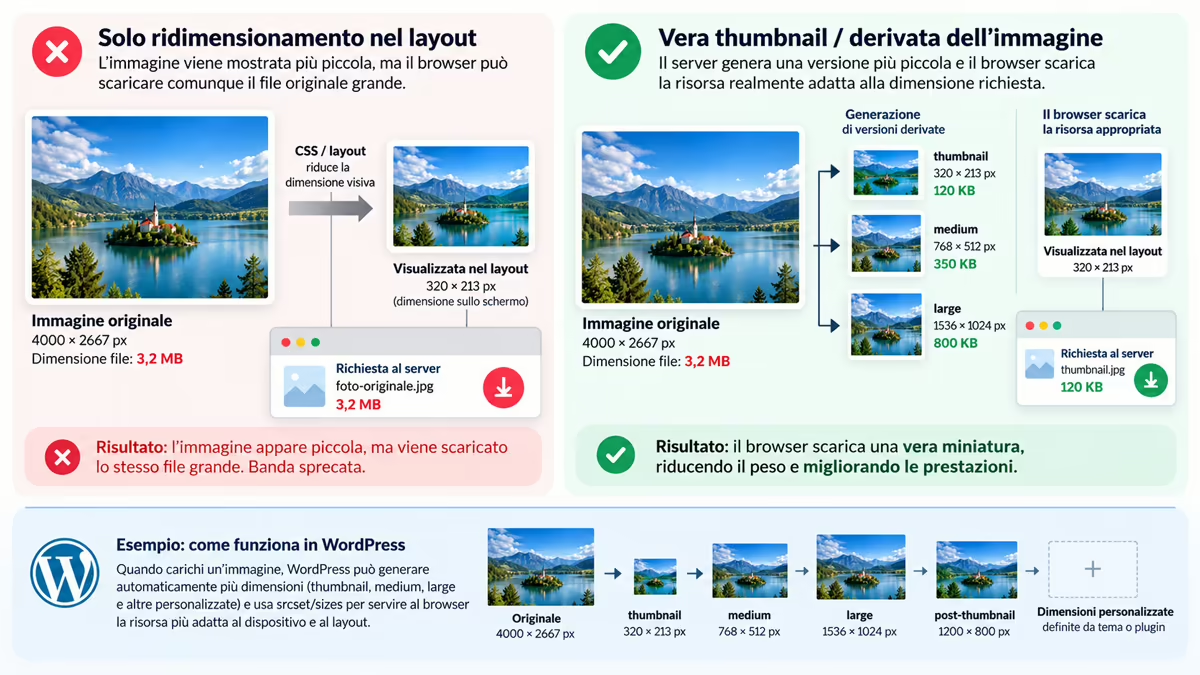
Una foto larga 3000 pixel può essere visualizzata in un box da 300 pixel. Ma se il browser deve comunque scaricare il file da 3000 pixel, hai ridotto l’immagine sullo schermo, non necessariamente il trasferimento di dati.
MDN evidenzia questo problema quando tratta le immagini responsive: scaricare un’unica immagine grande per poi scalarla sui dispositivi più piccoli può sprecare banda inutilmente.
Può essere una derivata, un ritaglio o un’immagine creata apposta
Una thumbnail può nascere almeno in tre modi.
Il primo è la derivazione automatica. Il sistema prende l’immagine originale e crea una o più versioni con dimensioni inferiori. È una soluzione tipica di CMS, gallerie fotografiche e piattaforme che devono servire lo stesso asset in più contesti.
Il secondo caso è il ritaglio. Non viene semplicemente ridotta tutta l’immagine: viene scelta una porzione più significativa. È utile quando l’originale, ridotto troppo, renderebbe il soggetto principale quasi irriconoscibile.
Il terzo caso è la thumbnail progettata appositamente. È frequente nei video, nei podcast e nei contenuti editoriali. In questo scenario la miniatura può utilizzare fotografie, testo, forme, sfondo e composizione in modo diverso dall’asset principale perché il suo compito non è riprodurre fedelmente un fotogramma: deve rappresentare il contenuto nella superficie in cui verrà scoperto.
Mostrare un’immagine più piccola non significa scaricare un file più leggero
Questo è uno degli errori tecnici più comuni.
Immagina di avere una fotografia da 4000×2667 pixel e di inserirla in una card larga 320 pixel. Con il CSS puoi renderla visivamente piccola senza difficoltà. Ma se l’attributo src continua a puntare soltanto alla fotografia originale, quella visualizzazione da 320 pixel può richiedere comunque il download dell’immagine grande.
Una vera strategia di miniature per il web cerca invece di servire una risorsa adeguata alla dimensione richiesta, eventualmente lasciando al browser la scelta tra diverse varianti.
Per questo “thumbnail” e “immagine rimpicciolita nel layout” non dovrebbero essere considerati sinonimi dal punto di vista delle prestazioni.
Su un sito moderno il modello corretto è generalmente:
originale/master → varianti appropriate → browser/layout → dimensione effettivamente necessaria
La thumbnail è una di queste possibili varianti, non una scorciatoia CSS.
Thumbnail WordPress: miniatura e immagine in evidenza
In WordPress il termine thumbnail è particolarmente importante perché non descrive soltanto un concetto visuale generico. Compare direttamente nel sistema con significati tecnici distinti.
Quando carichi un’immagine nella Libreria Media, WordPress può generare automaticamente diverse versioni dell’originale. Tra le dimensioni standard trovi normalmente thumbnail, medium e large, oltre al file originale.
Allo stesso tempo WordPress usa storicamente il termine Post Thumbnail per la funzione che nell’interfaccia viene chiamata Immagine in evidenza.
Queste due accezioni sono collegate, ma non vanno confuse.
La dimensione thumbnail generata dalla Libreria Media
Quando carichi un’immagine nella Libreria Media di WordPress, il CMS può creare più file derivati con dimensioni differenti.
La dimensione chiamata thumbnail è una di queste.
Le sue impostazioni possono essere gestite da Impostazioni → Media, dove puoi definire larghezza e altezza della miniatura e decidere se WordPress debba ritagliarla alle dimensioni esatte.
In una configurazione standard potresti quindi avere, partendo dallo stesso file:
immagine originale → thumbnail → medium → large
A queste possono aggiungersi altre dimensioni generate dal tema o dai plugin.
Il vantaggio è pratico: una card del blog, un archivio o una galleria non devono necessariamente utilizzare l’immagine originale a piena risoluzione quando ne basta una variante molto più piccola.
WordPress supporta inoltre le immagini responsive tramite gli attributi srcset e sizes, permettendo al browser di scegliere tra più risorse disponibili quella più appropriata rispetto al layout e al dispositivo.
La miniatura WordPress diventa quindi un ottimo esempio della differenza vista prima: non stai semplicemente mostrando l’originale più piccolo con il CSS, ma puoi avere un file derivato realmente differente.
Post Thumbnail e immagine in evidenza: due nomi per la stessa funzione
Qui la terminologia di WordPress può creare confusione.
Post Thumbnail e Featured Image, cioè Immagine in evidenza, indicano la stessa funzione di WordPress.
La documentazione ufficiale usa ancora entrambi i termini e molte API mantengono il nome storico thumbnail. Per esempio:
the_post_thumbnail();
serve a mostrare l’immagine in evidenza associata al contenuto.
Allo stesso modo, un tema può dichiarare il supporto alla funzione con:
add_theme_support( 'post-thumbnails' );
Quindi non bisogna interpretare “Post Thumbnail” come una seconda immagine separata dalla featured image: è il nome tecnico storico della stessa funzionalità.
Sul sito puoi approfondire la gestione editoriale nella guida dedicata all’immagine in evidenza di WordPress.
C’è però una seconda distinzione, più tecnica: la size post-thumbnail utilizzata dalla funzione dell’immagine in evidenza può essere differente dalla size thumbnail configurata in Impostazioni → Media.
In altre parole:
thumbnail → nome di una dimensione immagine standard
post-thumbnail → size associata alla funzione Post Thumbnail / Featured Image
È una differenza importante soprattutto quando si lavora su temi, template e sviluppo WordPress.
Come temi e plugin possono creare dimensioni personalizzate
WordPress non è limitato alle dimensioni standard.
Un tema o un plugin può registrare nuove image size con funzioni come:
add_image_size();
Per esempio, un tema potrebbe avere una miniatura specifica per le card dell’archivio, un’altra per un widget e una più grande per l’immagine in evidenza.
Una configurazione potrebbe concettualmente produrre:
originale → thumbnail → medium → large → card-blog → hero → product-thumb
Non significa che ogni sito debba generare tutte queste versioni. Significa che l’ecosistema WordPress permette di adattare le immagini alle superfici effettivamente utilizzate.
Anche il ritaglio può essere configurato. Una dimensione personalizzata può mantenere le proporzioni originali oppure applicare un crop per ottenere misure precise.
Questo diventa importante quando il layout richiede card tutte uguali: usare immagini con rapporti casuali e affidarsi soltanto al CSS può produrre composizioni incoerenti o ritagli imprevedibili.
C’è inoltre un dettaglio operativo da ricordare: cambiare o aggiungere una dimensione non ricrea automaticamente tutte le vecchie immagini già presenti nella Libreria Media. Se una nuova image size deve essere applicata anche agli upload precedenti, può essere necessario rigenerare le miniature.
Per questo, quando cambi tema o modifichi profondamente il design di un sito WordPress, vale la pena controllare non soltanto ciò che appare a schermo ma anche quali file vengono realmente generati e serviti.
Dove si usano le thumbnail e quale funzione svolgono
Le miniature compaiono in quasi tutti i contesti in cui molte risorse visuali devono essere esplorate senza aprirle una alla volta.
La funzione però cambia parecchio da una superficie all’altra. Questo conta perché porta anche a decisioni di design differenti: una miniatura per una libreria fotografica non deve essere progettata come la copertina di un video, e l’immagine di un prodotto non deve necessariamente usare le stesse logiche di un contenuto editoriale.
Gallerie, risultati visuali ed e-commerce: riconoscere e scegliere
In una galleria il primo compito della thumbnail è spesso rendere riconoscibile il contenuto.
Se hai cinquanta fotografie, mostrare cinquanta miniature permette di scansionare l’insieme e scegliere rapidamente quale immagine aprire. In questo caso servono soprattutto soggetto leggibile, ritaglio sensato e coerenza nella griglia.
Lo stesso principio si applica a molti cataloghi e-commerce. L’utente deve poter confrontare diversi prodotti senza entrare nella scheda di ciascuno. La miniatura lavora quindi come elemento di orientamento e selezione.
Qui aggiungere grandi testi, frecce o effetti aggressivi può perfino peggiorare la funzione dell’immagine: il compito principale non è interrompere lo scroll, ma permettere di distinguere rapidamente un elemento dall’altro.
Video e social media: anticipare il contenuto prima del clic
Sulle piattaforme video la situazione cambia.
Qui la thumbnail non deve soltanto identificare il contenuto. Spesso partecipa alla decisione di iniziare la visione insieme a titolo, autore, tema e contesto in cui il video viene mostrato.
Questo non significa che debba essere sensazionalistica. Una miniatura può essere molto visibile e al tempo stesso rappresentare correttamente ciò che il video offre.
Nel caso di YouTube, questa relazione fra titolo, promessa visuale e contenuto è trattata più in profondità nella guida alla YouTube SEO. Lì il problema non è più definire che cos’è una thumbnail, ma capire come titolo e miniatura lavorano insieme nella scoperta del video.
È una distinzione utile anche fuori da YouTube:
una buona anteprima non deve soltanto ottenere attenzione; deve ottenere l’attenzione giusta per il contenuto che segue.
Come creare una thumbnail efficace
Non esiste una formula grafica valida per qualsiasi piattaforma. Esiste però un criterio molto più stabile: progettare prima per la superficie e per il compito che la thumbnail deve svolgere.
Prima di aprire un editor, chiediti dove apparirà l’immagine, quanto sarà grande quando l’utente la vedrà, quali altri elementi compariranno accanto e che cosa deve capire in pochi istanti.
Da queste risposte derivano composizione, testo, rapporto d’aspetto e formato.
Mantieni riconoscibile il soggetto anche quando l’immagine diventa piccola
Una grafica può sembrare perfetta aperta a 1600 pixel e diventare incomprensibile quando viene ridotta a poche centinaia.
Il controllo più semplice consiste quindi nel valutarla alla dimensione in cui verrà realmente percepita.
Se il contenuto principale scompare appena riduci l’immagine, probabilmente ci sono troppi elementi, il soggetto occupa troppo poco spazio oppure manca una gerarchia visuale netta.
Un primo piano, un oggetto isolato o una composizione con pochi elementi leggibili tendono a sopravvivere meglio alla riduzione di scene molto dense.
Questo non significa che ogni thumbnail debba mostrare un volto enorme o uno sfondo saturo. Significa che devi essere in grado di identificare il punto focale senza studiare l’immagine.
Testo, contrasto e gerarchia visiva: cosa deve restare leggibile
Il testo dentro una thumbnail ha senso quando aggiunge un’informazione che l’immagine non riesce a comunicare da sola.
Se stai semplicemente copiando tutto il titolo nell’immagine, spesso stai usando due elementi diversi per trasmettere esattamente la stessa informazione.
Su una superficie video può essere più efficace lasciare che:
titolo → specifichi la promessa
thumbnail → la renda immediatamente riconoscibile
La stessa logica vale per il contrasto. Il soggetto deve separarsi dallo sfondo abbastanza da restare leggibile, ma “più contrasto” non significa automaticamente “migliore”. Colori, contorni ed effetti hanno valore soltanto quando aiutano a riconoscere il contenuto.
Se devi realizzare o modificare manualmente l’asset, puoi usare un editor desktop oppure un software nel browser: per esempio Photopea consente di lavorare con livelli, maschere, testo e file PSD senza installare un’applicazione desktop.
Formato, rapporto d’aspetto e peso dipendono dalla superficie
Non esiste una dimensione universale chiamata “formato thumbnail”.
Una miniatura quadrata da e-commerce, una preview di un articolo, una thumbnail YouTube e una cover verticale possono richiedere proporzioni completamente diverse.
La sequenza corretta è quindi:
piattaforma o layout → rapporto d’aspetto → dimensione richiesta → formati accettati → compressione
non:
creo una thumbnail standard → provo a farla entrare ovunque
Anche il formato del file dipende dalla destinazione. Sul tuo sito puoi scegliere tecnologie adatte al web e alla tua pipeline di immagini; su una piattaforma esterna devi invece rispettare i formati che quella piattaforma accetta.
Questa è anche la ragione per cui conviene conservare un master modificabile e generare da quello le versioni necessarie, anziché modificare ripetutamente un JPEG già compresso.
Thumbnail YouTube: cosa sapere oggi
YouTube è uno dei casi in cui “thumbnail” viene cercato più spesso con un intento operativo. Ma è importante separare due problemi.
Qui vediamo quali requisiti deve rispettare l’asset e come pensare la sua funzione. Le tecniche di ottimizzazione del canale, della ricerca, delle impression e dei test appartengono invece agli approfondimenti specifici su YouTube.
Le specifiche sono inoltre un elemento volatile: non conviene affidarsi a una vecchia tabella trovata online quando esiste la documentazione ufficiale corrente.
Dimensioni, proporzioni e limiti secondo le specifiche correnti
Per le miniature personalizzate dei video, YouTube raccomanda attualmente 3840×2160 pixel, con larghezza minima di 640 pixel e rapporto 16:9.
Per gli Shorts la raccomandazione corrente è 2160×3840 pixel, con altezza minima di 640 pixel e rapporto 9:16.
YouTube accetta formati immagine come JPG, GIF e PNG e applica limiti di peso differenti in base al dispositivo utilizzato per il caricamento: per le miniature video il limite indicato è 2 MB da mobile e 50 MB da computer.
Puoi verificare i requisiti aggiornati nella documentazione ufficiale delle miniature YouTube.
Questo dato merita attenzione perché molte guide continuano a ripetere la vecchia raccomandazione 1280×720. Quel formato conserva il rapporto 16:9 e può ancora essere utilizzabile in diversi workflow, ma non coincide più con la risoluzione raccomandata dalla documentazione ufficiale corrente.
C’è un’altra particolarità per i video verticali: YouTube segnala che una thumbnail personalizzata 16:9 può essere sostituita da un’anteprima automatica 4:5 in alcune superfici mobile, mentre la thumbnail personalizzata continua a comparire in altri contesti.
È un buon esempio del principio generale visto prima: una thumbnail va progettata per la superficie in cui verrà utilizzata, non soltanto per il file che carichi.
Titolo e thumbnail devono completarsi, non ripetersi
Su YouTube, titolo e miniatura costituiscono due parti dello stesso packaging.
Se entrambi comunicano esattamente la stessa frase, stai usando due superfici per fare un solo lavoro.
Una relazione più utile è:
titolo → spiega
thumbnail → rende visibile
oppure:
titolo → formula la domanda
thumbnail → mostra l’elemento decisivo
Il principio non è creare artificialmente mistero. È distribuire bene l’informazione.
Se invece la thumbnail promette un evento, un risultato o un elemento che nel video non esiste, il problema non è che “hai usato troppo marketing”: hai creato una promessa visuale sbagliata.
Per questo conviene distinguere una copertina persuasiva da un vero clickbait. Attirare l’attenzione non è l’errore; deformare ciò che l’utente troverà dopo il clic sì.
Quando servono test e analisi, il problema passa a YouTube Studio
A un certo punto il giudizio visuale non basta più.
YouTube permette di eseguire test A/B su titoli e miniature attraverso Studio e di confrontare più opzioni. Il punto interessante è il criterio usato per valutare il risultato: l’analisi non si limita al semplice CTR, ma considera il comportamento di visione.
La scelta è coerente con il ruolo della miniatura: non dovrebbe convincere una persona qualsiasi a fare clic, ma aiutare lo spettatore corretto a iniziare un video che poi vuole realmente guardare.
Quando devi quindi analizzare impression, packaging, test o risultati delle varianti, il passo successivo non è aggiungere altra teoria a questa definizione generale. È lavorare direttamente nel workflow di YouTube Studio.
Gli errori più comuni con le thumbnail
Una thumbnail può essere esteticamente curata e allo stesso tempo sbagliata per il contesto in cui viene utilizzata.
Gli errori più frequenti nascono proprio quando si confondono tre livelli diversi: design dell’anteprima, implementazione tecnica e promessa editoriale.
Separarli permette di capire più facilmente che cosa correggere.
Ridimensionare l’originale nel layout e considerarlo ottimizzato
Se un’immagine larga migliaia di pixel viene mostrata a 250 pixel tramite CSS, hai modificato la sua dimensione visuale.
Non hai automaticamente ridotto la quantità di dati trasferita.
Su un sito web conviene quindi verificare quale risorsa viene realmente richiesta dal browser e usare una pipeline di immagini responsive o versioni intermedie appropriate.
La thumbnail deve essere piccola quando serve esserlo anche come risorsa, non soltanto sembrare piccola.
Usare la stessa misura per qualsiasi piattaforma
Un numero memorizzato anni fa non è una strategia.
Piattaforme e layout cambiano, e perfino all’interno dello stesso servizio possono esistere superfici con proporzioni differenti.
Prima di esportare l’asset verifica sempre la documentazione corrente del canale di destinazione. Se stai lavorando sul tuo sito, controlla invece le dimensioni effettivamente richieste dal tema, dal componente o dal layout responsive.
Generare troppe dimensioni inutilizzate in WordPress
Su WordPress esiste anche il problema opposto.
Temi e plugin possono registrare dimensioni personalizzate e, in installazioni complesse, il caricamento di un’unica immagine può produrre numerose varianti.
Questo non significa che ogni image size sia un problema: molte hanno una funzione concreta nel frontend o nelle immagini responsive.
Il controllo utile è diverso: verificare quali dimensioni vengono generate, quali vengono effettivamente utilizzate e quali appartengono a vecchi temi o plugin non più rilevanti.
Eliminare indiscriminatamente le thumbnail sarebbe altrettanto sbagliato quanto generarne senza criterio.
Riempire la miniatura di testo
Quando una thumbnail viene mostrata piccola, ogni elemento compete per pochissimo spazio.
Tre messaggi, due loghi, una frase lunga, un volto, una freccia e uno sfondo dettagliato non diventano più chiari solo perché ciascun elemento è importante singolarmente.
La domanda da fare è più semplice: che cosa deve capire per prima una persona guardando questa anteprima?
Tutto ciò che compete con quella risposta deve dimostrare di avere una funzione.
Promettere nell’anteprima qualcosa che il contenuto non mantiene
Una thumbnail aggressiva può aumentare la curiosità e contemporaneamente ridurre la qualità della promessa.
È particolarmente evidente nei video: ottenere il clic da una persona che si aspettava un contenuto diverso non è necessariamente un buon risultato.
Prima di pubblicare puoi quindi fare un controllo semplice:
se vedessi soltanto titolo e thumbnail, che cosa penserei di trovare dopo il clic?
Se il contenuto mantiene quella aspettativa, il packaging sta facendo il suo lavoro.
Confondere dimensioni ridotte con libertà di utilizzo dell’immagine
Ridurre, ritagliare o trasformare un’immagine in miniatura non modifica automaticamente i diritti associati all’originale.
Il fatto che un asset sia piccolo, venga utilizzato come preview o sia visibile pubblicamente online non significa che possa essere riutilizzato senza verificare licenza, autorizzazioni o condizioni applicabili.
È quindi un controllo separato dal design: prima scegli un’immagine che puoi legittimamente utilizzare, poi la adatti alla funzione di thumbnail.
Conclusione
Una thumbnail è molto più di “una foto piccola”.
È un’anteprima progettata per una superficie specifica. A volte coincide con una versione ridotta dell’immagine originale, altre volte richiede un ritaglio, una derivata tecnica o una grafica costruita appositamente.
WordPress rende questa distinzione particolarmente evidente: può generare una vera dimensione thumbnail, può usare una size separata post-thumbnail per l’immagine in evidenza e permette a temi e plugin di registrare ulteriori varianti in funzione del layout.
Il criterio più utile resta partire sempre nello stesso ordine:
dove apparirà → che cosa deve far capire → quanto spazio avrà → quale rapporto serve → quale risorsa deve essere caricata
Se il contesto è una galleria, l’obiettivo principale può essere il riconoscimento. Se è un e-commerce, il confronto. Se è WordPress, entrano in gioco anche image size, crop e immagini responsive. Se è YouTube, titolo e thumbnail diventano parte della stessa promessa fatta prima della visione.
Una volta chiarito il ruolo, dimensioni, formato e design smettono di essere regole da memorizzare e diventano conseguenze della scelta corretta.