

Fare uno speed test Internet richiede pochi secondi. Capire che cosa hai realmente misurato è la parte più importante.
Il numero che compare alla fine non rappresenta una velocità assoluta e immutabile della tua connessione. Dipende dal dispositivo, dal collegamento locale, dal server scelto, dal percorso di rete, dal traffico presente durante la prova e dal metodo usato dal servizio di test. Due misurazioni diverse possono quindi restituire risultati differenti senza che una delle due sia necessariamente sbagliata.
Per ottenere uno speed test Internet davvero utile, la procedura più sensata non è cercare il valore più alto possibile. È misurare in condizioni controllate, capire cosa raccontano download, upload e latenza e cambiare una variabile alla volta quando qualcosa non torna.
Prima di iniziare conviene chiarire anche un possibile equivoco: qui stiamo misurando la connessione dell’utente. Se vuoi analizzare quanto velocemente viene caricata una pagina, stai affrontando un problema diverso, trattato nella guida al test di velocità di un sito web.
Che cosa misura davvero uno speed test Internet
Uno speed test Internet misura il comportamento della connessione fra il dispositivo dal quale parte il test e un endpoint di misura, nelle condizioni presenti in quel momento.
Questo punto cambia il modo in cui conviene leggere qualsiasi risultato.
Il percorso può essere rappresentato così:
dispositivo → Wi-Fi/Ethernet → router → rete del provider → altre reti eventuali → server del test
Un normale test eseguito dal browser attraversa quindi più componenti. Se uno di questi diventa il collo di bottiglia, il numero finale ne risente.
Non stai interrogando un contatore nascosto dentro il contratto Internet. Stai generando traffico reale e osservando come quel percorso riesce a trasportarlo.
È la stessa distinzione che aiuta a capire più in generale come funziona Internet: il collegamento locale, la rete dell’operatore e la destinazione remota sono parti diverse dello stesso percorso.
Le metriche più comuni possono essere lette così:
| Metrica | Unità tipica | Cosa descrive | Cosa non dimostra da sola |
|---|---|---|---|
| Download | Mbps | capacità di ricevere dati dal server del test | qualità complessiva della connessione |
| Upload | Mbps | capacità di inviare dati verso il server del test | stabilità o bassa latenza |
| Ping/latenza | ms | tempo di risposta verso la destinazione scelta | quantità di banda disponibile |
| Jitter | ms | variazione dei tempi di risposta | velocità di download |
| Packet loss | % | quota di pacchetti persi nel test che la misura | causa precisa della perdita |
| Latenza sotto carico | ms | risposta mentre download/upload occupano la connessione | causa precisa dell’accodamento |
Non tutti i servizi espongono tutte queste metriche. Proprio per questo “ho fatto uno speed test” non identifica ancora una metodologia precisa.
Download e upload: la banda disponibile nelle due direzioni
Il download indica quanto velocemente il test riesce a ricevere dati; l’upload misura la direzione opposta.
Entrambi vengono normalmente espressi in megabit al secondo, Mbps.
Sono valori particolarmente importanti quando devi trasferire quantità rilevanti di dati. Download di file, aggiornamenti e streaming richiedono capacità in ricezione; backup cloud, invio di file pesanti, live streaming e sincronizzazioni possono dipendere molto anche dall’upload.
Una connessione può inoltre essere asimmetrica. Avere un download molto superiore all’upload non costituisce automaticamente un problema: dipende dalla tecnologia e dal profilo fornito dall’operatore.
Il punto è evitare di trasformare il numero in un giudizio senza contesto.
300 Mbps
non significa semplicemente:
Internet molto veloce
Significa che, durante quella prova e lungo quel percorso, il test ha stimato un determinato throughput in download.
Ping, jitter e packet loss: perché i Mbps non raccontano tutto
Una connessione con molta banda può comunque rispondere male durante una videochiamata, una sessione di gaming o un desktop remoto.
Qui entrano in gioco altre proprietà.
Il ping osserva un tempo di andata e ritorno verso una destinazione. Non misura quanti megabit puoi trasferire: banda e tempo di risposta sono grandezze diverse.
Il jitter descrive invece quanto varia la latenza tra misurazioni successive. Una sequenza regolare e una sequenza piena di picchi possono produrre esperienze molto differenti anche con una media apparentemente simile.
Il packet loss aggiunge un’altra informazione: alcuni pacchetti non arrivano a destinazione. Quando il protocollo o l’applicazione devono recuperarli, possono comparire interruzioni, ritrasmissioni e variazioni nella qualità percepita.
Se vuoi approfondire la differenza fra ping, latenza e tempo di andata e ritorno, il concetto di Round Trip Time merita di essere trattato separatamente. Ridurre tutto a “più basso è sempre meglio” è troppo poco per una diagnosi seria.
Latenza a riposo e sotto carico: quando una linea veloce sembra comunque lenta
Una delle informazioni più interessanti compare quando il test misura la latenza sia con la connessione relativamente libera sia mentre download o upload stanno occupando capacità.
Cloudflare, per esempio, distingue unloaded latency dalla latenza misurata durante il trasferimento dei dati e affianca jitter e packet loss alle misure di throughput.
Immagina una connessione che risponde rapidamente finché non sta trasferendo nulla, ma accumula forti ritardi appena parte un upload intenso.
Il download massimo potrebbe sembrare ottimo. La videochiamata contemporanea, però, potrebbe diventare instabile.
In quel caso il problema che interessa all’utente non è necessariamente:
mancano Mbps
ma può essere:
quando la linea è occupata aumenta troppo il tempo di risposta
Questa distinzione è molto più utile di un singolo punteggio finale.
Come fare uno speed test Internet affidabile
Uno speed test affidabile non richiede un laboratorio, ma condizioni abbastanza controllate da sapere cosa stai confrontando.
La regola principale è semplice: se vuoi capire l’effetto di una variabile, non cambiarne altre cinque nello stesso momento.
Una procedura pratica può essere questa:
- scegli il dispositivo con cui eseguire il test;
- interrompi temporaneamente download, backup, sincronizzazioni e streaming non necessari;
- disattiva una VPN se non è proprio la VPN che vuoi misurare;
- annota se sei collegato via Wi-Fi o Ethernet;
- esegui più di una misurazione;
- per il primo confronto mantieni lo stesso servizio e, quando possibile, lo stesso server;
- se il risultato è anomalo, cambia una sola condizione e ripeti.
Questo trasforma un numero isolato in un piccolo esperimento.
Prima del test: dispositivo, VPN, download e altri utenti della rete
Uno speed test genera traffico apposta per misurare quanto velocemente riesce a trasferirlo.
Se nello stesso momento un altro computer sta scaricando un gioco, uno smartphone sta eseguendo un backup fotografico e una TV sta riproducendo un video ad alta qualità, tutte queste attività competono per le risorse disponibili.
Chiuderle non significa rendere il test “più vero” in assoluto. Significa rispondere a una domanda più precisa:
quanto riesce a trasferire questo dispositivo quando il resto della rete non sta consumando una parte rilevante della capacità?
Se invece vuoi sapere come si comporta la connessione durante l’uso normale della famiglia o dell’ufficio, puoi eseguire anche una seconda prova senza modificare quel carico.
Sono due domande diverse.
Anche una VPN modifica il percorso: il traffico viene indirizzato attraverso l’infrastruttura del servizio VPN prima di raggiungere la destinazione finale. Per diagnosticare la linea conviene normalmente escluderla; per diagnosticare la VPN, naturalmente, va lasciata attiva.
Ethernet o Wi-Fi? Dipende da cosa vuoi misurare
Il cavo Ethernet è particolarmente utile quando vuoi ridurre l’influenza del tratto radio e capire meglio come si comporta la connessione a monte.
Non è però corretto dire che uno speed test Wi-Fi sia sempre un test sbagliato.
Se il problema reale è:
il notebook in camera naviga lentamente
misurare proprio quel notebook in Wi-Fi ha senso, perché stai osservando l’esperienza che vuoi diagnosticare.
Se invece la domanda diventa:
la linea del provider sta offrendo capacità oppure il collo di bottiglia è la rete wireless?
il confronto fra lo stesso dispositivo in Wi-Fi e in Ethernet diventa molto più informativo.
Nella guida al Wi-Fi abbiamo separato proprio questi livelli: il Wi-Fi collega il dispositivo alla rete locale; l’accesso a Internet si trova a monte.
Anche TIM distingue le misure effettuate sulla linea da quelle avviate da un dispositivo, che possono risentire di Wi-Fi, traffico locale e caratteristiche dell’hardware.
C’è poi un’eccezione importante: Ethernet non elimina qualsiasi collo di bottiglia locale.
Una scheda di rete limitata, un adattatore USB inadeguato, un cavo problematico o una porta negoziata a una velocità inferiore possono frenare il test. Il cavo serve a isolare meglio il problema, non a certificare automaticamente il provider.
Perché conviene ripetere il test invece di fidarsi di una sola misura
Internet è un sistema dinamico.
Traffico, routing, code, Wi-Fi e condizioni del server possono cambiare. Una sola prova può intercettare un momento particolarmente buono o particolarmente cattivo.
Ripetere il test serve soprattutto a cercare un pattern.
Tre risultati vicini fra loro sono più interpretabili di una sequenza come:
620 Mbps → 170 Mbps → 590 Mbps
In quest’ultimo caso la domanda interessante non è quale valore scegliere.
È:
perché la misura è così variabile?
Ripeti prima lo stesso scenario. Solo in seguito cambia server, dispositivo o collegamento.
Server e condizioni di prova: cosa mantenere costante
Il server non è un dettaglio neutro.
Due endpoint possono trovarsi in reti diverse, essere raggiunti attraverso percorsi differenti e utilizzare infrastrutture con capacità non identica. Anche la distanza di rete conta: il server geograficamente più vicino non è necessariamente quello raggiungibile attraverso il percorso migliore.
Cloudflare evidenzia inoltre che i test possono differire per numero di stream, quantità di dati trasferiti, algoritmi e modo in cui vengono aggregati i campioni. Tutte queste decisioni possono cambiare il risultato finale.
Per questo, quando stai facendo troubleshooting, procederei così:
stesso test → stesso server → stessa rete → più misure
e soltanto dopo:
cambio una variabile → nuova serie di misure
Se modifichi contemporaneamente server, browser, dispositivo e rete, il confronto perde gran parte del suo valore diagnostico.
Come leggere i risultati dello speed test Internet
Il passaggio più utile arriva dopo la misurazione.
Non chiederti soltanto:
quanto è alto questo numero?
Chiediti:
cosa rappresenta, rispetto a quale percorso e per quale uso?
Mbps e MB/s: evitare l’errore di confronto più comune
Le connessioni Internet vengono normalmente indicate in megabit al secondo, abbreviati Mbps.
Molti download manager e sistemi operativi mostrano invece la velocità di trasferimento dei file in megabyte al secondo, MB/s.
Un byte contiene otto bit.
In forma semplificata:
100 Mbps ÷ 8 = 12,5 MB/s
Quello è un limite teorico di conversione delle unità, non la promessa che un file verrà scaricato esattamente a 12,5 MB/s. Protocolli, server remoto, overhead e altre condizioni riducono o modificano il risultato reale.
Confondere bit e byte porta facilmente a pensare che una connessione stia andando otto volte più lenta del previsto quando in realtà si stanno confrontando unità diverse.
Come interpretare insieme download, upload e latenza
Guardare le metriche insieme produce un quadro molto più utile.
| Pattern | Lettura iniziale | Prossimo controllo |
|---|---|---|
| Download e upload coerenti, latenza stabile | throughput e reattività non mostrano anomalie evidenti nel test | verificare l’applicazione specifica che dà problemi |
| Download basso anche via Ethernet | il Wi-Fi diventa meno probabile come causa principale | ripetere, cambiare server e controllare linea/provider |
| Wi-Fi basso, Ethernet nettamente migliore | il tratto wireless diventa un candidato forte | segnale, interferenze, banda, access point |
| Buona banda, latenza sotto carico molto alta | la saturazione peggiora la reattività | controllare upload/download concorrenti e gestione code |
| Risultati fortemente variabili | manca stabilità o comparabilità | ripetere mantenendo costanti le condizioni |
| Un solo dispositivo è lento | possibile collo di bottiglia locale | confrontare hardware, driver, rete e browser |
Questa tabella non identifica automaticamente il guasto. Serve a scegliere il prossimo esperimento.
È una differenza importante: una diagnosi buona riduce progressivamente le ipotesi invece di trasformare il primo numero strano in una conclusione.
Un valore è “buono” solo rispetto a ciò che devi fare con la connessione
Non fisserei una soglia universale oltre la quale Internet diventa improvvisamente “veloce”.
Una persona che scarica grandi file ha esigenze diverse da chi usa soprattutto posta elettronica e navigazione. Una videochiamata può soffrire più per instabilità e latenza che per mancanza di centinaia di Mbps. Un backup frequente può rendere molto importante l’upload.
Anche il numero di utenti conta.
Una certa capacità disponibile per una sola persona e la stessa capacità condivisa contemporaneamente fra molti dispositivi non rappresentano lo stesso scenario.
La domanda corretta è quindi:
questa connessione mantiene capacità, risposta e stabilità sufficienti durante le attività che devo svolgere?
Lo speed test fornisce alcuni indizi. Il contesto completa il giudizio.
Perché due speed test Internet possono dare risultati diversi
Confrontare due servizi e scoprire valori differenti non dimostra automaticamente che uno dei due sia inaffidabile.
A volte stanno semplicemente eseguendo test differenti.
Server, distanza e percorso di rete
Lo speed test non avviene “contro Internet”.
Avviene contro un server o un’infrastruttura determinata.
Cambiare endpoint può cambiare:
- distanza;
- reti attraversate;
- accordi di peering;
- congestione incontrata;
- capacità del server;
- percorso scelto dal routing.
Per questo un risultato è sempre legato anche alla destinazione.
Un test verso un endpoint molto vicino può aiutare a osservare la capacità raggiungibile in condizioni favorevoli. Un test off-net può invece includere maggiormente il comportamento delle interconnessioni fra reti.
Non sono necessariamente due modi concorrenti di misurare la stessa cosa.
Metodologie e numero di connessioni usate dal test
Qui emerge una delle differenze meno visibili.
M-Lab descrive il proprio NDT come una misurazione single-stream della capacità di bulk transport della connessione. Un singolo flusso TCP viene quindi usato per osservare come quel flusso riesce a utilizzare il percorso.
Altri speed test possono invece utilizzare più connessioni o sequenze differenti per cercare di saturare maggiormente la capacità disponibile. Cloudflare sottolinea che stream, algoritmo di congestione, dimensione dei trasferimenti e aggregazione dei campioni sono tutti elementi che possono influenzare il numero mostrato.
Questo spiega perché non userei due metodologie differenti come se fossero due termometri calibrati nello stesso identico modo.
Se vuoi seguire l’andamento nel tempo, la coerenza della metodologia è spesso più utile della ricerca del servizio che mostra il numero maggiore.
Browser, dispositivo e rete locale possono diventare il collo di bottiglia
Un test eseguito dal browser utilizza realmente il dispositivo che hai davanti.
Questo è utile perché rappresenta una parte concreta della tua esperienza, ma introduce anche possibili limiti.
Hardware, interfaccia di rete, sistema operativo, browser, Wi-Fi e attività in background possono diventare più lenti del collegamento fornito dall’operatore.
Il problema emerge soprattutto quando la linea ha molta capacità.
Se il dispositivo non riesce a trasferire dati abbastanza velocemente, il risultato ti sta dicendo qualcosa di vero sul percorso completo:
quel dispositivo → quel collegamento → quel test
ma non puoi trasformarlo automaticamente in:
questa è la capacità massima della linea
La differenza è sottile, ma evita molte contestazioni sbagliate.
Come capire se il problema è la linea, il Wi-Fi o il dispositivo
Il modo più efficace è procedere per confronti controllati.
Non serve cambiare subito router, DNS o operatore. Devi prima capire in quale tratto il comportamento cambia.
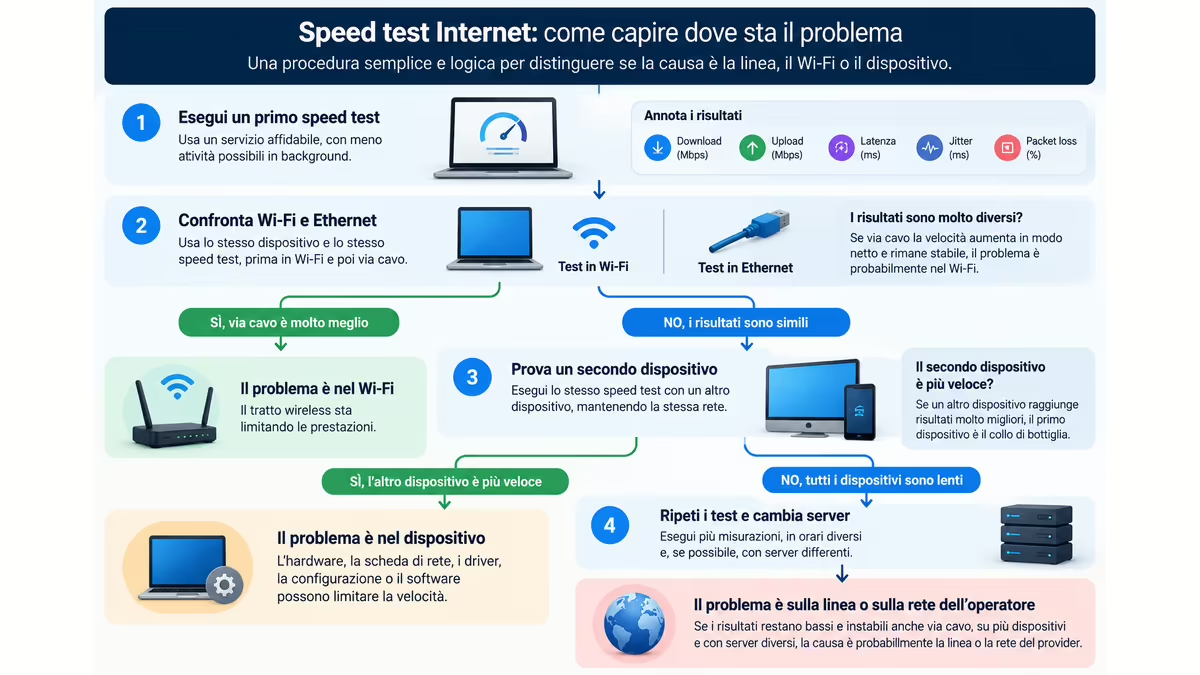
Primo confronto: stesso dispositivo, Wi-Fi contro Ethernet
Usa lo stesso computer e lo stesso speed test.
Prima misura in Wi-Fi.
Poi, se possibile, collega lo stesso computer via Ethernet e ripeti in condizioni simili.
Se via cavo il risultato migliora nettamente e rimane stabile, hai ottenuto un’indicazione importante sul tratto wireless.
Non hai ancora dimostrato quale sia la causa precisa: potrebbero esserci copertura, interferenze, configurazione, banda radio o access point.
Hai però ristretto il campo.
Secondo confronto: cambiare dispositivo senza cambiare linea
Supponiamo che il notebook continui ad avere risultati bassi anche vicino al router.
Esegui lo stesso test con un secondo dispositivo sufficientemente capace, mantenendo invariata la rete.
Se il secondo dispositivo raggiunge valori molto superiori, il provider diventa una spiegazione meno convincente per quella differenza specifica.
A quel punto guarderei il primo dispositivo: adattatore di rete, driver, configurazione, VPN, software di sicurezza, collegamento negoziato e carico locale.
Se entrambi mostrano lo stesso problema, l’ipotesi si sposta nuovamente verso la rete comune.
Terzo confronto: ripetere test e orari senza cambiare tutto insieme
Un problema che compare sempre è diverso da uno che emerge soltanto in alcune fasce della giornata.
Esegui piccole serie di test mantenendo annotati:
rete → dispositivo → servizio → server → momento
Non serve creare un foglio di laboratorio per ogni rallentamento. Bastano dati sufficienti per individuare un pattern.
Se una connessione cablata mostra prestazioni coerenti al mattino ma peggiora regolarmente in determinate fasce, la componente temporale diventa significativa.
Se invece il problema segue sempre lo stesso notebook indipendentemente dall’orario, guarderei prima il notebook.
Come leggere i pattern senza attribuire automaticamente la colpa al provider
Una diagnosi ragionevole procede per esclusione.
Puoi usare questa sequenza mentale:
solo un dispositivo lento
→ controlla il dispositivo.
solo Wi-Fi lento
→ controlla la rete wireless.
Wi-Fi ed Ethernet lenti sullo stesso dispositivo
→ prova un secondo dispositivo.
più dispositivi lenti anche via cavo
→ ripeti il test e confronta server/strumenti.
problema persistente in condizioni controllate
→ la linea o la rete dell’operatore diventano ipotesi più forti.
Non è una prova legale né una formula infallibile. È un modo per evitare interventi casuali.
Quale speed test Internet usare in base alla domanda
Non esiste un unico “miglior speed test Internet” per qualsiasi problema.
La scelta diventa più semplice quando parti dalla domanda.
| Esigenza | Strumento/metodo utile | Perché | Limite da ricordare |
|---|---|---|---|
| Stima rapida di download, upload e latenza | test consumer come Speedtest by Ookla | rapido e orientato alla capacità percepita | risultato legato a server e metodologia |
| Analizzare anche latenza sotto carico, jitter e loss | Cloudflare Speed Test | espone più dimensioni della qualità di rete | misura il percorso verso l’infrastruttura Cloudflare |
| Osservare una misura diagnostica single-stream | M-Lab NDT | metodologia dichiarata e dati orientati alla diagnostica | non è direttamente equivalente ai test multi-stream |
| Valutare l’accesso Internet nel contesto italiano | MisuraInternet SpeedTest | progetto dedicato alla misura dell’accesso degli operatori | la prova browser resta puntuale e non probatoria |
La tabella non è una classifica.
Puoi tranquillamente usare più strumenti quando hai una domanda precisa. Il problema nasce quando confronti i risultati senza considerare che server e metodologie cambiano.
Test rapido dal browser per una fotografia della connessione
Per un controllo iniziale, un normale test browser è spesso sufficiente.
Usalo per rispondere a domande come:
- la connessione sta trasferendo dati nell’ordine di grandezza che mi aspetto?
- upload e download sono entrambi disponibili?
- la latenza mostra qualcosa di chiaramente anomalo rispetto alle mie misure abituali?
- il problema compare anche dopo aver eliminato traffico concorrente?
Non cercare però di ricavare da una singola prova più informazioni di quante ne contenga.
Test che mostrano anche jitter, packet loss e latenza sotto carico
Quando il problema riguarda gaming, videochiamate o una connessione che diventa poco reattiva durante i trasferimenti, download e upload non sono sufficienti.
Un test come quello di Cloudflare mostra, oltre al throughput, jitter, packet loss e latenza rilevata mentre la connessione è sotto carico.
Queste metriche permettono di formulare domande migliori.
Non:
ho 500 Mbps, perché la chiamata scatta?
ma:
cosa succede alla latenza e alla stabilità mentre la connessione è occupata?
È un cambio piccolo nel modo di misurare, ma spesso decisivo nel troubleshooting.
Quando confrontare più strumenti ha senso e quando crea solo rumore
Confrontare strumenti ha senso se vuoi verificare se il comportamento dipende dal percorso o dalla metodologia.
Puoi, per esempio, osservare:
test A stabiletest B stabile ma più basso
e chiederti se i due test utilizzano endpoint o modalità differenti.
Ha molto meno senso eseguire dieci servizi diversi e scegliere quello che mostra il valore preferito.
Un confronto utile registra almeno:
strumento → collegamento → dispositivo → condizioni
e cerca differenze ripetibili.
Se ogni prova cambia insieme server, metodologia e condizioni locali, stai accumulando numeri ma non necessariamente informazione.
Speed test Internet e contratto: quando una misura online non basta
Se lo scopo è semplicemente capire come sta funzionando la connessione, uno speed test Internet eseguito con criterio è uno strumento diagnostico utile.
Se vuoi invece dimostrare che una linea fissa non rispetta le prestazioni contrattuali, la domanda cambia.
In Italia esiste un percorso specifico attraverso MisuraInternet, progetto dell’Autorità per le garanzie nelle comunicazioni.
Perché un normale speed test non dimostra da solo un disservizio contrattuale
Lo SpeedTest di MisuraInternet fornisce una fotografia puntuale della qualità dell’accesso.
La documentazione del progetto precisa però che questa misurazione browser non costituisce prova di inadempienza contrattuale.
La ragione metodologica è importante anche al di là dell’aspetto legale.
Una misura puntuale non caratterizza da sola il comportamento della connessione nel tempo e non controlla necessariamente tutte le condizioni locali che potrebbero influenzare il risultato.
Per il troubleshooting quotidiano può essere più che sufficiente.
Per una contestazione formale, no.
SpeedTest MisuraInternet e Ne.Me.Sys.: due strumenti per due scopi diversi
MisuraInternet mette a disposizione sia lo SpeedTest browser sia Ne.Me.Sys.
Il primo serve per una valutazione puntuale.
Ne.Me.Sys. esegue invece una procedura di misurazione certificata e il progetto specifica che il certificato ottenuto può essere utilizzato come elemento probatorio quando le prestazioni risultano inferiori agli impegni dell’operatore.
Quindi:
voglio capire come va la connessione adesso
→ speed test.
voglio diagnosticare perché il risultato è strano
→ serie di test controllati e confronto delle variabili.
voglio contestare formalmente le prestazioni di una linea fissa
→ procedura certificata prevista da MisuraInternet.
Confondere questi tre obiettivi porta a usare lo strumento giusto per la domanda sbagliata.
Quali risultati conservare prima di contattare l’operatore
Anche quando non sei ancora nella fase di una contestazione formale, conviene raccogliere informazioni abbastanza coerenti da rendere il problema comprensibile.
Annoterei:
- dispositivo usato;
- Wi-Fi o Ethernet;
- eventuale VPN;
- servizio di test;
- server quando identificabile;
- risultati di download e upload;
- latenza e altre metriche disponibili;
- più misurazioni, non soltanto quella peggiore;
- fascia in cui il problema compare;
- confronto con un secondo dispositivo quando possibile.
Queste informazioni non trasformano un normale speed test in una certificazione.
Rendono però molto più chiara la conversazione con il supporto e impediscono di ridurre tutto a “Internet va lento”.
Conclusione
Il valore più utile di uno speed test Internet non è il numero più alto che riesci a ottenere.
È la possibilità di separare capacità, latenza, stabilità e condizioni locali e usarle per capire dove cercare il problema.
Se vuoi sapere quanto riesce a trasferire un dispositivo in quel momento, un test browser è sufficiente. Se vuoi capire perché il Wi-Fi sembra lento, confrontalo con Ethernet mantenendo invariato il resto. Se download e upload sono buoni ma una videochiamata peggiora sotto carico, guarda anche latenza, jitter e perdita. Se due servizi restituiscono valori diversi, controlla prima server e metodologia anziché decidere quale dei due “mente”.
La regola pratica resta questa:
misura → formula un'ipotesi → cambia una variabile → misura di nuovo
E se la domanda non è più diagnostica ma contrattuale, smetti di accumulare screenshot di test generici e passa alla procedura di misura prevista per quello scopo.
È così che uno speed test smette di essere un tachimetro da guardare per qualche secondo e diventa uno strumento realmente utile per capire la connessione.