
Google Earth è un globo digitale interattivo che permette di esplorare il pianeta attraverso immagini satellitari e aeree, rilievi ed edifici 3D, Street View, dati geografici e progetti personalizzati.
Se vuoi semplicemente cercare un luogo, osservare una città dall’alto, tornare indietro nel tempo o creare una mappa con segnaposto e percorsi, oggi partirei dalla versione Web. Google Earth Pro per desktop resta utile per alcuni workflow specifici, ma non è più il punto di partenza obbligato per utilizzare Earth.
Puoi aprire Google Earth direttamente nel browser senza installare il classico programma desktop.
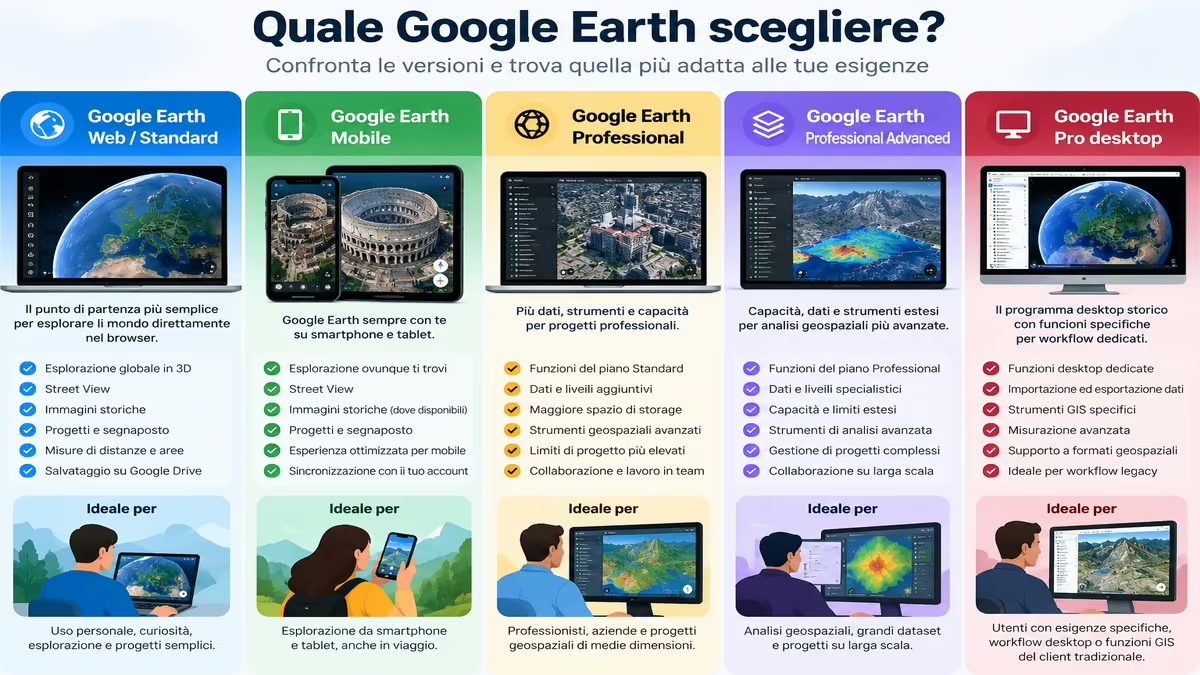
La distinzione conta perché sotto il nome Google Earth convivono ormai esperienze diverse: Web, app mobile, piano Standard, piani Professional e Professional Advanced e il programma Google Earth Pro. Capire quale ti serve evita di scaricare software inutilmente o, al contrario, di aspettarti dalla versione gratuita funzioni pensate per analisi geospaziali più avanzate.
Google Earth oggi: cos’è e cosa puoi fare
Pensare a Google Earth come a “Google Maps visto dal satellite” è riduttivo.
Il punto centrale di Earth è l’esplorazione del territorio come ambiente tridimensionale. Puoi partire dalla visione globale della Terra, avvicinarti a una città, inclinare la visuale, osservare il rilievo, entrare in Street View, confrontare immagini di periodi differenti e sovrapporre informazioni o progetti.
Per un utilizzo quotidiano questo significa poter passare rapidamente dalla semplice curiosità geografica a compiti più concreti: controllare come è cambiata un’area, misurare una distanza, mostrare un percorso, salvare una serie di luoghi oppure presentare informazioni geografiche all’interno di un progetto.
Per attività professionali l’ecosistema si estende ulteriormente a livelli di dati, importazioni geospaziali, strumenti di analisi e funzionalità disponibili in base al piano utilizzato.
Immagini satellitari, rilievi 3D e Street View
La superficie più riconoscibile di Google Earth è la vista dall’alto, ma non tutte le immagini che vedi hanno la stessa origine.
Google utilizza una combinazione di immagini satellitari, fotografie aeree, dati 3D e Street View. Quando esplori una grande area puoi quindi passare da una fotografia satellitare relativamente ampia a immagini aeree molto più dettagliate oppure a ricostruzioni tridimensionali di edifici e terreno.
La modalità 3D non va interpretata come una singola fotografia scattata in quel momento. Gli edifici e il terreno tridimensionale possono essere ricostruiti utilizzando fotografie raccolte in periodi differenti; per questo Google non mostra necessariamente una singola data di acquisizione per la rappresentazione 3D.
Street View risolve invece un altro problema: porta la visualizzazione a livello stradale. Dove il servizio è disponibile, puoi usare Pegman per entrare in una strada, osservare edifici e punti di riferimento e, in molte località, accedere anche a immagini Street View di date precedenti.
Questa separazione aiuta a leggere Earth correttamente: vista satellitare, 3D e Street View non sono tre livelli di zoom dello stesso tipo di immagine, ma modalità differenti di rappresentare lo spazio.
Progetti, misure e immagini storiche
Google Earth non serve soltanto a guardare.
Puoi creare progetti con segnaposto, linee e poligoni, organizzare informazioni geografiche e lavorare con file KML. I progetti basati sul cloud possono essere salvati e gestiti tramite Google Drive, mentre i file KML locali seguono un modello differente e possono essere mantenuti sul dispositivo.
È disponibile anche uno strumento di misurazione per calcolare distanze e aree. È molto utile per stime rapide, ma non va confuso automaticamente con un rilievo tecnico: Google specifica che le misure possono non essere precise al 100%, soprattutto nelle aree con edifici e rilievi 3D, e che le normali misure non tengono conto delle variazioni di elevazione.
Un’altra funzione importante è la visualizzazione delle immagini storiche. Puoi utilizzare una timeline per verificare quali acquisizioni precedenti sono disponibili in una determinata zona e osservare l’evoluzione del territorio.
La disponibilità non è però uniforme: alcune località hanno molte date, altre molte meno. Earth deve quindi essere visto come un archivio geografico molto ampio, non come una registrazione continua del pianeta.
Google Earth online, mobile, Professional e Pro desktop: quale scegliere
Per la maggior parte delle persone la domanda utile non è più “come scarico Google Earth?”, ma quale Google Earth devo usare?
La risposta cambia in base al lavoro che devi svolgere.
| Versione | La sceglierei soprattutto per | Punto da ricordare |
|---|---|---|
| Google Earth Web / Standard | esplorazione, Street View, immagini storiche, progetti e utilizzo generale | è il punto di partenza più semplice e il piano Standard è senza costi |
| Google Earth mobile | esplorazione da smartphone e tablet | l’esperienza e alcune funzioni possono differire dal desktop Web |
| Professional | progetti professionali, più dati, storage e strumenti | piano a pagamento collegato all’ecosistema Google Maps Platform |
| Professional Advanced | analisi e progetti geospaziali più estesi | amplia capacità, dati e limiti rispetto a Professional |
| Google Earth Pro desktop | workflow desktop legacy, import/export GIS e funzioni specifiche | è gratuito ma segue un percorso diverso dai nuovi piani Professional |
Questa tabella non va letta come una classifica. Professional Advanced non è automaticamente “il Google Earth migliore”: è semplicemente un piano destinato a esigenze diverse da quelle di chi vuole esplorare luoghi, usare Street View o creare un progetto personale.
Google Earth online e app mobile
Se non hai un requisito specifico che richieda Pro desktop, inizierei da Google Earth online.
Il vantaggio più evidente è che non devi installare nulla. Apri Earth nel browser, cerchi un luogo e puoi iniziare immediatamente a esplorarlo. La versione Web è anche il centro dell’evoluzione più recente del prodotto: Google vi sta concentrando progetti, dati, immagini storiche e nuovi strumenti geospaziali.
L’app mobile è più adatta quando vuoi esplorare il territorio da smartphone o tablet. Non darei però per scontata una perfetta equivalenza fra tutte le piattaforme: quando una funzione è essenziale per il tuo lavoro conviene verificare che sia disponibile esattamente sul dispositivo che intendi utilizzare.
Per un uso normale la regola pratica è semplice: browser sul computer, app quando vuoi Earth sul dispositivo mobile.
Standard, Professional e Professional Advanced
Il piano Standard è senza costi e rappresenta il livello di partenza dell’attuale Google Earth. Google distingue poi i piani Professional e Professional Advanced, che aggiungono capacità destinate soprattutto al lavoro geospaziale: più spazio per dati importati, livelli specialistici, strumenti e limiti di progetto più elevati.
Puoi consultare il confronto ufficiale dei piani Google Earth prima di scegliere.
Non fisserei la decisione su una singola feature letta in un vecchio tutorial. Alcune funzioni avanzate o basate sull’intelligenza artificiale possono essere sperimentali, avere disponibilità diversa in base al piano oppure cambiare nel tempo. Anche condizioni e funzionalità possono variare in base al paese e all’account di fatturazione.
Se devi soltanto esplorare il mondo, usare Street View, consultare immagini storiche o creare un normale progetto, non partirei da un piano Professional per principio. Salirei di livello quando un limite concreto di dati, analisi, collaborazione o scala lo richiede.
Google Earth Pro desktop: cosa offre e cosa cambia dal 25 giugno 2027
Google Earth Pro è il programma desktop storico disponibile per Windows, macOS e Linux.
Resta gratuito e continua ad avere senso soprattutto per chi possiede workflow costruiti intorno al software desktop, utilizza funzioni GIS specifiche, lavora con determinati formati di dati o preferisce alcune modalità operative del client tradizionale. Google documenta, ad esempio, funzioni di importazione dati e misurazione specifiche di Pro.
C’è però una transizione da considerare: dal 25 giugno 2027 Google Earth Pro per computer non sarà più disponibile per nuovi download.
Questo non significa che il programma smetterà automaticamente di funzionare quel giorno. Google specifica che chi lo utilizza già, o lo avrà scaricato prima della scadenza, potrà continuare a usarlo anche successivamente. L’indicazione dell’azienda è però chiaramente orientata verso Google Earth sul Web e sui dispositivi mobili.
Puoi verificare lo stato corrente nella pagina ufficiale di aggiornamento di Google Earth Pro.
Se stai iniziando oggi e non hai un requisito desktop preciso, questo è un buon motivo per costruire il tuo workflow prima sul nuovo Earth anziché dipendere fin dall’inizio dal client legacy.
Google Earth Pro e Google Earth Professional: nomi simili, prodotti diversi
Questo è uno dei punti più facili da fraintendere.
Google Earth Pro è il programma desktop storico.
Google Earth Professional è invece uno dei piani dell’attuale Google Earth basato sul nuovo ecosistema Web e cloud. A questo si affianca Professional Advanced.
“Pro” e “Professional” non indicano quindi due modi per chiamare la stessa licenza.
La differenza pratica è sostanziale: se un tutorial ti dice di “scaricare Google Earth Pro”, sta parlando dell’applicazione desktop. Se una pagina Google ti propone di passare al piano Professional, sta parlando di un upgrade del nuovo Google Earth con capacità, dati e condizioni differenti.
Prima di seguire una procedura controlla quindi se riguarda Pro desktop oppure il piano Professional. È una distinzione lessicale piccola, ma evita parecchia confusione.
Come usare Google Earth online senza installarlo
Per iniziare non hai bisogno di conoscere GIS, coordinate o formati geografici.
Apri Google Earth nel browser e parti da un luogo che conosci. In pochi minuti puoi capire quasi tutto il modello di navigazione dell’interfaccia: ricerca, zoom, inclinazione, 3D, Street View, cronologia e strumenti.
Cercare un luogo e navigare nella vista 3D
Il modo più semplice per iniziare è cercare un indirizzo, una città o un punto di interesse.
Una volta raggiunta la posizione puoi:
- aumentare o ridurre lo zoom;
- trascinare la mappa;
- inclinare e ruotare la visuale;
- attivare gli elementi 3D disponibili;
- passare dalla prospettiva ampia a un livello molto più ravvicinato.
Il vero vantaggio rispetto a una normale mappa bidimensionale emerge quando inizi a cambiare prospettiva. Una catena montuosa, un quartiere o un grande complesso urbano acquistano una leggibilità diversa quando puoi osservarli lateralmente anziché soltanto dall’alto.
Non tutte le aree hanno però lo stesso livello di dettaglio 3D. La qualità dell’esperienza dipende dai dati disponibili per quella località.
Usare Google Earth Street View e le immagini storiche
Se cerchi Google Earth Street View, la funzione che ti interessa utilizza Pegman, in modo simile a Google Maps.
Seleziona Pegman e Earth evidenzierà le zone in cui sono disponibili immagini a livello stradale. Entrando in Street View puoi muoverti lungo le aree coperte e, quando esistono acquisizioni precedenti, utilizzare Vedi altre date per visualizzare panorami storici.
Le immagini storiche dall’alto sono una funzione differente.
Per quelle devi attivare la modalità Immagini storiche, che apre una timeline delle acquisizioni disponibili. Nel nuovo Google Earth puoi passare fra immagini correnti, storico e Timelapse; la disponibilità effettiva cambia da luogo a luogo.
La distinzione è utile:
- Street View storico = fotografie panoramiche a livello della strada in date differenti;
- immagini storiche = viste aeree o satellitari precedenti;
- Timelapse = visualizzazione temporale pensata per osservare cambiamenti su scala più ampia.
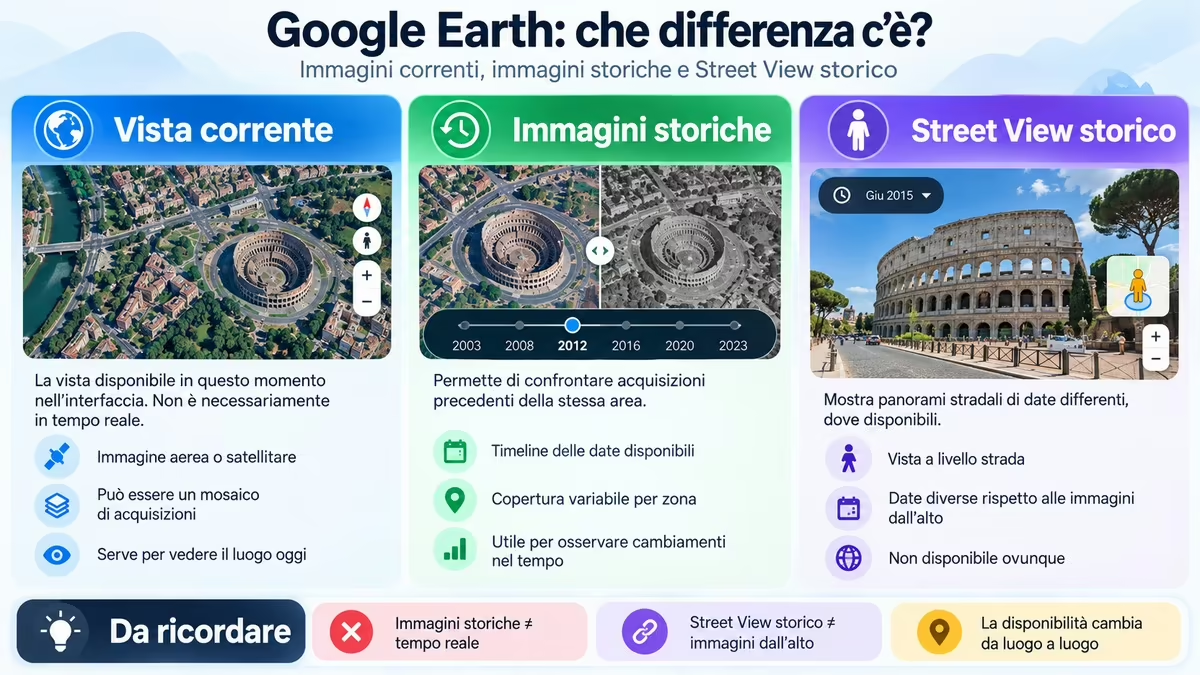
Non aspettarti quindi che una stessa zona abbia necessariamente la stessa cronologia in tutte e tre le modalità.
Misurare distanze e aree
Lo strumento Misura permette di calcolare rapidamente una distanza oppure l’area racchiusa da un poligono.
Per una distanza:
- attiva Misura;
- seleziona il punto iniziale;
- aggiungi uno o più punti;
- termina la linea;
- scegli l’unità di misura che preferisci.
Per un’area devi invece chiudere la forma collegando l’ultimo punto con quello iniziale.
È una funzione comoda per domande come “quanto è lungo questo tratto?”, “quanto spazio occupa approssimativamente questa zona?” oppure “qual è la distanza fra questi due punti?”.
Va però usata con il giusto livello di fiducia. Google segnala che le misurazioni possono perdere precisione in presenza di edifici e rilievi 3D e che le normali distanze non incorporano le variazioni di elevazione.
Per una stima esplorativa va benissimo. Per un rilievo tecnico, catastale o progettuale servono strumenti, dati e metodi appropriati al lavoro da svolgere.
Creare, salvare e condividere un progetto
Un progetto trasforma Google Earth da strumento di esplorazione a spazio di lavoro.
Puoi aggiungere segnaposto, linee, percorsi e poligoni, organizzare luoghi e informazioni e poi condividere il risultato con altre persone. I progetti basati su Google Drive permettono anche collaborazione e accesso da dispositivi differenti.
Questo modello è utile, ad esempio, se devi:
- preparare un itinerario;
- presentare una serie di località;
- documentare un’area;
- organizzare punti di interesse;
- mostrare un progetto legato al territorio;
- importare informazioni geografiche già disponibili.
Se hai dati KML o KMZ puoi inoltre utilizzarli all’interno dell’ecosistema Earth. Per dataset più grandi e workflow geospaziali avanzati entrano invece in gioco funzioni, livelli e limiti che dipendono dal piano.
La scelta corretta è quindi progressiva: inizia dal progetto normale e passa agli strumenti avanzati solo quando i dati o la scala lo richiedono.
Google Earth in tempo reale? Come funzionano davvero le immagini
No: Google Earth non mostra normalmente immagini satellitari in tempo reale.
È probabilmente il fraintendimento più importante da chiarire perché query come “Google Earth live” o “Google Earth online in tempo reale” possono far pensare a una videocamera continua puntata sul pianeta.
Earth funziona in modo diverso.
Perché Google Earth non è un feed satellitare live
Le immagini provengono da fonti e piattaforme differenti e vengono acquisite in momenti diversi.
Google spiega che una singola vista può anche essere composta come mosaico di fotografie satellitari o aeree raccolte nell’arco di giorni o mesi. In questo caso non esiste necessariamente una singola ora o un singolo istante che descriva tutta l’immagine che stai osservando.
Anche il 3D introduce una differenza importante: le fotografie utilizzate per ricostruire terreno ed edifici possono essere acquisite in più giorni, perciò non viene mostrata una normale data di acquisizione per la scena 3D.
Questo spiega perché non dovresti utilizzare Earth per domande come:
“Che cosa sta succedendo in questo punto esattamente adesso?”
È invece molto adatto a una domanda differente:
“Quali immagini geografiche sono disponibili per questa zona e come è cambiata nel tempo?”
Per approfondire la provenienza puoi consultare la documentazione Google sulla raccolta delle immagini di Earth.
Come verificare la data delle immagini e tornare indietro nel tempo
Quando la data è disponibile, Earth permette di capire a quale periodo appartiene l’immagine osservata.
Devi però tenere presenti tre casi.
Il primo è una normale immagine con una data di acquisizione sufficientemente definita.
Il secondo è un mosaico di più immagini. In questo caso la data può rappresentare un intervallo e può cambiare spostandoti sulla mappa.
Il terzo riguarda immagini o ricostruzioni per cui non esiste una data unica affidabile, come può accadere con alcune visualizzazioni 3D.
Se vuoi confrontare periodi differenti, usa invece Immagini storiche. Una timeline mostra le acquisizioni disponibili per la zona che stai osservando e permette di passare da un periodo all’altro.
Non esiste comunque la garanzia che ogni anno, mese o giorno sia presente. La copertura dipende dalle immagini realmente disponibili nel database.
Google Earth o Google Maps: quale usare
Google Earth e Google Maps condividono parte dell’ecosistema geografico di Google, ma non risolvono lo stesso problema.
| Se devi… | Sceglierei prima |
|---|---|
| esplorare il globo e il territorio in 3D | Google Earth |
| confrontare immagini nel tempo | Google Earth |
| creare un progetto geografico o lavorare con KML | Google Earth |
| osservare paesaggio, rilievi e grandi aree | Google Earth |
| ottenere indicazioni stradali | Google Maps |
| seguire traffico e navigazione passo passo | Google Maps |
| cercare ristoranti, negozi e attività locali | Google Maps |
| leggere recensioni e informazioni sui luoghi | Google Maps |
La differenza più utile non è quindi “quale ha la mappa migliore”, ma che cosa stai cercando di fare con quella mappa.
Quando Google Earth è la scelta più adatta
Userei Earth quando la geografia stessa è l’oggetto dell’attività.
Per esempio:
- vuoi osservare la forma del territorio;
- devi vedere un luogo dall’alto e in prospettiva;
- vuoi confrontare immagini di periodi differenti;
- stai costruendo una presentazione geografica;
- devi disegnare un’area o un percorso;
- vuoi importare KML o altri dati compatibili;
- ti interessa una lettura visiva o analitica di un’area.
È anche più naturale quando vuoi “esplorare” senza avere necessariamente una destinazione da raggiungere.
In questo senso Earth assomiglia più a un ambiente geografico interattivo che a un navigatore.
Quando conviene usare Google Maps
Se devi raggiungere un indirizzo, conoscere il traffico, trovare un’attività o ricevere indicazioni passo passo, Google Maps è normalmente lo strumento più adatto. La navigazione di Maps utilizza anche informazioni sul traffico per adattare il percorso.
Se il tuo problema principale è proprio scegliere come arrivare da A a B, nella nostra guida al navigatore satellitare trovi il confronto fra GPS dedicati e app di navigazione.
Se utilizzi soprattutto iPhone, Apple Watch o CarPlay, può esserti utile anche il confronto dedicato ad Apple Maps e Google Maps.
C’è poi un terzo scenario che non appartiene né a Earth né alla semplice navigazione: costruire una funzione cartografica dentro un sito o un’app. In quel caso entrano in gioco servizi, API e SDK. La nostra guida alla Google Maps API spiega come si dividono Maps, Places, Geocoding e Routes.
Se invece vuoi costruire sopra dati cartografici aperti e avere maggiore controllo sullo stack, puoi partire dalla guida a OpenStreetMap.
Il fatto che tutti questi strumenti mostrino una mappa non significa che siano intercambiabili.
Google Earth, Earth Engine ed Earth Studio: non sono la stessa cosa
Google utilizza il nome Earth per prodotti differenti. È facile quindi arrivare su Earth Engine o Earth Studio pensando che siano semplicemente modalità avanzate di Google Earth.
Non è così.
Google Earth Engine per analisi geospaziali e dataset
Google Earth Engine è una piattaforma di calcolo geospaziale.
Serve a elaborare grandi collezioni di immagini satellitari e dataset geografici utilizzando l’infrastruttura di Google. Puoi interagire con Earth Engine attraverso un ambiente di sviluppo Web, API e librerie per JavaScript e Python.
La differenza di modello è netta.
Google Earth ti permette soprattutto di esplorare, visualizzare, creare progetti e lavorare interattivamente sul territorio.
Earth Engine è pensato per analizzare dati geospaziali computazionalmente, anche su scale che non avrebbe senso affrontare manualmente all’interno di un normale progetto Earth.
Puoi approfondire la piattaforma Google Earth Engine se il tuo obiettivo non è semplicemente vedere una zona, ma elaborare dataset geografici attraverso codice e infrastruttura cloud.
Non lo installerei quindi “al posto di Google Earth”. Lo valuterei quando il problema è diventato analisi geospaziale.
Google Earth Studio per animazioni e contenuti video
Google Earth Studio risolve ancora un altro task.
È uno strumento di animazione basato sul browser progettato per utilizzare le immagini satellitari e 3D di Google Earth nella creazione di contenuti visivi e sequenze animate.
Può servire, per esempio, a creare un movimento di camera che parte dallo spazio e arriva su una città, sorvolare un territorio o costruire una sequenza geografica per un video.
L’interfaccia e il modello di lavoro sono quindi più vicini a un software di animazione che a un normale visualizzatore di mappe.
Se il tuo obiettivo è esplorare un luogo, usa Earth.
Se devi analizzare grandi dataset, guarda Earth Engine.
Se devi creare un’animazione geografica, il prodotto pertinente è Google Earth Studio.
Separare questi tre casi evita di confrontare strumenti che appartengono allo stesso ecosistema ma sono progettati per lavori completamente differenti.
Conclusione
Per la maggior parte degli utenti sceglierei Google Earth online come punto di partenza. Non richiede installazione e concentra ormai le funzioni più utili per esplorazione, Street View, immagini storiche, progetti e lavoro geografico normale.
Userei Google Earth Pro desktop soltanto quando un workflow concreto richiede ancora il client tradizionale o una sua funzione specifica. Se stai costruendo oggi un nuovo processo, terrei inoltre presente che i nuovi download del programma termineranno il 25 giugno 2027.
I piani Professional e Professional Advanced hanno senso quando il limite non è più “come esploro questo luogo?”, ma quantità di dati, livelli specialistici, capacità di analisi, storage o collaborazione professionale.
E terrei ben separati i prodotti confinanti: Google Maps per navigazione e ricerca locale, Earth Engine per analisi geospaziale su larga scala, Earth Studio per animazione.
La scelta migliore, quindi, non parte dal nome del prodotto. Parte dal lavoro che devi svolgere.