
Se un PDF è troppo pesante per essere inviato via email, caricato su un portale o archiviato comodamente, la soluzione non è sempre applicare la compressione più forte disponibile.
Per capire come comprimere un PDF conviene partire da una domanda più utile: che cosa rende pesante quel file?
Un documento composto soprattutto da testo si comporta diversamente da una scansione di cinquanta pagine. Un PDF pieno di fotografie offre generalmente più margine di riduzione, mentre un file già ottimizzato può diminuire pochissimo anche usando impostazioni aggressive.
La scelta del metodo dipende quindi dal documento, dal limite che devi rispettare e da quanto puoi sacrificare in termini di qualità. Se devi semplicemente passare da 12 MB a 8 MB hai un problema diverso rispetto a chi deve ottenere un file sotto 1 MB.
Come comprimere un PDF: scegli il metodo in base al file
Prima di aprire un compressore, guarda il PDF che hai davanti.
Il peso di un documento può dipendere da immagini ad alta risoluzione, scansioni, font incorporati, allegati, metadati o altri elementi interni. Gli strumenti più avanzati intervengono proprio su queste componenti invece di applicare una riduzione indistinta a tutto il file.
In pratica, la scelta può essere riassunta così:
| Situazione | Metodo da provare per primo | Cosa controllare |
|---|---|---|
| PDF esportato da Word o Google Docs | ottimizza prima il documento sorgente e riesporta | immagini sovradimensionate e contenuti inutili |
| PDF con molte foto | riduzione della risoluzione e della qualità immagini | leggibilità e dettaglio |
| Documento scansionato | riduzione DPI e compressione immagini | testo piccolo e qualità della scansione |
| File riservato | software offline o elaborazione locale nel browser | dove viene realmente elaborato il file |
| Limite preciso, ad esempio 1 MB | compressione progressiva o funzione target-size | peso finale e qualità |
| PDF quasi tutto testuale | compressione leggera | il guadagno può essere limitato |
| PDF firmato o protetto | verifica prima le restrizioni | integrità della firma e possibilità di modifica |
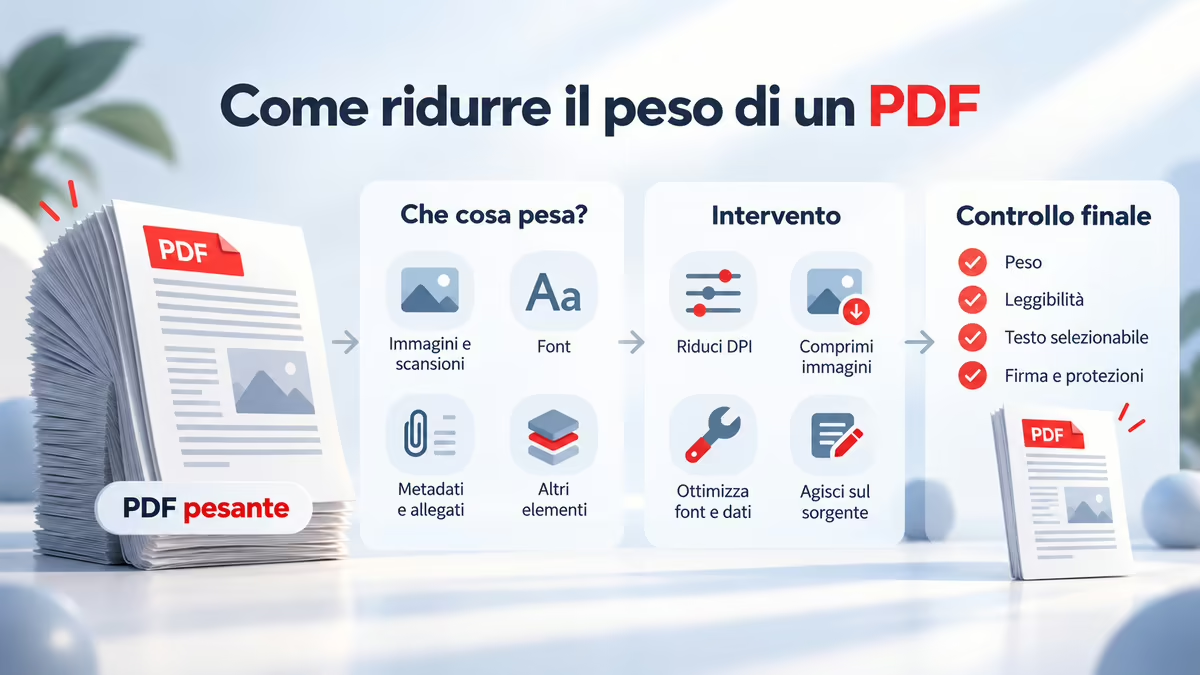
Questa distinzione evita uno degli errori più comuni: comprimere più volte lo stesso PDF senza capire perché rimane grande.
PDF di testo, scansione o documento ricco di immagini
Un PDF creato direttamente da un programma di videoscrittura contiene normalmente testo, font e un numero variabile di immagini.
Se il documento nasce da Microsoft Word o da Google Docs, quando hai ancora accesso al file originale può essere più efficace correggere il problema alla fonte. Un’immagine fotografica molto grande inserita in una pagina e poi ridotta visivamente può continuare a incidere parecchio sul peso del documento esportato.
Una scansione segue invece una logica differente: ogni pagina può essere composta principalmente da un’immagine. In questo caso risoluzione e compressione delle immagini incidono molto di più.
Il compressore PDF di PDF24, per esempio, consente di intervenire su DPI, qualità delle immagini e diversi elementi del documento. La stessa documentazione distingue inoltre i PDF ricchi di immagini da quelli prevalentemente testuali: i primi offrono in genere più margine di riduzione.
Capire come comprimere un PDF significa quindi individuare prima che cosa occupa spazio nel documento.
Il criterio pratico è semplice:
se il peso arriva soprattutto dalle immagini, intervieni sulle immagini; se il file è già essenziale e prevalentemente testuale, non aspettarti riduzioni enormi.
Se devi scendere sotto 1 MB, 500 KB o un altro limite
Un portale può imporre un limite preciso al file. In questo scenario non ti serve genericamente “un PDF più piccolo”: devi rientrare sotto una soglia.
Conviene lavorare per gradi:
- conserva l’originale;
- applica una compressione moderata;
- controlla il nuovo peso;
- se sei ancora sopra il limite, aumenta gradualmente la compressione;
- verifica il documento dopo ogni passaggio importante.
Alcuni strumenti consentono anche di indicare direttamente una dimensione-obiettivo. PDF2Go, per esempio, affianca ai normali livelli di compressione una funzione per comprimere verso una dimensione specifica.
Questa possibilità è comoda, ma il controllo finale resta necessario: raggiungere il numero desiderato non serve a molto se grafici, firme, immagini o testo piccolo diventano inutilizzabili.
Se stai cercando come comprimere un PDF per rispettare un limite preciso, il criterio corretto non è quindi ottenere la riduzione massima possibile, ma raggiungere la soglia mantenendo il documento utilizzabile.
Se il documento è riservato, protetto o firmato
La comodità di un compressore online non dovrebbe essere l’unico criterio quando il documento contiene informazioni riservate.
Prima di caricare contratti, documenti personali, dati aziendali o altre informazioni sensibili su un servizio esterno, controlla dove avviene realmente l’elaborazione, quali informazioni vengono inviate e quali condizioni dichiara il fornitore.
Esiste inoltre una differenza importante tra un normale PDF e un PDF protetto o firmato digitalmente.
Una firma digitale può imporre restrizioni alle modifiche. La documentazione Adobe sulle limitazioni dei PDF firmati spiega in quali situazioni un documento firmato viene bloccato e quando, per apportare modifiche, può essere necessario recuperare una copia originale non firmata.
Perciò eviterei di comprimere direttamente l’unica copia di un documento firmato importante. Parti, quando possibile, dal file sorgente o da una copia non firmata e conserva sempre l’originale.
Comprimere PDF online: cloud o elaborazione locale nel browser?
“Online” descrive il fatto che usi un sito web, ma non dice necessariamente dove viene elaborato il documento.
Esistono almeno due modelli.
Nel primo il browser carica il PDF verso un server, il server esegue la compressione e il risultato viene poi scaricato.
Nel secondo l’applicazione web esegue l’elaborazione direttamente sul dispositivo attraverso tecnologie disponibili nel browser.
Per l’utente l’interfaccia può sembrare simile, ma dal punto di vista della gestione del file la differenza è sostanziale.
Strumenti cloud: il metodo più immediato
I compressori cloud hanno un vantaggio evidente: funzionano praticamente da qualsiasi dispositivo senza richiedere installazioni.
Il workflow tipico è:
seleziona PDF → carica → scegli compressione → elabora → scarica
È una buona soluzione quando devi ridurre rapidamente un documento non particolarmente sensibile e vuoi evitare di installare programmi.
Non tutti i compressori espongono le stesse impostazioni. Alcuni offrono soltanto livelli predefiniti; altri consentono di intervenire su DPI, qualità delle immagini, scala di grigi, font, metadati o altri elementi.
Qui vale una regola utile: più controllo hai sui parametri, più puoi evitare di sacrificare qualità dove non serve.
Se il documento contiene fotografie, per esempio, una riduzione ragionata della risoluzione può incidere molto più sul peso rispetto ad altre ottimizzazioni. Su un PDF prevalentemente testuale il risultato può essere completamente diverso.
Compressione nel browser senza upload: quando è preferibile
Esistono anche strumenti web che dichiarano di elaborare il file direttamente sul dispositivo, senza inviare il documento a un server.
CocoonPDF, per esempio, dichiara di eseguire la compressione localmente nel browser e offre controlli su livello di compressione, DPI e qualità JPEG.
È una caratteristica diversa dal normale modello cloud: usi comunque un sito web, ma l’elaborazione del PDF viene dichiarata come locale.
Questa soluzione può essere interessante quando vuoi combinare la comodità del browser con una minore esposizione del documento verso un servizio di elaborazione remoto.
Non trasformerei però “funziona nel browser” in una garanzia automatica di privacy per qualsiasi sito.
Se la riservatezza è importante:
- verifica esplicitamente dove il servizio dichiara di elaborare i file;
- controlla privacy policy e documentazione;
- verifica quali altre richieste effettua la pagina;
- preferisci un’applicazione offline quando non vuoi dipendere dalle dichiarazioni di un servizio web.
Per un documento particolarmente sensibile, un programma locale rimane la scelta più prudente.
Quale livello di compressione scegliere
La compressione massima non è il punto di partenza migliore.
Comincerei dal livello intermedio o da impostazioni conservative e ridurrei ulteriormente la qualità soltanto se il file resta sopra la dimensione necessaria.
È particolarmente importante con:
- scansioni di testo piccolo;
- grafici;
- screenshot dell’interfaccia;
- planimetrie;
- documenti da stampare;
- immagini che devono conservare dettagli fini.
Se invece il PDF serve esclusivamente per una consultazione rapida su schermo, puoi permetterti una riduzione più aggressiva.
Il risultato corretto non è il file più piccolo possibile. È il file più piccolo che continua a svolgere bene il proprio lavoro.
Come comprimere un PDF su Windows e Mac senza dipendere dal browser
Non sei obbligato a usare un servizio online.
Un programma locale evita il passaggio del documento verso un servizio cloud e spesso offre controlli più precisi sui parametri di compressione.
È anche una soluzione più pratica quando devi lavorare spesso con PDF pesanti o elaborare molti file.
Windows: software locale e controllo di qualità e DPI
Su Windows puoi usare un’applicazione dedicata alla gestione dei PDF.
PDF24 Creator, per esempio, porta gli strumenti PDF24 in un’applicazione desktop che lavora offline e include anche la compressione dei PDF. È quindi un’alternativa utile quando vuoi evitare il caricamento del documento su un servizio remoto.
La logica da seguire è più importante del programma specifico:
- apri una copia del PDF;
- scegli la funzione di compressione o ottimizzazione;
- usa inizialmente impostazioni moderate;
- salva con un nome diverso;
- confronta originale e risultato.
Se devi ripetere l’operazione più volte, riparti preferibilmente dall’originale. Ricomprimere in successione un file già degradato può accumulare perdita di qualità senza offrirti un vantaggio proporzionato.
Con strumenti più avanzati puoi inoltre intervenire separatamente su immagini, font e altri oggetti. Adobe documenta nel proprio Ottimizzatore PDF controlli distinti per immagini, font, trasparenze, oggetti e dati incorporati.
Se vuoi capire come comprimere un PDF che continua a rimanere molto pesante anche dopo un primo tentativo, questi controlli sono più utili di una semplice opzione “compressione forte”: permettono di cercare il componente che occupa realmente spazio.
Mac: ridurre le dimensioni del PDF con Anteprima
Su Mac puoi partire da Anteprima senza installare necessariamente un programma aggiuntivo.
La documentazione ufficiale Apple per ridurre le dimensioni di un PDF indica questa procedura:
- apri il PDF con Anteprima;
- scegli File → Esporta;
- apri il menu Filtro Quartz;
- seleziona Riduci dimensioni file;
- salva il nuovo PDF.
Anteprima mette inoltre a disposizione opzioni per ottimizzare le immagini per lo schermo o salvarle come JPEG. Apple precisa però che il PDF compresso può risultare di qualità inferiore rispetto all’originale e che peso e qualità finali dipendono dalle impostazioni utilizzate.
Per questo conviene salvare il risultato con un nome diverso invece di sovrascrivere immediatamente l’originale.
Quando serve un software PDF con controlli più avanzati
Un pulsante “comprimi” è sufficiente per molti documenti, ma non per tutti.
Un software con controlli avanzati diventa utile quando devi capire dove viene occupato lo spazio oppure preservare determinate caratteristiche del PDF.
Può essere necessario intervenire separatamente su:
- immagini;
- font incorporati;
- allegati;
- metadati;
- annotazioni;
- moduli;
- oggetti non più necessari.
Queste opzioni non vanno selezionate alla cieca.
Rimuovere un allegato non è equivalente a comprimere un’immagine. Eliminare annotazioni o segnalibri può modificare informazioni che fanno parte dell’esperienza del documento. Convertire immagini a una qualità inferiore è ancora un altro tipo di intervento.
Prima di usare un’opzione avanzata chiediti quindi cosa elimina o modifica realmente.
Quanto può ridursi un PDF senza perdere troppa qualità
Non esiste una percentuale universale di compressione valida per qualsiasi PDF.
Due documenti che pesano entrambi 10 MB possono avere strutture completamente diverse.
Il primo potrebbe contenere fotografie molto grandi e comprimersi facilmente. Il secondo potrebbe essere già stato ottimizzato e offrire pochissimo margine.
Per questo le promesse del tipo “riduci qualsiasi PDF del 90% senza perdere qualità” vanno trattate con cautela.
Perché scansioni e immagini incidono più del testo
Una pagina di testo digitale richiede generalmente meno dati di una fotografia o della scansione raster di un’intera pagina.
Se un PDF di cento pagine è stato creato scansionando ogni foglio ad alta risoluzione, una parte consistente del peso sarà probabilmente nelle immagini.
Ridurre la loro risoluzione o usare una compressione più efficiente può quindi produrre un risultato evidente.
La situazione cambia se il PDF contiene soprattutto testo, pochi elementi grafici e immagini già correttamente ottimizzate.
In quel caso puoi provare a eliminare dati superflui o ottimizzare la struttura, ma il margine disponibile può essere molto inferiore.
Questo è anche il motivo per cui due strumenti diversi possono restituire risultati molto differenti sullo stesso tipo di documento: non conta soltanto “quanto” comprimono, ma su quali componenti intervengono e con quali parametri.
DPI, qualità delle immagini, font e dati superflui
I DPI diventano importanti soprattutto quando nel PDF sono presenti immagini o scansioni.
Abbassare la risoluzione significa mantenere meno informazione per rappresentare l’immagine. Il file può diventare più piccolo, ma anche il dettaglio disponibile diminuisce.
La qualità JPEG lavora invece sulla quantità di informazione conservata durante la compressione delle immagini fotografiche.
Sono due leve diverse:
- ridurre i DPI significa diminuire la risoluzione;
- aumentare la compressione JPEG significa eliminare più dettaglio nell’immagine codificata.
A queste si aggiungono font, metadati e altri oggetti interni.
Gli strumenti di ottimizzazione più completi possono intervenire separatamente su queste categorie. Non significa che tu debba eliminare tutto ciò che il programma consente di eliminare. Significa che il peso di un PDF non è una proprietà unica: deriva dalla somma di componenti differenti.
Compressione senza perdita: perché spesso riduce meno
Se cerchi di comprimere PDF senza perdere qualità, conviene partire dalle ottimizzazioni che non richiedono una forte degradazione delle immagini.
Il limite è che, se il file è già ben organizzato, una compressione realmente lossless può avere poco materiale su cui lavorare.
Nei PDF ricchi di immagini il compromesso diventa più evidente:
più vuoi ridurre il peso, più aumenta la probabilità di dover rinunciare a qualche informazione visiva.
Questo non significa che una compressione leggera debba necessariamente produrre un peggioramento percepibile. Significa piuttosto che “senza perdita” e “riduzione drastica del peso” sono obiettivi che non sempre possono essere massimizzati contemporaneamente.
L’obiettivo dovrebbe essere trovare il punto oltre il quale la riduzione del file non giustifica più il peggioramento del documento.
Come comprimere un PDF a 1 MB, 500 KB o un altro limite
Sapere come comprimere un PDF diventa particolarmente importante quando non cerchi soltanto un file più leggero, ma devi rispettare una soglia precisa.
Se devi comprimere PDF a 1 MB perché un form rifiuta qualsiasi file più grande, non conviene applicare subito la compressione massima. Devi raggiungere il limite mantenendo leggibili testo, immagini e altri elementi necessari.
Parti dal file originale, non da una copia già ricompressa
Conserva sempre una versione integra.
Immagina di partire da un PDF da 8 MB e ottenere:
8 MB → 2,4 MB → 1,2 MB → 850 KB
Se ogni passaggio ricomprime il risultato precedente, potresti accumulare degradazione.
Quando hai la possibilità di modificare direttamente i parametri, è meglio conservare il PDF originale e generare nuove versioni a partire da quello:
originale → tentativo A
originale → tentativo B
originale → tentativo C
In questo modo puoi confrontare le impostazioni senza sommare inutilmente gli effetti dei tentativi precedenti.
Se non basta, intervieni sulle immagini o sul documento sorgente
Quando la compressione automatica non raggiunge il limite, chiediti se puoi tornare al documento originale.
Se hai creato il PDF da Word, Google Docs o un software di impaginazione, spesso conviene:
- ridimensionare le immagini troppo grandi;
- sostituire immagini inutilmente pesanti;
- eliminare pagine o elementi superflui;
- riesportare il PDF;
- comprimere soltanto dopo, se necessario.
È generalmente un approccio più controllabile rispetto a una compressione estrema applicata alla fine.
Lo stesso principio è utile per documenti come il curriculum vitae: prima di ridurre aggressivamente il PDF, verifica sempre il formato richiesto dalla candidatura e controlla che il documento rimanga leggibile.
Quando il file sorgente è ancora disponibile, sapere come comprimere un PDF significa anche capire quando è meglio non comprimere direttamente il PDF e intervenire prima sul documento da cui è stato generato.
Perché il peso finale esatto non è sempre garantito
La dimensione ottenibile dipende dalla struttura del documento.
Un tool con funzione target-size può cercare automaticamente la combinazione di parametri necessaria per avvicinarsi alla soglia indicata. Ma devi comunque verificare il file finale, soprattutto quando la riduzione richiesta è molto forte.
Se un PDF da 15 MB deve diventare 14 MB, il margine necessario è modesto.
Se lo stesso PDF deve diventare 300 KB, potresti dover accettare compromessi molto più evidenti oppure ripensare il documento sorgente.
Quando la qualità diventa insufficiente, la risposta corretta non è sempre “comprimere ancora”.
Può essere più sensato:
- ridurre il numero di immagini;
- preparare immagini più adatte allo scopo;
- eliminare pagine non necessarie;
- dividere il documento, se il destinatario lo consente;
- verificare se il limite imposto può essere gestito con un altro formato o canale.
Cosa controllare prima di usare il PDF compresso
La compressione non finisce quando il download è completato.
Apri il nuovo file e controllalo.
Un risparmio di spazio non è un successo se il documento perde una caratteristica necessaria.
Il testo è ancora selezionabile e ricercabile?
Se il documento originale contiene testo vero, verifica che continui a essere selezionabile e ricercabile.
Alcuni workflow particolarmente aggressivi possono trasformare o rasterizzare parti del documento. Se una pagina diventa soltanto un’immagine, la selezione e la ricerca del testo possono cambiare, salvo la presenza di un livello OCR.
Puoi fare un controllo semplice:
- apri il PDF compresso;
- prova a selezionare una frase;
- cerca una parola presente nel documento;
- copia qualche riga e incollala in un editor di testo.
Se queste operazioni erano possibili prima e non lo sono più dopo, la compressione ha modificato qualcosa di importante.
Immagini, grafici e caratteri sono ancora leggibili?
Non limitarti a guardare la prima pagina.
Controlla soprattutto:
- testo piccolo;
- tabelle;
- grafici;
- QR code;
- screenshot;
- loghi;
- firme grafiche;
- pagine scansionate;
- immagini contenenti testo.
Se il PDF deve essere stampato, esamina il risultato anche pensando alla stampa e non soltanto allo schermo del computer.
Un’immagine che sembra accettabile quando viene visualizzata molto piccola sul monitor può mostrare più chiaramente artefatti o perdita di dettaglio quando viene ingrandita o stampata.
PDF firmati o protetti: cosa verificare prima di modificarli
Un PDF firmato digitalmente non dovrebbe essere trattato come un normale documento modificabile.
Le firme digitali servono anche a proteggere l’integrità del contenuto e possono limitare le modifiche successive. Nei casi in cui il documento sia già stato firmato, verifica quindi le autorizzazioni prima di sottoporlo a un’altra elaborazione.
Se devi comprimere un documento che verrà firmato, il workflow più prudente è normalmente:
documento sorgente → PDF → ottimizzazione/compressione → controllo → firma
e non:
PDF firmato → compressione → verifica successiva
Per documenti con valore legale o procedure di firma definite dall’organizzazione, segui comunque il workflow previsto dal sistema di firma utilizzato.
Zippare, ridimensionare e comprimere un PDF non sono la stessa cosa
Questi termini vengono spesso usati come sinonimi, ma indicano operazioni differenti.
Comprimere un PDF significa intervenire sul documento e sui dati che contiene per ottenere un PDF più piccolo.
Creare un file ZIP significa inserire il PDF dentro un contenitore compresso. Il PDF originale non viene necessariamente ottimizzato internamente e il destinatario dovrà estrarlo.
Ridimensionare un PDF può invece riferirsi alla modifica delle dimensioni fisiche delle pagine, per esempio passando da un formato pagina a un altro. Non implica necessariamente una riduzione significativa del peso del file.
Se il tuo problema è “il portale accetta al massimo 1 MB”, quello che cerchi è la riduzione della dimensione del file, non semplicemente un cambio delle dimensioni della pagina.
Conclusione
Se vuoi capire come comprimere un PDF senza rovinarlo, non partire dal nome del servizio o dal livello massimo di compressione: parti dal documento.
Se contiene molte immagini o scansioni, lavora soprattutto su risoluzione e qualità. Se devi rispettare un limite preciso, procedi per gradi o usa una funzione target-size. Se il file contiene informazioni riservate, valuta elaborazione locale o software offline. Se hai ancora il documento sorgente, correggere immagini e contenuti prima dell’esportazione può essere più efficace di una compressione aggressiva applicata alla fine.
Conserva sempre l’originale e verifica il risultato prima di inviarlo.
Il PDF migliore non è quello che pesa meno in assoluto: è quello che rispetta il limite necessario senza perdere le caratteristiche che servono al destinatario.