
Inkscape è un editor di grafica vettoriale open source pensato per creare e modificare loghi, icone, illustrazioni, diagrammi, elementi tipografici e altri contenuti basati su forme e tracciati. È gratuito, funziona su Windows, macOS e Linux e utilizza SVG come formato principale. Inkscape
La definizione, però, racconta solo una parte della storia. Presentarlo semplicemente come “Illustrator gratis” porta facilmente fuori strada: i due programmi condividono molti lavori possibili, ma differiscono per ecosistema, interoperabilità, collaborazione, workflow professionali e modello di distribuzione.
Inkscape diventa particolarmente interessante quando il progetto nasce o deve terminare in vettoriale, soprattutto se lavori con SVG, loghi, icone e asset destinati al web. Se vuoi approfondire il formato su cui il programma costruisce gran parte del proprio workflow, nella guida ai file SVG trovi differenze, vantaggi e limiti rispetto alle immagini raster.
Vediamo quindi cosa fa davvero Inkscape, quale versione conviene installare, come impostare un primo workflow e in quali casi può essere una scelta migliore — o peggiore — rispetto alle alternative.
Cos’è Inkscape e per quali lavori ha senso usarlo
Inkscape è un programma per la grafica vettoriale. Questo significa che, invece di rappresentare un disegno esclusivamente attraverso una griglia di pixel, lavora soprattutto con oggetti descritti attraverso forme, coordinate, curve, riempimenti e contorni.
La differenza diventa evidente quando ridimensioni un elemento.
Una fotografia in JPG o PNG rimane un’immagine raster: se la ingrandisci molto oltre la sua risoluzione originale, prima o poi vedrai la perdita di definizione. Un tracciato vettoriale, invece, può essere ricalcolato alla nuova dimensione mantenendo bordi e curve nitidi.
È uno dei motivi per cui il vettoriale è particolarmente adatto a loghi, pittogrammi e icone.
Grafica vettoriale, SVG e differenza rispetto a un editor raster
Il formato centrale di Inkscape è SVG, uno standard aperto basato su XML. Un documento SVG può descrivere rettangoli, cerchi, tracciati, testo, gradienti e numerosi altri elementi senza trasformarli necessariamente in una matrice di pixel.
Questo ha una conseguenza pratica importante: il file può restare strutturato e modificabile.
Se disegni un’icona composta da quattro forme, per esempio, puoi continuare a modificare separatamente posizione, colore, contorno e geometria delle singole parti. Non stai semplicemente dipingendo pixel su una tela.
Inkscape può comunque lavorare anche con immagini raster inserite nel documento e può esportare in formati raster quando serve. Non va quindi interpretato come un ambiente “solo SVG”, ma il suo modello di lavoro resta fondamentalmente vettoriale.
Per la fotografia, il fotoritocco avanzato o composizioni fortemente raster, un editor dedicato può essere più naturale. Per progettare una forma che deve restare scalabile e modificabile, il vantaggio di Inkscape diventa invece molto più evidente.
Loghi, icone, illustrazioni, diagrammi e asset web: i casi d’uso reali
Un logo è un esempio quasi perfetto.
Il master non dovrebbe dipendere dalle dimensioni di un PNG esportato. Deve poter essere ridotto per una favicon, ingrandito per una stampa e adattato a varianti cromatiche senza ricostruirlo ogni volta. È la stessa logica spiegata nella nostra guida su come creare un logo e conservare un master vettoriale.
Lo stesso principio vale per:
- icone e set di simboli;
- illustrazioni vettoriali;
- diagrammi e schemi;
- elementi grafici per siti web;
- lettering e composizioni tipografiche;
- file destinati a taglio, stampa o lavorazioni che richiedono tracciati;
- conversione o rifinitura di elementi SVG.
Inkscape ha meno senso quando il cuore del lavoro è il ritocco fotografico, la composizione raster complessa o un processo collaborativo costruito intorno a interfacce e prototipi condivisi in tempo reale.
Il punto non è stabilire se Inkscape sia “potente abbastanza” in astratto. Conviene prima capire che tipo di oggetto stai costruendo e in quale ecosistema dovrà continuare a vivere.
Download di Inkscape: versione, sistemi supportati e installazione
Per Inkscape conviene scaricare il programma direttamente dal progetto ufficiale, evitando portali che possono proporre versioni vecchie o confondere una build di sviluppo con quella stabile.
La versione stabile corrente è Inkscape 1.4.4. È disponibile per Linux, macOS e Windows e include anche pacchetti per Windows on Arm. La pagina ufficiale di download di Inkscape 1.4.4 è il riferimento da preferire.
La serie 1.5 è invece ancora un ramo di sviluppo. Può essere interessante per testare ciò che arriverà, ma non la userei come scelta predefinita su un computer destinato al lavoro quotidiano.
Versione stabile e ramo di sviluppo: quale installare
Se vuoi semplicemente usare Inkscape, scegli la release stabile.
Le build di sviluppo servono soprattutto a sviluppatori, tester e utenti che vogliono verificare in anticipo nuove funzionalità accettando la possibilità di regressioni, cambiamenti e problemi non ancora risolti.
È una distinzione importante perché una versione numericamente più alta non è automaticamente quella consigliata.
Per un progetto cliente, un master grafico o un flusso che deve rimanere riproducibile, la stabilità conta più della possibilità di provare in anticipo una nuova funzione.
Windows, macOS e Linux: dove scaricare Inkscape in sicurezza
Il progetto distribuisce Inkscape per i tre principali ambienti desktop.
Su Windows devi scegliere il pacchetto compatibile con l’architettura del sistema. Su macOS la pagina di download propone la build appropriata per la piattaforma supportata. Su Linux la modalità di installazione dipende maggiormente dalla distribuzione e dal formato di pacchetto che preferisci.
La regola editoriale più semplice è anche quella più sicura: parti sempre dal sito ufficiale e lascia che sia la relativa pagina di download a indirizzarti verso il pacchetto corretto.
Evita invece di cercare una vecchia versione perché un tutorial specifico la utilizza. L’interfaccia può cambiare, ma questo non giustifica l’installazione di software obsoleto salvo una reale necessità di compatibilità.
Inkscape su Mac: perché XQuartz non serve più
Questo è uno dei punti in cui molte guide datate possono creare confusione.
Le versioni moderne di Inkscape per macOS sono applicazioni native. XQuartz non è più necessario da Inkscape 1.0. La documentazione del progetto lo indica esplicitamente nelle note della versione che ha introdotto l’applicazione Mac nativa. Note ufficiali sull’app macOS nativa
Se trovi ancora istruzioni che impongono XQuartz come passaggio normale per installare Inkscape su Mac, stai probabilmente leggendo una procedura riferita a generazioni molto più vecchie del programma.
È un buon esempio del perché, per software ancora sviluppati, la data di una guida conta meno della verifica dello stato corrente del prodotto.
Inkscape in italiano: interfaccia e risorse per iniziare
Inkscape è un progetto internazionale e dispone di un’interfaccia multilingue.
Se il programma parte in un’altra lingua, puoi modificare la lingua dalle preferenze dell’interfaccia. I nomi esatti delle voci possono cambiare fra release, quindi è preferibile capire il percorso logico anziché memorizzare una sequenza rigida di clic presa da una vecchia schermata.
Lo stesso vale per i tutorial.
Per imparare le basi, concentrati prima sui concetti che cambiano poco: oggetti, forme, tracciati, nodi, riempimento, contorno, allineamento e livelli. Una volta compreso questo modello, orientarsi nell’interfaccia diventa molto più semplice.
Come funziona Inkscape: gli strumenti da capire prima di usarlo
Aprire Inkscape e provare ogni icona della barra strumenti non è il modo più efficiente per impararlo.
Conviene partire dal suo modello mentale.
Quasi tutto quello che realizzi è costituito da oggetti. Alcuni sono forme parametriche, altri sono tracciati, altri ancora testo, gruppi o immagini inserite nel documento. Gli strumenti servono a creare e modificare questi oggetti.
Oggetti, tracciati, nodi e curve Bézier
Una forma come un rettangolo o un’ellisse mantiene inizialmente proprietà specifiche del proprio tipo. Puoi modificarne dimensioni e parametri usando i relativi controlli.
Un tracciato è più libero.
È costituito da segmenti e nodi che determinano la geometria della linea o della forma. I segmenti possono essere rettilinei oppure curvi; le curve vengono controllate attraverso nodi e maniglie.
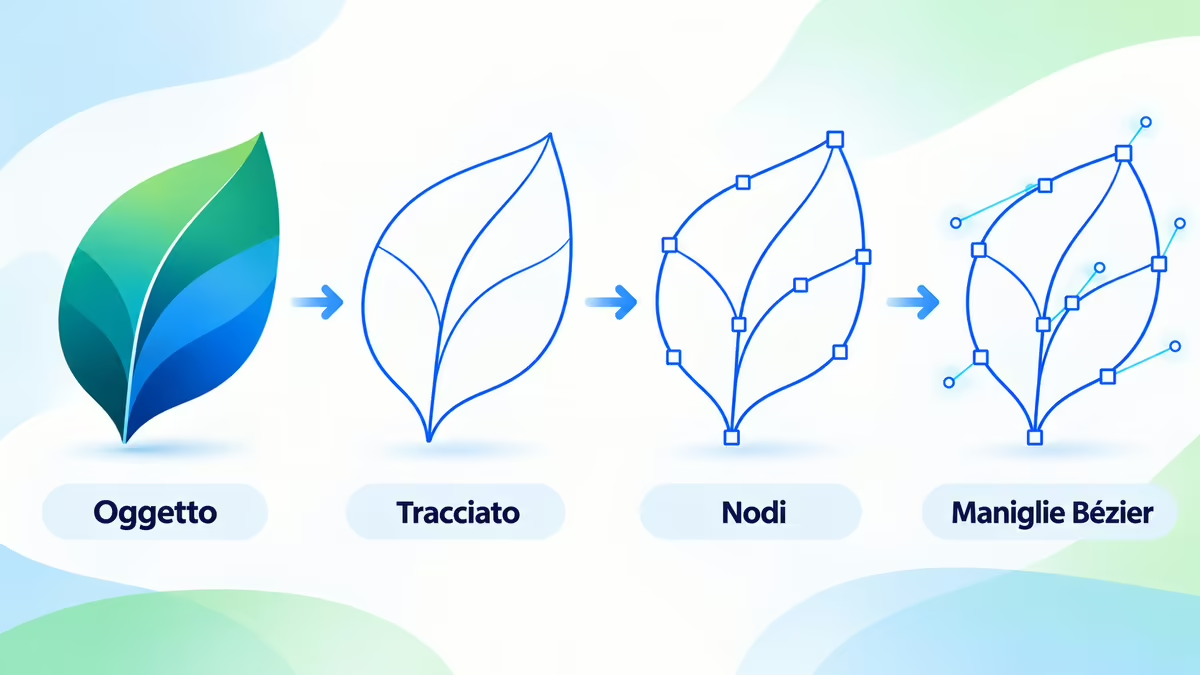
È qui che Inkscape passa da semplice programma per assemblare forme a vero editor vettoriale.
Immagina di dover disegnare una foglia stilizzata.
Puoi partire da una forma elementare oppure costruire il contorno con pochi nodi e curve. In seguito puoi spostare i singoli punti, cambiare la curvatura, unire tracciati o sottrarre una forma dall’altra.
La precisione non arriva dal disegnare più punti possibile. Spesso vale l’opposto: un tracciato pulito con pochi nodi ben posizionati è più facile da controllare.
Livelli, testo, riempimenti, filtri e Shape Builder
Quando il documento cresce, entrano in gioco organizzazione e stile.
I livelli aiutano a separare parti diverse del progetto; gruppi e ordine degli oggetti permettono di gestire composizioni più complesse. Riempimento e contorno controllano il modo in cui le forme vengono colorate e delineate.
Inkscape include inoltre strumenti per testo, gradienti, filtri, allineamento, distribuzione e numerose operazioni sui tracciati.
Le release della serie 1.4 hanno ampliato anche strumenti come Shape Builder, gestione delle palette, griglie e ricerca dei filtri. Shape Builder è particolarmente utile quando vuoi combinare visivamente forme sovrapposte senza ragionare ogni volta in termini di singole operazioni booleane.
Non significa che devi usare tutte queste funzioni in ogni progetto.
Per iniziare, bastano cinque competenze:
- creare e selezionare oggetti;
- modificare riempimento e contorno;
- trasformare forme e tracciati;
- lavorare con i nodi;
- allineare e organizzare gli elementi.
Il resto diventa molto più facile dopo.
Import ed export: SVG, PDF, AI e gli altri formati senza confondere supporto e compatibilità perfetta
Inkscape può importare ed esportare diversi formati, tra cui SVG, AI, EPS, PDF, PS e PNG. Ma qui è importante distinguere due concetti:
supportare un formato non significa replicare perfettamente il programma che lo ha creato.
Un file AI può utilizzare caratteristiche specifiche di Illustrator. Un PDF può contenere elementi che non corrispondono direttamente agli oggetti modificabili di un documento SVG. Font mancanti, effetti, trasparenze, profili colore e caratteristiche proprietarie possono cambiare il risultato.
La stessa cautela vale in uscita.
Se devi consegnare un file a un’altra persona, non scegliere il formato soltanto perché compare nell’elenco “Salva come”. Parti da ciò che il destinatario dovrà farne.
Nella guida ai formati file immagine e alle loro differenze trovi il quadro più ampio per distinguere raster, vettoriale, web, stampa e master modificabili.
Anche sul colore Inkscape merita una valutazione aggiornata. Dalla serie 1.4 può esportare documenti color-managed in CMYK verso JPEG e TIFF e può generare PDF utilizzando un profilo CMYK scelto. Restano però condizioni da verificare: intento di rendering, immagini raster incorporate, filtri che devono essere rasterizzati e requisiti specifici del fornitore di stampa. Documentazione Inkscape sulla gestione colore
Quindi “Inkscape non può lavorare per la stampa” è troppo categorico. Ma sarebbe altrettanto scorretto dire che qualsiasi workflow prestampa professionale diventa automaticamente equivalente a quello di una suite costruita intorno a quel tipo di produzione.
Come usare Inkscape in pratica: un workflow SVG dall’inizio all’esportazione
Per capire la logica del programma è più utile seguire un piccolo workflow che descrivere cinquanta strumenti.
Supponiamo di dover creare un simbolo vettoriale destinato a un sito web e riutilizzabile anche in altri materiali.
Impostare il documento e costruire gli elementi
Prima di disegnare, stabilisci l’uso del file.
Per un asset web, lavora con una pagina coerente con le proporzioni finali e non confondere la dimensione del documento con la qualità del vettoriale: essendo basato su forme e coordinate, il disegno non acquista definizione soltanto perché imposti una pagina enorme.
Costruisci quindi il soggetto con forme semplici.
Rettangoli, cerchi e poligoni possono già risolvere una quantità sorprendente di icone e simboli. Quando la geometria richiede più libertà, passa ai tracciati.
Mantieni gli elementi separati finché serve modificarli.
Unire tutto troppo presto rende più difficile correggere proporzioni, colori e allineamenti.
Modificare forme, nodi, tracciati e testo
Una volta costruita la struttura, rifinisci la geometria.
Usa allineamento e distribuzione invece di spostare a occhio elementi che devono essere geometricamente coerenti. Quando lavori sui tracciati, elimina i nodi inutili e controlla che le curve siano pulite.
Se il progetto contiene testo, conserva una copia modificabile finché la fase progettuale non è conclusa.
Convertire il testo in tracciati può essere utile quando devi consegnare un logo e vuoi evitare problemi di font, ma dopo la conversione perdi la normale modificabilità del testo. Una copia del master con testo editabile ti evita di doverlo ricostruire in futuro.
È una piccola abitudine che vale più di molti trucchi sull’interfaccia.
Salvare il master ed esportare il file per il suo utilizzo finale
Non trattare il file pubblicato come se fosse necessariamente il master.
Conserva un documento vettoriale modificabile e genera da quello le versioni destinate ai diversi usi.
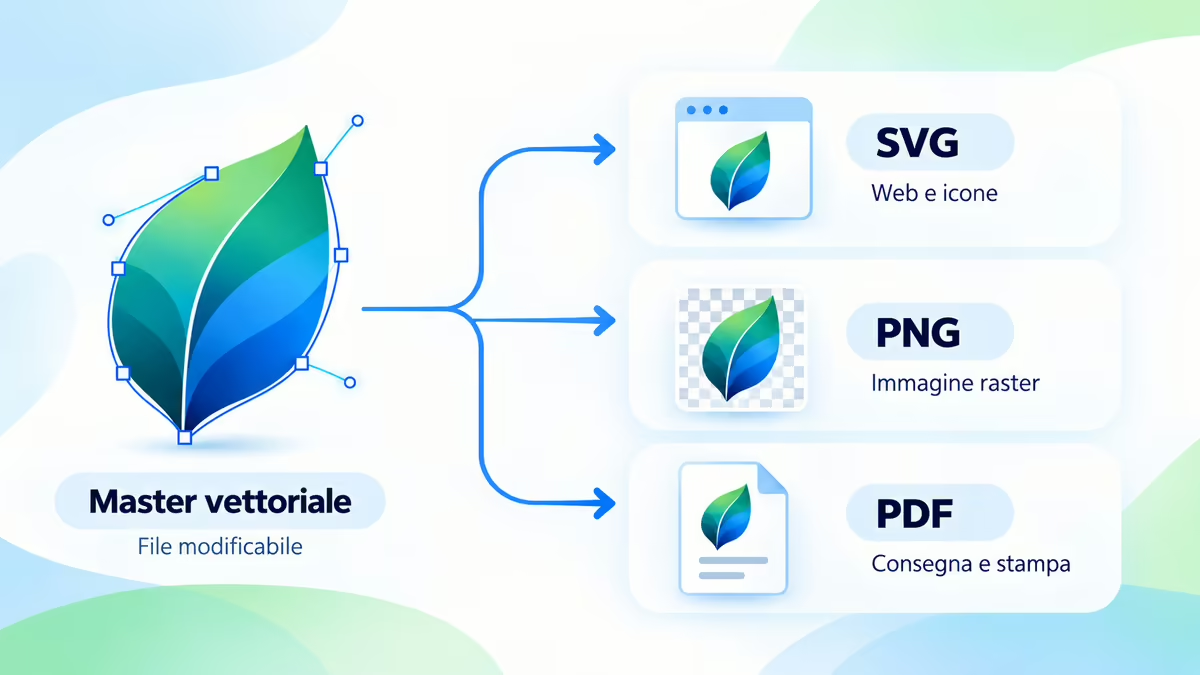
Per un sito web potrebbe servirti SVG. Per un contesto che richiede un’immagine raster, potresti esportare PNG. Per una consegna o una stampa potrebbe essere appropriato un PDF, verificato secondo le specifiche richieste.
Questo approccio evita una situazione comune: possedere soltanto l’export finale e doverlo ricostruire quando cambia un colore, una scritta o una proporzione.
Il master è il punto da cui derivano gli output. Non è uno degli output.
Inkscape vs Illustrator: le differenze che cambiano davvero la scelta
Chi cerca un’alternativa a Illustrator arriva quasi inevitabilmente a Inkscape.
Il confronto ha senso, ma va impostato sui workflow e non sull’idea che un software debba necessariamente “battere” l’altro.
| Criterio | Inkscape | Illustrator |
|---|---|---|
| Modello | gratuito e open source | software commerciale in abbonamento |
| Focus | editor vettoriale desktop con SVG al centro | ambiente vettoriale professionale integrato nell’ecosistema Adobe |
| SVG | formato centrale del workflow | supportato all’interno di un ecosistema più ampio |
| Ecosistema | aperto, estensioni e strumenti indipendenti | forte integrazione con Creative Cloud, font, asset e altre app Adobe |
| Collaborazione | prevalentemente file/workflow desktop | integrazione più ampia con servizi e asset Adobe |
| Stampa e colore | export color-managed disponibile, da verificare secondo il workflow | ambiente più maturo per molti processi professionali Adobe/prepress |
| Costo | nessun costo di licenza per il software | richiede un piano Adobe |
Gratuito e open source vs abbonamento ed ecosistema Adobe
La differenza più evidente è economica, ma fermarsi al prezzo è riduttivo.
Inkscape è software libero distribuito con licenza GPL. Anche i file che crei con il programma non diventano automaticamente “open source”: i contenuti prodotti appartengono ai loro autori, che possono scegliere come distribuirli. Licenza di Inkscape
Illustrator è invece un prodotto commerciale incluso nell’ecosistema Adobe e viene distribuito tramite abbonamento. Adobe Illustrator
Questo cambia il contesto della scelta.
Se ti serve principalmente un editor vettoriale desktop per creare SVG, loghi, icone e illustrazioni, Inkscape può coprire il lavoro senza aggiungere un costo di licenza.
Se il tuo flusso dipende da file AI condivisi continuamente con altri professionisti, librerie Adobe, font, integrazioni Creative Cloud e procedure già standardizzate attorno a Illustrator, il costo non è l’unica variabile.
Cambiare software significa anche cambiare ecosistema.
SVG, web design e interoperabilità: dove Inkscape è particolarmente adatto
Per chi lavora sul web, il rapporto diretto di Inkscape con SVG è uno dei suoi punti più convincenti.
Non stai usando un formato vettoriale come semplice output secondario: SVG è al centro del modello del programma.
Questo rende naturale creare e rifinire icone, loghi, diagrammi e illustrazioni destinate al browser.
La maggiore cautela serve quando il documento deve passare ripetutamente fra applicazioni diverse.
Il fatto che Inkscape possa importare un file AI o esportare un PDF non elimina le differenze fra i modelli documentali. Se il progetto contiene feature specifiche dell’applicazione originaria, la fedeltà va controllata sul file reale.
Per un flusso SVG-first, Inkscape parte quindi da una posizione molto forte.
Per un flusso AI-first condiviso da più professionisti Adobe, Illustrator mantiene un vantaggio strutturale.
Stampa, colore e compatibilità dei file: cosa verificare prima di scegliere
Anche qui conviene evitare consigli tramandati da vecchie versioni del software.
Inkscape dispone di gestione colore ed export CMYK più evoluti rispetto alla reputazione che ancora gli viene attribuita in molte guide. Questo non elimina la necessità di controllare il flusso completo.
Prima di usarlo per un lavoro di stampa professionale verifica almeno:
- profilo colore richiesto;
- PDF richiesto dal fornitore;
- comportamento delle immagini raster;
- effetti e filtri presenti;
- font;
- abbondanze e specifiche di produzione quando necessarie;
- controllo del PDF risultante.
Se il tuo lavoro ruota quotidianamente intorno alla prestampa, Illustrator può avere più senso per integrazione e standardizzazione del workflow.
Se la stampa è solo uno degli output di un progetto principalmente vettoriale o web, non escluderei Inkscape sulla base di informazioni riferite a versioni ormai superate.
Alternative a Inkscape: quando conviene usare un altro strumento
Inkscape non deve essere il punto finale di ogni ricerca sulla grafica vettoriale.
Esistono strumenti che risolvono meglio alcuni scenari specifici.
Affinity: vettoriale, foto e impaginazione in un’unica app
Affinity ha cambiato in modo sostanziale la propria offerta: non va più considerato semplicemente come “Affinity Designer, alternativa a pagamento senza abbonamento”.
L’Affinity corrente riunisce grafica vettoriale, fotoritocco e impaginazione in un’unica applicazione ed è disponibile gratuitamente. Affinity
Questo lo rende particolarmente interessante se vuoi un ambiente desktop che non si fermi al vettoriale.
Con Inkscape il focus rimane più netto: editor vettoriale open source con SVG fortemente centrale.
Con Affinity puoi invece passare nello stesso ambiente da strumenti vettoriali a elaborazione fotografica e layout.
La scelta non è quindi “quale dei due costa meno”, perché quel vecchio criterio non descrive più correttamente il mercato.
La domanda diventa: preferisci uno strumento vettoriale aperto e SVG-first oppure un ambiente creativo più ampio che riunisce discipline differenti?
Figma per interfacce, prototipi e collaborazione
Figma può disegnare vettori e dispone di strumenti di editing molto evoluti, ma il suo vantaggio principale emerge altrove.
È costruito intorno a progettazione di interfacce, sistemi di design, prototipi, feedback e collaborazione. Più persone possono lavorare e commentare nello stesso ambiente, mentre il passaggio da design a prototipo e sviluppo è parte del prodotto. Figma
Se devi costruire un set di icone o un’illustrazione vettoriale autonoma, Inkscape può essere più diretto.
Se devi progettare un’interfaccia con componenti, stati, prototipi e collaborazione con sviluppatori e stakeholder, il vantaggio di Figma non dipende dal suo strumento Penna: dipende dal workflow che gli sta intorno.
Per questo non considero Figma un sostituto uno-a-uno di Inkscape.
È una scelta diversa per un problema diverso.
Photopea per lavorare nel browser tra grafica raster e vettoriale
Photopea occupa ancora un’altra posizione.
Funziona direttamente nel browser, lavora fortemente intorno al modello PSD ma può aprire numerosi formati e dispone anche di strumenti vettoriali, tracciati e supporto SVG.
È utile quando devi intervenire rapidamente su un file senza installare un’applicazione desktop oppure quando il lavoro mescola raster, livelli, PSD e qualche componente vettoriale.
Nella nostra guida a Photopea abbiamo approfondito anche la differenza tra “aprire un formato” e sostituire realmente l’applicazione che lo ha creato: una distinzione che vale anche nel confronto con Inkscape.
Per costruire e mantenere progetti vettoriali complessi sceglierei Inkscape prima di Photopea.
Per aprire rapidamente un PSD, lavorare nel browser e gestire nello stesso documento raster e vettori, Photopea può essere più pratico.
Conclusione
Inkscape ha senso soprattutto quando cerchi un vero editor vettoriale gratuito e open source, non semplicemente quando vuoi evitare il prezzo di Illustrator.
Lo sceglierei per SVG, loghi, icone, illustrazioni, diagrammi e asset web quando voglio mantenere un master vettoriale modificabile senza dipendere da un ecosistema proprietario.
Illustrator rimane più naturale se il lavoro è già profondamente inserito nell’ecosistema Adobe, se scambi continuamente file AI con altri professionisti o se il tuo processo produttivo è stato costruito intorno a strumenti e procedure Adobe.
Affinity è diventato particolarmente interessante se vuoi riunire vettoriale, foto e impaginazione in un’unica applicazione. Figma parte avvantaggiato quando il problema è progettare prodotti e interfacce in collaborazione. Photopea è invece utile quando serve un ambiente browser flessibile, soprattutto nei workflow PSD e raster/vettoriali misti.
Se il tuo punto di partenza è creare un file vettoriale pulito, modificabile e facilmente riutilizzabile sul web, Inkscape rimane una scelta molto difficile da ignorare.