
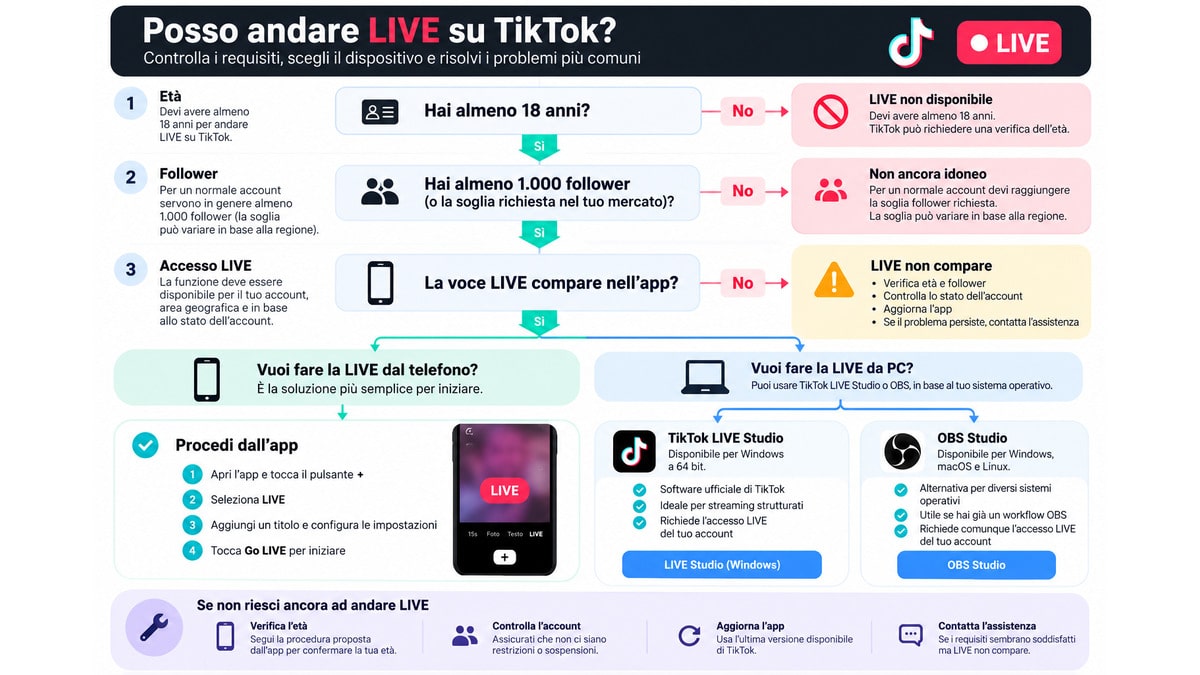
Fare una live su TikTok richiede pochi passaggi, ma prima di cercare il pulsante LIVE conviene verificare una cosa più importante: il tuo account deve essere idoneo alla funzione. TikTok richiede almeno 18 anni e, per un normale account, indica generalmente una soglia di 1.000 follower, precisando che il requisito può variare in base alla regione.
Se l’account soddisfa i requisiti, dall’app il percorso è semplice: tocchi il pulsante per creare un nuovo contenuto, selezioni LIVE, prepari titolo e impostazioni e avvii la diretta.
Il problema nasce quando la voce LIVE non compare oppure quando vuoi trasmettere da computer. In questi casi non conviene affidarsi a presunti trucchi per “sbloccare” la funzione: bisogna capire se manca un requisito, se TikTok deve ancora verificare l’età o se l’account dispone dell’accesso necessario per gli strumenti desktop.
Se vuoi prima orientarti fra feed, ricerca, contenuti e altre funzioni della piattaforma, trovi il quadro generale nella nostra guida a TikTok. Qui ci concentriamo invece su un solo obiettivo: come fare live su TikTok e risolvere i problemi che possono impedirti di andare in diretta.
Requisiti per fare live su TikTok
I requisiti per fare live su TikTok non coincidono semplicemente con la presenza dell’app o con l’avere un account attivo. TikTok applica condizioni specifiche alla funzione LIVE e alcune funzionalità collegate, come i Regali, hanno a loro volta requisiti propri.
Secondo la documentazione ufficiale di TikTok LIVE, per avviare una normale diretta devi avere almeno 18 anni e raggiungere la soglia minima di follower richiesta. TikTok indica 1.000 follower come riferimento, specificando però che il numero può variare tra regioni.
| Controllo | Requisito generale | Cosa significa in pratica |
|---|---|---|
| Età | almeno 18 anni | TikTok può chiederti di confermare l’età prima di concedere l’accesso |
| Follower | generalmente almeno 1.000 | la soglia può variare in base alla regione |
| Stato dell’account | account idoneo a LIVE | restrizioni o sospensioni possono impedire l’accesso |
| Disponibilità | la funzione deve essere disponibile per account e area | non tutte le funzioni LIVE sono disponibili ovunque |
Questa distinzione è importante perché avere esattamente 1.000 follower non equivale a un diritto tecnico immediato e universale alla diretta. La soglia follower è solo una delle condizioni da controllare.
Età minima e verifica dell’età
Per andare LIVE devi avere almeno 18 anni.
TikTok può chiederti di confermare l’età quando provi ad avviare una diretta. Se non riesce a verificare che hai raggiunto l’età minima, non concede l’accesso a LIVE.
La procedura ufficiale di verifica dell’età prevede metodi che possono cambiare in base alla località e alla situazione dell’account. Fra quelli documentati da TikTok rientrano la verifica tramite documento e selfie, l’autorizzazione di una carta di credito e la stima dell’età tramite selfie.
Non significa che vedrai necessariamente tutte queste possibilità. TikTok specifica che il metodo disponibile dipende anche dalla posizione geografica.
La conseguenza pratica è semplice: se hai abbastanza follower ma TikTok non riesce a confermare la tua età, la LIVE può comunque restare bloccata.
Soglia follower e disponibilità della funzione
Per un normale account TikTok, il riferimento generale è 1.000 follower. TikTok precisa però che la soglia può variare fra regioni.
Questo caveat conta più di quanto sembri. Una vecchia guida che presenta “1.000 follower” come una regola assoluta e immutabile può essere corretta nel caso più comune e diventare imprecisa appena TikTok modifica disponibilità o requisiti in un determinato mercato.
Conviene quindi distinguere due domande:
“Qual è la soglia normalmente richiesta?”
In genere 1.000 follower.
“Se raggiungo 1.000 follower vedrò sicuramente LIVE?”
Non necessariamente. Restano da verificare età, stato dell’account, disponibilità della funzione e condizioni applicate da TikTok alla tua regione.
È anche il motivo per cui non ha molto senso cercare di risolvere l’assenza del pulsante LIVE aumentando casualmente il numero di follower oltre la soglia. Una volta soddisfatto quel requisito, bisogna diagnosticare gli altri.
LIVE normale, Regali e TikTok Shop: requisiti da non confondere
LIVE è un insieme di funzioni collegate, ma accesso alla diretta, Regali e TikTok Shop non sono la stessa cosa.
TikTok applica requisiti specifici anche alla possibilità di inviare o ricevere Regali durante le LIVE. Inoltre, una diretta commerciale collegata a TikTok Shop segue un contesto diverso rispetto alla normale LIVE di un creator.
La distinzione diventa decisiva quando si parla della soglia follower: TikTok Shop documenta casi in cui un account correttamente collegato al negozio può effettuare LIVE commerciali senza dover raggiungere la normale soglia dei 1.000 follower.
Non è però una scorciatoia da usare per trasformare qualsiasi account in un account LIVE. È un diritto associato al contesto TikTok Shop, con propri requisiti di seller e di collegamento dell’account. Approfondiremo questa eccezione più avanti.
Come fare live su TikTok dal telefono
Quando l’account è idoneo, fare una diretta dall’app è il percorso più lineare.
TikTok indica questa sequenza:
- apri l’app ed entra nell’account che vuoi utilizzare;
- tocca il pulsante + per creare un nuovo contenuto;
- scorri le modalità disponibili fino a LIVE;
- prepara titolo, strumenti e impostazioni;
- tocca Go LIVE per iniziare.
La voce LIVE potrebbe non essere immediatamente visibile accanto alle altre modalità: in alcuni casi devi scorrere le opzioni nella parte inferiore dello schermo.
Preparare la diretta prima di avviarla
Il fatto che bastino pochi tocchi per iniziare non significa che convenga premere subito Go LIVE.
Prima controllerei almeno tre cose: cosa vedrà il pubblico, come gestirai i commenti e cosa vuoi ottenere dalla diretta.
Il titolo deve aiutare a capire rapidamente cosa sta succedendo. “Sono in live” dice poco; “Rispondo alle domande sulla configurazione di WooCommerce” dà immediatamente un contesto.
Vale la stessa logica per inquadratura e audio. Se la LIVE è soprattutto conversazionale, una buona intelligibilità della voce conta più di effetti o scenografie elaborate. Se devi mostrare un prodotto o un oggetto, l’inquadratura deve permettere di vederlo con chiarezza.
Prima di iniziare controlla anche le impostazioni disponibili sul tuo account. TikTok consente di intervenire su diversi aspetti della LIVE, compresi strumenti di sicurezza, commenti e moderazione.
Avviare la LIVE e gestire strumenti, commenti e moderazione
Dopo aver configurato la diretta puoi premere Go LIVE.
Durante la trasmissione non sei obbligato a mantenere tutte le impostazioni iniziali. TikTok permette di accedere agli strumenti e alle impostazioni anche mentre sei in diretta.
La moderazione merita particolare attenzione se prevedi molte interazioni. La documentazione TikTok sulla moderazione delle LIVE prevede, fra le altre possibilità, l’aggiunta di moderatori e strumenti per silenziare, limitare, bloccare o segnalare utenti e messaggi.
Per una LIVE piccola puoi gestire direttamente il flusso. Se prevedi molte domande, una collaborazione, una dimostrazione o un evento con pubblico più ampio, avere un moderatore separa due compiti che altrimenti competono fra loro: creare il contenuto e gestire la stanza LIVE.
Quando vuoi terminare la diretta, usa il comando di fine LIVE e conferma la chiusura. A quel punto TikTok può rendere disponibile la registrazione nella sezione dedicata ai replay.
Come fare live su TikTok da PC
Capire come fare live su TikTok da PC richiede una distinzione che molte guide comprimono troppo: trasmettere da computer non significa semplicemente aprire TikTok nel browser e premere lo stesso pulsante dell’app.
TikTok mette a disposizione LIVE Studio per Windows e documenta anche l’utilizzo di OBS Studio su Linux, macOS e Windows. L’accesso effettivo alla trasmissione desktop, però, dipende dall’idoneità dell’account e dagli strumenti che TikTok rende disponibili.
TikTok LIVE Studio: quando è disponibile
TikTok LIVE Studio è il software ufficiale TikTok per gestire dirette da PC ed è supportato su Windows a 64 bit.
Rispetto alla diretta da telefono, LIVE Studio permette di costruire scene più articolate e combinare sorgenti come videocamera, schermate, contenuti multimediali e altre risorse adatte a streaming più strutturati.
C’è però una condizione importante: installare LIVE Studio non significa automaticamente ottenere l’accesso alla LIVE.
TikTok distingue il software dal diritto dell’account a trasmettere. Nel suo centro assistenza LIVE Studio specifica che l’accesso dipende dalla storia e dallo stato del creator e che le condizioni possono variare fra Paesi e regioni.
Per un creator già attivo nelle LIVE, TikTok può considerare elementi come anzianità dell’account, attività LIVE recente, follower e assenza di sospensioni. Se arrivi da un’altra piattaforma di streaming può invece essere prevista una procedura di richiesta specifica.
Quindi, se LIVE Studio si installa correttamente ma ti mostra che non hai accesso, il problema non si risolve reinstallando il programma all’infinito: devi controllare lo stato dell’accesso LIVE dell’account.
OBS su macOS, Linux e Windows: accesso e configurazione
TikTok documenta OBS Studio come opzione per trasmettere da Linux, macOS e Windows.
È un’alternativa interessante quando hai già un workflow di streaming costruito su scene, sorgenti, acquisizione video, microfoni, schermate o altri elementi gestiti tramite OBS.
Anche qui, però, il programma non crea da solo il diritto a trasmettere. Devi avere un account TikTok idoneo e il relativo accesso alla configurazione di streaming prevista per il tuo profilo.
Questo è il punto da controllare prima di seguire tutorial che partono immediatamente da OBS: se TikTok non mette a disposizione al tuo account il percorso necessario per la trasmissione, configurare perfettamente scene e sorgenti non risolve l’assenza dell’accesso.
Telefono o PC: quale configurazione scegliere
Non serve trasformare ogni diretta in una produzione da studio. La scelta dipende da ciò che devi mostrare.
| Soluzione | Ha più senso quando | Limite da ricordare |
|---|---|---|
| Telefono | conversazioni, Q&A, contenuti spontanei, LIVE semplici | minore flessibilità nella gestione di più sorgenti |
| LIVE Studio | streaming strutturato da Windows, gaming, scene e sorgenti multiple | richiede accesso LIVE Studio e Windows compatibile |
| OBS | hai già un workflow desktop o devi usare macOS/Linux | serve comunque un accesso TikTok compatibile con la trasmissione |
Se devi semplicemente parlare con il pubblico, partirei dal telefono. Riduce configurazione e punti di errore.
LIVE Studio diventa più interessante quando il computer fa parte del contenuto: gaming, tutorial software, dimostrazioni, scene multiple o una produzione audio/video più articolata.
OBS ha senso soprattutto se lo utilizzi già o se il sistema operativo esclude LIVE Studio. Non lo sceglierei soltanto perché “più professionale”: aggiungere complessità senza una funzione concreta rende la diretta più fragile, non necessariamente migliore.
Perché non posso fare live su TikTok?
Se ti stai chiedendo perché non posso fare live su TikTok, conviene evitare una diagnosi basata su un singolo requisito.
L’assenza di LIVE può dipendere dall’età, dalla soglia follower, dalla verifica dell’età, dalla regione, dallo stato dell’account o dal tipo di accesso che stai cercando di usare.
La diagnosi più efficace procede per esclusione.
LIVE non compare: partire dai requisiti, non dai trucchi
Se non trovi la voce LIVE, controlla nell’ordine:
- di avere almeno 18 anni;
- di aver raggiunto la soglia follower richiesta dal tuo account e dalla tua regione;
- che TikTok non stia aspettando una verifica dell’età;
- che l’account non abbia restrizioni che interferiscono con LIVE;
- che l’app sia aggiornata e che tu stia utilizzando l’account corretto.
Se il problema riguarda il PC, aggiungi un altro controllo: verifica l’accesso LIVE dello specifico strumento desktop.
Questo evita di confondere due problemi diversi. Puoi essere idoneo a una LIVE da telefono e dover comunque verificare l’accesso a LIVE Studio.
Verifica dell’età non riuscita
Se TikTok ti chiede di confermare l’età, segui il metodo proposto nell’app.
Non scegliere documenti o procedure trovate in vecchi tutorial se l’interfaccia del tuo account mostra un percorso differente. TikTok può offrire metodi diversi in base alla località.
Se la verifica non va a buon fine, la soluzione non è creare una seconda identità o dichiarare una data diversa: devi utilizzare il processo previsto da TikTok e, quando disponibile, gli strumenti di assistenza o ricorso collegati al controllo dell’età.
Restrizioni dell’account e quando segnalare il problema
Se hai verificato età e follower e LIVE continua a non comparire, controlla lo stato dell’account e gli eventuali avvisi ricevuti dalla piattaforma.
TikTok mantiene una sezione specifica per i problemi con TikTok LIVE. Utilizzare l’assistenza ha senso quando esiste un problema da diagnosticare: requisito apparentemente soddisfatto, errore della funzione, restrizione che ritieni non corretta o accesso che non corrisponde allo stato dell’account.
È diverso dal contattare il supporto chiedendo semplicemente di ignorare un requisito che non hai ancora raggiunto.
Si può fare live su TikTok senza 1.000 follower?
Per un normale account TikTok, non esiste nella documentazione ufficiale un bypass generale e garantito che permetta di ignorare la soglia follower.
Questo è il punto da tenere fermo quando cerchi come fare live su TikTok senza 1.000 follower. Esistono eccezioni legate a prodotti o contesti specifici, ma non vanno trasformate in un trucco universale.
Per un account normale non esiste un bypass ufficiale documentato
Alcune guide suggeriscono di aprire un ticket all’assistenza e chiedere l’attivazione anticipata della funzione.
Segnalare un problema è legittimo. Presentarlo come procedura per aggirare la soglia è un’altra cosa.
TikTok documenta i requisiti LIVE e le procedure di assistenza, ma non descrive la semplice richiesta al supporto come metodo ufficiale per ottenere l’accesso sotto soglia su un normale account.
Se il tuo problema è realmente il numero di follower, la strada più solida è lavorare sul pubblico invece di investire tempo in scorciatoie non documentate. Nella nostra guida su come aumentare i follower su TikTok trovi un modello basato sul percorso scoperta → visita al profilo → follow, senza generatori o formule algoritmiche inventate.
TikTok Shop è un caso distinto
Qui c’è l’eccezione che può creare più confusione.
La documentazione ufficiale di TikTok Shop sulla vendita in LIVE spiega che, nel contesto Shop, un account correttamente collegato può andare LIVE senza dover raggiungere la normale soglia follower prevista per un account TikTok.
Questo non dimostra che qualsiasi account possa bypassare i 1.000 follower.
TikTok Shop è un sistema di social commerce con account seller, collegamenti fra negozio e profilo e regole proprie. Se gestisci un’attività commerciale, nella nostra guida a TikTok Shop trovi il funzionamento del canale, i ruoli degli account e la relazione fra contenuti, LIVE e vendita.
La regola pratica è quindi:
account TikTok normale → considera valida la soglia LIVE prevista per il tuo account;
account collegato a TikTok Shop → verifica i diritti LIVE specifici concessi dal sistema Shop.
Non mescolare i due scenari.
Come fare una live in due o con più ospiti
Una LIVE non deve necessariamente essere condotta da una sola persona. TikTok offre più meccanismi per coinvolgere altri creator o spettatori, e due termini ricorrono spesso: co-host e Multi-guest.
Sono collegati, ma non indicano esattamente lo stesso flusso.
Co-host e Multi-guest: due modi diversi di condividere la LIVE
Con il co-host di TikTok LIVE più creator possono andare LIVE insieme nello stesso momento.
Durante la diretta puoi utilizzare il comando dedicato agli host e invitare amici, creator suggeriti o altre persone disponibili secondo le opzioni mostrate dal tuo account. Quando l’altro creator accetta, inizia la sessione co-host.
La funzione Multi-guest è invece costruita attorno alla gestione degli ospiti. Il creator può invitarli e, se le impostazioni lo consentono, gli spettatori possono chiedere di partecipare alla diretta in modalità audio o video.
La differenza pratica è nel rapporto che vuoi creare.
Se stai organizzando una collaborazione fra creator, il co-host è il modello più naturale. Se conduci una diretta e vuoi far entrare ospiti o persone del pubblico, Multi-guest offre un flusso più adatto.
Invitare un ospite o accettare una richiesta
Durante una LIVE, apri la sezione dedicata agli ospiti. Da lì puoi inviare un invito a una persona disponibile.
Con Multi-guest puoi anche decidere chi può inviare richieste di partecipazione e gestire il layout della diretta. TikTok prevede configurazioni diverse per conversazioni individuali o sessioni con più ospiti.
Dal lato dello spettatore, quando la funzione è disponibile, è possibile inviare una richiesta per partecipare. Il creator decide se accettarla.
Prima dell’ingresso TikTok controlla inoltre i permessi di fotocamera e microfono necessari per collegarsi.
Il consiglio operativo è non aspettare che la LIVE sia già affollata per capire come funziona il flusso: se hai programmato una collaborazione, prova prima inviti, audio e layout con gli altri partecipanti.
Dopo la LIVE: replay, download e clip
Terminare la diretta non significa necessariamente perdere la registrazione.
TikTok salva i replay delle LIVE e li rende disponibili al creator per 30 giorni. Durante questo periodo puoi visualizzarli e gestirli dalla sezione TikTok Studio dedicata alle registrazioni LIVE.
Il percorso documentato da TikTok passa dal profilo al menu, quindi da TikTok Studio → LIVE → registrazioni LIVE.
Da qui puoi:
- scaricare la registrazione;
- creare una clip partendo dal replay;
- eliminare il replay.
La funzione Clip è particolarmente utile quando una diretta contiene un passaggio che merita di diventare un contenuto separato: una risposta, una dimostrazione o un momento che può essere estratto senza ripubblicare l’intera sessione.
C’è però una distinzione importante: il replay conservato da TikTok non va interpretato come un archivio pubblico automatico della diretta sul profilo. La documentazione lo descrive come una registrazione a disposizione del creator, che può scaricarla, trasformarla in clip o eliminarla.
Se vuoi che una parte della LIVE continui a vivere come contenuto pubblico, devi quindi decidere cosa recuperare e pubblicare, invece di dare per scontato che l’intera registrazione resti disponibile agli spettatori.
Conclusione
Per fare una live su TikTok, la procedura tecnica è la parte semplice. Prima devi capire se l’account è idoneo e quale tipo di LIVE vuoi avviare.
Se hai almeno 18 anni, soddisfi la soglia follower prevista per il tuo account e trovi LIVE nell’app, puoi partire dal telefono senza complicare la configurazione.
Se LIVE non compare, controlla prima requisiti, verifica dell’età e stato dell’account. Il supporto serve a risolvere un problema reale, non rappresenta un metodo documentato per aggirare la soglia follower.
Se vuoi trasmettere da computer, LIVE Studio è la strada ufficiale su Windows, mentre OBS estende il workflow desktop anche a macOS e Linux; in entrambi i casi devi comunque disporre dell’accesso LIVE richiesto da TikTok.
TikTok Shop resta un caso separato: può attribuire diritti LIVE commerciali senza la normale soglia follower, ma solo all’interno del proprio sistema di account e seller.
Una volta chiarito questo punto, la scelta diventa molto più semplice: telefono per una diretta immediata, desktop quando servono scene e sorgenti più articolate, co-host o Multi-guest quando il contenuto dipende dalla partecipazione di altre persone.