
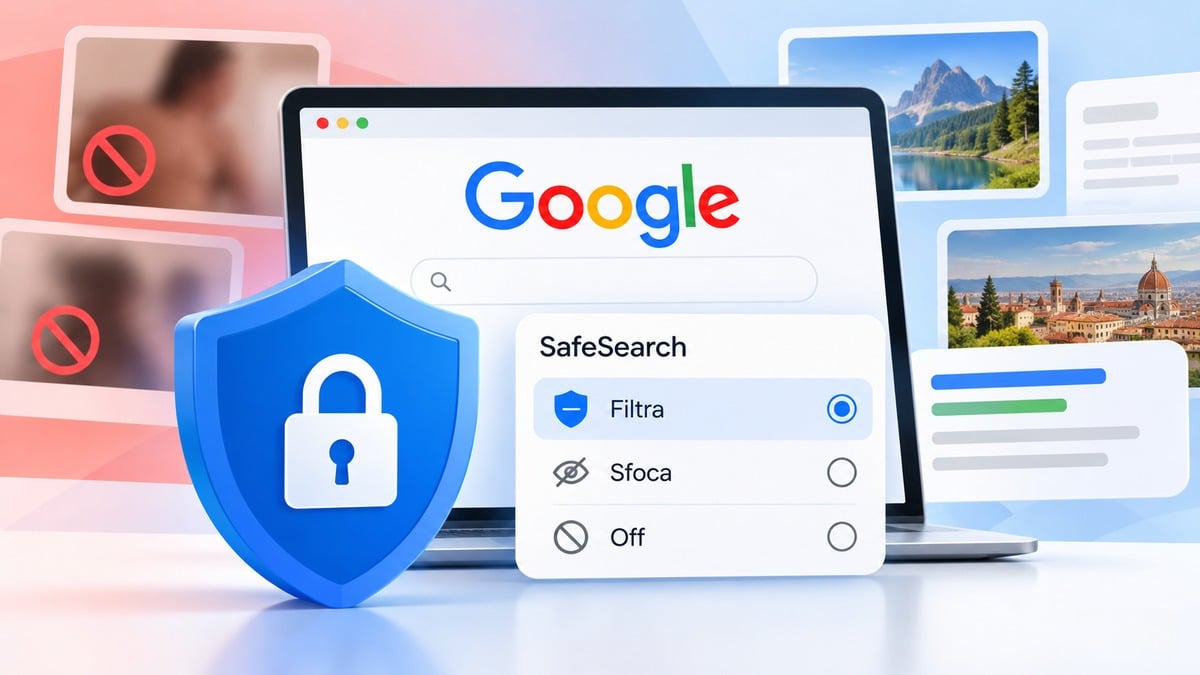
SafeSearch è il filtro della Ricerca Google pensato per ridurre la presenza di risultati espliciti, come nudità, contenuti sessualmente espliciti e materiale violento o cruento. Puoi usarlo sul tuo account personale, in famiglia oppure su dispositivi e reti gestite.
La parte semplice è scegliere fra Filtra, Sfoca e Off. Quella che crea più confusione arriva quando il filtro non si disattiva: in quel caso continuare a cambiare browser o cercare un altro interruttore spesso non serve. Prima bisogna capire chi controlla realmente l’impostazione.
Un genitore può gestirla tramite Family Link, una scuola può applicarla a un account, un amministratore può imporla sul dispositivo o sulla rete e perfino alcune configurazioni di sicurezza possono intervenire. Google segnala questi casi mostrando un lucchetto nell’area delle impostazioni.
Vediamo quindi come funziona SafeSearch, come attivarlo o disattivarlo e soprattutto come diagnosticare un filtro che sembra impossibile da modificare.
Cos’è SafeSearch e cosa filtra davvero
SafeSearch è una funzione di Google Search, cioè del motore di ricerca di Google. Agisce sui risultati mostrati quando effettui una ricerca e cerca di identificare contenuti espliciti prima che vengano presentati nella SERP.
Questo perimetro è importante: non è un filtro generale di Internet. Non controlla automaticamente ogni sito che apri, non applica le proprie regole agli altri motori di ricerca e non sostituisce un sistema completo di parental control.
Google chiarisce nella guida ufficiale a SafeSearch che la funzione opera nella Ricerca Google: non modifica ciò che puoi visualizzare su altri motori né impedisce di raggiungere direttamente un sito.
Le tre modalità attuali: Filtra, Sfoca e Off
Le possibilità sono tre:
| Modalità | Cosa fa | Quando ha senso |
|---|---|---|
| Filtra | blocca i risultati espliciti | quando vuoi la protezione più restrittiva disponibile nella Ricerca Google |
| Sfoca | sfoca le immagini esplicite, ma può lasciare visibili testo e link pertinenti | quando vuoi evitare soprattutto l’esposizione visiva immediata |
| Off | non applica il filtro | quando non vuoi filtrare i risultati |
La differenza fra Filtra e Sfoca è sostanziale.
Con Sfoca, un’immagine identificata come esplicita viene nascosta visivamente, ma il risultato può continuare a mostrare testo o link espliciti quando Google li considera pertinenti alla ricerca. Se vuoi evitare anche questi risultati, la modalità appropriata è Filtra.
Il sistema usa classificazione automatica e non va quindi interpretato come una garanzia assoluta: può lasciare passare materiale indesiderato oppure classificare in modo troppo restrittivo una pagina.
Cosa filtra SafeSearch e cosa rimane fuori dal suo raggio d’azione
Il filtro può intervenire su risultati collegati a contenuti sessualmente espliciti, nudità, immagini o video espliciti, materiale violento o cruento e pagine che contengono o collegano questo tipo di materiale. Google utilizza più segnali, compresi testo, immagini, video e link presenti nelle pagine.
Non significa però che la funzione controlli la navigazione dopo il clic.
Se conosci direttamente l’indirizzo di un sito, lo raggiungi tramite un link ricevuto in chat oppure utilizzi un altro motore di ricerca, il filtro non diventa automaticamente un blocco di accesso.
Questo è il primo criterio utile per scegliere lo strumento giusto:
vuoi filtrare i risultati della Ricerca Google? SafeSearch è pertinente. Vuoi controllare l’accesso ai siti e alle app di un dispositivo? Serve un sistema di parental control o di amministrazione più ampio.
Come attivare e disattivare SafeSearch
Se controlli personalmente il tuo account e l’impostazione non è bloccata da un amministratore, modificare il filtro richiede pochi passaggi.
La scelta finale è sempre una delle tre modalità: Filtra, Sfoca oppure Off. Le opzioni disponibili possono comunque dipendere dal paese, dal territorio, dall’account e da eventuali criteri di supervisione.
Come cambiare SafeSearch da computer
Da computer puoi aprire le impostazioni della Ricerca Google e scegliere la modalità desiderata.
In alternativa, mentre sei nella pagina dei risultati di Google puoi utilizzare la tua immagine del profilo o l’iniziale dell’account per raggiungere le impostazioni.
Se puoi modificare normalmente il controllo, scegli:
- Filtra per nascondere i risultati espliciti;
- Sfoca per oscurare soprattutto le immagini esplicite;
- Off per disattivare il filtro.
Se invece compare un lucchetto, il problema non è trovare un altro pulsante: quell’indicatore segnala che l’impostazione è gestita o imposta da un altro livello. La pagina ufficiale di troubleshooting è il riferimento utile per distinguere un’impostazione personale da una configurazione amministrata.
Come attivare o disattivare SafeSearch su Android
Nell’app Google su Android:
- apri l’app Google;
- tocca l’immagine del profilo o l’iniziale;
- entra in Impostazioni → SafeSearch;
- scegli Filtra, Sfoca oppure Off.
Puoi modificare la stessa preferenza anche dal browser mobile raggiungendo le impostazioni della Ricerca Google.
Se il controllo è bloccato, troverai anche qui il lucchetto. In quel caso conviene passare direttamente al troubleshooting invece di reinstallare l’app o cambiare browser senza prima identificare chi impone la configurazione.
Come modificare SafeSearch su iPhone e iPad
Nell’app Google per iPhone e iPad il percorso è simile:
- apri l’app Google;
- tocca l’immagine del profilo o l’iniziale;
- apri Impostazioni → SafeSearch;
- scegli Filtra, Sfoca oppure Off.
Dal browser puoi invece raggiungere direttamente le impostazioni di ricerca e modificare la modalità da lì.
Anche su iPhone e iPad la presenza del lucchetto indica che l’impostazione non è completamente sotto il controllo dell’utente che sta effettuando la ricerca.
Cosa cambia se hai effettuato l’accesso all’Account Google
L’account diventa importante soprattutto per due motivi: sincronizzazione della preferenza e gestione dell’impostazione.
Quando il filtro non è bloccato, Google consiglia di effettuare l’accesso all’Account Google per fare in modo che la preferenza venga salvata.
Questo aiuta anche a distinguere due problemi diversi:
- l’impostazione è bloccata, quindi non puoi modificarla;
- l’impostazione è modificabile, ma la preferenza non rimane salvata.
Nel secondo caso non serve cercare di “sbloccarla”: conviene prima verificare l’account con cui stai effettuando la ricerca, lo stato di accesso e le impostazioni del browser.
SafeSearch non si disattiva o risulta bloccato: come capire perché
Se SafeSearch non si disattiva, il controllo più utile non è provare tutte le soluzioni trovate online una dopo l’altra. Devi capire quale livello sta determinando l’impostazione.
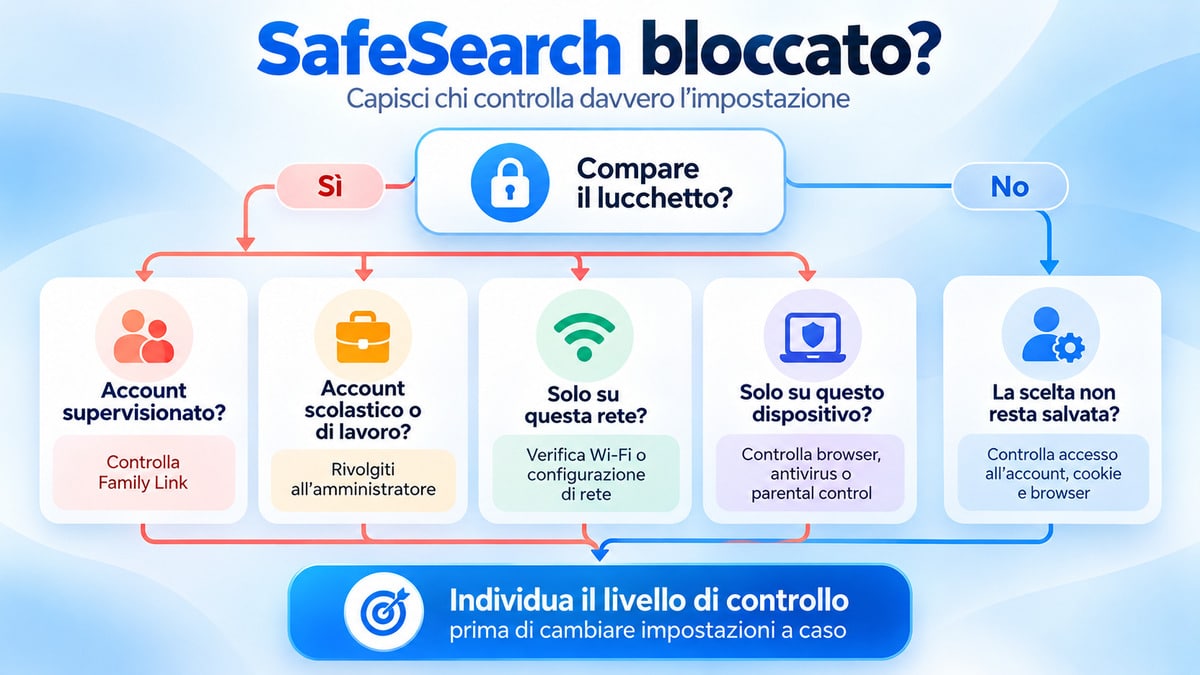
La diagnosi può essere sintetizzata così:
| Cosa osservi | Causa da verificare per prima | Chi può intervenire |
|---|---|---|
| puoi scegliere liberamente Filtra, Sfoca e Off | impostazione personale | tu |
| compare un lucchetto | impostazione gestita | chi controlla account, dispositivo o rete |
| account supervisionato | Family Link | genitore o tutore |
| account scolastico o organizzativo | policy amministrativa | scuola o amministratore |
| cambia passando da una rete a un’altra | configurazione di rete | amministratore o gestore della rete |
| browser o software di sicurezza forza il filtro | impostazione locale | proprietario/amministratore del dispositivo |
| puoi cambiarlo ma non resta salvato | account, login o browser | tu |
Questa distinzione evita parecchi tentativi inutili.
Il lucchetto indica che non controlli direttamente l’impostazione
Il primo elemento da cercare è il lucchetto nella pagina delle impostazioni.
Google lo utilizza per indicare che il controllo è bloccato. La stessa pagina può fornire indicazioni su chi lo sta gestendo.
Se il lucchetto è presente, cambiare da Chrome a Firefox, cancellare casualmente la cronologia o reinstallare l’app Google difficilmente risolve la causa quando la regola viene imposta a livello di account o di rete.
Il problema va affrontato nel livello che possiede realmente la configurazione.
SafeSearch gestito con Family Link
Se l’Account Google è supervisionato tramite Family Link, il controllo può appartenere al genitore o al tutore.
Nell’app Family Link il genitore può selezionare il profilo del figlio, aprire Controlli → Ricerca Google e gestire il filtro. Google documenta questo flusso nella guida ufficiale di Family Link.
Per gli account dei bambini sottoposti alle relative restrizioni, la modalità può essere impostata automaticamente su Filtra e la modifica può essere riservata al genitore.
Quindi, se stai cercando di cambiare SafeSearch dal dispositivo del minore ma l’account è supervisionato, il posto corretto da controllare è Family Link, non la sola schermata del dispositivo.
SafeSearch imposto da scuola o amministratore
Un’altra situazione frequente riguarda gli account gestiti da scuole e organizzazioni.
Con un account amministrato, la configurazione può dipendere dalle policy definite dall’organizzazione. Google indica esplicitamente che, in questi casi, può essere necessario rivolgersi all’amministratore della scuola o dell’organizzazione.
Il principio è lo stesso di Family Link: l’utente finale vede l’effetto della policy, ma non necessariamente possiede il permesso per cambiarla.
Se utilizzi più account Google, controlla anche quale account è attivo prima di concludere che il filtro sia bloccato sull’intero dispositivo.
Wi-Fi, rete, sistema operativo e antivirus possono forzare il filtro
L’impostazione può essere imposta anche fuori dall’Account Google.
Google segnala fra le possibili cause:
- reti Wi-Fi pubbliche;
- configurazioni di sicurezza familiare;
- software antivirus;
- dispositivi amministrati;
- impostazioni di rete;
- parametri o configurazioni applicati dal browser.
Qui un semplice test aiuta a restringere il problema: l’impostazione cambia se usi lo stesso account su un altro dispositivo o su un’altra rete?
Se il filtro è bloccato solo quando utilizzi una determinata rete, il sospetto si sposta verso l’infrastruttura di rete.
Se rimane bloccato con lo stesso account ovunque, è più sensato controllare supervisione e policy dell’account.
Se il comportamento riguarda un unico dispositivo indipendentemente dalla rete utilizzata, controlla invece le impostazioni locali, le estensioni, il software di sicurezza e gli eventuali sistemi di parental control.
Non è una prova matematica, ma è un modo molto più efficiente di diagnosticare il problema rispetto a modificare impostazioni casuali.
Cookie e accesso all’account: perché l’impostazione può non restare salvata
Un filtro che non può essere disattivato e una preferenza che torna alla modalità precedente non indicano necessariamente lo stesso problema.
Se non compare alcun lucchetto e riesci effettivamente a scegliere un’altra modalità, verifica prima se stai usando la Ricerca Google dopo aver effettuato l’accesso al tuo account. Il login aiuta a conservare la preferenza quando la configurazione non è gestita esternamente.
Controlla anche eventuali modalità di navigazione che non conservano i dati tra le sessioni e impostazioni del browser che eliminano cookie o preferenze.
La domanda diagnostica, quindi, è:
non posso modificare SafeSearch oppure posso modificarlo ma la scelta non viene conservata?
La risposta cambia completamente la strada da seguire.
Come bloccare SafeSearch sui dispositivi o sulle reti che gestisci
Finora abbiamo visto il problema dalla parte di chi vuole cambiare l’impostazione. Esiste anche il caso opposto: vuoi mantenere il filtro attivo sui dispositivi o sugli account di cui sei legittimamente responsabile.
Google prevede metodi specifici per account supervisionati, dispositivi amministrati e reti gestite.
Gestire SafeSearch di un minore con Family Link
Per un account supervisionato, Family Link è il punto di controllo più naturale.
Dal profilo del minore puoi entrare nei controlli dedicati alla Ricerca Google e gestire l’impostazione.
La distinzione da ricordare è però questa: SafeSearch governa i risultati della Ricerca Google, mentre Family Link offre controlli più ampi sull’esperienza del minore.
Se l’obiettivo è impedire anche l’apertura di determinati siti in Chrome, devi usare i controlli previsti per la navigazione, non aspettarti che il filtro faccia tutto da solo.
Imporre SafeSearch su dispositivi e reti amministrate
Google permette agli amministratori di bloccare la funzione anche per dispositivi e reti gestite, comprese configurazioni scolastiche, lavorative e domestiche.
La documentazione ufficiale prevede metodi specifici di enforcement a livello di infrastruttura, compresa la possibilità di indirizzare i domini della Ricerca Google verso il dominio dedicato forcesafesearch.google.com.
Questo tipo di configurazione ha senso quando sei effettivamente il soggetto che amministra la rete o il dispositivo.
Se invece stai utilizzando una rete gestita da altri e trovi il filtro bloccato, la stessa configurazione spiega perché non hai un interruttore locale capace di annullarla.
SafeSearch non è un parental control completo
Il nome e il tipo di contenuti filtrati possono far pensare a un sistema di protezione generale della navigazione. Non è così.
La funzione risponde a un problema più circoscritto: ridurre i contenuti espliciti nei risultati di Google Search.
Per un uso personale può essere esattamente ciò che serve. Per proteggere l’esperienza digitale di un minore, invece, va considerata un livello della configurazione, non l’intero sistema.
SafeSearch e Navigazione sicura di Chrome non fanno la stessa cosa
SafeSearch viene spesso confuso con le funzioni di sicurezza del browser.
La differenza è netta:
- SafeSearch filtra i risultati espliciti nella Ricerca Google;
- le funzioni di sicurezza di Google Chrome intervengono su problemi come siti pericolosi, phishing, download dannosi e altre minacce legate alla navigazione.
Uno strumento può quindi essere attivo mentre l’altro non lo è.
Puoi avere il filtro disattivato e utilizzare comunque le protezioni del browser contro i siti pericolosi. Allo stesso modo, averlo attivo non significa che ogni sito raggiungibile dal browser sia stato preventivamente autorizzato.
SafeSearch non blocca direttamente tutti i siti espliciti
Questo limite merita di essere esplicito perché cambia la scelta dello strumento.
Google chiarisce che il filtro non influisce sui contenuti presenti sui siti web esterni alla Ricerca Google.
Può filtrare un risultato che porterebbe a una pagina esplicita, ma non è un firewall che impedisce in assoluto di raggiungere quella pagina in un altro modo.
Se vuoi controllare la navigazione di un minore, devi affiancare le impostazioni appropriate di Family Link, del browser, del dispositivo o della rete in base allo scenario.
Gli altri motori di ricerca hanno impostazioni separate
Questa funzione appartiene all’ecosistema della Ricerca Google.
Se utilizzi Bing, DuckDuckGo, Brave Search o un altro servizio, le impostazioni di Google non diventano automaticamente quelle del motore alternativo.
È un dettaglio importante soprattutto sui dispositivi in cui l’utente può cambiare facilmente provider di ricerca. Se il tuo obiettivo è capire quali alternative esistono e come si differenziano, abbiamo confrontato anche i principali motori di ricerca alternativi a Google.
La scelta del motore e la configurazione dei suoi filtri sono due decisioni separate.
SafeSearch e siti web: cosa sapere se una pagina viene filtrata
La funzione non riguarda soltanto chi effettua le ricerche. Può diventare rilevante anche per chi gestisce un sito che contiene materiale potenzialmente classificabile come esplicito.
Google utilizza sistemi automatici per comprendere questo tipo di contenuti e fornisce linee guida specifiche sui contenuti espliciti per i publisher.
La domanda da porsi non è “come disattivo SafeSearch per il mio sito?”, perché il sito non controlla l’impostazione dell’utente.
Il problema corretto è un altro: Google sta comprendendo e classificando correttamente il contenuto delle mie pagine?
Come Google identifica i contenuti espliciti
Google dichiara di utilizzare sistemi automatici e diversi segnali presenti nella pagina, fra cui:
- testo;
- immagini;
- video;
- collegamenti presenti nel contenuto;
- elementi che puntano verso materiale esplicito.
I sistemi cercano inoltre di distinguere, quando possibile, i contenuti espliciti da quelli che hanno un contesto educativo, documentaristico, scientifico o artistico.
Per i siti che pubblicano realmente materiale esplicito, Google raccomanda pratiche tecniche che aiutino il motore a comprenderne la natura, per esempio separare meglio le aree esplicite e utilizzare i segnali previsti dalla documentazione quando appropriato.
Non sono tecniche per “superare” SafeSearch. Servono al contrario a rendere più comprensibile la classificazione corretta dei contenuti.
Cosa controllare se un sito viene classificato per errore
Se pagine non esplicite sembrano essere filtrate, evita conclusioni immediate.
Prima va verificato che il problema sia realmente legato al filtro e non a una normale variazione di ranking, indicizzazione o domanda.
Se l’effetto è riproducibile con SafeSearch attivo e scompare quando il filtro è disattivato, allora ha senso controllare:
- immagini e video presenti nella pagina;
- contenuti generati dagli utenti;
- link verso pagine esterne;
- pubblicità, embed e pop-up;
- separazione fra sezioni esplicite e non esplicite del sito;
- capacità di Googlebot di accedere correttamente ai contenuti;
- eventuali segnali o metadata usati per classificare le pagine.
Google avverte anche che un sito con grandi quantità di contenuti espliciti non adeguatamente separati può arrivare a essere interpretato in modo troppo ampio dai sistemi automatici.
Per un sito aziendale, editoriale o ecommerce che non dovrebbe appartenere a questa categoria, l’obiettivo deve quindi essere individuare quale segnale sta generando la classificazione, non cercare scorciatoie per aggirare il filtro.
Se il problema si intreccia con indicizzazione, rendering, crawling o visibilità organica, va trattato nel quadro di una vera consulenza SEO, distinguendo chiaramente una classificazione SafeSearch da un normale problema di posizionamento.
Conclusione
SafeSearch è semplice quando sei tu a controllarlo: scegli Filtra se vuoi escludere i risultati espliciti, Sfoca se vuoi soprattutto nascondere le immagini oppure Off se non vuoi applicare il filtro.
La situazione cambia quando compare il lucchetto o l’impostazione non può essere modificata. In quel caso il passaggio più utile è capire chi possiede il controllo: account personale, Family Link, scuola, dispositivo, browser o rete.
È anche importante non attribuire alla funzione compiti che non ha. Il filtro agisce sulla Ricerca Google; non sostituisce un parental control completo, non equivale alle protezioni di sicurezza del browser e non governa gli altri motori di ricerca.
Se quindi SafeSearch non si disattiva, evita di partire da soluzioni casuali. Controlla prima il lucchetto, identifica il livello che gestisce l’impostazione e intervieni lì: nella maggior parte dei casi è questo il dettaglio che separa un problema semplice da ore di tentativi inutili.