
Se cerchi informazioni su Audacity, il problema non è trovare una guida: è capire a quale versione si riferisce.
Molti tutorial ancora disponibili online mostrano procedure, menu e comportamenti della generazione precedente. La versione 4 ha invece modificato diversi elementi importanti dell’interfaccia e del workflow, dal modo in cui vengono gestite le clip al formato dei progetti.
La release corrente è Audacity 4.0.1. In questa guida partiamo quindi dal software attuale: vedremo cos’è, dove scaricarlo, quale versione scegliere, come configurarlo in italiano e come completare un primo lavoro dalla registrazione all’esportazione.
C’è poi un aspetto che vale più di una lunga lista di funzioni: capire quando questo editor audio è una scelta sensata e quando, invece, il tipo di lavoro richiede una DAW più completa.
Cos’è Audacity e a cosa serve
Audacity è un software gratuito e open source per registrare, modificare e convertire audio.
Puoi usarlo per registrare un microfono, importare file esistenti, lavorare su più tracce, tagliare e spostare porzioni di audio, applicare effetti e produrre un file da ascoltare o distribuire.
È importante distinguere subito due oggetti diversi:
- il progetto di lavoro, che conserva tracce, clip e modifiche;
- il file audio esportato, come MP3, WAV o FLAC, che puoi riprodurre e utilizzare in altri programmi.
Questa distinzione evita uno degli errori più comuni di chi inizia: salvare il progetto non significa aver creato automaticamente il file finale.
Cosa puoi fare con questo editor audio
Il programma funziona particolarmente bene per attività come:
- registrazione e montaggio della voce;
- interviste;
- podcast;
- pulizia e correzione di registrazioni;
- taglio e assemblaggio di file audio;
- conversione fra formati;
- editing multitraccia relativamente semplice;
- applicazione di effetti;
- preparazione di file audio destinati al web.
Se stai lavorando specificamente a uno show audio, nella guida su cos’è un podcast e come funziona trovi il quadro più ampio su produzione, hosting e distribuzione.
Il software non nasce invece per risolvere qualsiasi possibile esigenza di produzione musicale. È soprattutto un editor e registratore audio: questa distinzione diventa importante quando il progetto cresce.
Audacity è gratis e open source?
Sì.
Audacity è gratuito e il progetto è open source. La documentazione ufficiale conferma sia la gratuità sia la disponibilità del codice sorgente sotto licenza GNU GPL.
Puoi quindi scaricare e utilizzare il programma senza acquistare una licenza.
Questo non significa che qualsiasi servizio collegato all’ecosistema debba essere gratuito. Esistono servizi cloud e componenti Muse con condizioni proprie, ma l’applicazione desktop può essere installata e utilizzata localmente senza sottoscrivere un abbonamento.
La FAQ ufficiale chiarisce anche un punto utile: se trovi qualcuno che vende semplicemente “Audacity” come applicazione, conviene controllare bene cosa stai acquistando.
A chi è adatto e quando non sostituisce una DAW
Questo editor ha molto senso se il tuo problema principale è lavorare sull’audio che hai già registrato o che devi registrare.
Per esempio, è una scelta pratica se devi:
- incidere una voce;
- montare una registrazione;
- eliminare parti inutili;
- organizzare più tracce;
- aggiungere compressione o riverbero;
- esportare velocemente il risultato.
Il confine diventa più evidente quando la produzione ruota attorno a strumenti virtuali, arrangiamenti musicali complessi, routing articolato, automazioni estese e un ecosistema costruito intorno ai plugin.
In questi casi non è corretto dire che il programma “non è abbastanza professionale”. Semplicemente, il lavoro appartiene maggiormente alla categoria delle DAW.
La domanda utile non è quindi “è potente?”, ma “il mio lavoro consiste soprattutto nell’editare audio oppure nel costruire una produzione musicale complessa?”.
Cosa cambia nella versione 4.0.1
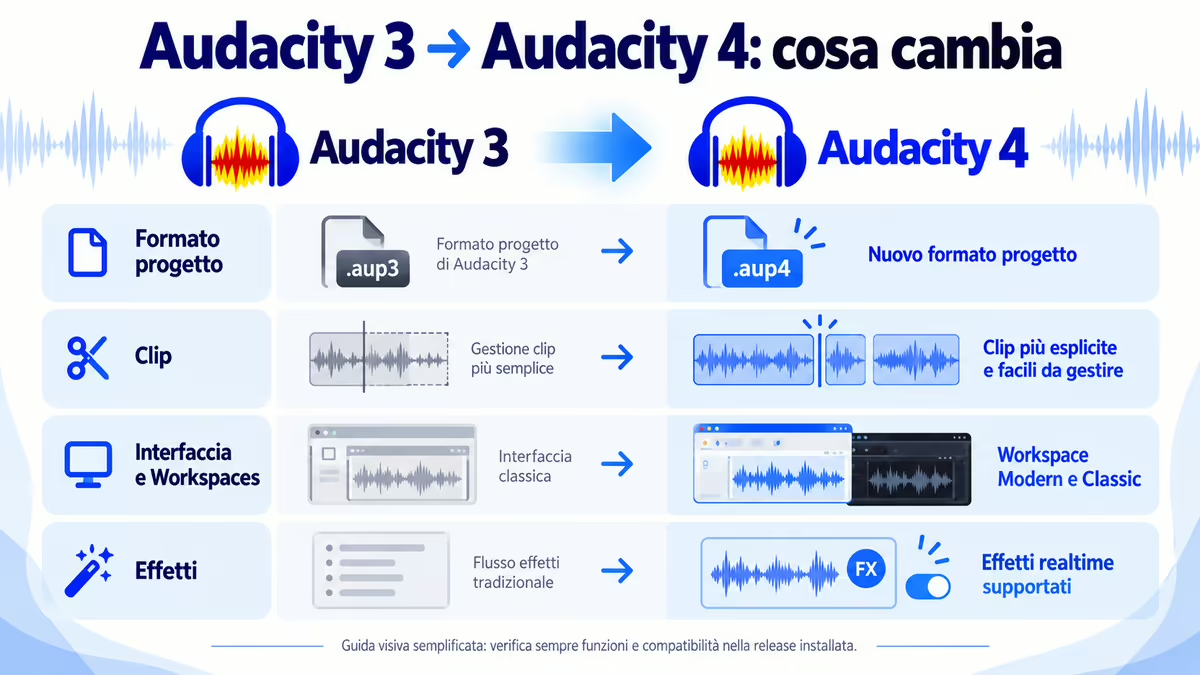
La versione 4 mantiene l’idea di fondo del programma, ma cambia abbastanza elementi da rendere poco affidabile seguire alla cieca un vecchio tutorial.
La stessa guida ufficiale di transizione da Audacity 3 a 4 è costruita proprio attorno a questo problema.
Nuova interfaccia, Workspaces e modello di editing
Al primo avvio puoi scegliere, fra le altre cose, il tipo di workspace.
Il workspace Modern adotta l’organizzazione più recente dell’interfaccia. Il workspace Classic cerca invece di avvicinarsi maggiormente alla disposizione degli strumenti della generazione precedente.
Non è una scelta definitiva: puoi cambiare workspace successivamente.
Il cambiamento più importante non è però estetico.
Nella versione 4 le clip sono oggetti più espliciti. Puoi selezionarle direttamente, selezionarne più di una e intervenire su di esse in modo più naturale.
Questo rende più immediati diversi lavori di montaggio, ma significa anche che alcune istruzioni costruite sull’interfaccia precedente non corrispondono più esattamente a ciò che vedi a schermo.
Progetti .aup4 e compatibilità con i vecchi .aup3
I nuovi progetti vengono salvati con estensione:
.aup4
Il programma può però aprire anche i file .aup3 creati con Audacity 3.
Quindi non devi esportare tutto il tuo archivio soltanto per passare alla nuova versione.
La distinzione da ricordare è questa:
.aup3= progetto della generazione precedente;.aup4= progetto della generazione attuale;- MP3, WAV, FLAC e formati simili = file audio esportati.
Se hai progetti importanti creati con la versione precedente, conserva comunque una copia del file originale prima di iniziare una migrazione.
Non perché la versione 4 non possa aprirlo, ma perché mantenere un backup indipendente è prudente ogni volta che un file di lavoro importante passa a una nuova generazione del software.
Cosa ha ripristinato la 4.0.1 e quali limiti verificare
La prima release della versione 4 non conteneva ancora tutto ciò che gli utenti della generazione precedente si aspettavano.
Audacity 4.0.1 ha recuperato, fra le altre cose:
- l’esportazione multipla;
- una versione portable per Windows;
- diverse scorciatoie da tastiera presenti nella versione 3;
- correzioni relative a plugin e altri componenti.
Il changelog ufficiale è quindi più utile di un tutorial generico quando vuoi sapere se una funzione specifica è effettivamente disponibile nella release installata.
Questo è particolarmente importante nelle fasi successive a un major update: una nuova generazione del software non è una fotografia immutabile.
Effetti distruttivi e realtime: la differenza che conta
Un’altra differenza importante riguarda gli effetti.
Il comportamento classico rimane disponibile: selezioni dell’audio, applichi un effetto e il programma modifica quella porzione.
La versione 4 permette però anche di usare alcuni effetti realtime. In questo caso l’effetto viene elaborato durante la riproduzione e può essere regolato o rimosso senza riscrivere direttamente l’audio originale.
Secondo il manuale degli effetti realtime, tra gli effetti inclusi che possono lavorare in questo modo trovi Compressor, Limiter e Reverb.
Non tutti gli effetti funzionano però in realtime.
Conviene quindi distinguere:
effetto applicato direttamente all’audio → modifica il materiale selezionato
da:
effetto realtime → resta regolabile nella catena della traccia
Per chi arriva da un flusso di lavoro più tradizionale, è una differenza più importante del semplice spostamento di un pulsante.
Conviene aggiornare Audacity dalla versione 3?
Per un nuovo utente sceglierei direttamente Audacity 4.0.1.
Se utilizzi già la versione 3, la scelta dipende soprattutto dal tuo workflow.
| Scenario | Indicazione |
|---|---|
| Nuovo utente | Parti dalla versione 4.0.1 |
| Uso base della versione 3 | Il passaggio è ragionevole, mantenendo un backup dei progetti importanti |
| Workflow molto dipendente da plugin | Verifica prima la compatibilità della build e dei plugin |
| Macchina ARM64 | Controlla con particolare attenzione le limitazioni indicate per la build |
| Workflow critico già stabile | Testa prima la nuova versione su una copia dei progetti |
Il criterio non dovrebbe essere “nuovo è sempre meglio”.
Per un software di produzione conta soprattutto se la nuova versione mantiene ciò che serve davvero al tuo flusso di lavoro.
Audacity download: dove scaricarlo e quale versione scegliere
Per scaricare Audacity userei come riferimento la pagina ufficiale dei download.
È il modo più semplice per evitare versioni vecchie, installer riconfezionati o applicazioni che usano impropriamente il nome del programma.
Se la tua ricerca è Audacity download, questo è il punto da cui partire: scegli il pacchetto ufficiale adatto al sistema operativo e all’architettura del computer.
La scelta successiva dipende dal sistema operativo e, in alcuni casi, dall’architettura del processore.
Windows: x86_64, ARM64 e portable
La pagina ufficiale per Windows mette a disposizione più pacchetti.
Per la maggior parte dei PC con processore Intel o AMD, la scelta normale è la versione x86_64.
Sono disponibili sia:
- installer x86_64;
- archivio portable x86_64.
La versione portable può essere utile se vuoi tenere il programma in una cartella separata e usarlo senza una normale procedura di installazione.
Esistono anche build ARM64 per i computer Windows on ARM.
Qui c’è però un caveat importante: le build ARM64 ufficiali indicano attualmente assenza di supporto ai plugin.
Se utilizzi VST o altri plugin esterni come parte essenziale del tuo lavoro, non scegliere quindi ARM64 soltanto perché il processore è ARM: prima valuta se la limitazione cambia materialmente il tuo workflow.
Mac: Universal, Apple Silicon e Intel
Per macOS la pagina ufficiale offre:
- Universal DMG;
- ARM64 per Apple Silicon;
- x86_64 per Mac Intel.
La build Universal è la scelta più semplice quando vuoi un pacchetto capace di coprire entrambe le architetture supportate.
Anche qui va però controllata una differenza importante: la build ARM64 dedicata viene attualmente distribuita con una limitazione relativa al supporto dei plugin.
Se lavori con plugin esterni, non fermarti quindi alla domanda “il mio Mac ha Apple Silicon?”. Verifica anche quale build mantiene il workflow di cui hai bisogno.
Linux e AppImage
Su Linux, la pagina ufficiale dei download distribuisce AppImage per:
- x86_64;
- ARM64.
La build ARM64 presenta lo stesso caveat generale sul supporto plugin.
L’AppImage richiede inoltre FUSE 2.
Le distribuzioni Linux possono mettere a disposizione il programma anche attraverso repository o altri sistemi di packaging. Queste build possono però includere patch o tempi di aggiornamento differenti rispetto alla release distribuita direttamente dal progetto.
Se vuoi ridurre le variabili, il riferimento più lineare rimane la build ufficiale.
Download diretto, MuseHub e Audio.com: cosa cambia
Tre nomi possono creare confusione: Audacity, MuseHub e Audio.com.
Non sono la stessa cosa.
Audacity è l’editor audio.
MuseHub è un’applicazione dell’ecosistema Muse attraverso cui puoi installare software e ottenere anche plugin, effetti e altri contenuti. Non è però indispensabile per usare l’editor: le pagine ufficiali mettono a disposizione anche i pacchetti diretti.
Audio.com entra invece nelle funzioni cloud e di condivisione.
Puoi quindi usare il programma interamente come applicazione locale senza trasformare il tuo workflow in un servizio cloud.
Come installarlo e configurarlo in italiano
Dopo aver scelto la build corretta, l’installazione è relativamente semplice.
La procedura ufficiale di installazione conferma un punto importante: per lavorare localmente non servono account, chiavi di licenza o una connessione Internet permanente.
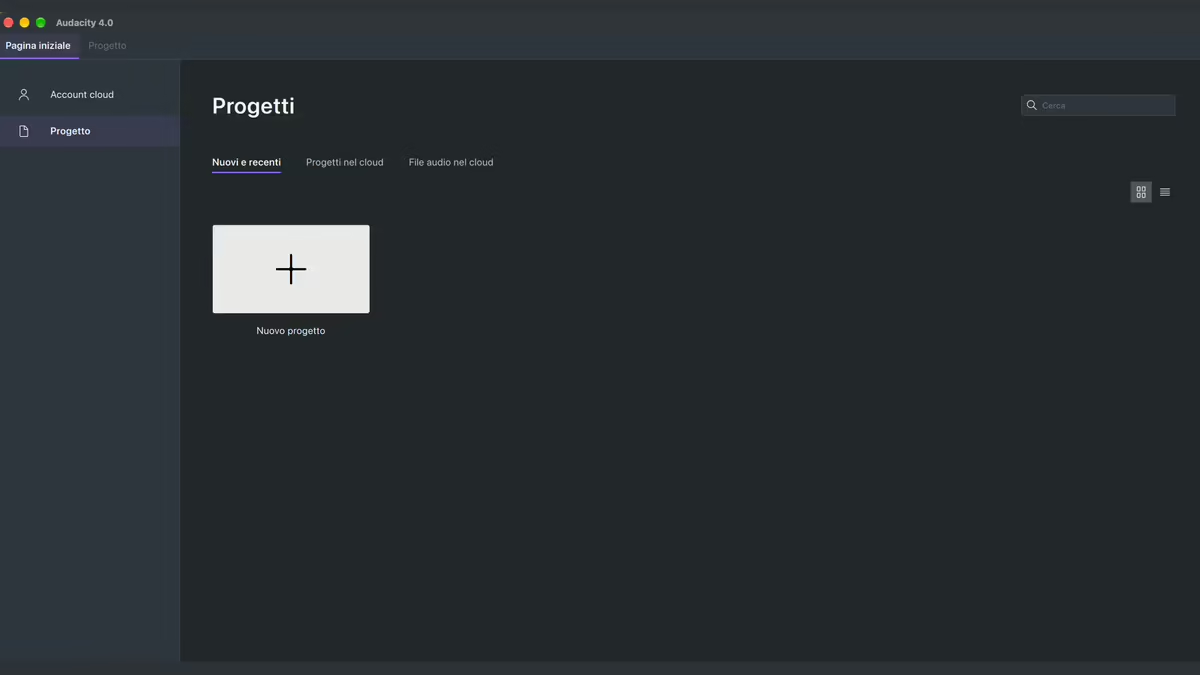
Durante il primo avvio vengono però proposte alcune scelte che vale la pena capire.
Audacity italiano: lingua e prima configurazione
Se stai cercando Audacity italiano, non hai bisogno di trovare una speciale edizione localizzata del programma.
La lingua dell’interfaccia può essere modificata dalle preferenze generali e mantenuta per le sessioni successive.
Per chi cerca Audacity italiano, quindi, la scelta corretta non è una build separata: basta installare la versione ufficiale e selezionare l’italiano nelle impostazioni.
La documentazione delle preferenze generali include, oltre alla lingua, anche impostazioni relative ad aggiornamenti, file temporanei e FFmpeg.
Durante il setup iniziale puoi inoltre scegliere:
- tema chiaro o scuro;
- aspetto delle clip;
- workspace;
- eventuale collegamento ad Audio.com.
Se arrivi dalla versione 3 e vuoi ridurre lo spaesamento, il workspace Classic e lo stile delle clip Classic sono un buon punto di partenza.
Se invece inizi da zero, ha più senso imparare direttamente il workspace moderno.
Account e connessione Internet: cosa serve davvero
L’account Audio.com è opzionale.
Serve quando vuoi utilizzare funzioni cloud, ad esempio salvare un progetto online o utilizzare alcune opzioni di condivisione collegate all’ecosistema.
Se salvi il progetto sul computer e lavori localmente, puoi saltare il collegamento dell’account.
È una distinzione utile perché “sono disponibili funzioni cloud” non significa “serve un account cloud”.
Il software continua a poter essere usato come editor desktop locale.
FFmpeg: quando è necessario e quando no
Molti vecchi tutorial associano Audacity a una serie di componenti aggiuntivi da installare subito.
Conviene essere più selettivi.
FFmpeg è opzionale e serve ad ampliare il supporto di importazione ed esportazione per alcuni formati, come M4A, WMA e AC3.
Non devi installarlo automaticamente se il tuo lavoro riguarda soltanto formati già gestiti direttamente dal programma.
Per esempio, il normale export MP3 è disponibile senza dover installare il vecchio encoder LAME separatamente.
La regola pratica è:
prima scegli il formato che ti serve, poi verifica se richiede FFmpeg.
Non il contrario.
Come usare Audacity: dalla registrazione al file finale
Per capire davvero come usare Audacity, conviene evitare di imparare venti funzioni isolate e completare invece un workflow semplice dall’inizio alla fine.
Il ciclo fondamentale è:
configura l’ingresso → registra o importa → modifica → applica gli effetti necessari → salva il progetto → esporta il file finale
Una volta chiaro questo flusso, le funzioni più avanzate diventano molto più facili da collocare. In pratica, imparare come usare Audacity significa prima di tutto padroneggiare questa sequenza, non memorizzare ogni comando disponibile.
Registrare voce e microfono senza clipping
Prima di premere Record, controlla quale dispositivo è impostato come ingresso.
Se hai:
- microfono integrato;
- webcam;
- cuffie USB;
- microfono USB;
- interfaccia audio;
potresti vedere più dispositivi disponibili.
Scegli esplicitamente quello corretto e controlla il meter prima di iniziare la registrazione.
Il punto non è ottenere il segnale più alto possibile.
Devi lasciare margine ed evitare che i picchi arrivino continuamente al limite provocando clipping e distorsione.
Una registrazione leggermente più bassa può essere corretta successivamente. Una registrazione già distorta all’ingresso è molto più difficile da recuperare.
Registra quindi un breve test, riascoltalo e soltanto dopo passa alla registrazione definitiva.
Importare, selezionare, tagliare e spostare l’audio
Non sei obbligato a registrare direttamente nel programma.
Puoi anche importare un file esistente e iniziare dal montaggio.
Le operazioni fondamentali da imparare per prime sono poche:
- selezionare una porzione;
- tagliare;
- copiare;
- eliminare;
- dividere e gestire le clip;
- spostare il materiale;
- annullare un’operazione.
La versione 4 rende le clip elementi più espliciti del progetto. Puoi selezionarle direttamente e lavorare su più clip senza dover ragionare sempre come se ogni modifica riguardasse una lunga traccia continua.
Questo è anche uno dei motivi per cui un tutorial costruito sull’interfaccia precedente può risultare poco intuitivo pur descrivendo un’operazione che esiste ancora.
Effetti distruttivi e realtime: quale usare
Quando devi applicare compressione, riverbero o altri effetti, chiediti prima se vuoi modificare direttamente l’audio oppure mantenere la possibilità di regolare l’effetto in seguito.
Gli effetti realtime sono particolarmente comodi durante una fase di lavoro ancora aperta.
Puoi, per esempio, ascoltare come cambia una traccia con compressione o riverbero e rivedere successivamente i parametri.
Un effetto applicato direttamente alla selezione ha invece un comportamento più tradizionale.
Nessuna delle due modalità è automaticamente migliore.
Per una correzione definitiva e semplice può essere perfettamente ragionevole applicare l’effetto all’audio. Se invece stai ancora confrontando configurazioni diverse, mantenere una catena realtime ti dà maggiore libertà.
Salvare il progetto ed esportare in MP3, WAV o FLAC
Questa è probabilmente la distinzione operativa più importante per chi inizia.
Salvare non equivale a esportare.
Quando salvi il progetto, il lavoro viene conservato in formato .aup4, insieme a tracce, clip, modifiche e altre informazioni necessarie per riprendere l’editing.
La guida ufficiale al salvataggio dei progetti distingue inoltre fra salvataggio sul computer e salvataggio cloud.
Quando invece hai terminato il lavoro e vuoi produrre un file utilizzabile altrove, devi esportare.
La procedura di esportazione permette di creare, fra gli altri, file MP3, WAV e FLAC.
La scelta dipende dalla destinazione:
- MP3 quando conta compatibilità e dimensione;
- WAV quando vuoi un file non compresso e ampiamente supportato;
- FLAC quando vuoi compressione lossless.
Se stai preparando una puntata da pubblicare sul tuo sito, dopo l’editing può esserti utile anche la guida su come utilizzare WordPress per il podcasting.
Compatibilità e limiti da conoscere
Il fatto che il programma sia semplice da installare non significa che ogni configurazione hardware e software si comporti nello stesso modo.
Le differenze emergono soprattutto con plugin, architetture ARM e registrazione dell’audio riprodotto dal computer.
Plugin e differenze tra x86_64 e ARM64
Se utilizzi soltanto le funzioni integrate, la scelta dell’architettura tende a essere relativamente lineare: installi la build compatibile con il sistema.
Se invece il tuo workflow dipende da plugin esterni, la questione diventa più importante.
Le attuali build ARM64 dedicate per Windows, macOS e Linux riportano limitazioni sul supporto plugin.
Questo significa che architettura nativa non equivale automaticamente alla scelta migliore per ogni utente.
Prima di cambiare build, verifica:
- quali plugin utilizzi realmente;
- se sono indispensabili;
- quale architettura supportano;
- se la build scelta permette di usarli.
È un controllo particolarmente importante per chi migra da un ambiente già configurato e stabile.
Registrare l’audio del computer su Windows, macOS e Linux
“Registrare l’audio del computer” sembra una singola funzione, ma cambia molto in base al sistema operativo.
Su Windows, Audacity può utilizzare WASAPI loopback. In pratica puoi selezionare come input la versione loopback del dispositivo di uscita e registrare digitalmente ciò che viene riprodotto.
Su macOS non esiste lo stesso percorso integrato. Per catturare direttamente l’audio di sistema può essere necessario configurare un dispositivo audio virtuale o un’altra soluzione di routing compatibile con il Mac utilizzato.
Su Linux, la procedura dipende dal sistema audio e dalla configurazione della distribuzione. Possono entrare in gioco monitor source, ALSA, JACK o altri componenti dello stack audio.
Questo è un buon esempio del motivo per cui una guida al programma non dovrebbe promettere la stessa procedura universale su tutti i sistemi.
E naturalmente la possibilità tecnica di registrare un flusso non elimina eventuali restrizioni di copyright, licenza o condizioni del servizio da cui proviene l’audio.
Quando Audacity diventa stretto per il tuo workflow
Il programma può gestire progetti multitraccia e fare molto più del semplice “taglia e incolla”.
Rimane però utile chiedersi quale sia il centro del tuo lavoro.
Se il centro è:
- registrare;
- pulire;
- montare;
- correggere;
- combinare tracce;
- applicare effetti;
- esportare;
rimane una soluzione molto concreta.
Se invece il centro diventa:
- composizione musicale complessa;
- strumenti virtuali come parte primaria del progetto;
- automazioni molto estese;
- routing articolato;
- sessioni costruite attorno a un grande ecosistema di plugin;
ha senso confrontarlo con una DAW progettata specificamente per quel tipo di produzione.
Non serve aspettare che il programma “non ce la faccia più”. Basta riconoscere quando stai chiedendo a un editor audio di diventare un altro tipo di software.
Android, iPhone e uso online: cosa esiste davvero
Questo è uno dei punti in cui una ricerca veloce può portare più facilmente fuori strada.
Audacity è un’applicazione desktop per Windows, macOS e Linux.
Perché non esiste un’app ufficiale Audacity per Android o iOS
Non esiste attualmente una versione ufficiale di Audacity per Android o iOS.
Se trovi negli store mobili un’app che utilizza questo nome, non devi quindi presumere che sia prodotta dal team ufficiale.
Se ti serve registrare o montare esclusivamente da smartphone o tablet, conviene scegliere un editor progettato realmente per quella piattaforma anziché cercare una presunta conversione mobile.
Il file potrà eventualmente essere trasferito in seguito sul computer per continuare l’editing.
Applicazione desktop, Audio.com e servizi online non sono la stessa cosa
La presenza delle funzioni cloud può far pensare che esista semplicemente un “Audacity online” equivalente al programma desktop.
È più corretto distinguere i due livelli.
Audacity esegue il lavoro di registrazione e editing sul computer.
Audio.com può essere collegato al programma per funzioni come salvataggio cloud e condivisione.
Per utilizzare il cloud serve un account. Per lavorare localmente no.
Questa distinzione è utile anche dal punto di vista pratico: se non vuoi affidare il progetto a un servizio online, puoi continuare a salvarlo sul computer e utilizzare normalmente l’applicazione.
Conclusione
Audacity rimane una delle soluzioni più accessibili per chi deve registrare e modificare audio senza acquistare una licenza software.
La versione attuale, però, non va trattata come una semplice continuazione visiva della generazione precedente. Formato dei progetti, gestione delle clip, workspace ed effetti realtime rendono poco prudente seguire automaticamente istruzioni costruite sulla versione 3.
Se inizi da zero, partirei direttamente dalla 4.0.1, scaricata dal sito ufficiale.
Se utilizzi già la versione 3 per lavori semplici, il passaggio è ragionevole, ma conserverei comunque una copia dei progetti importanti.
Se invece dipendi da plugin, da una specifica architettura o da un workflow già consolidato, verificherei prima la compatibilità e farei una prova su copie dei progetti esistenti.
E se il tuo lavoro sta diventando una vera produzione musicale basata su strumenti virtuali, automazioni e routing complesso, il problema probabilmente non è trovare una funzione nascosta: è valutare se sia arrivato il momento di passare a una DAW pensata per quel tipo di lavoro.