
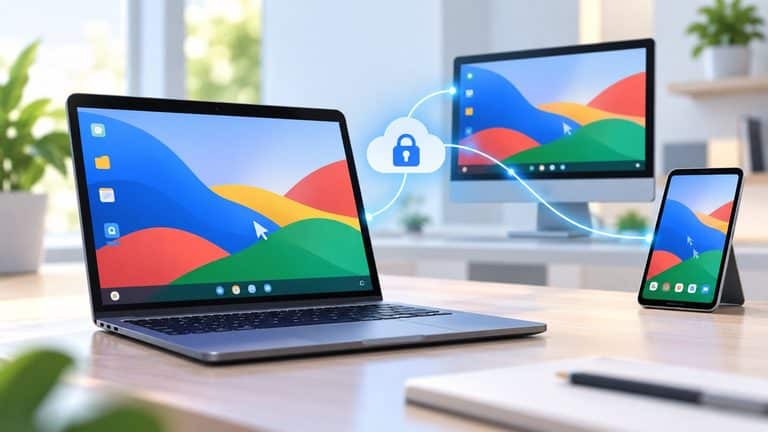
Chrome Remote Desktop permette di controllare un computer a distanza oppure di condividere temporaneamente il proprio schermo con un’altra persona per ricevere assistenza.
Le due cose sembrano simili, ma nella pratica cambiano parecchio.
Se vuoi raggiungere il PC dell’ufficio mentre sei fuori, stai configurando un accesso remoto che deve restare disponibile nel tempo. Se invece devi aiutare un amico a risolvere un problema, serve una sessione temporanea autorizzata sul momento.
Capire questa distinzione prima di iniziare evita gran parte della confusione su installazione, PIN, codici di accesso e sicurezza.
Chrome Remote Desktop è inoltre più semplice di molti software dedicati al supporto remoto: questa semplicità è il suo principale vantaggio, ma diventa anche il criterio per capire quando può bastare e quando conviene guardare a strumenti più strutturati.
Cos’è Chrome Remote Desktop e come funziona oggi
Chrome Remote Desktop è il servizio di Google per accedere a un computer attraverso Internet e controllarne desktop, applicazioni e file da un altro dispositivo.
L’interfaccia principale è disponibile tramite il servizio Web di Google. Sul computer che vuoi raggiungere viene configurato il componente host necessario ad accettare le connessioni.
Non va quindi pensato semplicemente come “un’estensione di Chrome”.
L’estensione esiste ancora, ma Google la descrive come un componente companion del servizio Web: serve a interagire con il client nativo di Chrome Remote Desktop dall’interfaccia del browser.
Accesso remoto e supporto remoto: due modalità da non confondere
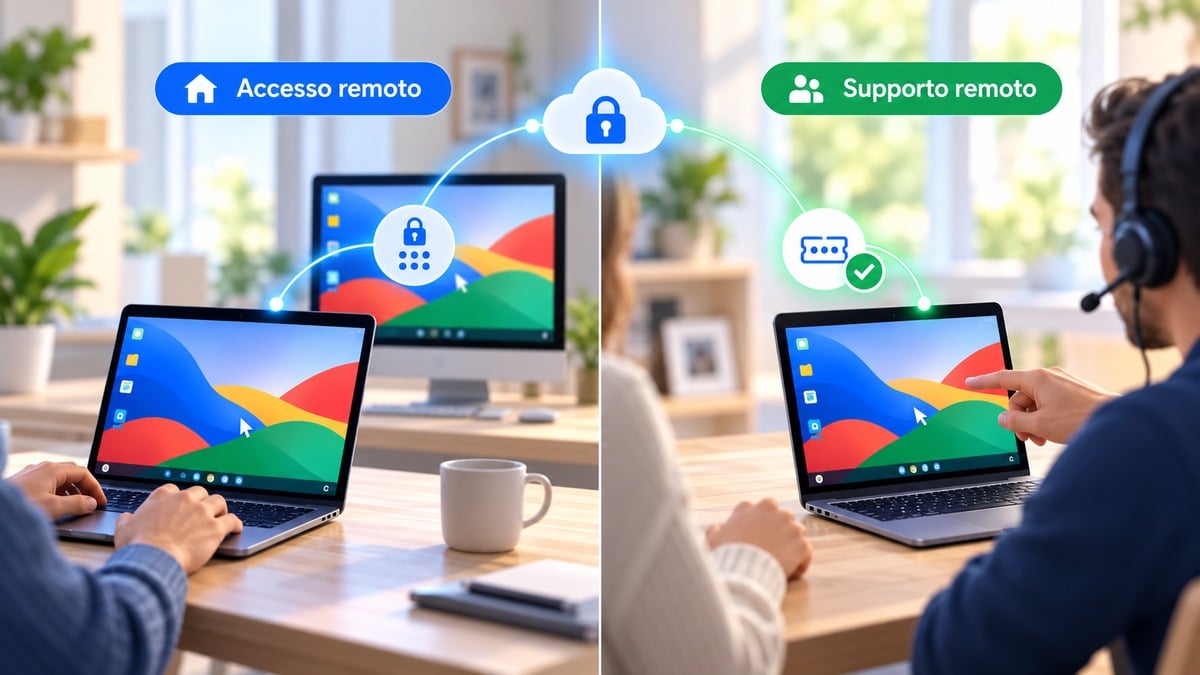
Chrome Remote Desktop copre due scenari principali.
| Scenario | Come viene autorizzato | Quando ha senso |
|---|---|---|
| Accesso al proprio computer | Computer configurato in precedenza + PIN | Vuoi raggiungere regolarmente un tuo PC |
| Supporto remoto | Codice temporaneo + conferma dell’utente | Devi aiutare o farti aiutare da qualcuno |
Nel primo caso prepari un computer affinché resti disponibile per le connessioni future.
È il caso tipico del PC dell’ufficio che vuoi aprire da casa oppure del computer personale sul quale hai file o applicazioni che ti servono quando sei fuori.
Nel secondo caso non stai creando un accesso permanente.
La persona che deve ricevere assistenza genera un codice e lo comunica a chi deve collegarsi. Prima che inizi la sessione viene comunque mostrata l’identità dell’account che sta chiedendo l’accesso e l’utente deve autorizzare la condivisione.
Questa differenza è anche la base per valutare correttamente la sicurezza: un accesso permanente configurato sul tuo computer e un codice temporaneo condiviso per assistenza non espongono allo stesso tipo di rischio.
Sito web, host ed estensione: cosa bisogna installare davvero
Il punto di partenza è la pagina ufficiale di Chrome Remote Desktop.
Sul computer da controllare devi configurare il componente necessario all’accesso remoto. Durante la procedura Google può chiederti di scaricare e installare il software host e, in base al sistema operativo, di autorizzare alcune impostazioni di sicurezza.
Questo è il componente importante.
L’estensione Chrome Remote Desktop nel Chrome Web Store è descritta da Google come companion extension del sito e permette alla Web UI di installare, visualizzare e modificare il client nativo.
In altre parole, il servizio non coincide con una normale estensione del browser.
Anche il nome può generare un altro equivoco: Chrome Remote Desktop non è semplicemente una funzione generica di Google Chrome. Chrome è il browser; Chrome Remote Desktop è un servizio separato che utilizza il browser e componenti locali per creare la connessione remota.
Windows, macOS, Linux, Android e iPhone: cosa puoi collegare
Google permette di configurare l’accesso remoto su computer Windows, macOS e Linux.
Il dispositivo dal quale controlli il computer può invece essere un altro computer oppure un dispositivo mobile.
Su Android è disponibile l’app Chrome Remote Desktop. Su iPhone e iPad puoi usare l’app e Google documenta anche l’accesso tramite browser, con la possibilità di aggiungere il servizio alla schermata Home.
Questa distinzione tra computer host e dispositivo dal quale ti colleghi è importante.
Installare Chrome Remote Desktop sul telefono non trasforma lo smartphone in un normale computer host da controllare a distanza: il caso d’uso documentato è soprattutto quello opposto, cioè usare il dispositivo mobile per accedere al desktop di un computer.
Come configurare Chrome Remote Desktop per accedere al proprio computer
Se vuoi sapere come usare Chrome Remote Desktop per raggiungere regolarmente un tuo PC, devi configurare prima il computer che resterà remoto.
Conviene farlo quando sei fisicamente davanti alla macchina. In questo modo puoi completare installazione, autorizzazioni e test iniziale prima di affidarti alla connessione quando sei fuori.
Attivare l’accesso remoto sul computer
Apri Chrome sul computer che vuoi rendere raggiungibile e accedi alla sezione dedicata all’accesso remoto.
Da qui:
- avvia la configurazione dell’accesso remoto;
- scarica e installa il componente richiesto;
- autorizza eventuali permessi del sistema operativo;
- assegna un nome riconoscibile al computer, se richiesto;
- configura il PIN;
- completa l’attivazione.
Su macOS possono essere necessarie autorizzazioni aggiuntive nelle impostazioni di sicurezza.
Su Linux la configurazione può essere più articolata perché entra in gioco anche la sessione desktop utilizzata dall’host remoto. Google mantiene istruzioni specifiche per questo scenario nella propria guida ufficiale a Chrome Remote Desktop.
Prima di considerare conclusa la configurazione, farei un test da un secondo dispositivo.
Un accesso remoto che funziona soltanto quando sei ancora davanti al computer non è molto utile.
Impostare il PIN e collegarsi da un altro PC
Dopo aver configurato il computer remoto, puoi aprire Chrome Remote Desktop su un altro computer e selezionare la macchina disponibile.
A quel punto viene richiesto il PIN configurato durante l’attivazione.
Il principio è semplice:
Account autorizzato → computer già configurato → PIN → sessione remota.
Una volta stabilito il collegamento puoi vedere il desktop della macchina remota e interagire con le applicazioni come se fossi davanti al computer, con i limiti inevitabili introdotti dalla connessione di rete e dal dispositivo utilizzato per il controllo.
Quando hai terminato, disconnettiti dalla sessione invece di lasciare aperto il collegamento senza motivo.
Se un computer non deve più essere raggiungibile, puoi rimuoverlo dall’elenco dei dispositivi configurati e disattivare le connessioni remote.
Usare Chrome Remote Desktop da Android, iPhone e iPad
L’accesso mobile è particolarmente utile quando devi recuperare un file, controllare rapidamente un programma o intervenire sul tuo computer senza avere a disposizione un secondo PC.
Su Android puoi aprire l’app Chrome Remote Desktop, selezionare il computer configurato e inserire il PIN.
Il controllo avviene tramite un trackpad virtuale e comandi touch.
Su iPhone e iPad il funzionamento è simile. Google permette inoltre di utilizzare il servizio dal browser e di aggiungerlo alla schermata Home per ottenere un’esperienza più simile a quella di un’app.
Resta però un limite pratico: controllare un desktop progettato per mouse, tastiera e monitor da uno smartphone non equivale a lavorare normalmente davanti al computer.
Per un intervento rapido funziona bene. Per sessioni lunghe, gestione di molte finestre o attività precise, un notebook o un desktop restano più comodi.
Come usare Chrome Remote Desktop per dare o ricevere assistenza
Il supporto remoto segue un percorso diverso dall’accesso permanente.
Qui non devi preparare un computer affinché resti disponibile ogni giorno. L’obiettivo è creare una sessione temporanea tra due persone.
È il modello più adatto quando qualcuno ha un problema e vuole mostrarti il proprio desktop.
Generare e condividere un codice di accesso
La persona che deve ricevere assistenza apre la sezione dedicata al supporto e sceglie l’opzione per generare un codice.
Quel codice viene quindi comunicato alla persona che fornirà assistenza.
Chi deve collegarsi inserisce il codice nella propria area di supporto e avvia la richiesta di connessione.
Il codice è temporaneo e utilizzabile una sola volta.
È una differenza importante rispetto all’accesso al proprio computer: non stai consegnando a qualcuno un PIN destinato a essere riutilizzato per collegamenti futuri.
Stai autorizzando una sessione specifica.
Controllare chi si sta collegando prima di autorizzarlo
Quando la persona che fornisce assistenza utilizza il codice, sul computer remoto viene mostrata una richiesta con l’identità dell’account che sta cercando di collegarsi.
Leggila.
Non fare clic automaticamente su “Condividi” solo perché pochi secondi prima qualcuno ti ha detto al telefono di farlo.
La conferma è uno dei momenti più importanti dell’intera procedura.
Google avverte inoltre che chi riceve il controllo remoto può avere accesso ai contenuti del computer, comprese applicazioni, file, email, documenti e cronologia.
Un collegamento di assistenza va quindi autorizzato soltanto quando sai chi si sta collegando e perché.
Interrompere la sessione e revocare l’accesso
Quando l’assistenza è terminata puoi selezionare l’opzione per interrompere la condivisione.
La sessione viene chiusa e il codice temporaneo non diventa una credenziale permanente per rientrare successivamente.
Durante una condivisione prolungata Google richiede inoltre periodicamente di confermare che vuoi continuare a condividere il computer.
Questo meccanismo riduce il rischio che una sessione di assistenza rimanga aperta indefinitamente senza che l’utente se ne accorga.
Se il tuo obiettivo non era ricevere assistenza occasionale ma consentire a una persona di rientrare regolarmente nel computer, non cercare di trasformare questo flusso in una soluzione permanente: valuta invece con attenzione quale forma di accesso non presidiato sia davvero necessaria.
Chrome Remote Desktop è sicuro?
La risposta utile non è un semplice sì o no.
Chrome Remote Desktop protegge tecnicamente la connessione, ma non può decidere al posto tuo se la persona alla quale concedi l’accesso sia affidabile.
Google dichiara che le sessioni Remote Desktop sono cifrate e il servizio si appoggia alla propria infrastruttura e a tecnologie Web come WebRTC.
Questo protegge la comunicazione.
Non rende però innocua una connessione autorizzata alla persona sbagliata.
Crittografia, Account Google, PIN e codici monouso: cosa protegge la connessione
Nell’accesso ai tuoi computer entrano in gioco l’Account Google, la configurazione preventiva della macchina e il PIN.
Nel supporto temporaneo entra invece in gioco un codice utilizzabile per quella sessione, seguito dalla conferma dell’utente remoto.
Sono due modelli di autorizzazione differenti.
La crittografia protegge i dati della sessione durante il trasporto. PIN e codici servono invece a controllare chi può avviare il collegamento.
Sono livelli complementari, non intercambiabili.
Un PIN debole o condiviso senza motivo resta una cattiva pratica anche se la sessione è cifrata.
Allo stesso modo, un codice di assistenza temporaneo non va comunicato pubblicamente o a una persona di cui non conosci l’identità.
Accesso persistente e supporto temporaneo non hanno lo stesso rischio
Se abiliti l’accesso remoto al tuo computer, stai creando una capacità destinata a rimanere attiva.
Devi quindi considerare con particolare attenzione:
- sicurezza dell’Account Google;
- protezione del dispositivo;
- PIN;
- persone che possono utilizzare l’account;
- necessità reale di mantenere il computer disponibile.
Il supporto temporaneo ha invece una superficie diversa: il problema principale è capire a chi stai concedendo il controllo in quel momento.
Per questo una sessione di dieci minuti con una persona conosciuta non dovrebbe essere gestita come un accesso permanente, e un computer aziendale che deve essere amministrato con continuità non dovrebbe essere trattato come una serie infinita di collegamenti improvvisati.
Perché le truffe di assistenza restano un problema anche con una connessione cifrata
Immagina di ricevere una telefonata da qualcuno che dice di lavorare per la tua banca, per Microsoft, per Google o per un servizio di assistenza.
Ti convince ad aprire Chrome Remote Desktop, generare un codice e autorizzare il suo account.
Dal punto di vista tecnico la connessione può essere perfettamente cifrata.
Il problema è che sei stato tu ad autorizzare la persona sbagliata.
Una sessione sicura verso un truffatore resta una sessione con un truffatore.
Per questo non fornire mai un codice di accesso remoto a chi ti contatta inaspettatamente chiedendoti di installare software, controllare il conto bancario, aprire l’home banking o mostrare password e codici di autenticazione.
Se hai un dubbio, interrompi la sessione prima di fare qualsiasi altra cosa.
Chrome Remote Desktop non funziona: cosa controllare
Quando Chrome Remote Desktop non funziona, partirei dalle cause più semplici.
Cambiare impostazioni di firewall, antivirus e rete senza prima controllare che il computer remoto sia effettivamente acceso e raggiungibile rischia solo di aggiungere un secondo problema al primo.
Computer offline, connessione Internet e versione di Chrome
Verifica prima di tutto che:
- il computer remoto sia acceso;
- abbia una connessione Internet funzionante;
- Chrome Remote Desktop risulti ancora configurato;
- il dispositivo compaia tra quelli disponibili;
- Chrome o ChromeOS siano aggiornati;
- il computer non sia stato rimosso o disattivato dalla configurazione remota.
Se il dispositivo compare ma non è selezionabile, potrebbe essere offline o non disponibile.
Se invece non compare più, torna sul computer host e controlla la configurazione dell’accesso remoto.
Dopo modifiche importanti al sistema operativo, alle autorizzazioni o al software di sicurezza può essere necessario ricontrollare anche i permessi concessi al componente host.
Firewall, antivirus e porte richieste
Se il computer è online ma la connessione continua a fallire, passa alla rete.
Google indica che Chrome Remote Desktop può richiedere:
- traffico UDP in uscita;
- risposte UDP in entrata;
- traffico TCP sulla porta 443;
- traffico TCP e UDP sulla porta 3478.
Un antivirus o un firewall configurato in modo restrittivo può quindi impedire al servizio di funzionare correttamente.
Non disattiverei però completamente la protezione “per provare”.
È preferibile verificare quali regole stanno bloccando la comunicazione e autorizzare soltanto ciò che serve.
Se il problema compare esclusivamente su una determinata rete, mentre lo stesso computer funziona con un’altra connessione, il controllo del firewall o delle policy di rete diventa ancora più importante.
Reti aziendali, scolastiche e Account Google gestiti
Su una rete personale hai normalmente più controllo.
In ufficio, a scuola o su un dispositivo amministrato, la situazione cambia.
L’organizzazione può limitare Chrome Remote Desktop, impedire determinati collegamenti o gestire direttamente l’accesso attraverso le policy dell’Account Google e della rete.
In questi casi cercare di aggirare la configurazione locale non è la soluzione.
Se il dispositivo è gestito, il comportamento corretto è verificare le policy previste dall’amministratore.
Questo vale soprattutto quando l’accesso remoto riguarda dati aziendali: il fatto che un servizio sia tecnicamente disponibile non significa automaticamente che la tua organizzazione ne autorizzi l’utilizzo.
Quando scegliere Chrome Remote Desktop e quando valutare un’alternativa
Chrome Remote Desktop funziona bene quando il problema è semplice: devo entrare nel mio computer oppure devo condividere temporaneamente il desktop con una persona precisa.
Ha meno senso trasformarlo a tutti i costi in una piattaforma di assistenza IT se il tuo lavoro richiede workflow, utenti, dispositivi e controlli più complessi.
Se vuoi confrontare il panorama più ampio, puoi partire dalla nostra guida ai software di remote desktop.
Quando la semplicità di Chrome Remote Desktop è un vantaggio
Lo prenderei in considerazione soprattutto quando:
- vuoi raggiungere uno o pochi computer personali;
- utilizzi già l’ecosistema Google;
- ti serve un accesso occasionale;
- devi aiutare una persona con una sessione temporanea;
- non vuoi iniziare da una piattaforma di supporto IT complessa;
- preferisci un’interfaccia essenziale.
In questi scenari avere meno componenti e meno decisioni da prendere è un vantaggio reale.
Non significa che Chrome Remote Desktop sia “il migliore” in assoluto.
Significa che la sua complessità è proporzionata al problema.
Quando servono funzioni di supporto e gestione più strutturate
Il discorso cambia quando devi amministrare molti dispositivi, supportare clienti, organizzare l’accesso di più tecnici o integrare il desktop remoto in un processo professionale.
In quel caso non guarderei soltanto alla possibilità di vedere e controllare lo schermo.
Valuterei almeno:
- gestione degli utenti;
- dispositivi amministrati;
- accesso non presidiato;
- permessi;
- workflow di supporto;
- distribuzione;
- registrazione o tracciamento delle attività, quando necessario;
- integrazioni con gli strumenti utilizzati dal team;
- modello di licenza e condizioni d’uso.
Non tutti questi requisiti sono necessari a un utente privato.
Per un help desk o un reparto IT, invece, possono essere più importanti della semplicità iniziale.
Chrome Remote Desktop, AnyDesk e TeamViewer: una decisione basata sul workflow
Il confronto utile non parte dal numero di funzioni.
Parte dalla sessione che devi creare.
Se vuoi semplicemente entrare nel tuo computer o fornire un aiuto occasionale, Chrome Remote Desktop è una delle prime opzioni che valuterei.
Se vuoi un prodotto dedicato al desktop remoto con workflow più articolati, puoi confrontare il funzionamento di AnyDesk.
Se invece il tuo scenario riguarda supporto, accesso remoto e scelta tra più componenti destinati a esigenze differenti, la guida a TeamViewer entra più nel dettaglio su queste differenze.
La decisione può essere ridotta così:
| Esigenza | Direzione da valutare |
|---|---|
| Accedere semplicemente a un proprio PC | Chrome Remote Desktop |
| Dare o ricevere assistenza occasionale | Chrome Remote Desktop può essere sufficiente |
| Usare un software dedicato con più opzioni operative | Confronta AnyDesk |
| Gestire workflow di supporto e accesso più strutturati | Confronta TeamViewer e altre piattaforme dedicate |
| Scegliere tra più soluzioni | Parti dal confronto generale dei software remote desktop |
Il punto non è accumulare funzioni che non utilizzerai.
È scegliere il livello di controllo che serve davvero al tuo scenario.
Conclusione
Chrome Remote Desktop ha senso soprattutto quando vuoi risolvere un problema di accesso remoto senza trasformarlo in un progetto IT.
Per entrare nei tuoi computer, configura l’accesso permanente e proteggi con attenzione account e PIN.
Per assistere un’altra persona, usa invece il flusso temporaneo con codice, controlla sempre l’identità mostrata prima di autorizzare il collegamento e interrompi la condivisione quando il lavoro è finito.
Se queste due modalità coprono ciò che devi fare, non serve complicare la configurazione.
Se invece inizi ad avere molti dispositivi, tecnici, utenti, permessi e processi di assistenza, quello è il segnale che devi confrontare Chrome Remote Desktop con una piattaforma progettata per una gestione più strutturata.