
AnyDesk è un software di desktop remoto che permette di visualizzare e controllare un dispositivo a distanza. Puoi usarlo per aiutare qualcuno con un problema al computer, raggiungere un tuo PC quando non sei davanti alla macchina oppure gestire dispositivi e sessioni di assistenza in un contesto professionale.
Se stai cercando come funziona AnyDesk, però, il punto più importante non è dove inserire il codice del computer remoto. Prima conviene capire che tipo di accesso vuoi creare, perché una sessione occasionale, un accesso permanente al tuo PC e un flusso di assistenza professionale richiedono configurazioni diverse.
È proprio questa distinzione a rendere AnyDesk più semplice da usare e, soprattutto, a evitare di lasciare attive autorizzazioni che non ti servono.
Cos’è AnyDesk e a cosa serve
AnyDesk appartiene alla categoria dei software di desktop remoto: crea una sessione attraverso la quale un dispositivo può visualizzare o controllare un altro dispositivo a distanza.
Il caso più intuitivo è l’assistenza tecnica. Una persona ha un problema, apre AnyDesk e permette a qualcuno di fidato di collegarsi al computer. Chi presta assistenza vede il desktop remoto e, in base alle autorizzazioni concesse, può usare mouse e tastiera, trasferire file o eseguire altre operazioni.
Lo stesso meccanismo può essere utilizzato in modo differente. Puoi preparare un computer affinché sia raggiungibile quando nessuno è davanti allo schermo, per esempio per accedere alla tua postazione da un altro luogo. In ambito professionale, AnyDesk può invece diventare parte di un sistema di supporto e gestione di molti utenti o dispositivi.
La piattaforma ufficiale distingue infatti accesso remoto, assistenza e gestione dei dispositivi come esigenze differenti.
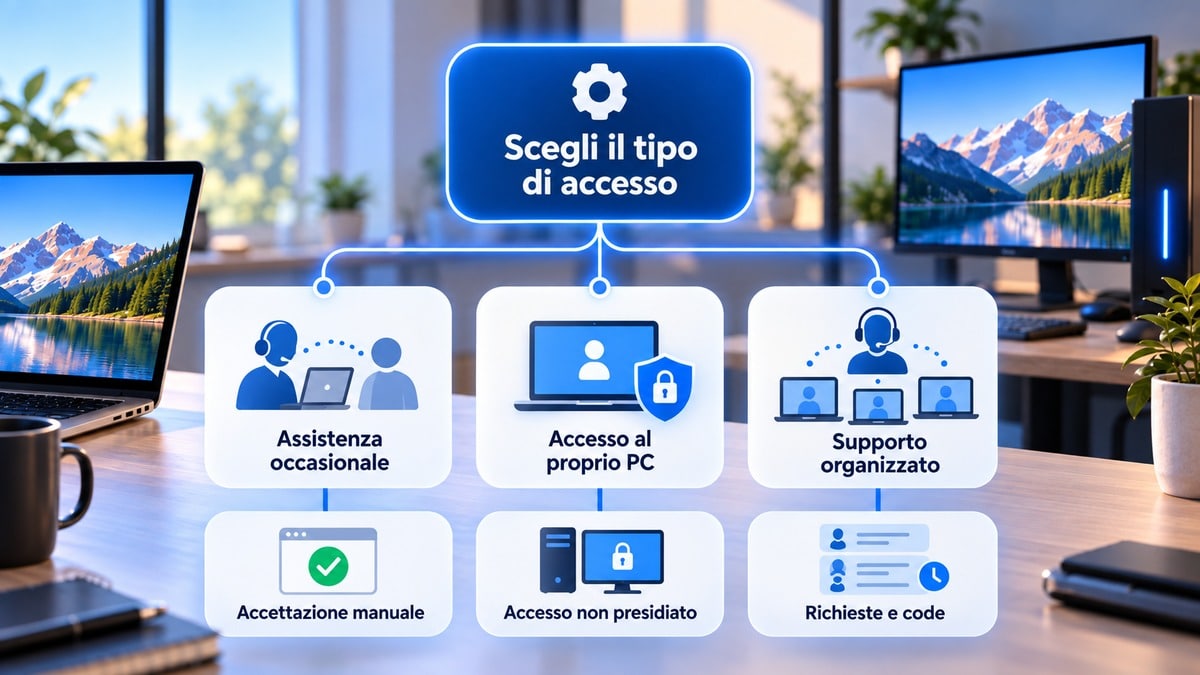
Assistenza occasionale, accesso non presidiato e supporto gestito: tre workflow diversi
Il modo più utile per capire AnyDesk è partire da tre situazioni.
| Scenario | Chi è davanti al dispositivo remoto? | Come viene autorizzato l’accesso? | Configurazione tipica |
|---|---|---|---|
| Assistenza occasionale | Una persona è presente | Accetta la richiesta di connessione | Sessione interattiva |
| Accesso al proprio dispositivo | Può non esserci nessuno | Password e configurazione preventiva | Accesso non presidiato |
| Supporto professionale | Dipende dal caso | Sessioni, inviti, ruoli e workflow di supporto | Gestione organizzata |
Nel primo caso, per esempio, devi aiutare un familiare. La persona dall’altra parte apre AnyDesk e autorizza la connessione quando la richiesta compare sullo schermo. La sessione esiste perché entrambi state partecipando in quel momento.
Nel secondo vuoi entrare nel tuo computer quando sei fuori casa o accedere a una workstation che deve rimanere raggiungibile. Aspettare che qualcuno prema “Accetta” non sarebbe pratico: devi configurare in anticipo l’accesso non presidiato.
Nel terzo caso non stai semplicemente collegando due computer. Un team di assistenza può avere bisogno di distribuire richieste, organizzare code, gestire più operatori, utenti e dispositivi.
Sono tutti utilizzi di AnyDesk, ma il modello di autorizzazione cambia.
Richieste di sessione, link di invito e code: cosa cambia per l’assistenza
AnyDesk dispone anche di un workflow di supporto basato sulle richieste di sessione. Per le configurazioni e le licenze compatibili, un agente può creare una richiesta, inviare all’utente un link e gestire le richieste tramite code invece di limitarsi allo scambio manuale dell’ID AnyDesk, come spiegato nella documentazione ufficiale sulle richieste di sessione.
Questo è un cambiamento importante soprattutto per chi utilizza AnyDesk in un help desk. L’utente finale può ricevere un invito, autorizzare la sessione e permettere all’operatore di collegarsi attraverso un processo più organizzato.
Per l’utente privato che deve entrare nel proprio PC o aiutare occasionalmente un conoscente, invece, questa parte dell’ecosistema può essere ignorata. Non serve aggiungere complessità a un problema che si risolve con una normale sessione interattiva.
Come funziona AnyDesk
In una normale connessione AnyDesk esistono due estremità: il dispositivo dal quale parte la richiesta e quello che riceve la connessione.
Il dispositivo remoto deve essere identificabile. Poi deve esistere un modo per autorizzare l’altra estremità a entrare: accettazione manuale se qualcuno è presente oppure credenziali configurate in anticipo nel caso dell’accesso non presidiato.
Dopo l’autorizzazione, ciò che l’utente remoto può fare dipende dai permessi concessi.
ID e Alias: come vengono identificati i dispositivi
Ogni client AnyDesk dispone di un indirizzo utilizzato per stabilire la connessione. Nelle configurazioni supportate può essere utilizzato anche un alias più leggibile.
Nel funzionamento più semplice, la persona che vuole ricevere assistenza comunica il proprio indirizzo AnyDesk all’altra persona. Chi presta assistenza lo inserisce nel client e invia la richiesta.
Conoscere l’indirizzo, però, non equivale automaticamente ad avere il controllo del dispositivo.
Se il computer remoto utilizza il normale accesso interattivo, qualcuno deve ancora autorizzare la sessione. Se invece è stato configurato l’accesso non presidiato, entrano in gioco le credenziali definite per quel tipo di connessione.
Sessione interattiva: quando l’utente remoto deve autorizzare l’accesso
Una sessione interattiva è il modello più adatto all’assistenza occasionale.
Chi vuole collegarsi inserisce l’indirizzo del dispositivo remoto e invia la richiesta. Sul computer che deve essere controllato appare una finestra di accettazione attraverso la quale l’utente può consentire o rifiutare il collegamento e, in base alla configurazione, controllare le autorizzazioni disponibili.
Questo passaggio è importante perché consente di separare il semplice vedere lo schermo dall’avere capacità più invasive.
Per esempio, se devi soltanto mostrare un problema a una persona, non è sempre necessario concedere controllo completo, trasferimento file o altre autorizzazioni.
La gestione dei permessi è parte integrante del modello di sicurezza di AnyDesk: la documentazione ufficiale sulla gestione dei permessi permette di adattarli al caso d’uso e di limitare ciò che una sessione remota può fare.
Accesso non presidiato: cosa cambia quando nessuno è davanti al computer
Con l’accesso non presidiato il dispositivo remoto viene preparato in anticipo affinché una connessione possa essere autorizzata senza che qualcuno debba premere ogni volta il pulsante di accettazione.
La configurazione si basa su credenziali dedicate e sui relativi permessi. AnyDesk raccomanda inoltre l’installazione del client sul dispositivo che deve rimanere raggiungibile, così il servizio può essere disponibile anche dopo riavvii o logout. La procedura è descritta nella guida ufficiale all’accesso non presidiato.
Questo rende l’accesso non presidiato molto comodo, ma ne aumenta anche l’impatto.
Una sessione interattiva richiede normalmente un’azione della persona che sta usando il dispositivo. Con l’accesso non presidiato stai invece creando un percorso persistente di accesso. Password, autenticazione a due fattori, permessi e dispositivi autorizzati diventano quindi parte della configurazione principale, non semplici opzioni avanzate.
AnyDesk download e installazione: portable o installato?
Per scaricare il client conviene utilizzare i canali ufficiali. Su Windows, per esempio, puoi partire dalla pagina ufficiale di download di AnyDesk.
Una particolarità utile è che sui principali sistemi desktop AnyDesk può essere utilizzato anche senza una normale installazione. Tuttavia portable e installato non sono equivalenti: cambiano privilegi, avvio automatico e disponibilità di alcune funzioni.
Windows: quando basta la modalità portable e quando conviene installarlo
Se devi ricevere assistenza una sola volta, su Windows può avere senso avviare il client senza installarlo.
È il caso tipico in cui qualcuno deve entrare nel computer per pochi minuti mentre sei presente. Eviti di configurare più del necessario e, terminato l’intervento, puoi semplicemente chiudere il programma.
La modalità portable presenta però limiti operativi. Per impostazione predefinita non dispone degli stessi privilegi di un client installato, non parte automaticamente con il sistema e può incontrare limitazioni quando la sessione remota deve interagire con operazioni che richiedono privilegi amministrativi. La differenza è spiegata nella documentazione AnyDesk su modalità portable e installata.
Se invece vuoi configurare accesso persistente, riavvio remoto o disponibilità del client già dalla schermata di login, l’installazione è normalmente la scelta più coerente.
Non scegliere quindi tra portable e installato in base a quale file sia più semplice da aprire. Scegli in base a quanto deve essere persistente e profondo l’accesso.
macOS: autorizzazioni di sistema e controllo remoto
Su macOS installare o avviare AnyDesk non basta automaticamente a concedere tutte le capacità di controllo.
Il sistema operativo richiede autorizzazioni specifiche per funzioni come registrazione dello schermo e accessibilità. La documentazione sui sistemi operativi supportati da AnyDesk precisa infatti che il controllo remoto di un Mac dipende dalle corrette autorizzazioni concesse al client.
Se riesci a collegarti al Mac ma non puoi controllarlo correttamente, quindi, il problema non è necessariamente nella connessione: può essere una permission mancante a livello di sistema.
Linux, Android, iPhone, iPad e ChromeOS: supportato non significa identico
AnyDesk è disponibile su numerose piattaforme, ma la presenza del client non implica che tutte possano funzionare allo stesso modo sia come dispositivo controllante sia come dispositivo controllato.
La differenza è particolarmente importante sui sistemi mobili e su alcune configurazioni Linux. Per esempio, la documentazione ufficiale sulla compatibilità distingue le capacità disponibili in base al sistema operativo e alla configurazione.
La regola pratica è quindi:
compatibile con AnyDesk ≠ controllo remoto completo in ogni direzione.
Se il tuo obiettivo è controllare un dispositivo specifico — soprattutto smartphone, tablet o una distribuzione Linux particolare — verifica il ruolo che quel sistema può svolgere prima di impostare l’intero workflow.
Come usare AnyDesk per collegarsi a un altro computer
Per una normale sessione di assistenza, il processo è piuttosto lineare:
- scarica e avvia AnyDesk sui due dispositivi;
- identifica l’indirizzo AnyDesk del computer che deve ricevere la connessione;
- inserisci quell’indirizzo sul dispositivo dal quale vuoi collegarti;
- invia la richiesta;
- sul computer remoto verifica chi sta chiedendo l’accesso;
- concedi soltanto i permessi necessari;
- accetta la sessione.
Dopo la connessione vedrai il desktop remoto e potrai interagire con esso in base alle autorizzazioni abilitate.
Se sei tu a ricevere assistenza, c’è un controllo che viene prima di tutti gli altri: devi sapere chi sta entrando nel computer.
Non accettare una connessione soltanto perché l’altra persona conosce il tuo ID o sostiene di chiamare per conto di una società conosciuta. Il remote desktop trasferisce capacità operative reali; la verifica dell’interlocutore fa quindi parte della procedura tecnica.
AnyDesk accesso non presidiato: come configurarlo
Se vuoi raggiungere un computer senza una persona dall’altra parte, apri le impostazioni di sicurezza/accesso sul dispositivo remoto e configura l’accesso non presidiato con una password robusta.
Il percorso preciso dell’interfaccia può cambiare tra piattaforme e release, quindi è preferibile seguire la procedura corrente dell’Help Center AnyDesk invece di affidarsi a screenshot vecchi.
A quel punto il dispositivo può accettare una connessione tramite le credenziali configurate senza richiedere ogni volta l’approvazione manuale dell’utente locale.
Qui conviene essere più restrittivi che in una normale sessione temporanea:
- usa una password specifica e lunga;
- abilita l’autenticazione a due fattori quando compatibile con il tuo flusso;
- non concedere permessi che non ti servono;
- controlla quali dispositivi o utenti devono poter accedere;
- revoca token o credenziali quando un dispositivo non deve più essere considerato affidabile.
L’Help Center spiega inoltre che il client autorizzato può utilizzare token generati dopo una corretta autenticazione, senza memorizzare la password in chiaro. Modificare le credenziali permette di invalidare l’accesso precedentemente autorizzato.
Permessi, trasferimento file, stampa remota e Wake-on-LAN: cosa abilitare davvero
Una connessione remota non deve necessariamente dare all’altra persona ogni capacità disponibile.
AnyDesk comprende funzioni come controllo di mouse e tastiera, trasferimento file, clipboard, stampa remota, riavvio, Wake-on-LAN e altre autorizzazioni che possono essere utili in scenari differenti. La disponibilità effettiva dipende da piattaforma, configurazione e piano.
Il criterio corretto è minimo privilegio.
Se qualcuno deve mostrarti dove modificare un’impostazione, potrebbe non aver bisogno del trasferimento file. Se devi amministrare da remoto il tuo computer, al contrario, la possibilità di riavviare la macchina e riconnetterti può essere fondamentale.
Non attivare una funzione perché “potrebbe servire”. Attivala perché appartiene al workflow che hai deciso di creare.
AnyDesk gratis o a pagamento: dove passa il confine
AnyDesk gratis esiste per l’uso personale. Il punto importante è però capire che “personale” descrive lo scopo della connessione, non semplicemente quanto spesso utilizzi il programma.
La pagina ufficiale sull’uso privato e professionale considera personale l’utilizzo esclusivamente privato. Se usi AnyDesk per lavoro, per offrire assistenza tecnica a pagamento o per accedere a un dispositivo utilizzato nella tua attività professionale, entra in gioco il licensing commerciale.
Uso personale gratuito e utilizzo professionale
Alcuni esempi rendono il confine più chiaro.
| Scenario | Lettura pratica |
|---|---|
| Aiuti un familiare con il suo computer personale | Uso personale |
| Accedi al tuo PC di casa per recuperare un file | Uso personale |
| Ti colleghi al computer dell’ufficio per lavorare | Uso professionale |
| Assisti i clienti della tua attività | Uso professionale |
| Gestisci computer aziendali | Uso professionale |
| Un tecnico interno utilizza AnyDesk per assistenza IT | Uso professionale |
Questo evita un errore frequente: pensare che poche connessioni o sessioni brevi trasformino automaticamente un uso lavorativo in uso gratuito.
AnyDesk può anche rilevare pattern che ritiene compatibili con un utilizzo commerciale e limitare la versione gratuita; il vendor mette a disposizione una procedura per gli utenti privati classificati erroneamente.
Chi deve avere la licenza quando due dispositivi si collegano
Il modello commerciale non richiede necessariamente una licenza su entrambi i lati della sessione.
Secondo la documentazione ufficiale sul modello di licenza, per l’uso commerciale devono essere licenziati i client in uscita che avviano le connessioni. I dispositivi che si limitano a ricevere o rifiutare le sessioni non necessitano della stessa licenza per il solo fatto di essere raggiunti.
Questa distinzione conta soprattutto nei team di assistenza.
Immagina dieci operatori che devono collegarsi a centinaia di dispositivi di clienti. La domanda non è “quante installazioni di AnyDesk esistono?”, ma quante persone devono avviare connessioni, quante sessioni contemporanee servono e quanti dispositivi devono essere gestiti.
È su queste variabili che conviene leggere il listino.
AnyDesk prezzi: come leggere Solo, Standard, Advanced e Ultimate
La gamma professionale è organizzata nei piani Solo, Standard, Advanced e Ultimate. Il listino ufficiale AnyDesk distingue le offerte soprattutto per utenti autorizzati, connessioni contemporanee, dispositivi gestiti e capacità amministrative.
| Piano | Scenario indicativo | Cosa cambia soprattutto |
|---|---|---|
| Solo | singolo professionista | un utente e configurazione individuale |
| Standard | piccolo team | più utenti, dispositivi gestiti e possibilità di espansione |
| Advanced | IT e supporto tecnico più strutturato | più sessioni, deployment e amministrazione |
| Ultimate | organizzazioni con esigenze avanzate | scalabilità, gestione organizzativa, cloud o on-premises |
Non inserirei un prezzo fisso come criterio principale per scegliere.
Promozioni, valuta, condizioni e configurazioni possono cambiare. È più robusto stabilire prima:
- quante persone avvieranno le connessioni;
- quante connessioni contemporanee servono;
- quanti dispositivi devono essere gestiti;
- se ti occorrono deployment, amministrazione centralizzata o integrazioni.
Solo dopo ha senso confrontare AnyDesk prezzi e piani sulla pagina commerciale corrente.
Per le licenze professionali entra anche in gioco my.anydesk II, il portale attraverso il quale possono essere gestiti account, licenze e client associati, come descritto nella documentazione dedicata ai client.
AnyDesk è sicuro? Cosa protegge la sessione e cosa dipende da te
Chiedersi “AnyDesk è sicuro?” significa in realtà fare almeno due domande.
La prima riguarda il software: come vengono protette connessioni, autenticazione e permessi?
La seconda riguarda la persona alla quale stai concedendo l’accesso: è davvero chi dice di essere?
Confondere questi due livelli porta a conclusioni sbagliate. Un software può utilizzare meccanismi crittografici solidi e, contemporaneamente, essere sfruttato da un truffatore che convince volontariamente la vittima a concedergli il controllo del computer.
Crittografia, autenticazione a due fattori, permessi e controllo degli accessi
AnyDesk documenta l’utilizzo di TLS 1.3 per il canale di comunicazione, cifratura AES a 256 bit e meccanismi di verifica delle connessioni. La pagina ufficiale sulla sicurezza di AnyDesk descrive inoltre funzioni come autenticazione a due fattori, profili di autorizzazione e controlli per limitare ciò che una sessione remota può fare.
Queste misure riguardano la sicurezza tecnica della connessione.
La configurazione resta però importante. Un accesso non presidiato protetto da credenziali deboli o con permessi inutilmente ampi rimane una scelta meno sicura di quanto potrebbe essere.
Per lo stesso motivo conviene scaricare il client dalle fonti ufficiali, mantenerlo aggiornato e verificare la provenienza del software invece di utilizzare pacchetti recuperati da siti casuali.
Come proteggere un accesso non presidiato
Un accesso persistente merita controlli più severi di una sessione occasionale.
La configurazione minima sensata comprende una password robusta e non riutilizzata, autenticazione a due fattori quando applicabile e un profilo di permessi limitato alle operazioni necessarie.
Se cambi computer, perdi un dispositivo o non vuoi più autorizzare un client che utilizzavi in precedenza, non limitarti a dimenticarlo. Revoca l’accesso o invalida le credenziali e i token associati.
È utile anche distinguere il computer che deve essere sempre raggiungibile da quelli dai quali ti colleghi.
Il primo va configurato per disponibilità e sicurezza. I secondi vanno trattati come chiavi di accesso: se uno di questi dispositivi viene compromesso, l’accesso remoto configurato su altri computer può diventare parte del problema.
Truffe di assistenza remota: software legittimo, interlocutore non necessariamente legittimo
Il rischio più comprensibile per un normale utente non è rompere la crittografia di AnyDesk. È convincerlo a concedere volontariamente l’accesso.
AnyDesk pubblica una guida dedicata alla prevenzione delle truffe in accesso remoto e raccomanda di non concedere accesso a persone sconosciute e di non condividere credenziali bancarie o password.
Diffida soprattutto di chi ti contatta senza che tu abbia richiesto assistenza e crea urgenza: un presunto problema con il computer, un rimborso da effettuare, un pagamento da annullare o un account da “mettere in sicurezza”.
Prima di accettare una sessione verifica l’identità dell’interlocutore con un canale indipendente.
E durante una sessione remota non aprire home banking, password manager o servizi sensibili soltanto perché la persona collegata te lo chiede.
La regola è semplice: la sicurezza del software non autentica automaticamente chi ti telefona.
Quando AnyDesk ha senso e quando valutare un’alternativa
AnyDesk ha senso quando vuoi una soluzione multipiattaforma per accesso e supporto remoto e ti serve un percorso che possa andare dalla semplice sessione temporanea fino all’accesso non presidiato e alla gestione professionale.
Ha meno senso sceglierlo automaticamente soltanto perché conosci già il nome.
Il remote desktop comprende strumenti con modelli differenti: alcuni privilegiano la semplicità, altri il self-hosting, altri ancora l’integrazione con ambienti IT e help desk.
Accesso personale, assistenza occasionale o help desk: come cambia la scelta
Puoi ridurre la scelta a poche domande.
| Se il tuo problema è… | Valuta soprattutto… |
|---|---|
| Aiutare occasionalmente amici o familiari | semplicità della sessione interattiva |
| Entrare nel tuo PC quando non sei presente | affidabilità e sicurezza dell’accesso non presidiato |
| Lavorare da remoto su dispositivi professionali | licensing e continuità dell’accesso |
| Assistere molti utenti | utenti, sessioni contemporanee e workflow di supporto |
| Gestire molti endpoint | deployment, amministrazione e policy |
| Controllare l’infrastruttura sottostante | soluzioni on-premises o self-hosted |
Se il tuo problema è semplicemente entrare in pochi computer, molte funzioni avanzate potrebbero non avere alcun valore per te.
Se gestisci un reparto IT, al contrario, valutare un prodotto soltanto da quanto velocemente si avvia una singola sessione sarebbe riduttivo.
Quando browser, self-hosting o gestione IT più ampia diventano criteri decisivi
Potresti voler valutare un’alternativa quando il modello di licenza non corrisponde al tuo utilizzo, quando vuoi controllare direttamente l’infrastruttura, quando preferisci un accesso fortemente integrato nel browser oppure quando le esigenze di gestione IT superano il semplice desktop remoto.
Se sei ancora nella fase di scelta, trovi un confronto più ampio nella guida ai migliori software di remote desktop.
Se invece il dubbio è specificamente tra i due brand più conosciuti in questa categoria, puoi vedere anche come funziona TeamViewer e quale modalità usare.
Non serve trasformare questa guida in una classifica di dieci prodotti. Qui il compito è capire AnyDesk e decidere se il suo modello di accesso corrisponde al tuo scenario.
Conclusione
AnyDesk diventa molto più facile da configurare quando smetti di pensarlo semplicemente come “programma per entrare in un altro computer”.
La prima decisione è come deve essere autorizzata la connessione.
Se una persona è davanti al dispositivo e deve ricevere assistenza, una sessione interattiva mantiene il controllo nelle sue mani. Se devi raggiungere un tuo computer quando nessuno è presente, serve un accesso non presidiato configurato e protetto in anticipo. Se gestisci assistenza professionale, entrano invece in gioco licenze, utenti, sessioni simultanee, dispositivi e strumenti di amministrazione.
Anche la distinzione tra gratuito e a pagamento segue la stessa logica: non conta soltanto quante volte usi AnyDesk, ma per quale scopo lo utilizzi.
Infine, non separare mai la configurazione dalla sicurezza. Permessi minimi, credenziali robuste e verifica dell’interlocutore sono tre parti dello stesso problema.
Se sai chi deve collegarsi, a quale dispositivo e in quale situazione, hai già risolto la parte più importante della configurazione di AnyDesk.