
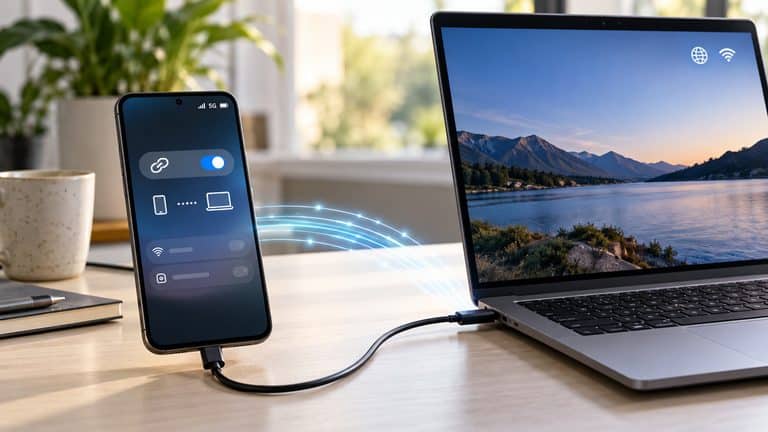
Il tethering USB permette di condividere la connessione Internet dello smartphone con un computer collegando i due dispositivi tramite cavo. In pratica, il telefono usa la propria connessione a monte e la rende disponibile al computer attraverso l’interfaccia USB.
È una soluzione utile soprattutto quando devi collegare un solo computer, non vuoi creare una rete Wi-Fi oppure stai cercando di capire se un problema di connessione dipende proprio dal collegamento wireless.
Usare il telefono come modem USB, però, richiede qualcosa in più del semplice collegamento del cavo. Devono essere compatibili smartphone e computer, il cavo deve permettere la comunicazione dati e il sistema operativo deve riconoscere correttamente la nuova interfaccia di rete.
Il punto più importante è proprio questo: il tethering USB non dipende solo dal telefono. La combinazione Android, iPhone, Windows o Mac può cambiare completamente la procedura e, in alcuni casi, stabilire se il collegamento è supportato oppure no.
Cos’è il tethering USB e cosa cambia rispetto all’hotspot Wi-Fi
Tethering significa, in senso ampio, condividere la connessione Internet di un dispositivo con un altro. Il collegamento USB è una delle modalità possibili, insieme al Wi-Fi e al Bluetooth.
Se vuoi partire dalla distinzione generale tra queste tecnologie, nella nostra guida all’hotspot e al tethering trovi il quadro completo. Qui ci concentriamo invece sul caso specifico in cui smartphone e computer comunicano attraverso un cavo.
Come passa la connessione dal telefono al computer
Il modello più semplice da tenere a mente è:
rete mobile → smartphone → collegamento USB → computer
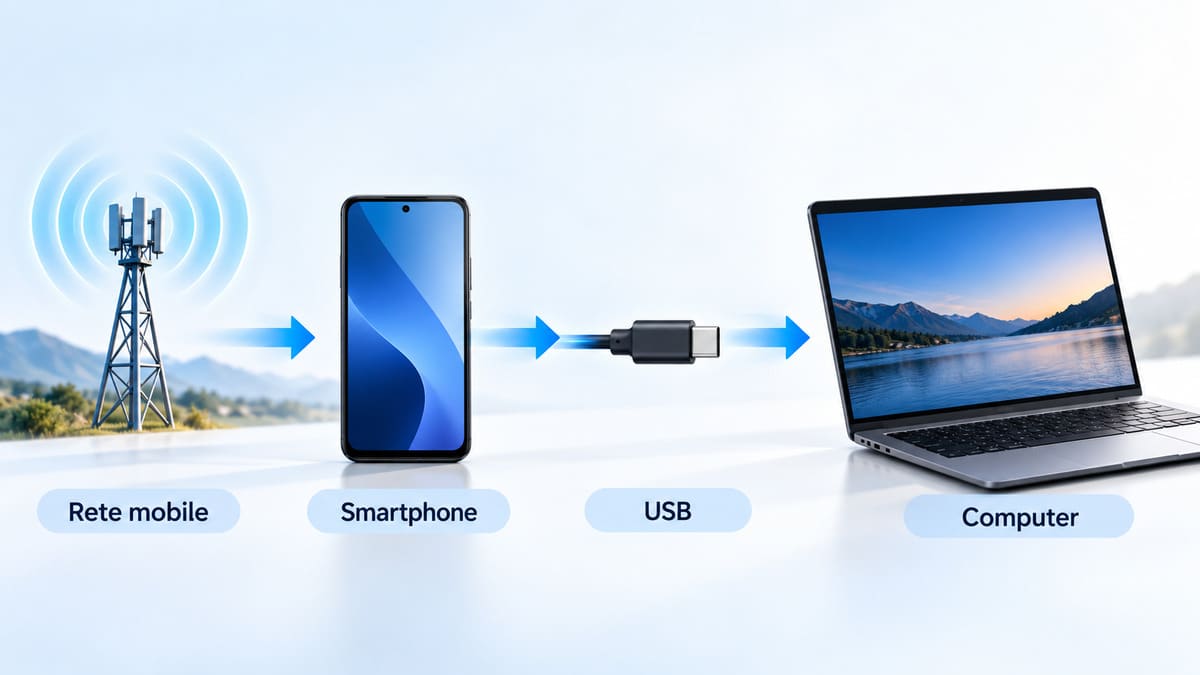
Lo smartphone continua a gestire la connessione a Internet. Il computer non si collega direttamente alla rete mobile e non diventa improvvisamente un dispositivo cellulare: riceve connettività dal telefono attraverso una nuova interfaccia di rete.
Per questo un collegamento USB perfettamente funzionante non può correggere una rete mobile già problematica. Se sul telefono Internet non funziona, cambiare il tratto finale da Wi-Fi a USB normalmente non risolve il problema a monte.
Al contrario, se sul telefono la rete funziona bene e il computer naviga tramite USB ma non attraverso l’hotspot, hai isolato una parte importante del percorso: il problema è più probabilmente nel collegamento Wi-Fi o nella sua configurazione.
È lo stesso principio diagnostico che vale nelle reti tradizionali: cambiare una sola variabile è molto più utile che modificare contemporaneamente DNS, APN, cavo, impostazioni e sistema operativo.
Quando conviene usare il cavo e quando è meglio l’hotspot
Il tethering USB ha soprattutto senso con un singolo computer. Colleghi il telefono, attivi la condivisione e utilizzi il cavo anche come collegamento fisico tra i due dispositivi.
L’hotspot Wi-Fi resta invece più comodo quando devi collegare più dispositivi oppure vuoi muoverti senza tenere il telefono fisicamente collegato al computer.
Il cavo elimina inoltre il tratto radio Wi-Fi fra smartphone e computer. Questo può ridurre le variabili legate a distanza, interferenze e congestione radio, ma non significa che il tethering USB sia automaticamente più veloce in qualsiasi scenario. Le prestazioni finali continuano a dipendere dalla rete mobile, dal modem dello smartphone, dal computer e dall’intero percorso.
Prima di iniziare: compatibilità, cavo e connessione da condividere
Prima di cercare l’interruttore “Tethering USB”, conviene verificare tre elementi:
- lo smartphone deve avere una connessione Internet utilizzabile;
- il collegamento USB deve permettere lo scambio di dati;
- la combinazione telefono-computer deve supportare il tipo di tethering che vuoi usare.
Quest’ultimo punto è quello che genera più confusione.
| Smartphone | Windows | Mac |
|---|---|---|
| Android | Normalmente supportato | Google indica che il tethering USB Android non è supportato nativamente sui Mac |
| iPhone | Supportato; sono richiesti i componenti software Apple previsti per Windows | Supportato |
Google specifica nella sua documentazione ufficiale sul tethering Android che la maggior parte degli smartphone Android può condividere la connessione tramite Wi-Fi, Bluetooth o USB, ma segnala esplicitamente il limite relativo ai Mac.
Apple prevede invece la connessione USB dell’Hotspot personale sia verso Mac sia verso dispositivi Windows.
Il cavo deve trasferire dati, non soltanto ricaricare
Un cavo che entra perfettamente nelle due porte non è necessariamente adatto.
Alcuni cavi sono progettati o cablati per la sola alimentazione. In quel caso lo smartphone può iniziare a caricarsi, ma il computer non dispone della comunicazione USB necessaria per utilizzare correttamente il dispositivo.
Google ricorda anche nelle proprie indicazioni sui collegamenti USB dei telefoni Pixel che non tutti i cavi consentono il trasferimento dei file.
Se il telefono si ricarica ma il computer non mostra alcun segno di rilevamento, provare un altro cavo dati è quindi uno dei primi test sensati.
Lo stesso vale per la porta: prima di modificare impostazioni di rete profonde, prova un’altra porta USB del computer e, se possibile, lo stesso cavo con un’altra periferica compatibile.
Android, iPhone, Windows e Mac: cosa è supportato davvero
La compatibilità va letta come una relazione fra due estremi, non come una proprietà dello smartphone preso isolatamente.
Dire “Android supporta il tethering USB” è corretto ma incompleto. Devi ancora chiederti con quale computer.
Lo stesso vale per iPhone: il collegamento è previsto anche su Windows, ma Apple specifica che sul PC devono essere installati Dispositivi Apple oppure iTunes perché la connessione USB all’Hotspot personale possa funzionare.
Questa differenza evita molto troubleshooting inutile. Se una combinazione non è supportata nel modo che stai tentando di usare, reinstallare driver o resettare continuamente la rete non affronta il problema reale.
Come attivare il tethering USB su Android
La procedura di base per il tethering USB su Android è semplice, ma il nome dei menu può cambiare fra Pixel, Samsung Galaxy e smartphone di altri produttori.
Google indica questa sequenza generale:
- collega lo smartphone al computer tramite USB;
- apri le impostazioni dedicate all’hotspot o al tethering;
- attiva Tethering USB;
- attendi che il computer riconosca la connessione di rete.
La guida ufficiale Android alla condivisione della connessione usa proprio il collegamento via cavo come una delle modalità native di tethering.
Se l’opzione è grigia o non selezionabile, non partire immediatamente da APN o reset di rete. Prima controlla se Android sta effettivamente vedendo un collegamento USB utilizzabile.
La procedura generale su Android
Una sequenza pratica può essere questa:
- verifica che Internet funzioni direttamente sul telefono;
- sblocca lo smartphone;
- collegalo al computer con un cavo USB dati;
- attendi la notifica relativa al collegamento USB;
- apri Impostazioni;
- cerca
tethering,hotspotoppurerouter Wi-Fi; - entra nella sezione dedicata alla condivisione della connessione;
- attiva Tethering USB;
- sul computer controlla se compare una nuova connessione di rete;
- prova ad aprire un sito.
Su un Galaxy, per esempio, Samsung colloca la funzione nel percorso Impostazioni → Connessioni → Router Wi-Fi e tethering e da lì permette di attivare Tethering USB. Puoi confrontare il percorso con la documentazione ufficiale Samsung sul tethering.
Perché Samsung, Pixel e altri produttori possono usare menu diversi
Android non impone un’interfaccia identica a ogni produttore.
Samsung usa terminologie come “Router Wi-Fi e tethering”; altri dispositivi possono mostrare “Hotspot e tethering”, “Rete e Internet”, “Connessioni” o nomi simili.
Anche il percorso può cambiare dopo un aggiornamento.
La ricerca interna delle Impostazioni è quindi spesso più affidabile di una guida che pretende di indicare lo stesso numero di tocchi per qualsiasi Android. Cerca direttamente tethering USB e verifica quale risultato propone il tuo telefono.
Se non compare nulla, controlla prima il collegamento fisico. Un sistema che vede soltanto una fonte di alimentazione può non rendere disponibile la modalità di tethering.
Come usare il tethering USB su iPhone
Il tethering USB su iPhone rientra nella funzione che Apple chiama Hotspot personale.
L’idea è la stessa: iPhone mantiene la connessione cellulare e il computer la utilizza attraverso il cavo.
Apple documenta esplicitamente l’uso dell’Hotspot personale tramite Wi-Fi, Bluetooth o USB. Nella guida ufficiale all’Hotspot personale puoi verificare anche i requisiti delle diverse modalità.
Collegare iPhone a Mac
Per il collegamento a un Mac:
- assicurati che la connessione cellulare di iPhone funzioni;
- verifica che Hotspot personale sia disponibile;
- collega iPhone al Mac con un cavo compatibile;
- se iPhone chiede se vuoi autorizzare il computer, conferma;
- se macOS richiede di consentire l’accessorio, autorizzalo;
- verifica nelle impostazioni di rete del Mac che la connessione tramite iPhone sia disponibile.
Apple indica che, se necessario, il servizio di rete relativo a iPhone può essere controllato dalle impostazioni di rete di macOS.
Se il Mac vede iPhone ma Internet non passa, è quindi utile distinguere due condizioni: dispositivo USB riconosciuto e servizio di rete attivo. Non sono la stessa cosa.
Collegare iPhone a Windows e autorizzare il dispositivo
Su Windows c’è un requisito aggiuntivo da non ignorare.
Apple specifica che per utilizzare l’Hotspot personale di iPhone via USB con Windows deve essere installato Dispositivi Apple o iTunes.
La procedura diventa quindi:
- installa e configura il software Apple richiesto se non è già presente;
- collega iPhone al PC;
- sblocca iPhone;
- autorizza il computer se compare la richiesta;
- attiva o verifica Hotspot personale;
- attendi che Windows configuri la connessione;
- controlla lo stato della rete sul PC.
Se Windows ricarica iPhone ma non crea alcuna connessione utilizzabile, la verifica non dovrebbe fermarsi al cavo: controlla anche i componenti software Apple e l’autorizzazione del computer.
Tethering USB su Windows: come verificare che il collegamento sia attivo
Il fatto che il telefono compaia fra i dispositivi collegati non dimostra da solo che il tethering sia operativo.
USB può essere utilizzato per funzioni differenti: ricarica, trasferimento file, debug, accessori e rete. Quello che interessa in questo caso è la connessione di rete.
Come riconoscere la nuova connessione di rete
Dopo l’attivazione del tethering, Windows dovrebbe rilevare una nuova interfaccia o connessione di rete associata allo smartphone.
Il nome esatto dipende dal dispositivo e dai relativi driver, quindi non è utile cercare un’etichetta universale.
Il controllo deve essere funzionale:
telefono collegato → tethering attivo → nuova rete riconosciuta → indirizzo assegnato → accesso a Internet
Se arrivi fino alla nuova connessione ma Internet non funziona, il cavo probabilmente non è più il sospettato principale.
Se invece il telefono non viene rilevato correttamente nemmeno come dispositivo USB, conviene risolvere prima quel livello.
Cosa controllare se il PC vede il telefono ma non naviga
Procedi nell’ordine:
- prova Internet direttamente sullo smartphone;
- disattiva temporaneamente il Wi-Fi del computer, così sai quale connessione stai testando;
- verifica che Tethering USB sia ancora attivo;
- controlla che Windows mostri la nuova connessione;
- disconnetti eventuali VPN che potrebbero interferire con il test;
- prova un sito e, se necessario, un secondo servizio;
- riavvia la connessione USB prima di intervenire su configurazioni più profonde.
Il principio è semplice: prima stabilisci quale tratto non funziona, poi modifichi quel tratto.
Cambiare DNS quando Windows non ha nemmeno creato l’interfaccia di rete, per esempio, significa intervenire troppo avanti nella catena.
Tethering USB su Mac: la compatibilità dipende dallo smartphone
Su Mac la domanda “come attivo il tethering USB?” non ha una risposta unica perché Android e iPhone seguono due percorsi diversi.
È uno dei casi in cui distinguere la piattaforma evita di trasformare una limitazione di compatibilità in un falso problema di configurazione.
iPhone e iPad: il percorso supportato da Apple
Apple supporta il collegamento USB fra iPhone e Mac attraverso Hotspot personale.
Se qualcosa non funziona, la stessa Apple consiglia di verificare il riconoscimento del dispositivo, l’autorizzazione e la presenza del servizio di rete relativo a iPhone. La sua procedura ufficiale di troubleshooting dell’Hotspot personale entra nel dettaglio dei controlli da eseguire.
Non partire quindi dalla reinstallazione indiscriminata di software: prima verifica se iPhone appare correttamente al Mac e se il relativo servizio di rete esiste ed è attivo.
Android e Mac: il limite indicato da Google
Qui la situazione cambia.
Google specifica che i computer Mac non supportano il tethering tramite USB con Android nella modalità descritta dalla procedura Android standard.
Questo rende fuorviante una guida che presenti la stessa sequenza Android→Windows come se fosse valida anche su macOS.
Possono esistere soluzioni di terze parti o configurazioni particolari, ma appartengono a un altro problema: richiedono software, compatibilità e valutazioni proprie. Non vanno confuse con il supporto nativo della funzione Android.
Se il tuo obiettivo è semplicemente portare online un Mac usando uno smartphone Android, l’hotspot Wi-Fi è normalmente il percorso molto più lineare.
Tethering USB non funziona: diagnosi nell’ordine giusto
Quando il tethering USB non funziona, il modo più rapido per perdere tempo è cambiare cinque impostazioni insieme.
Il percorso contiene diversi componenti:
Internet mobile → smartphone → impostazione tethering → cavo → porta USB → riconoscimento del dispositivo → interfaccia di rete → computer
La diagnosi migliore parte da sinistra e procede verso destra.
L’opzione USB è disattivata o non selezionabile
Se l’interruttore Tethering USB è grigio, controlla prima il collegamento fisico.
Prova nell’ordine:
- sblocca il telefono;
- scollega e ricollega il cavo;
- prova una seconda porta USB;
- prova un cavo che sai essere capace di trasferire dati;
- osserva se compare la notifica USB sul telefono;
- riapri le impostazioni di tethering.
Se il sistema non rileva una vera connessione dati USB, l’opzione può non diventare disponibile.
Evita di iniziare da un reset completo delle impostazioni di rete: non è proporzionato a un problema che potrebbe essere semplicemente un cavo di sola ricarica.
Il computer non riconosce lo smartphone
Qui devi capire se il problema riguarda USB in generale oppure il tethering.
Se il computer non riconosce affatto il telefono:
- cambia cavo;
- cambia porta;
- riavvia telefono e computer;
- verifica eventuali autorizzazioni;
- controlla i componenti o driver richiesti dal produttore.
Google, nelle proprie indicazioni per i collegamenti USB dei Pixel, suggerisce esplicitamente di provare un altro cavo perché non tutti permettono il trasferimento dei dati.
Se invece il telefono è riconosciuto normalmente ma non compare alcuna rete, passa al livello successivo: funzione tethering, supporto della piattaforma e interfaccia di rete.
Il collegamento è attivo ma Internet non funziona
A questo punto il cavo e il riconoscimento USB hanno già superato una parte del test.
Controlla quindi:
- Internet funziona direttamente sul telefono?
- i dati mobili sono realmente attivi?
- il piano o l’operatore consentono il tethering?
- il computer sta tentando di usare proprio la connessione USB?
- una VPN o un software di sicurezza sta interferendo?
- il problema scompare disconnettendo altre reti del computer?
Google avverte che alcuni operatori possono limitare il tethering o applicare condizioni specifiche; Apple ricorda a sua volta che Hotspot personale richiede il supporto dell’operatore e del piano utilizzato.
Non trasformare però questa possibilità nella prima spiegazione. Se la stessa SIM e lo stesso piano funzionavano con la stessa configurazione, cavo, sistema e aggiornamenti recenti diventano ipotesi altrettanto importanti.
Come isolare cavo, porta USB, rete mobile e sistema operativo
Un buon test diagnostico cambia una cosa alla volta.
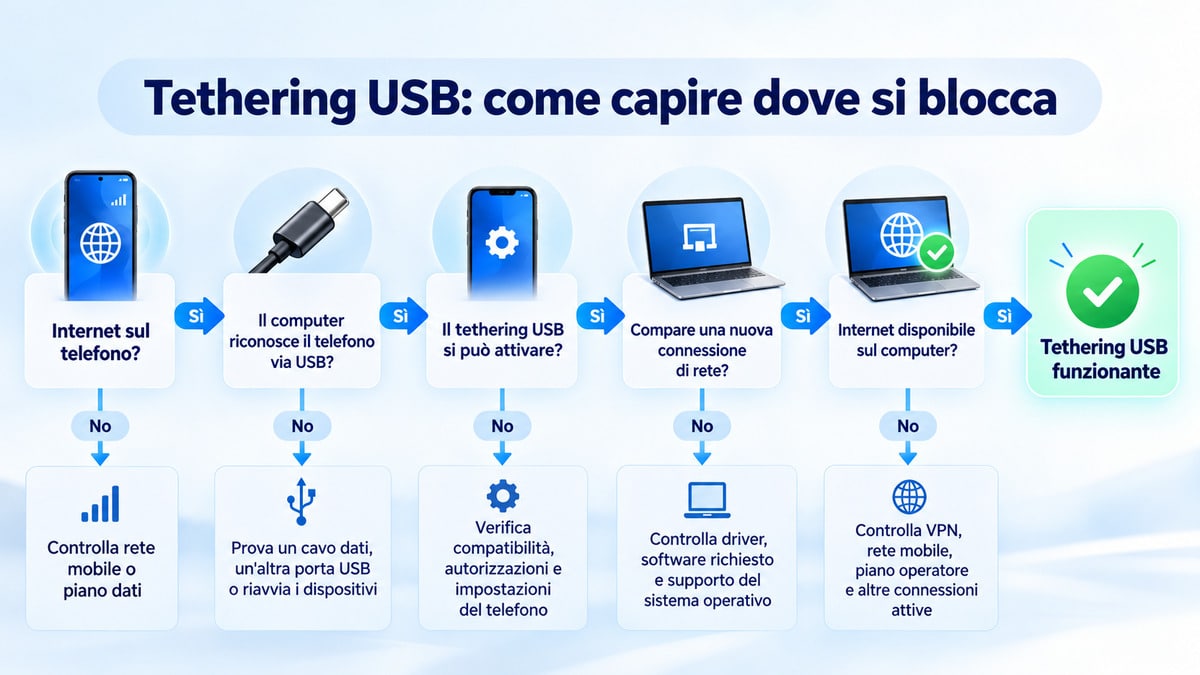
Puoi usare questa sequenza:
Internet sul telefono?
↓ sì
Il computer riconosce il telefono via USB?
↓ sì
Il tethering USB si può attivare?
↓ sì
Compare una nuova connessione di rete?
↓ sì
Il computer accede a Internet?
Se ottieni un “no”, hai identificato il livello sul quale concentrare i controlli.
Se invece salti direttamente all’ultimo punto, qualsiasi problema può sembrare genericamente “Internet non funziona”.
Lo stesso approccio è utile quando stai diagnosticando una connessione wireless. Nella nostra guida al Wi-Fi spieghiamo perché rete locale e accesso a Internet non sono la stessa cosa e come questa distinzione aiuta a localizzare i guasti.
Tethering USB o hotspot Wi-Fi: quale scegliere
USB e Wi-Fi non sono due versioni della stessa connessione con una classifica assoluta fra “migliore” e “peggiore”.
Cambiano soprattutto il tratto locale fra smartphone e dispositivo client.
| Criterio | Tethering USB | Hotspot Wi-Fi |
|---|---|---|
| Numero di dispositivi | Adatto soprattutto a un computer | Più comodo per più dispositivi |
| Mobilità | Telefono fisicamente collegato | Nessun cavo fra telefono e client |
| Tratto locale | Cablato | Radio Wi-Fi |
| Interferenze Wi-Fi | Non incidono sul tratto telefono-computer | Possono incidere |
| Compatibilità | Dipende fortemente da telefono e sistema operativo | Generalmente più ampia |
| Alimentazione | Il collegamento USB può anche alimentare il telefono | Telefono alimentato separatamente |
| Configurazione | Può richiedere driver/software o supporto specifico | Normalmente più immediata |
| Diagnostica | Utile per isolare problemi del Wi-Fi | Utile per verificare il normale scenario wireless |
Se vuoi capire meglio il tratto radio che l’USB elimina, trovi il funzionamento delle reti wireless nella nostra guida completa al Wi-Fi.
Esiste anche il tethering tramite Bluetooth, ma è un terzo scenario con caratteristiche differenti e non va considerato automaticamente come sostituto diretto delle altre due modalità.
Un solo computer, più dispositivi e libertà di movimento
Per un notebook che deve restare online per una sessione prolungata, il tethering USB può essere molto razionale se la combinazione dei dispositivi è supportata.
Se devi invece collegare notebook, tablet e un secondo telefono, creare un hotspot Wi-Fi evita cavi e permette ai client di collegarsi contemporaneamente.
La domanda più utile non è quindi “quale tecnologia è migliore?”, ma:
quanti dispositivi devo collegare e quanto conta poterli spostare liberamente?
Se la risposta è “un computer e non mi interessa il cavo”, USB merita di essere valutato.
Se la risposta è “più dispositivi” oppure “voglio tenere il telefono in tasca o in una posizione diversa”, il Wi-Fi è normalmente più pratico.
Batteria, dati, stabilità e sicurezza: i trade-off reali
Il collegamento USB può alimentare lo smartphone mentre lo utilizzi, ma non è una garanzia che la batteria aumenti sempre: potenza disponibile dalla porta, carico del telefono e utilizzo della rete contano.
Anche il consumo di dati non dipende dal tipo di collegamento locale. Un computer può scaricare aggiornamenti, sincronizzare cloud o trasferire molti gigabyte sia tramite USB sia tramite Wi-Fi.
Il vantaggio del cavo è un altro: non devi mantenere un collegamento Wi-Fi fra telefono e computer. In ambienti congestionati questo elimina una variabile dal percorso, ma la qualità della rete mobile resta esattamente altrettanto importante.
Sul piano della sicurezza, USB evita di creare una rete Wi-Fi alla quale altri dispositivi possano tentare di collegarsi. Non rende però automaticamente sicuro ciò che fai su Internet: HTTPS, aggiornamenti, autenticazione e attenzione alle credenziali continuano a contare.
Per questo eviterei qualsiasi regola assoluta del tipo “USB è sempre più veloce”, “USB non consuma batteria” o “USB è sicuro per definizione”. Sono semplificazioni che ignorano il resto del sistema.
Conclusione
Il tethering USB ha senso soprattutto quando devi collegare un solo computer, vuoi evitare il tratto Wi-Fi oppure stai cercando di isolare un problema della connessione wireless.
Prima di attivarlo, però, verifica la combinazione dei dispositivi. Android e Windows seguono normalmente il percorso più diretto; iPhone funziona anche con Mac e Windows, con i requisiti previsti da Apple; Android e Mac rappresentano invece un caso diverso perché Google non supporta nativamente quella modalità.
Se qualcosa non funziona, non partire dai reset. Segui la catena nell’ordine: rete sul telefono → cavo → riconoscimento USB → tethering → interfaccia di rete → Internet. È il modo più rapido per capire quale componente richiede davvero attenzione.