
TeamViewer è un software per accedere e controllare dispositivi a distanza, fornire assistenza tecnica e collegarsi ai propri computer quando non si è fisicamente davanti alla macchina.
La parte che genera più confusione, però, arriva ancora prima della connessione. Se cerchi TeamViewer download trovi Full Client, QuickSupport, Host, accesso Web e altri componenti: non sono semplicemente download diversi dello stesso programma. Rispondono a modi differenti di usare l’accesso remoto.
Se devi aiutare una persona una sola volta, per esempio, installare un componente pensato per l’accesso permanente non ha molto senso. Se invece vuoi raggiungere il PC dell’ufficio quando nessuno è davanti allo schermo, una soluzione che richiede ogni volta l’approvazione dell’utente remoto diventa poco pratica.
La domanda utile non è quindi soltanto come funziona TeamViewer?, ma quale componente serve per il tipo di connessione che vuoi creare.
TeamViewer: cos’è e a cosa serve
TeamViewer Remote copre due esigenze che sembrano simili ma non lo sono: supporto remoto e accesso remoto.
Nel primo caso una persona ha un problema e permette a un tecnico, collega o conoscente di collegarsi al dispositivo. Nel secondo vuoi raggiungere un computer o un altro endpoint che consideri già parte del tuo ambiente: il PC dell’ufficio, una macchina di casa, un server o un dispositivo gestito.
La piattaforma ufficiale descrive TeamViewer Remote proprio come una soluzione per supporto, controllo e accesso a distanza su più sistemi operativi.
Questa distinzione conta perché cambia il modo in cui viene autorizzata la sessione.
Accesso remoto, supporto tecnico e accesso non presidiato non sono la stessa cosa
Immagina tre situazioni.
Nel primo caso tua madre ha un problema sul portatile. È davanti al computer, ti chiama e vuole farti entrare per sistemarlo. La sessione è presidiata: dall’altra parte c’è qualcuno che può aprire il programma e autorizzare la connessione.
Nel secondo caso vuoi collegarti al tuo PC dell’ufficio da casa. Nessuno deve aspettarti davanti allo schermo. Serve quindi accesso non presidiato, configurato in anticipo e protetto in modo adeguato.
Nel terzo caso lavori nell’assistenza IT e devi avviare collegamenti verso molti dispositivi o utenti differenti. Qui entrano in gioco gestione centralizzata, distribuzione, permessi, registri delle sessioni e licenze professionali.
Il protocollo di accesso remoto è il denominatore comune, ma il workflow non è lo stesso.
È anche il motivo per cui confrontare TeamViewer con altri software di remote desktop soltanto sulla presenza del pulsante “connetti” dice poco: per scegliere conta soprattutto come verranno create, autorizzate e amministrate le connessioni.
Da TeamViewer Remote a ONE, Tensor e AI: cosa conta davvero per chi cerca TeamViewer
Il nome TeamViewer identifica un catalogo più ampio del tradizionale programma di controllo remoto.
TeamViewer Remote rimane il prodotto centrale per accesso e supporto. Intorno a questo esistono soluzioni enterprise come Tensor, strumenti per la gestione dell’esperienza digitale, funzioni di gestione endpoint e la piattaforma TeamViewer ONE. La panoramica ufficiale dei prodotti e delle licenze mostra chiaramente questa separazione.
Per un utente privato che vuole aiutare un familiare, gran parte di questo ecosistema può essere ignorata.
Per un reparto IT, invece, la distinzione diventa importante: il problema non è più soltanto “entrare in un computer”, ma gestire identità, dispositivi, supporto, automazioni e controllo operativo su scala maggiore.
La regola pratica è semplice: se il tuo obiettivo è una connessione remota, parti da TeamViewer Remote e dal modulo appropriato. ONE, Tensor e gli strumenti più avanzati diventano rilevanti quando il problema è la gestione IT, non la singola sessione.
TeamViewer download: quale versione scaricare e da dove
Per scaricare TeamViewer conviene partire dal portale di download ufficiale e selezionare sistema operativo e componente in base all’uso.
La scelta essenziale può essere riassunta così:
| Cosa devi fare | Componente da valutare |
|---|---|
| Ricevere assistenza occasionale | TeamViewer QuickSupport |
| Fornire supporto e avviare connessioni | TeamViewer Full Client / Remote |
| Accedere a una macchina senza persona presente | TeamViewer Host |
| Collegarti senza installare il client sul computer da cui parti | TeamViewer Web Client |
| Distribuire TeamViewer in un ambiente aziendale | MSI / strumenti di deployment, se previsti dalla licenza |
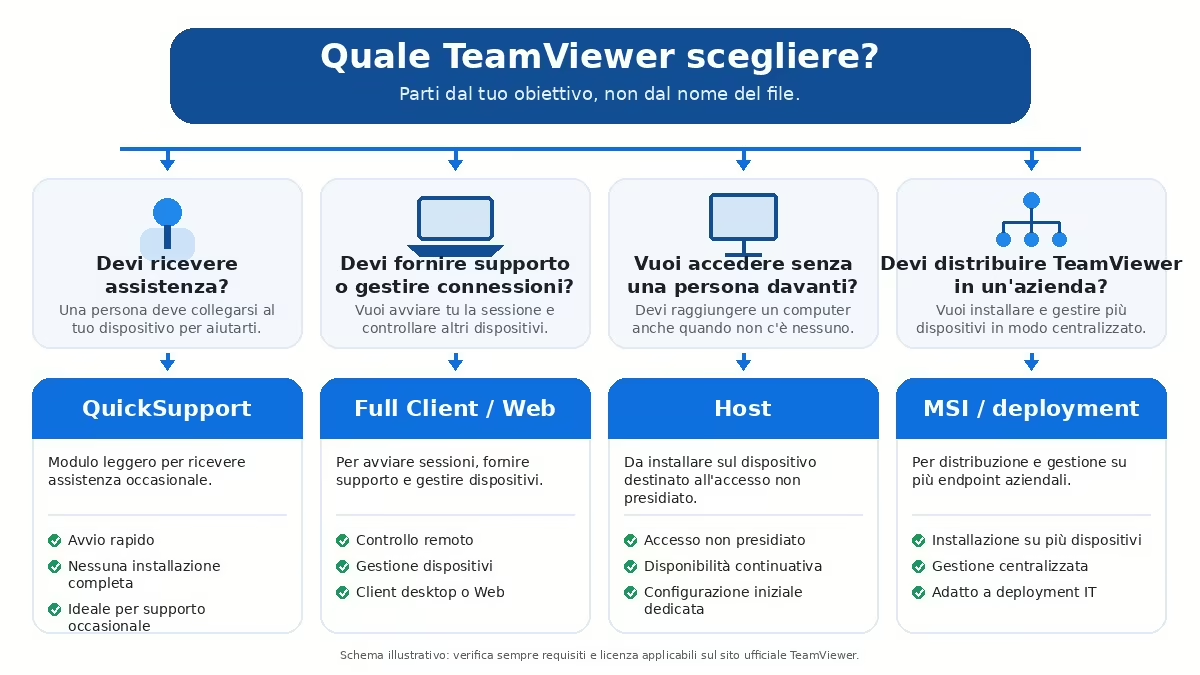
La piattaforma non va quindi scelta partendo dal nome del file, ma dal ruolo del dispositivo nella sessione.
TeamViewer Full Client: quando serve il client completo
Il Full Client è la scelta più naturale sul dispositivo dal quale vuoi fornire assistenza o gestire connessioni remote.
Il portale ufficiale lo presenta come il client capace di stabilire connessioni fra dispositivi, fornire supporto in tempo reale e gestire macchine associate.
È la soluzione sensata se TeamViewer non rappresenta un intervento occasionale, ma uno strumento che userai con una certa continuità.
Per esempio:
tu lavori dal tuo portatile e devi raggiungere periodicamente più computer;
oppure fornisci supporto remoto e vuoi gestire le connessioni da un ambiente stabile.
In questi casi QuickSupport sul tuo computer sarebbe troppo limitato, perché quel modulo nasce principalmente per chi riceve assistenza.
TeamViewer QuickSupport: per ricevere assistenza senza installazione
TeamViewer QuickSupport è pensato per il lato della sessione che deve ricevere supporto.
È un modulo leggero: la documentazione ufficiale specifica che non richiede una normale installazione né diritti amministrativi per essere semplicemente avviato. L’utente può aprirlo e partecipare alla sessione attraverso il flusso previsto. La pagina dedicata a TeamViewer QuickSupport spiega il funzionamento del modulo.
Questo lo rende particolarmente adatto allo scenario:
“Ho un problema adesso, voglio che una persona fidata entri nel mio computer, ma non voglio configurare un accesso permanente.”
È una differenza importante anche dal punto di vista della sicurezza operativa. Se la necessità è temporanea, non c’è motivo di trasformarla automaticamente in un accesso persistente.
TeamViewer Host: per l’accesso non presidiato
TeamViewer Host risolve il problema opposto.
Viene installato sul dispositivo che vuoi poter raggiungere anche quando non c’è nessuno disponibile per accettare manualmente la connessione.
È il modello tipico per:
un computer personale che vuoi raggiungere quando sei fuori casa;
una workstation in ufficio;
un sistema che un reparto IT deve amministrare da remoto;
un dispositivo che deve restare disponibile per manutenzione.
Qui la configurazione iniziale merita più attenzione rispetto a una sessione QuickSupport. Stai creando un percorso di accesso destinato a durare nel tempo, quindi identità, permessi, account e protezione dell’accesso diventano parte della configurazione, non dettagli da sistemare in seguito.
TeamViewer Web: quando puoi lavorare direttamente dal browser
Il Web Client permette di avviare connessioni tramite browser senza installare sul computer locale il normale client desktop. Il collegamento è disponibile anche dal portale ufficiale dei download.
Può essere utile quando lavori da una postazione sulla quale non vuoi o non puoi installare software.
Questo non significa però che “TeamViewer Web” renda inutili tutti gli altri componenti.
Il dispositivo remoto deve comunque essere preparato per il tipo di sessione che vuoi avviare, e capacità e permessi dipendono dalla configurazione dell’ambiente. Browser e client sono quindi due superfici di accesso, non due prodotti perfettamente intercambiabili in qualsiasi scenario.
Windows, macOS, Linux, Android e iOS: cosa cambia nella scelta
TeamViewer distribuisce componenti per Windows, macOS, Linux, ChromeOS, Raspberry Pi, Android e iOS.
La presenza di un’app per una piattaforma, però, non significa che ogni combinazione di dispositivi offra necessariamente lo stesso livello di controllo.
Sui sistemi desktop il concetto è relativamente lineare: un computer può agire da dispositivo locale o remoto in base a configurazione e modulo.
Su smartphone e tablet entrano anche in gioco le restrizioni imposte dal sistema operativo, dal produttore e dai permessi concessi all’app. Se devi assistere un dispositivo mobile specifico, è quindi meglio verificare il supporto effettivo per quel modello invece di dedurlo dal semplice fatto che esista l’app.
C’è poi una query che continua a comparire spesso: TeamViewer Portable.
TeamViewer mantiene una documentazione dedicata a TeamViewer Portable nell’area Classic. È un componente destinato a eseguire il client senza una normale installazione e la sua disponibilità è collegata a specifici contesti di licenza.
Per l’utente che vuole semplicemente ricevere aiuto senza installare nulla, QuickSupport rimane normalmente il punto di partenza più pertinente.
Come funziona TeamViewer: i workflow da conoscere
Per capire come funziona TeamViewer conviene dimenticare per un momento i nomi dei prodotti e seguire il percorso della sessione.
Esistono sempre almeno due lati:
il dispositivo dal quale parte il controllo;
il dispositivo che riceve la connessione.
Tra i due serve un meccanismo di identificazione e autorizzazione. Il modo esatto cambia se stai creando una sessione temporanea oppure un accesso già configurato.
Ricevere assistenza remota su un computer
Nel caso più semplice, la persona che ha bisogno di aiuto avvia QuickSupport o apre il flusso di sessione indicato dal tecnico.
Chi fornisce assistenza utilizza TeamViewer Remote o il client Web e crea o avvia la connessione.
Il dispositivo remoto deve quindi autorizzare il collegamento attraverso il meccanismo previsto dalla sessione.
Una volta stabilita la connessione, l’operatore vede il desktop remoto e, in base ai permessi disponibili, può interagire con il sistema, trasferire file o utilizzare altre funzioni previste dal prodotto.
Quando la sessione termina, il semplice fatto di aver usato QuickSupport non equivale ad aver configurato automaticamente un accesso permanente.
Questo è esattamente il motivo per cui QuickSupport è una buona scelta per supporto ad hoc: il workflow ruota attorno a una sessione richiesta dall’utente, non alla creazione di una porta operativa da lasciare disponibile in seguito.
Collegarsi e controllare un dispositivo remoto
Quando sei tu a dover avviare il collegamento, TeamViewer Remote ti permette di creare la sessione dal client desktop o Web e raggiungere il dispositivo configurato dall’altra parte.
La documentazione corrente richiede inoltre un account TeamViewer verificato per effettuare connessioni in uscita.
È un particolare importante perché molte vecchie guide riducono ancora l’intero funzionamento al solo scambio di ID e password.
Il modello attuale è più legato all’identità dell’utente e ai dispositivi associati.
Questo non elimina i flussi basati su sessione, ma significa che l’account non è più un elemento secondario da ignorare se prevedi di utilizzare TeamViewer con continuità.
Configurare un computer per l’accesso senza una persona davanti
Se vuoi poter entrare quando il computer remoto è incustodito, la configurazione deve essere effettuata prima di averne bisogno.
È il caso tipico di Host o dell’accesso non presidiato configurato nel prodotto.
Il principio è diverso dal supporto occasionale:
- prepari e associ il dispositivo;
- definisci chi è autorizzato;
- configuri il metodo di accesso;
- proteggi l’account e gli eventuali meccanismi di approvazione;
- verifichi che il dispositivo sia realmente raggiungibile prima di affidarti alla configurazione.
La differenza fondamentale sta nel punto 2.
Una sessione temporanea può basarsi sulla volontà della persona che si trova davanti al PC in quel momento. L’accesso non presidiato deve invece stabilire in anticipo chi potrà collegarsi in futuro.
Per questo non configurerei mai accesso persistente “per comodità” su un dispositivo che deve soltanto ricevere assistenza una volta.
Codice sessione, ID e account: quale metodo di connessione stai usando
TeamViewer ha utilizzato nel tempo più modalità di collegamento e molte guide online continuano a mostrare schermate e procedure appartenenti a interfacce differenti.
È facile quindi trovare istruzioni che parlano di ID e password, altre che usano un codice sessione e altre ancora che partono da dispositivi associati all’account.
Non è necessariamente una contraddizione: sono flussi differenti che convivono o che appartengono a modalità differenti del prodotto.
Per il lettore la regola più utile è non memorizzare un singolo percorso di pulsanti.
Chiediti invece:
Sto creando una sessione occasionale oppure sto accedendo a un dispositivo già autorizzato?
Nel primo caso seguirai il flusso di invito/sessione.
Nel secondo lavorerai maggiormente attraverso account, dispositivi gestiti e impostazioni di accesso.
Questo modello mentale resiste molto meglio ai cambiamenti dell’interfaccia rispetto a un tutorial composto soltanto da screenshot.
TeamViewer gratis o a pagamento: dove passa il confine
TeamViewer gratis esiste, ma la parola “gratis” ha una condizione importante: l’utilizzo gratuito è destinato all’uso personale.
TeamViewer indica esplicitamente che la versione gratuita può essere utilizzata per collegarsi ai propri dispositivi personali o aiutare amici e familiari. Puoi verificare le condizioni nella pagina dedicata a TeamViewer per uso privato.
Se utilizzi invece TeamViewer nell’ambito del tuo lavoro o all’interno di un’organizzazione, entri nel perimetro dell’uso commerciale e va valutata una licenza.
Una distinzione pratica può aiutare:
| Scenario | Lettura corretta |
|---|---|
| Aiuti occasionalmente un familiare | Uso personale |
| Accedi al tuo PC personale da un altro dispositivo personale | Uso personale |
| Assisti i clienti della tua attività | Uso commerciale |
| Usi TeamViewer per svolgere il tuo lavoro | Uso commerciale |
| Gestisci dispositivi dell’azienda | Uso commerciale |
| Un tecnico professionista usa TeamViewer per fornire assistenza | Uso commerciale |
Il confine dipende quindi dallo scopo della connessione, non dal numero ridotto di sessioni.
Cosa puoi fare con TeamViewer gratis per uso privato
L’offerta per uso personale è pensata principalmente per accesso ai propri dispositivi e supporto ad amici o familiari.
Questo rende TeamViewer interessante anche se ti serve poche volte all’anno: non devi necessariamente acquistare una licenza soltanto per aiutare qualcuno con un problema informatico domestico.
Rimane però importante scaricare il componente corretto.
“Gratis” non significa che QuickSupport, Host e Full Client abbiano la stessa funzione. La licenza stabilisce se puoi usare il servizio senza abbonamento per quel contesto; il modulo stabilisce come avverrà la connessione.
Sono due decisioni differenti.
Quando un utilizzo diventa commerciale
Un errore comune consiste nell’associare “commerciale” esclusivamente alla vendita diretta di assistenza.
Il criterio è più ampio.
Se TeamViewer viene impiegato in relazione al lavoro o all’interno di un’organizzazione, il vendor lo considera un utilizzo commerciale.
Può quindi essere commerciale anche una connessione che non viene fatturata separatamente al cliente.
Un dipendente che entra da casa nel computer dell’ufficio, un tecnico interno che gestisce workstation aziendali o un professionista che assiste i clienti stanno usando lo strumento all’interno di un’attività lavorativa.
TeamViewer dispone anche di sistemi per individuare quello che considera possibile uso commerciale della versione gratuita. Se il sistema classifica erroneamente un utilizzo personale, il vendor mette a disposizione una procedura dedicata ai casi di uso commerciale sospetto.
Remote Access, Business, Premium, Corporate e Tensor: come leggere le licenze senza confonderle
Il listino TeamViewer non va letto come una scala in cui “più costoso = TeamViewer migliore”.
Le offerte separano esigenze individuali, team ed enterprise e possono aggiungere gestione dei dispositivi, più utenti, più connessioni contemporanee, deployment, controllo amministrativo e altre capacità. Il catalogo ufficiale mantiene inoltre TeamViewer Tensor come soluzione dedicata ai contesti enterprise.
Per questo eviterei di scegliere il piano partendo dal nome.
Partirei invece da quattro domande:
quante persone devono avviare connessioni?
quanti dispositivi devono essere gestiti?
quante sessioni contemporanee servono?
hai bisogno soltanto di accesso remoto oppure anche di deployment, gestione centralizzata, reporting o funzioni enterprise?
Una volta definite queste variabili, il listino diventa molto più leggibile.
Ed è anche il motivo per cui ha poco senso cristallizzare in una guida evergreen un prezzo mensile specifico: prezzi, bundle e condizioni commerciali possono cambiare più velocemente del funzionamento di base del prodotto.
Sicurezza: cosa controllare prima di concedere un accesso remoto
Dire che TeamViewer utilizza tecnologie di sicurezza robuste non significa che ogni richiesta di connessione ricevuta tramite TeamViewer sia sicura.
Sono due livelli diversi.
Il primo riguarda come il software protegge autenticazione e sessione.
Il secondo riguarda a chi hai deciso di concedere il controllo del computer.
Il Trust Center di TeamViewer documenta misure di sicurezza, protezione dei dati, compliance e iniziative contro l’abuso della piattaforma.
Le connessioni utilizzano inoltre crittografia di sessione AES a 256 bit e meccanismi crittografici per lo scambio delle chiavi; TeamViewer mette a disposizione anche autenticazione a due fattori e controlli aggiuntivi in base al prodotto e alla licenza.
Tutto questo protegge il canale.
Non può però decidere al posto tuo se la persona alla quale stai concedendo accesso sia davvero un tecnico della banca, un operatore del tuo provider o un truffatore.
Verifica dell’interlocutore, link e richieste di sessione
Se qualcuno ti telefona senza che tu abbia richiesto assistenza e ti invita a scaricare TeamViewer per “risolvere un problema urgente”, il fatto che TeamViewer sia un software legittimo non rende legittima la chiamata.
È un principio identico a quello del phishing: l’attaccante può utilizzare strumenti reali all’interno di una storia falsa.
Nel remote support il rischio è persino più evidente, perché concedere il controllo dello schermo può permettere all’interlocutore di vedere ciò che fai, interagire con programmi e convincerti a compiere azioni che normalmente non compieresti.
Prima di accettare una sessione chiediti quindi:
ho iniziato io questa richiesta di assistenza?
ho verificato l’identità della persona attraverso un canale indipendente?
mi viene chiesto di aprire home banking, password manager o altri servizi sensibili durante il collegamento?
Se la risposta non è convincente, interrompi la procedura prima di condividere l’accesso.
Account, autenticazione a due fattori e accesso non presidiato
Se utilizzi TeamViewer con un account, soprattutto per dispositivi configurati per accesso ricorrente, attivare la protezione dell’identità diventa molto più importante.
TeamViewer supporta la 2FA per l’account e utilizza anche meccanismi di verifica dei dispositivi.
Se vuoi capire cosa aggiunge realmente questo secondo controllo, nella guida Creativemotions sull’autenticazione a due fattori trovi la distinzione tra password, TOTP, fattori di possesso e metodi più resistenti al phishing.
Il punto operativo, qui, è un altro: più l’accesso è persistente, più la sicurezza dell’account diventa parte della sicurezza del computer remoto.
Una sessione QuickSupport richiesta al momento e un Host configurato per essere raggiungibile in modo continuativo non espongono lo stesso tipo di rischio.
Con accesso non presidiato controllerei almeno account, secondo fattore, dispositivi autorizzati e autorizzazioni concesse.
Perché un software legittimo può diventare rischioso in una truffa di assistenza
Un software di remote desktop non ha bisogno di essere malware per essere usato durante una frode.
Se sei tu a installarlo e ad autorizzare volontariamente una persona, il programma può semplicemente eseguire ciò per cui è progettato: permettere all’altro lato di vedere o controllare il sistema.
L’attacco avviene prima, nella decisione che ti ha convinto a concedere quell’accesso.
Questo è il punto che rende ingannevole la frase “TeamViewer è sicuro?”.
La domanda contiene almeno due problemi:
il software protegge adeguatamente la connessione?
e
la persona a cui sto aprendo quella connessione è autorizzata e affidabile?
Una risposta seria deve considerare entrambi.
Oltre il remote desktop: TeamViewer ONE, AI e Tia
Per molti utenti questa sezione sarà semplicemente un approfondimento.
È però utile perché spiega perché il sito TeamViewer parla anche di automazione, Digital Employee Experience e intelligenza artificiale quando tu magari stavi soltanto cercando un programma per controllare un PC.
Cosa fa Tia durante una sessione di supporto
Tia, TeamViewer Intelligent Agent, è l’assistente AI integrato nei flussi di supporto.
TeamViewer descrive Tia come uno strumento capace di utilizzare informazioni sul dispositivo, dati diagnostici e conoscenza derivata dai casi di supporto per assistere il tecnico durante il troubleshooting.
In base alla modalità e alla licenza disponibili, può limitarsi a fornire indicazioni, effettuare diagnostica o aiutare nell’applicazione di interventi approvati.
Questa funzione cambia l’esperienza di un help desk.
Cambia molto meno quella dell’utente che apre QuickSupport per permettere a un amico di sistemare una stampante.
Non confondere quindi una capacità della piattaforma con una ragione per cui ogni utente dovrebbe utilizzarla.
Quando le funzioni AI, DEX e automazione cambiano davvero la scelta del prodotto
TeamViewer ONE amplia il problema dal singolo accesso remoto alla gestione del workplace digitale.
La piattaforma combina remote support, gestione degli endpoint, automazione e componenti DEX orientati ai reparti IT.
Queste capacità diventano rilevanti quando gestisci molti endpoint e il tuo obiettivo non è soltanto intervenire dopo che un utente ha aperto un ticket.
Un’organizzazione può voler individuare problemi ricorrenti, automatizzare attività, monitorare dispositivi e ridurre la quantità di troubleshooting manuale.
Per un utente privato questa evoluzione non cambia la scelta iniziale: QuickSupport, Full Client, Host o Web rimangono i concetti da capire per primi.
Quando TeamViewer ha senso e quando valutare un’alternativa
TeamViewer ha senso quando vuoi una soluzione multipiattaforma già strutturata per accesso e supporto remoto, con percorsi distinti per sessioni occasionali, accesso non presidiato e utilizzo professionale.
Ha meno senso scegliere automaticamente TeamViewer soltanto perché è il nome che già conosci.
Il mercato del remote desktop comprende strumenti con filosofie diverse, e la differenza che conta dipende dal problema che vuoi risolvere.
I criteri che cambiano la scelta: semplicità, licensing, self-hosting e gestione IT
Se vuoi soprattutto un accesso semplice fra pochi computer e utilizzi già l’ecosistema Google, Chrome Remote Desktop merita una valutazione: Google supporta sia l’accesso ai propri computer sia sessioni temporanee di assistenza attraverso il browser nella documentazione di Chrome Remote Desktop.
Se la priorità è invece avere maggiore controllo sull’infrastruttura e valutare un server self-hosted, RustDesk parte da un’impostazione differente: il progetto è open source e offre anche soluzioni self-hosted.
AnyDesk e Splashtop rimangono alternative commerciali attive con offerte dedicate ad accesso e supporto remoto.
Non significa che uno di questi strumenti sia “migliore di TeamViewer” in assoluto.
Significa che puoi cambiare decisione in base a ciò che ti crea attrito:
se vuoi meno complessità;
se il modello di licenza non corrisponde al tuo uso;
se vuoi controllare l’infrastruttura;
se devi gestire un help desk;
se ti bastano funzioni di accesso remoto essenziali.
Dove approfondire AnyDesk, RustDesk, Chrome Remote Desktop, Splashtop e le altre alternative
In questa guida non ha senso trasformare ogni alternativa in una mini-recensione: finiremmo per duplicare un intento diverso.
Se stai ancora scegliendo il prodotto e non hai deciso di usare TeamViewer, il passo successivo è il confronto dedicato ai migliori software di remote desktop.
Qui, invece, la decisione da portare a casa è più semplice.
Per assistenza occasionale guarda prima QuickSupport.
Per fornire supporto o gestire connessioni dal tuo dispositivo guarda il Full Client o il client Web.
Per raggiungere stabilmente una macchina senza un utente presente valuta Host e l’accesso non presidiato.
E se l’utilizzo avviene per lavoro, non fermarti alla disponibilità del download gratuito: verifica il modello di licenza applicabile al tuo caso.
Conclusione
TeamViewer è facile da descrivere come “programma per controllare un PC a distanza”, ma quella definizione diventa insufficiente appena provi realmente a usarlo.
La scelta decisiva avviene prima della connessione.
Devi capire se vuoi ricevere assistenza, fornire supporto o creare un accesso non presidiato. Da questa risposta derivano QuickSupport, Full Client/Web o Host.
Subito dopo viene il contesto d’uso. TeamViewer gratis è pensato per l’uso personale; se la connessione serve alla tua attività lavorativa o a un’organizzazione, devi verificare le condizioni della licenza commerciale.
Infine viene la sicurezza. Crittografia e autenticazione proteggono la tecnologia della sessione, ma non possono stabilire se la persona a cui hai consegnato il controllo del computer sia affidabile. Una buona configurazione deve quindi proteggere sia il canale sia la decisione di concedere l’accesso.
Se sai rispondere a queste tre domande — chi si collega, a quale dispositivo e per quale scopo — TeamViewer diventa molto più semplice da configurare e anche molto più difficile da usare nel modo sbagliato.