
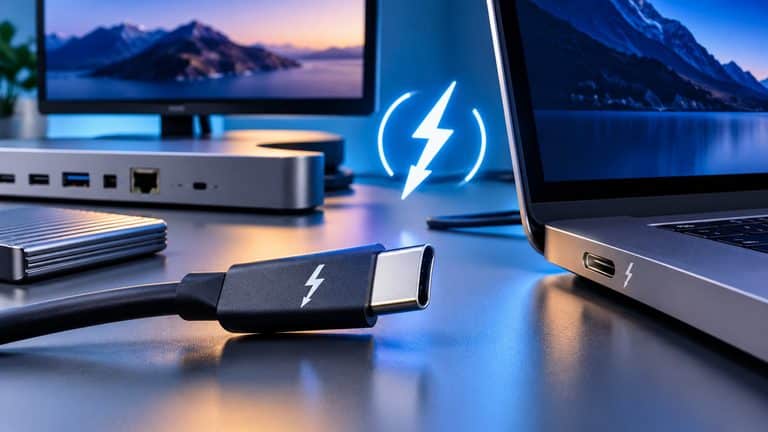
Thunderbolt è una tecnologia di connessione ad alte prestazioni che può trasportare dati, segnale video e alimentazione attraverso la stessa connessione. Dalla terza generazione utilizza il connettore USB-C, ed è proprio qui che nasce gran parte della confusione: due porte fisicamente identiche possono avere capacità molto diverse.
La forma del connettore, quindi, non basta.
Una porta USB-C può supportare soltanto determinate modalità USB, aggiungere l’uscita video DisplayPort, implementare USB4 oppure integrare Thunderbolt. Allo stesso modo, un cavo che entra fisicamente nella porta non garantisce automaticamente la velocità, il video o la potenza di ricarica che ti aspetti.
Il modo più utile per capire questa tecnologia è ragionare sull’intera catena:
computer → porta → cavo → periferica
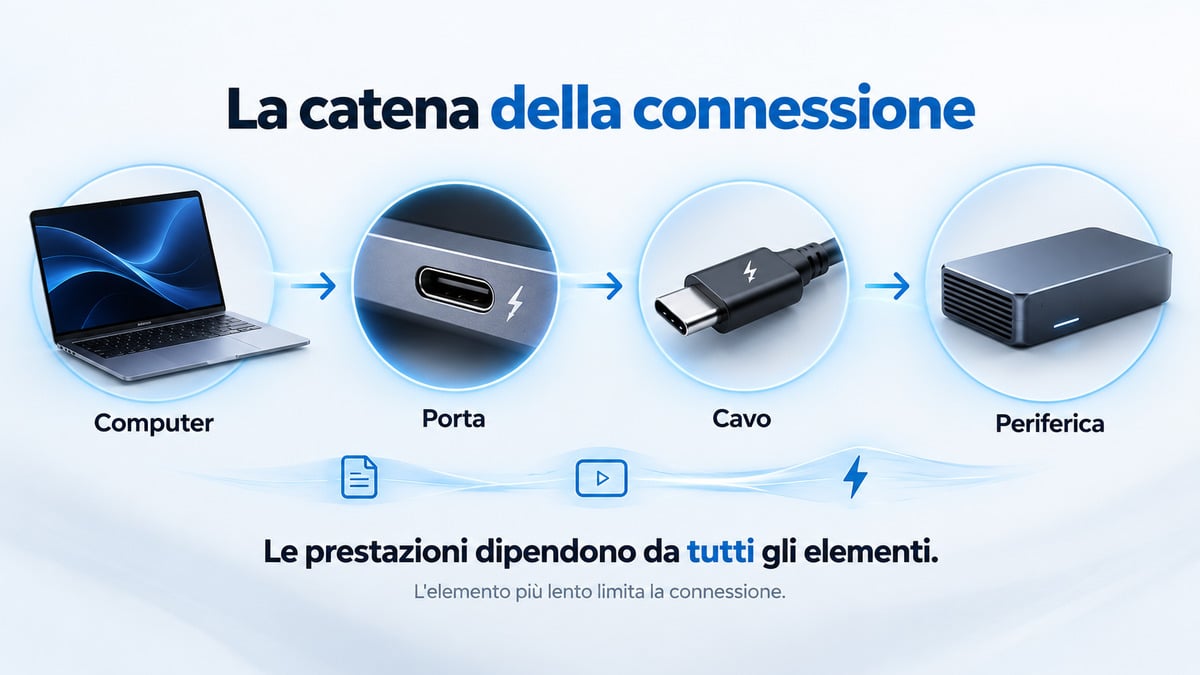
La connessione può sfruttare soltanto le capacità compatibili fra tutti questi elementi.
Oggi la generazione più recente è Thunderbolt 5, che porta la banda bidirezionale fino a 80 Gbps e può arrivare a 120 Gbps in trasmissione attraverso Bandwidth Boost per scenari che richiedono molta banda video. La quarta generazione resta però diffusissima e, per molti utilizzi, i suoi 40 Gbps sono ancora più che sufficienti. Intel descrive caratteristiche e requisiti delle versioni correnti nella documentazione ufficiale.
In questa guida vediamo quindi cosa significa realmente avere una porta Thunderbolt, come riconoscerla e soprattutto quando le differenze fra le varie generazioni, USB-C e USB4 cambiano qualcosa nell’uso quotidiano.
Cos’è Thunderbolt e cosa permette di fare
L’interfaccia nasce per concentrare più tipi di collegamento in un’unica connessione ad alte prestazioni.
Non devi immaginarla semplicemente come una USB più veloce. La caratteristica più interessante è la possibilità di utilizzare lo stesso cavo per trasferire file, pilotare schermi, collegare dock e periferiche ad alte prestazioni e, quando hardware e alimentazione lo consentono, ricaricare il computer.
È questo che la rende particolarmente utile sui notebook: un solo collegamento può trasformare un portatile in una postazione desktop con monitor, rete, storage, tastiera, mouse e altre periferiche collegate a una docking station.
Dati, video e alimentazione possono viaggiare sulla stessa connessione
La banda disponibile può essere utilizzata da diversi tipi di traffico.
Un SSD esterno, per esempio, utilizza il collegamento per i dati. Un monitor richiede invece banda video. Una docking station può gestire contemporaneamente display, dispositivi USB, rete e storage, mentre lo stesso cavo può portare alimentazione verso il notebook.
Questo non significa che ogni porta garantisca qualsiasi combinazione possibile.
Numero e risoluzione dei monitor, velocità dello storage, potenza di ricarica e altre capacità dipendono dalla generazione supportata ma anche dall’implementazione del computer, dalla GPU, dal dock, dal sistema operativo e dai dispositivi collegati.
Per questo le specifiche teoriche vanno lette come capacità della tecnologia, non come una misura automatica delle prestazioni che vedrai in ogni configurazione.
Perché una porta USB-C non è automaticamente Thunderbolt
Dalla terza generazione in avanti viene utilizzato il connettore USB-C.
USB-C, però, descrive innanzitutto una famiglia di connettori e cavi. Non ti dice da solo quali protocolli e funzioni sono disponibili sulla porta.
È possibile incontrare porte USB-C che supportano:
- solo determinate modalità USB;
- USB più uscita video DisplayPort;
- USB Power Delivery;
- USB4;
- Thunderbolt;
- una combinazione di queste capacità.
Un caso concreto è documentato anche da Dell: alcuni computer dispongono fisicamente di USB-C ma non del controller necessario per utilizzare periferiche Thunderbolt. La documentazione Dell sulla compatibilità mostra bene perché riconoscere la forma del connettore non sia sufficiente.
Come riconoscere una porta Thunderbolt sul computer
Il piccolo simbolo del fulmine vicino alla porta è il primo indizio da cercare, ma il metodo più affidabile resta verificare le specifiche del modello.
Questo vale soprattutto sui PC Windows, dove due configurazioni apparentemente molto simili possono avere porte differenti.
Il simbolo Thunderbolt e perché la forma del connettore non basta
Da Thunderbolt 3 in avanti la porta ha la stessa forma reversibile di USB-C.
Se accanto al connettore trovi il simbolo del fulmine, normalmente stai guardando una porta compatibile con questa tecnologia. Sulle generazioni e sui dispositivi più recenti possono essere presenti anche indicazioni che aiutano a distinguere cavi e capacità.
L’assenza del simbolo, tuttavia, non è un metodo universale per concludere che il supporto non sia presente. Il design e l’etichettatura cambiano tra produttori e modelli.
Se la porta non è chiaramente identificata, passa direttamente alla scheda tecnica del computer.
Come verificare le specifiche su PC Windows e Mac
Su un PC Windows cerca il modello esatto del computer sul sito del produttore e controlla la sezione relativa a porte, I/O o connettività.
Non fermarti alla voce “USB-C”.
Deve essere indicata esplicitamente la generazione supportata oppure una descrizione equivalente sufficientemente chiara. Su alcuni sistemi meno recenti possono essere utili anche BIOS, driver e Gestione dispositivi, ma le specifiche ufficiali del modello restano il punto di partenza.
Sul Mac Apple mantiene una guida per identificare le porte dei diversi modelli e distingue attualmente Thunderbolt 5, Thunderbolt 4, Thunderbolt/USB 4, Thunderbolt 3 e le generazioni precedenti.
Se stai verificando un Mac e vuoi contestualizzare anche versione del sistema, hardware e compatibilità software, puoi utilizzare anche la nostra guida completa a macOS.
Porta, cavo e periferica: perché devono essere compatibili tra loro
Sapere che il computer supporta lo standard risolve soltanto una parte del problema.
Devi controllare anche il cavo e il dispositivo che stai collegando.
Prendi un SSD di quinta generazione. Per sfruttarne appieno le capacità servono una porta appropriata e un cavo capace di gestire quelle prestazioni. Collegandolo a una generazione precedente, quando la retrocompatibilità lo consente, il dispositivo può funzionare ma al livello comune supportato dalla catena.
Lo stesso principio vale per monitor e dock.
Un dock non può creare una capacità che il computer non possiede. Se il notebook non supporta una certa configurazione video o un determinato livello di alimentazione, il fatto che la docking station disponga fisicamente delle relative porte non elimina quel limite.
Da Thunderbolt 1 a Thunderbolt 5: cosa è cambiato
L’evoluzione dello standard non riguarda soltanto la velocità.
Nel tempo sono cambiati connettore, requisiti minimi, relazione con USB e DisplayPort e quantità di banda disponibile per dati e video.
| Generazione | Banda massima della connessione | Connettore | Passaggio principale |
|---|---|---|---|
| Thunderbolt 1 | 10 Gbps | Mini DisplayPort | dati e video sulla stessa interfaccia |
| Thunderbolt 2 | 20 Gbps | Mini DisplayPort | raddoppio della banda |
| Thunderbolt 3 | 40 Gbps | USB-C | passaggio a USB-C, dati/video/alimentazione |
| Thunderbolt 4 | 40 Gbps | USB-C | requisiti minimi più definiti e interoperabilità più rigorosa |
| Thunderbolt 5 | 80 Gbps bidirezionali; fino a 120 Gbps in trasmissione con Bandwidth Boost | USB-C | forte aumento della banda, soprattutto per display e periferiche ad alte prestazioni |
I valori descrivono la banda della connessione e non equivalgono alla velocità di copia di un singolo file. Protocol overhead, controller, storage e utilizzo contemporaneo della banda incidono sul throughput effettivo.
Thunderbolt 1 e 2: il periodo Mini DisplayPort
Le prime due generazioni non utilizzavano USB-C.
La prima versione arrivò nel 2011 con 10 Gbps e un connettore basato sulla forma Mini DisplayPort. La seconda portò la banda a 20 Gbps mantenendo lo stesso formato fisico.
È un dettaglio importante quando lavori con vecchi Mac, display o periferiche professionali: un connettore che sembra Mini DisplayPort potrebbe appartenere a una connessione delle prime generazioni.
Forma identica, ancora una volta, non significa necessariamente stessa tecnologia.
Thunderbolt 3: il passaggio a USB-C e ai 40 Gbps
La terza generazione è il punto nel quale l’interfaccia assume l’aspetto che associamo oggi alla tecnologia.
Intel passò al connettore USB-C e portò la banda massima a 40 Gbps. Questo rese possibile utilizzare un formato molto più piccolo e reversibile, particolarmente adatto ai notebook sottili, integrando nello stesso ecosistema dati, video e alimentazione.
Da qui nasce anche la confusione moderna fra Thunderbolt e USB-C.
Il connettore è lo stesso; le capacità non lo sono.
Thunderbolt 4: stessa banda massima, requisiti più definiti
Se confronti solo il numero più evidente, la quarta generazione può sembrare un aggiornamento modesto: il tetto resta 40 Gbps.
Il cambiamento importante riguarda maggiormente ciò che un prodotto certificato deve garantire.
Thunderbolt 4 alza e standardizza diversi requisiti relativi a dati, display, docking, sicurezza e interoperabilità. Intel richiede inoltre la certificazione dei computer, accessori e cavi commercializzati con il marchio.
In altre parole, questa versione non nasce semplicemente per mostrare un numero di Gbps superiore alla precedente. Cerca soprattutto di rendere più prevedibili le capacità associate alla certificazione.
Thunderbolt 5: 80 Gbps, Bandwidth Boost e la generazione corrente
Thunderbolt 5 è la generazione attuale ad alte prestazioni.
La modalità normale mette a disposizione fino a 80 Gbps di banda bidirezionale. Quando il traffico video richiede più banda in una direzione, Bandwidth Boost può riorganizzare le linee per arrivare fino a 120 Gbps in trasmissione, mantenendo 40 Gbps nella direzione opposta.
Non significa che ogni trasferimento di dati avvenga a 120 Gbps.
Quel valore è legato alla modalità asimmetrica pensata soprattutto per scenari ad alta richiesta video. Per storage e trasferimenti bidirezionali il riferimento principale resta la modalità fino a 80 Gbps.
La quinta generazione si appoggia inoltre a tecnologie correnti come USB4 v2, DisplayPort 2.1 e PCIe Gen 4.
Thunderbolt, USB-C e USB4 non sono la stessa cosa
Questa è la distinzione più importante di tutta la guida.
USB-C descrive il connettore. USB4 è uno standard di connessione. Thunderbolt definisce un insieme di capacità e requisiti che, nelle generazioni moderne, utilizza lo stesso connettore USB-C.
Il confronto Thunderbolt vs USB-C diventa quindi fuorviante se trattiamo i due termini come standard alternativi sullo stesso livello.
USB-C indica il connettore, non le prestazioni
Quando leggi “porta USB-C”, sai quale forma ha il connettore.
Non conosci ancora:
- la massima velocità dati;
- la presenza di USB4;
- il supporto Thunderbolt;
- l’uscita video;
- la potenza disponibile;
- quali modalità alternative supporti.
Due notebook con porte esteticamente identiche possono comportarsi in modo molto diverso.
Questa è anche la ragione per cui acquistare un adattatore “perché entra nella porta” è un metodo poco affidabile.
Dove entra USB4 e perché ha avvicinato i due ecosistemi
USB4 ha ridotto molto la distanza tecnica fra il mondo USB e quello Thunderbolt.
Il protocollo originario ha contribuito allo sviluppo di USB4 e le tecnologie moderne condividono diversi elementi. La relazione è diventata ancora più stretta con USB4 Version 2.0.
La specifica USB4 v2.0 pubblicata da USB-IF è il riferimento corrente della famiglia USB4; USB-IF ha definito per Version 2.0 modalità capaci di arrivare fino a 80 Gbps sul connettore USB-C.
Questo non rende automaticamente ogni dispositivo USB4 equivalente a Thunderbolt 5.
USB4 lascia spazio a implementazioni e capacità differenti. Per sapere cosa fa realmente un prodotto devi controllare la velocità dichiarata, il supporto video, PCIe quando rilevante, alimentazione e compatibilità specifica.
Thunderbolt 4, Thunderbolt 5 e USB4 a confronto
| Tecnologia | Banda di riferimento | Connettore | Cosa significa nella pratica |
|---|---|---|---|
| Thunderbolt 4 | 40 Gbps | USB-C | requisiti definiti, certificazione e ampia compatibilità |
| Thunderbolt 5 | 80 Gbps bidirezionali; fino a 120 Gbps TX con Bandwidth Boost | USB-C | più banda per display, storage e periferiche ad alte prestazioni |
| USB4 / USB4 v2 | capacità variabili; v2 può arrivare a 80 Gbps | USB-C | bisogna verificare le funzioni realmente implementate dal prodotto |
La tabella chiarisce anche perché non conviene acquistare hardware basandosi soltanto sulla scritta “USB-C”.
Il connettore è il punto di partenza. Quello che ti interessa davvero è cosa passa attraverso quel connettore.
Compatibilità Thunderbolt: cosa puoi collegare davvero
La compatibilità moderna è abbastanza buona, ma non va interpretata come “tutto funziona sempre con tutto”.
È utile separare due direzioni:
porta Thunderbolt → dispositivo USB
e
porta USB-C generica → dispositivo Thunderbolt
Non sono equivalenti.
Un dispositivo USB-C funziona su una porta Thunderbolt?
Nella maggior parte dei casi, una porta moderna certificata può gestire anche normali periferiche USB compatibili.
Apple, per esempio, documenta che le porte Thunderbolt 5 e 4 dei Mac possono essere utilizzate anche con dispositivi e cavi USB-C compatibili.
Il dispositivo lavorerà però secondo le proprie capacità.
Collegare un SSD USB da 10 Gbps a una porta da 80 Gbps non lo trasforma in uno storage da 80 Gbps. L’host più evoluto offre compatibilità; non aumenta magicamente il controller della periferica.
Un dispositivo Thunderbolt funziona su una normale porta USB-C?
Non necessariamente.
Una porta che ha soltanto la forma USB-C ma non supporta il protocollo richiesto potrebbe non essere in grado di utilizzare affatto la periferica.
Dell documenta esplicitamente il caso di sistemi dotati di USB-C ma privi del controller necessario per usare dispositivi di terza generazione.
Alcuni accessori moderni implementano anche modalità USB di fallback e possono quindi funzionare con prestazioni o funzioni ridotte su porte non compatibili. Non è però una caratteristica da presumere: deve essere indicata dal produttore.
Retrocompatibilità tra Thunderbolt 3, 4 e 5
Le generazioni moderne sono state progettate con una forte attenzione alla retrocompatibilità.
In pratica, quando host e periferica appartengono a versioni differenti, la connessione tende a lavorare entro la capacità comune disponibile.
Un dispositivo Thunderbolt 4 collegato a un host Thunderbolt 5 non diventa di quinta generazione. Analogamente, una periferica più recente collegata a un host precedente può essere limitata dalle capacità del computer.
Ci sono comunque eccezioni legate a singoli dock, firmware, display e funzioni specifiche. Quando una configurazione è importante per il lavoro, verifica sempre la matrice di compatibilità del produttore.
Thunderbolt 1 e 2: quando servono adattatori e quali limiti restano
Il passaggio da Mini DisplayPort a USB-C interrompe la compatibilità fisica diretta con le prime generazioni.
Per collegare hardware di prima o seconda generazione a sistemi più recenti possono servire adattatori specifici e una combinazione di host, dispositivo e sistema operativo che supporti ancora quella catena.
Un adattatore risolve inoltre soltanto la parte che è stato progettato per convertire.
Non trasforma una periferica legacy in un dispositivo moderno e non può superare i limiti originari dell’hardware.
Con apparecchi di quella generazione, quindi, conviene controllare il supporto esatto prima di acquistare adattatori basandosi solo sulla forma delle porte.
Cavi Thunderbolt: perché il connettore giusto non basta
Il cavo è uno degli elementi più sottovalutati della catena.
Due cavi USB-C possono sembrare praticamente identici e avere capacità molto diverse in termini di banda, video e alimentazione.
Per un collegamento semplice questo può non creare problemi. Con dock, SSD veloci, monitor ad alta risoluzione e hardware di quinta generazione, invece, diventa decisivo.
Come distinguere un cavo Thunderbolt da un comune cavo USB-C
Il metodo più sicuro è verificare marcatura e specifiche dichiarate dal produttore.
I cavi certificati sono normalmente identificati dal relativo simbolo e, sulle generazioni recenti, dalle indicazioni della tecnologia supportata.
Non affidarti soltanto all’aspetto o allo spessore.
Se hai già un cavo USB-C non identificato e non sai quali capacità possieda, controlla confezione, documentazione o codice del prodotto. Senza informazioni verificabili è meglio non presumere che supporti la massima banda disponibile.
Velocità, video e Power Delivery sono caratteristiche separate
Una delle semplificazioni più rischiose è pensare:
“questo cavo è USB-C, quindi fa tutto”.
Non funziona così.
Un cavo può essere adatto alla ricarica ma avere capacità dati limitate. Un altro può gestire dati ad alta velocità ma avere specifiche differenti per l’alimentazione. Il supporto video dipende a sua volta dalla tecnologia disponibile sull’intera connessione.
Per questo, quando acquisti un cavo per un dock o un monitor, devi verificare almeno ciò che ti serve realmente:
dati + video + potenza + lunghezza
Non serve pagare per la capacità massima se devi soltanto ricaricare uno smartphone. Diventa invece controproducente risparmiare sul cavo se vuoi alimentare un notebook e utilizzare contemporaneamente SSD e monitor attraverso lo stesso dock.
Il componente più lento determina le prestazioni della connessione
Immagina questa configurazione:
notebook Thunderbolt 5 → cavo Thunderbolt 4 → dock Thunderbolt 4 → SSD Thunderbolt 5
Non hai creato una catena interamente di quinta generazione.
La connessione deve lavorare entro le capacità condivise dai componenti e il tratto di quarta generazione diventa un limite.
Lo stesso principio si applica allo storage.
Un link da decine di gigabit al secondo non garantisce che SSD, controller e filesystem riescano a saturarlo. La velocità reale dipende sempre dalla configurazione hardware e software completa.
A cosa serve Thunderbolt nella pratica
Questa tecnologia acquista senso quando più esigenze devono convivere sullo stesso collegamento o quando una periferica richiede più banda di quella disponibile attraverso connessioni meno prestanti.
Non tutti hanno quindi bisogno dell’ultima generazione.
Docking station e postazioni con un solo cavo
Il docking è uno degli scenari più convincenti.
Arrivi alla scrivania con il notebook, colleghi un cavo e attraverso il dock puoi raggiungere monitor, Ethernet, tastiera, mouse, unità esterne, audio e alimentazione.
Il vantaggio non è soltanto la velocità.
È soprattutto la possibilità di ridurre più collegamenti separati a una singola connessione mantenendo banda sufficiente per dispositivi differenti.
Prima di comprare un dock controlla però le specifiche del computer. Numero di monitor, risoluzioni, refresh rate e potenza di ricarica dipendono anche dall’host, non soltanto dalla docking station.
Monitor e configurazioni multi-display
L’interfaccia è utile quando devi pilotare display ad alta risoluzione o combinare il traffico video con altre periferiche sulla stessa connessione.
La quinta generazione aumenta molto la banda disponibile per questo scenario, e Bandwidth Boost nasce proprio per ridistribuire più capacità verso il traffico video quando serve.
Se il tuo obiettivo non è una workstation multi-monitor ma semplicemente mostrare lo schermo di un dispositivo su TV o monitor, il problema può essere diverso. Nella guida allo screen mirroring e alla duplicazione dello schermo distinguiamo collegamenti cablati e tecnologie wireless e spieghiamo anche perché la sola presenza di USB-C non garantisce l’uscita video.
SSD esterni e storage ad alte prestazioni
Lo storage è il secondo scenario nel quale la banda può tradursi in un vantaggio immediatamente utile.
Chi lavora con grandi librerie video, fotografie RAW, progetti 3D, macchine virtuali o dataset molto pesanti può utilizzare SSD ad alte prestazioni per ridurre i tempi di trasferimento e lavorare direttamente su unità esterne.
Anche qui il dato teorico del bus non coincide con la velocità dell’SSD.
Per ottenere un beneficio reale devono essere veloci sia il collegamento sia controller, memoria NAND, enclosure e computer.
Per copiare documenti, fotografie occasionali o backup domestici, un buon SSD USB può già essere più che sufficiente.
Audio, acquisizione video e periferiche professionali
L’interfaccia viene utilizzata anche da schede audio, dispositivi di acquisizione, chassis PCIe e altre periferiche professionali.
In questi casi il vantaggio non è sempre riassumibile con “più Gbps”.
Possono contare latenza, disponibilità del tunneling PCIe, stabilità del collegamento, driver e compatibilità con la workstation.
Un esempio utile del perché il software conti quanto la porta è il supporto eGPU sui Mac: Apple continua a documentarlo per Mac Intel con Thunderbolt 3, mentre richiede esplicitamente un processore Intel. Avere un Mac moderno con una porta più recente non implica quindi automaticamente il supporto alle eGPU.
Thunderbolt 4 o Thunderbolt 5: quale serve davvero
La risposta non è “Thunderbolt 5 perché è più nuovo”.
Devi capire quale parte del tuo workflow è realmente limitata dalla quarta generazione.
Se non riesci a identificarla, probabilmente non hai ancora una ragione forte per rendere Thunderbolt 5 un requisito d’acquisto.
Quando Thunderbolt 4 è ancora più che sufficiente
Thunderbolt 4 continua a offrire 40 Gbps e un ecosistema maturo di computer, dock, monitor e periferiche.
Per una postazione da ufficio con dock, rete, periferiche USB, uno o più display compatibili e storage esterno, può essere perfettamente adeguato.
Lo stesso vale per molti workflow creativi che non saturano contemporaneamente una grande quantità di banda video e PCIe.
Se possiedi già una buona infrastruttura di quarta generazione, sostituirla soltanto perché esiste una versione più recente difficilmente è una decisione efficiente.
Quando la maggiore banda di Thunderbolt 5 cambia realmente il workflow
La quinta generazione diventa più interessante quando esiste una richiesta misurabile di banda.
Esempi tipici sono configurazioni con display molto esigenti, storage esterno ad alte prestazioni, dispositivi PCIe esterni e workstation nelle quali più periferiche veloci condividono lo stesso collegamento.
Rispetto a Thunderbolt 4 raddoppia la banda bidirezionale massima da 40 a 80 Gbps e può spostare fino a 120 Gbps nella direzione di trasmissione con Bandwidth Boost.
Questo è un aumento sostanziale.
Ma diventa un vantaggio solo se le periferiche e il carico di lavoro riescono effettivamente a utilizzarlo.
Quando USB-C o USB4 sono la scelta più razionale
Se devi collegare tastiera, mouse, rete, un monitor compatibile e storage non particolarmente veloce, Thunderbolt potrebbe non essere un requisito.
USB-C con le capacità corrette oppure USB4 possono già soddisfare il task.
La domanda utile non è:
“qual è la porta migliore?”
È:
“quali funzioni devo far passare contemporaneamente da quella porta?”
Se la risposta richiede una banda moderata e nessuna periferica specifica, scegliere hardware più costoso soltanto per il logo può non produrre alcun vantaggio percepibile.
Come scegliere porta, cavo, dock o periferica senza creare colli di bottiglia
Il modo più affidabile per acquistare hardware compatibile è partire dal workflow e procedere all’indietro.
Non iniziare dal cavo.
Non iniziare neppure dal numero più alto riportato sulla confezione.
Parti dalla funzione che ti serve, non dalla velocità scritta sulla confezione
Definisci prima il risultato:
- collegare un monitor;
- pilotare più display;
- usare un dock con un solo cavo;
- alimentare il notebook;
- lavorare da SSD esterno;
- collegare una periferica Thunderbolt specifica;
- combinare contemporaneamente più di queste funzioni.
Solo dopo confronta le specifiche.
La velocità massima ha senso quando risolve un limite del tuo scenario. Negli altri casi è soltanto capacità inutilizzata.
Verifica la catena computer → porta → cavo → dispositivo
Questo controllo elimina buona parte degli errori di acquisto.
Computer: quale generazione o tecnologia supporta?
Porta: Thunderbolt, USB4 o semplice USB-C? Supporta video e alimentazione?
Cavo: quale banda e quale potenza è certificato per gestire?
Dispositivo: quali protocolli richiede e quali modalità di fallback supporta?
Quando un solo elemento non soddisfa il requisito, l’intero collegamento può scendere di prestazioni oppure perdere una funzione.
Matrice decisionale per dati, monitor, ricarica, dock e storage
| Esigenza principale | Prima caratteristica da verificare | Serve davvero Thunderbolt? |
|---|---|---|
| periferiche USB comuni | standard USB supportato | normalmente no |
| un monitor USB-C | uscita video supportata dall’host | non necessariamente |
| dock da ufficio | video, alimentazione, porte e compatibilità host | dipende dalla configurazione |
| più display ad alta risoluzione | capacità video dell’host + banda del collegamento | spesso utile |
| SSD esterno molto veloce | interfaccia dell’SSD + banda PCIe/dati | può esserlo |
| periferica Thunderbolt specifica | supporto dell’host | sì, salvo fallback esplicitamente previsto |
| workstation ad alta banda | capacità dell’intera catena | quarta o quinta generazione in base al carico |
| massimizzare banda video e I/O moderni | host e periferiche di quinta generazione | sì, se il workflow la utilizza |
Questa matrice evita anche un errore frequente: acquistare prima la docking station e controllare dopo se il notebook può sfruttarla.
L’ordine corretto è l’opposto.
Parti dal computer e dal risultato che vuoi ottenere, poi costruisci una catena nella quale porta, cavo e periferiche abbiano capacità coerenti.
Conclusione
Thunderbolt è più facile da capire quando smetti di considerarlo semplicemente come una porta.
La forma USB-C delle generazioni moderne è soltanto l’interfaccia fisica. Ciò che determina il risultato è la combinazione fra tecnologia supportata dall’host, generazione, cavo e periferica.
Thunderbolt 5 rappresenta oggi il livello più alto della famiglia, con 80 Gbps bidirezionali e Bandwidth Boost fino a 120 Gbps in trasmissione. Questo non rende però Thunderbolt 4 improvvisamente inadeguato, né significa che ogni utente abbia bisogno della massima banda disponibile.
Se stai scegliendo un computer o una periferica, parti quindi da una domanda concreta: quale funzione o collo di bottiglia devo risolvere?
Se devi collegare normali dispositivi USB e un monitor, può bastare una USB-C configurata correttamente. Se vuoi un dock affidabile e un ecosistema molto maturo, la quarta generazione resta una soluzione solida. Se invece lavori con display e periferiche che possono davvero utilizzare più banda, la quinta offre un margine significativamente maggiore.
In tutti i casi, verifica l’intera catena.
Una porta veloce collegata al cavo o al dispositivo sbagliato resta una connessione limitata dal suo componente più debole.