
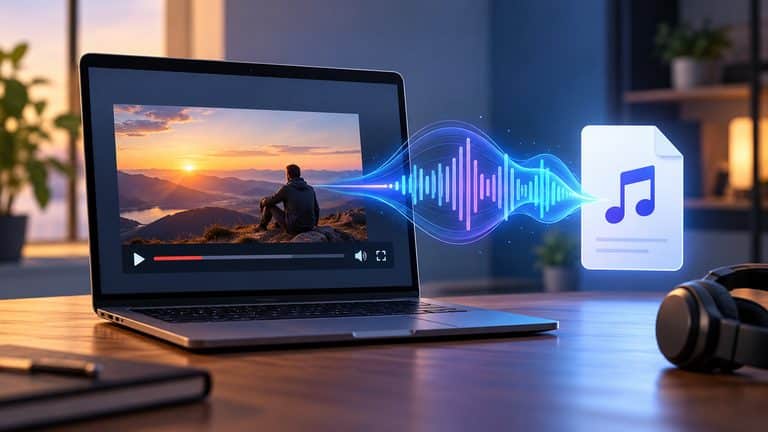
Convertire un video YouTube in MP3 può significare cose diverse: vuoi ascoltare un contenuto offline nell’app, ottenere un vero file audio da conservare sul computer oppure estrarre l’audio da un video tuo o che sei autorizzato a utilizzare.
La distinzione conta perché il download offline di YouTube non equivale a ottenere un MP3. YouTube specifica che dall’app non è possibile scaricare file MP3, musicali o audio come normali file esportabili: i contenuti salvati per la riproduzione offline rimangono gestiti dalla piattaforma.
Se invece ti serve un file audio locale, devi utilizzare un metodo diverso. In questa guida vediamo come scegliere un convertitore YouTube MP3, quali alternative esistono su PC, Mac e smartphone, come evitare conversioni inutili e perché selezionare “320 kbps” non può migliorare magicamente la qualità della sorgente.
YouTube in MP3: prima chiarisci quale risultato ti serve
Prima di scegliere un converter, conviene capire cosa vuoi ottenere davvero.
Ci sono tre esigenze che vengono spesso confuse:
- ascoltare un video o un brano senza connessione;
- scaricare un video come file;
- ottenere soltanto l’audio come MP3, M4A o altro formato.
Sono operazioni diverse e non richiedono necessariamente lo stesso strumento.
Ascoltare offline non significa avere un file MP3
YouTube Premium e YouTube Music Premium permettono di scaricare determinati contenuti per ascoltarli o guardarli offline all’interno delle rispettive app.
Questo è utile se l’obiettivo è semplicemente non consumare dati mobili o continuare l’ascolto senza connessione. Non è però una conversione in MP3.
La documentazione ufficiale di YouTube sui contenuti offline chiarisce che dall’app YouTube non puoi scaricare un normale file MP3, musicale o audio e che i video salvati per l’uso offline vengono gestiti in modo da poter essere riprodotti nell’app.
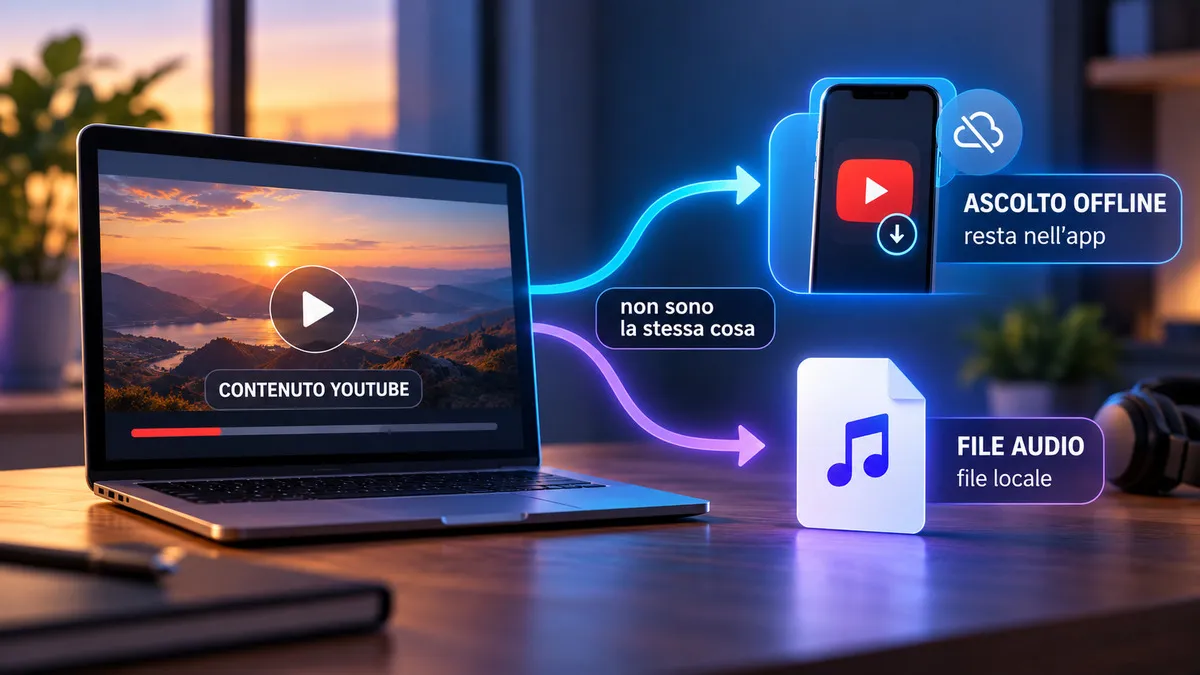
Perciò, se il tuo obiettivo è ascoltare una playlist durante un viaggio, potresti non avere bisogno di convertire nulla.
Se invece devi copiare il file su un lettore MP3, archiviarlo, importarlo in un software compatibile o utilizzarlo in un workflow locale autorizzato, il problema cambia. Se devi estrarre audio da YouTube come vero file locale, serve quindi una procedura diversa dal semplice download offline dell’app.
Quando serve davvero un file audio locale
Un file MP3 può avere senso quando ti serve compatibilità con molti dispositivi e programmi, oppure quando vuoi gestire direttamente cartelle, nomi dei file e metadati.
Non è però sempre il formato tecnicamente migliore.
Se l’audio disponibile da YouTube è già in un formato compresso compatibile con il tuo dispositivo, conservarlo senza un’ulteriore conversione può evitare una nuova ricodifica lossy. Se invece il dispositivo o il programma che userai accetta soltanto MP3, la conversione diventa una scelta di compatibilità.
Per il download del video completo, e non soltanto dell’audio, conviene invece seguire la nostra guida separata su come scaricare video da YouTube. Mantenere distinti i due obiettivi evita di usare un converter MP3 quando in realtà ti serve un file video.
Prima di convertire: diritti, autorizzazioni e condizioni di YouTube
La possibilità tecnica di estrarre un file audio non risponde automaticamente alla domanda se puoi farlo in uno specifico caso.
Qui ci sono almeno due piani distinti: i diritti sul contenuto e le condizioni di utilizzo della piattaforma.
Contenuti propri, autorizzati e con licenze compatibili
La situazione più semplice è quella di un contenuto che hai creato tu.
YouTube permette di scaricare ufficialmente i video caricati sul proprio canale. Se devi recuperare un tuo contenuto, partirei da questa strada e lavorerei poi sul file locale, invece di passare subito attraverso un downloader esterno.
La procedura è descritta nella guida ufficiale per scaricare i propri video da YouTube.
Per i contenuti di altre persone, invece, bisogna considerare i diritti applicabili. Il centro copyright di YouTube ricorda che il titolare di un’opera originale normalmente controlla il modo in cui quell’opera può essere utilizzata e distribuita e indica, tra le possibilità, autorizzazione, licenze applicabili, pubblico dominio ed eventuali eccezioni previste dalla legge.
Il fatto che un video sia visibile gratuitamente non significa quindi che qualsiasi riutilizzo sia automaticamente autorizzato.
Condizioni della piattaforma e copyright sono due questioni diverse
C’è poi un secondo livello.
I Termini di servizio di YouTube limitano il download, la riproduzione e altri utilizzi dei contenuti ai casi consentiti dal servizio, autorizzati da YouTube e dagli eventuali titolari oppure ammessi dalla legge applicabile.
Questo significa che copyright e Termini di servizio non sono sinonimi.
Puoi avere un contenuto sul quale possiedi determinati diritti e dover comunque considerare il modo in cui accedi o utilizzi il servizio. Allo stesso modo, una funzione ufficiale di download non trasferisce automaticamente diritti ulteriori sull’opera.
Per una guida pratica il criterio più sensato è semplice: usa le funzioni ufficiali quando risolvono il problema e, per strumenti esterni, limitati a contenuti e utilizzi per i quali disponi dei diritti o delle autorizzazioni necessarie senza cercare di aggirare protezioni tecniche o restrizioni di accesso.
Quale convertitore YouTube MP3 scegliere
Non esiste un unico metodo adatto a tutti.
Scegliere un convertitore YouTube MP3 significa soprattutto decidere dove eseguire la conversione e quanto controllo vuoi mantenere sul file finale.
La differenza reale è soprattutto fra converter online, programma desktop e strumento da riga di comando.
| Metodo | Più adatto se | Vantaggio principale | Limite principale |
|---|---|---|---|
| Converter online | devi gestire occasionalmente un singolo contenuto | nessuna installazione | qualità, privacy e affidabilità dipendono dal servizio |
| Programma desktop | converti spesso o gestisci più file | workflow più controllabile | richiede installazione |
| yt-dlp + FFmpeg | vuoi controllo su formati, automazione e batch | flessibilità elevata | richiede confidenza con il terminale |
| Download ufficiale | il contenuto è tuo o ti basta l’offline nell’app | percorso first-party | non produce sempre un MP3 esportabile |
La scelta dovrebbe partire dal task, non dal numero di pulsanti promessi dal tool.
Converter online: rapidi, ma da verificare prima di usarli
Un converter nel browser è la strada più breve quando devi trasformare occasionalmente un singolo URL.
Di solito il flusso è:
- copi l’indirizzo del video;
- lo incolli nel converter;
- scegli MP3;
- avvii l’elaborazione;
- salvi il file restituito.
È anche la categoria più volatile.
I domini cambiano, alcuni servizi smettono di funzionare dopo modifiche di YouTube, altri aggiungono pubblicità aggressiva, notifiche, redirect o download poco chiari. Per questo non costruirei la scelta sulla promessa “il migliore converter YouTube MP3 del momento” senza rivalidare il sito ogni volta.
Per un utilizzo sporadico può essere sufficiente, ma la semplicità dell’interfaccia non sostituisce il controllo su ciò che il sito sta facendo.
Programmi desktop: più controllo su file, qualità e playlist
Se converti spesso, un programma locale evita di affidare ogni volta il processo a un sito diverso.
Un esempio ancora attivamente mantenuto è MediaHuman YouTube to MP3 Converter, disponibile per Windows, macOS e Ubuntu.
Supporta playlist e canali, download multipli, metadati e formati audio; può inoltre conservare l’audio nel formato originale quando non vuoi effettuare una conversione aggiuntiva. Le funzioni principali sono gratuite, mentre il produttore offre separatamente alcune funzioni a pagamento, come TurboBoost.
La cosa interessante non è il nome del programma in sé, ma il modello operativo: incolli gli URL in una coda, imposti formato e destinazione e gestisci più conversioni nello stesso ambiente.
Per chi non vuole usare il terminale è in genere un compromesso più sensato rispetto a una collezione di siti web casuali.
yt-dlp e FFmpeg: più controllo, ma anche più complessità
Per un utente tecnico la soluzione più flessibile è spesso yt-dlp, progetto open source da riga di comando che supporta il download di flussi audio/video e il post-processing.
Per convertire l’audio in formati come MP3 utilizza normalmente FFmpeg.
Un comando essenziale è:
yt-dlp -x --audio-format mp3 --audio-quality 0 "URL"
-x chiede di estrarre l’audio, --audio-format mp3 definisce il formato di destinazione e --audio-quality 0 richiede la qualità VBR più alta prevista da quella modalità di conversione.
Non significa che l’audio risultante acquisisca dettagli assenti nella sorgente: indica soltanto come FFmpeg deve codificare il nuovo MP3.
Se invece vuoi evitare una conversione in MP3 e conservare il miglior flusso audio disponibile nel formato sorgente:
yt-dlp -f ba "URL"
Il file risultante può quindi essere M4A, WebM/Opus o un altro formato supportato, a seconda di ciò che YouTube rende disponibile e di ciò che yt-dlp seleziona.
Questa strada ha molto senso per automazioni, playlist e workflow ripetibili. Se però terminale, PATH, codec e aggiornamenti ti sembrano ostacoli, un’app desktop con interfaccia grafica è probabilmente più efficiente.
Come convertire YouTube in MP3 su PC e Mac
Su computer hai il maggior numero di opzioni e, soprattutto, puoi scegliere se privilegiare semplicità o controllo.
Per un uso non tecnico partirei da un’app desktop. Per un workflow avanzato utilizzerei yt-dlp e FFmpeg.
Convertire con un programma desktop
Con MediaHuman, il processo di base è lineare:
- scarica il programma dal sito ufficiale e installalo;
- apri YouTube e copia l’URL del video che vuoi elaborare;
- incolla il collegamento nel programma;
- controlla il formato audio impostato;
- avvia il download;
- verifica la cartella di destinazione.
Prima di avviare una lunga playlist controlla anche le preferenze.
Formato, cartella, comportamento sui file duplicati e gestione dei tag incidono più della velocità con cui riesci a premere “Download”.
Se devi ascoltare il file su un’autoradio, un vecchio lettore o un programma con supporto limitato, MP3 resta una scelta pratica. Se il tuo ecosistema supporta già il formato audio originale, valuta invece se la conversione sia realmente necessaria.
Estrarre l’audio con yt-dlp e FFmpeg
yt-dlp richiede un minimo di configurazione iniziale, ma una volta installato rende il processo ripetibile.
La documentazione ufficiale di installazione di yt-dlp contiene binari e metodi per Windows, macOS e Linux.
Dopo aver verificato che sia disponibile dal terminale:
yt-dlp --version
puoi estrarre e convertire un singolo contenuto con:
yt-dlp -x --audio-format mp3 --audio-quality 0 "URL"
Se yt-dlp riesce a recuperare il contenuto ma la conversione MP3 fallisce, controlla prima che FFmpeg sia installato e raggiungibile.
Questo è un punto frequente: yt-dlp recupera il flusso, FFmpeg esegue il post-processing necessario per produrre determinati formati.
Dove viene salvato l’MP3 e come gestire i metadati
Il file non dovrebbe semplicemente “finire da qualche parte”.
Se usi un’app grafica, definisci una cartella dedicata prima di iniziare una conversione in massa. Se usi yt-dlp, puoi controllare il nome di output con un template.
Ad esempio:
yt-dlp -x --audio-format mp3 -o "%(title)s.%(ext)s" "URL"
Per raccolte grandi può essere utile includere autore, playlist o numero progressivo, ma è meglio partire con una struttura semplice e modificarla soltanto quando serve.
Anche i metadati meritano attenzione: titolo, artista, copertina e numerazione non sono sempre ricavati nel modo in cui organizzeresti personalmente la tua libreria.
Come usare un convertitore YouTube MP3 online senza installare programmi
Se devi estrarre l’audio una volta sola, installare un’applicazione può essere eccessivo.
Un converter web riduce il processo a pochi passaggi, ma proprio perché il sito opera fuori da YouTube bisogna essere più selettivi.
Dal link YouTube al file MP3
La procedura tipica è questa:
- apri il video e copia il suo indirizzo;
- apri il servizio di conversione;
- incolla l’URL;
- seleziona MP3 come formato;
- scegli la qualità solo se l’opzione è disponibile e comprensibile;
- avvia la conversione;
- salva il file restituito dal browser.
Se invece il servizio apre altre schede, propone più pulsanti “Download” indistinguibili o prova a installare componenti non necessari, il vantaggio della semplicità è già scomparso.
Non insisterei: cambierei metodo.
Come valutare un converter online prima del download
Prima di affidare un URL a un convertitore YouTube MP3, controlla che il servizio non richieda credenziali, estensioni o download estranei alla conversione.
Verifica almeno che:
- il dominio che stai usando sia quello che intendevi aprire;
- la pagina utilizzi HTTPS;
- il servizio non chieda la password del tuo account Google;
- non sia necessario installare un’estensione per una conversione occasionale;
- il pulsante di download corrisponda al file richiesto;
- il nome e l’estensione del file siano coerenti;
- non partano installer eseguibili quando hai chiesto un MP3;
- le richieste di notifiche del browser siano realmente necessarie.
Una pagina pulita non è una prova matematica di sicurezza, ma questi controlli eliminano molti comportamenti che non hanno alcuna ragione tecnica di essere necessari per una semplice conversione.
Login, estensioni, installer e redirect: cosa controllare
Un converter generico non ha bisogno della password del tuo account Google per elaborare un video pubblico.
Se compare una schermata che imita l’accesso Google, fermati e verifica attentamente il dominio.
Lo stesso criterio vale per installer ed estensioni.
Un’app desktop scelta consapevolmente può richiedere un’installazione. Un servizio che hai aperto nel browser per convertire un singolo URL non dovrebbe improvvisamente trasformare l’installazione di software aggiuntivo nel requisito centrale del processo.
Anche i redirect sono un segnale utile: una cosa è aprire la pagina che contiene il download; un’altra è essere spostati ripetutamente su domini non collegati al servizio.
Come convertire YouTube in MP3 su Android, iPhone e iPad
Su smartphone, la scelta di un convertitore YouTube MP3 richiede qualche cautela in più, soprattutto quando vengono proposti APK, profili o script esterni.
Il primo punto da chiarire rimane lo stesso: se vuoi soltanto ascoltare offline all’interno dell’ecosistema YouTube, utilizza le funzioni ufficiali disponibili per il tuo account. Se ti serve davvero un file MP3 locale, browser e strumenti esterni introducono più variabili.
YouTube MP3 su Android dal browser
Chi cerca YouTube MP3 Android normalmente vuole ottenere un file audio direttamente dallo smartphone senza passare dal computer.
Per una conversione occasionale puoi usare un converter web dal browser applicando gli stessi controlli descritti sopra.
Una volta generato il file, Android normalmente lo gestirà attraverso la cartella Download o il file manager del dispositivo.
Se utilizzi Android in modo più tecnico, yt-dlp può funzionare anche tramite Termux, ma non lo considererei il percorso predefinito per un utente che vuole semplicemente convertire un singolo video.
Il vantaggio di Termux è il controllo.
Lo svantaggio è evidente: devi gestire terminale, pacchetti, permessi di archiviazione, Python e, se vuoi convertire i formati, FFmpeg.
YouTube MP3 su iPhone e iPad
La ricerca YouTube MP3 iPhone presenta un vincolo diverso: iOS gestisce file, download e installazione di software esterno in modo differente rispetto ad Android.
Su iPhone e iPad un servizio web può restituire un file che puoi successivamente gestire tramite l’app File, se il sito e Safari completano correttamente il download.
La parte più importante è evitare procedure che chiedono di installare profili, certificati, app fuori dai canali previsti dal dispositivo o configurazioni non necessarie soltanto per ottenere un file audio.
Esistono anche automazioni e Comandi Rapidi condivisi da terzi. Possono essere comodi, ma uno script che arriva da una pagina o da un post casuale è codice di cui devi comprendere almeno origine e azioni prima di eseguirlo.
Per una conversione occasionale preferirei quindi un flusso semplice nel browser; per attività frequenti sposterei il lavoro sul computer e trasferirei successivamente i file al dispositivo.
APK e script esterni: cosa verificare prima di installarli
Un APK trovato su un sito qualsiasi non diventa affidabile perché promette di convertire YouTube in MP3.
Prima di installare software fuori dallo store o eseguire script condivisi da terzi chiediti quale vantaggio concreto ottieni rispetto a browser, computer o strumenti con una provenienza verificabile.
Se la risposta è soltanto “fa risparmiare un passaggio”, il trade-off spesso non è interessante.
Presterei particolare attenzione a:
- provenienza del pacchetto;
- firma e aggiornamenti;
- permessi richiesti;
- repository o sviluppatore identificabile;
- presenza di una documentazione reale;
- comportamento dell’app dopo l’installazione.
Più il percorso richiede di disattivare protezioni o ignorare avvisi del sistema, meno lo considererei una soluzione ordinaria.
Qualità audio: cosa cambia tra 128, 192 e 320 kbps
La query YouTube MP3 320 kbps suggerisce spesso che basti selezionare il valore più alto per ottenere automaticamente un audio migliore. In realtà manca un elemento decisivo: la qualità della sorgente da cui parte la conversione.
Il bitrate è uno dei punti su cui i converter fanno più leva.
“MP3 320 kbps” sembra automaticamente sinonimo di qualità superiore, ma manca un pezzo importante: da quale sorgente stai partendo?
Perché 320 kbps non migliora una sorgente già compressa
Immagina di avere un’immagine JPEG già compressa e di salvarla nuovamente con un’impostazione di qualità molto alta.
Il nuovo file può diventare più grande, ma non ricrea i dettagli che erano stati eliminati nella prima compressione.
Con l’audio lossy accade qualcosa di simile.
Se il flusso che ricevi da YouTube è già compresso, convertirlo in un MP3 a 320 kbps non recupera informazioni che non sono più presenti. Può semplicemente evitare che la nuova codifica sia troppo aggressiva.
Per questo la scritta “320 kbps” va letta come parametro del file risultante, non come certificato sulla qualità originaria del contenuto.
MP3, M4A e Opus: quando la conversione ha davvero senso
MP3 ha un vantaggio difficile da ignorare: la compatibilità.
È leggibile da una quantità enorme di autoradio, lettori, televisori, software e dispositivi meno recenti.
M4A/AAC e Opus possono però essere preferibili quando il tuo obiettivo è evitare una ricodifica non necessaria e il dispositivo di destinazione li supporta.
La domanda utile non è quindi “qual è il formato migliore in assoluto?”, ma:
devo massimizzare la compatibilità oppure conservare il flusso audio con il minor numero possibile di trasformazioni?
Se devi importare il file in un’applicazione che accetta solo MP3, converti.
Se devi semplicemente conservarlo e il formato sorgente è già supportato, un’ulteriore conversione potrebbe non aggiungere nulla.
Bitrate, dimensione del file e qualità percepita
A parità di durata e codec, un bitrate più elevato tende generalmente a produrre file più grandi.
Non significa però che ogni aumento sia udibile, né che il numero più alto debba diventare automaticamente la scelta predefinita.
La qualità percepita dipende da più elementi:
- sorgente originale;
- codec di partenza;
- eventuale ricodifica;
- contenuto;
- dispositivo di ascolto;
- ambiente;
- sensibilità dell’ascoltatore.
In pratica, se il tuo obiettivo è conservare qualità, preoccupati prima di evitare conversioni lossy ripetute e soltanto dopo del numero mostrato nel menu del converter.
Come convertire playlist, Shorts e video lunghi
Una guida che funziona soltanto con il classico URL di un singolo video lascia scoperta una parte importante del task.
Playlist, Shorts e contenuti molto lunghi possono richiedere comportamenti diversi.
Playlist e conversioni in batch
Per una playlist, ripetere manualmente la conversione decine di volte è inefficiente.
Qui i tool desktop e yt-dlp hanno un vantaggio reale.
MediaHuman permette di aggiungere playlist e canali alla coda; yt-dlp riconosce normalmente anche URL di playlist e può processarne gli elementi.
Prima di avviare una conversione massiva controlla però:
- quanti elementi verranno realmente inclusi;
- cartella e naming;
- spazio libero;
- formato di uscita;
- eventuali duplicati;
- se vuoi tutta la playlist oppure un solo elemento.
Con yt-dlp puoi impedire che un URL appartenente a una playlist trascini automaticamente l’intera raccolta usando:
yt-dlp --no-playlist -x --audio-format mp3 "URL"
È una piccola opzione, ma può evitare decine o centinaia di download non desiderati.
Shorts e altri tipi di URL YouTube
Uno Short è sempre un contenuto YouTube, ma un converter può trattare URL e formati in modo diverso.
Se un servizio web non riconosce il link /shorts/, non significa necessariamente che il contenuto non sia accessibile in altri modi: può essere semplicemente un limite del parser usato dal servizio.
Prima di cercare workaround complicati, aggiorna il tool oppure prova una soluzione mantenuta più attivamente.
I cambiamenti frequenti di YouTube sono uno dei motivi per cui i downloader richiedono aggiornamenti continui.
Video lunghi, tempi di elaborazione e limiti dei servizi
Un video di pochi minuti e una registrazione di diverse ore non pongono lo stesso problema.
Un converter online può avere limiti di durata, dimensione o tempo di elaborazione che non vengono evidenziati finché non avvii il processo.
Per file lunghi un programma locale è spesso più prevedibile, soprattutto perché puoi verificare spazio libero, output e stato della conversione senza dipendere dal timeout di una pagina web.
Se il contenuto contiene capitoli e ti servono tracce separate, controlla inoltre se il programma utilizzato supporta la suddivisione per capitoli prima di iniziare: ricostruire manualmente decine di segmenti dopo il download è lavoro evitabile.
Quando il convertitore YouTube MP3 non funziona
Quando la conversione fallisce, cambiare immediatamente sito spesso nasconde il problema invece di risolverlo.
Se il convertitore YouTube MP3 non riconosce il collegamento, il problema può dipendere dal tipo di URL, da restrizioni del contenuto o da uno strumento non aggiornato. Conviene quindi capire in quale fase si interrompe il processo.
Il link non viene riconosciuto o il contenuto è limitato
Se l’URL non viene accettato, controlla prima:
- che il link sia completo;
- che il video sia ancora disponibile;
- che lo strumento sia aggiornato;
- che il tipo di URL sia supportato;
- che il contenuto non richieda un accesso che il tool non possiede.
Video privati, contenuti con restrizioni o materiali non disponibili nel tuo contesto possono richiedere un accesso legittimo specifico.
Non trattare protezioni, DRM o restrizioni di accesso come ostacoli da aggirare: in quel caso cambia approccio e usa le modalità autorizzate dalla piattaforma o dal titolare.
La conversione si blocca o il file non contiene audio
Con un tool desktop, verifica prima lo spazio disponibile.
Con yt-dlp, aggiorna il programma:
yt-dlp -U
Se il download riesce ma il passaggio a MP3 fallisce, controlla FFmpeg:
ffmpeg -version
Se il comando non viene riconosciuto, il problema non è necessariamente YouTube: potrebbe mancare il componente che deve effettuare la conversione.
Anche gli strumenti commerciali e open source devono adattarsi ai cambiamenti della piattaforma. Per esempio MediaHuman pubblica regolarmente fix specifici per YouTube, mentre yt-dlp viene aggiornato molto frequentemente.
Qualità e formato non corrispondono a quelli scelti
Prima di concludere che il converter “ha perso qualità”, controlla che cosa hai realmente ottenuto.
Può succedere che:
- il formato scelto sia soltanto il contenitore di destinazione;
- il tool abbia effettuato una nuova codifica;
- il miglior flusso disponibile sia diverso da quello che immaginavi;
- un preset a 320 kbps abbia creato un MP3 a quel bitrate partendo da una sorgente già compressa;
- il dispositivo riproduca il file in modo differente per equalizzazione o volume.
Se la qualità è prioritaria, confronta prima il file ottenuto senza ricodifica con quello convertito in MP3.
La conversione dovrebbe risolvere un problema di compatibilità o workflow, non diventare un passaggio automatico privo di motivo.
Conclusione
Il modo migliore per convertire YouTube in MP3 dipende soprattutto da che cosa devi fare dopo con il file.
Per ascoltare offline senza uscire dall’ecosistema YouTube, usa le funzioni ufficiali disponibili: non hai bisogno di creare un MP3.
Per una conversione occasionale, un servizio web può bastare, purché non richieda login, estensioni, installer o comportamenti poco chiari.
Se lavori spesso con audio e playlist, un’app desktop è più gestibile. Se invece vuoi controllo su formato, automazione e batch, yt-dlp con FFmpeg offre molta più flessibilità, a costo di una configurazione iniziale più tecnica.
Prima di scegliere un convertitore YouTube MP3, parti quindi dal risultato che ti serve: ascolto offline, compatibilità MP3, conversioni frequenti oppure controllo avanzato sul formato.
Soprattutto, non scegliere un converter soltanto perché promette “320 kbps”. La qualità finale dipende dalla sorgente e dalle trasformazioni effettuate: una nuova codifica può conservare meglio o peggio ciò che hai già, ma non può ricostruire informazione audio che non esiste più.
Se vuoi capire meglio il contesto della piattaforma, il funzionamento dei contenuti e gli strumenti per creator, trovi anche la nostra guida completa a YouTube e l’approfondimento dedicato a YouTube Studio.