
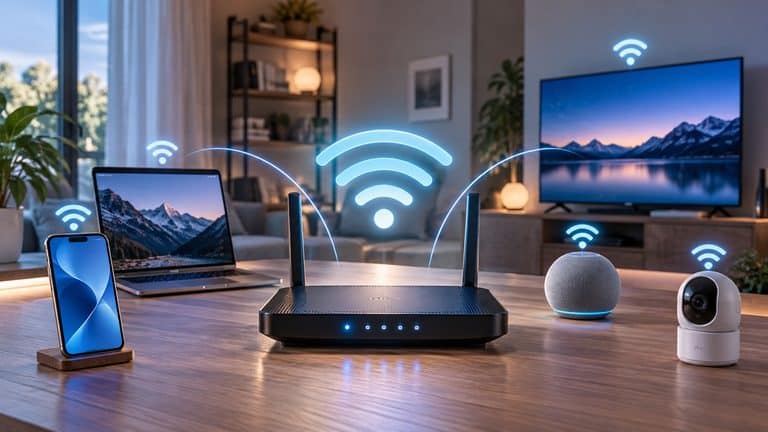
Il Wi-Fi è la tecnologia che permette a smartphone, computer, TV, console e altri dispositivi di comunicare attraverso una rete locale senza usare un cavo Ethernet. Nella maggior parte delle case quella rete è collegata anche a Internet, ma le due cose non coincidono: puoi avere una rete Wi-Fi perfettamente attiva senza accesso a Internet e, al contrario, puoi raggiungere Internet senza usare il Wi-Fi.
Capire questa distinzione rende molto più semplice tutto il resto. Quando una connessione Wi-Fi è lenta o non funziona, infatti, il problema può trovarsi nel collegamento radio tra dispositivo e access point, nella rete locale, nel router, nei DNS o nella linea del provider. Dire semplicemente “non va il Wi-Fi” spesso mette nello stesso contenitore guasti molto diversi.
In questa guida vediamo cos’è il Wi-Fi, come funziona una rete wireless, cosa cambia tra 2,4, 5 e 6 GHz, come leggere sigle come Wi-Fi 6, 6E e 7, quali impostazioni di sicurezza usare e come capire dove intervenire quando la rete è lenta o connessa senza Internet.
Cos’è il Wi-Fi e cosa significa davvero
Wi-Fi è il nome utilizzato per identificare tecnologie di rete locale senza fili basate sulla famiglia di standard IEEE 802.11. In pratica, consente a dispositivi compatibili di scambiarsi dati via radio all’interno di una WLAN, cioè una Wireless Local Area Network.
Il caso più comune è la rete domestica: il telefono comunica via radio con un access point integrato nel router, il router gestisce la rete locale e, se dispone di una connessione a monte, inoltra il traffico verso Internet.
Un modello semplice è questo:
smartphone o PC → Wi-Fi → access point/router → rete locale → collegamento del provider → Internet
La tecnologia Wi-Fi riguarda soprattutto il tratto wireless della rete locale. La fibra, l’FTTC, una connessione mobile o un altro accesso a Internet possono trovarsi a monte senza cambiare questo principio.
Wi-Fi significa “Wireless Fidelity”?
No. ****. Il nome fu scelto come marchio più facile da ricordare rispetto alle sigle tecniche della famiglia IEEE 802.11. L’associazione con “Wireless Fidelity” deriva anche da uno slogan utilizzato nei primi anni, ma non costituisce l’espansione tecnica del termine.
È un dettaglio apparentemente piccolo, ma utile: quando cerchi una definizione di Wi-Fi conviene partire dalla tecnologia e dagli standard che la descrivono, non da una falsa espansione dell’acronimo.
Wi-Fi, wireless e WLAN: non sono esattamente la stessa cosa
Wireless è un termine molto più ampio. Indica in generale una comunicazione senza fili e può riferirsi a Wi-Fi, Bluetooth, reti cellulari, NFC e altre tecnologie radio.
WLAN descrive invece una rete locale wireless. Il Wi-Fi è il modo più comune con cui oggi viene realizzata una WLAN per utenti e dispositivi consumer, ma i termini non sono sinonimi perfetti sul piano concettuale.
Per questo “connessione wireless” non significa automaticamente Wi-Fi. Uno smartphone collegato in 5G sta usando una connessione wireless, ma non una rete Wi-Fi.
Wi-Fi e Internet sono due cose diverse
È probabilmente la distinzione più importante dell’intera guida.
Internet è la rete di reti che permette di raggiungere servizi e sistemi remoti. Il Wi-Fi è una tecnologia con cui un dispositivo può collegarsi senza fili a una rete locale.
Se il router perde la connessione del provider, il tuo notebook può continuare a essere collegato al Wi-Fi. Potresti persino comunicare con dispositivi locali, una stampante o un server nella stessa rete, pur non riuscendo ad aprire un sito web.
Al contrario, un computer collegato al router tramite Ethernet può navigare su Internet senza usare il Wi-Fi. Lo stesso vale per uno smartphone che utilizza direttamente la rete mobile.
Questa separazione sarà utile anche nel troubleshooting: “collegato al Wi-Fi” non equivale a “Internet funziona”.
Come funziona il Wi-Fi: dal dispositivo alla rete
Una rete Wi-Fi non consiste semplicemente in “un router che manda un segnale”. Dietro la connessione ci sono più passaggi: il dispositivo deve individuare la rete, autenticarsi, associarsi all’access point, ottenere i parametri di rete e infine raggiungere le risorse locali o Internet.
La versione semplificata è:
SSID → autenticazione → associazione Wi-Fi → configurazione IP → gateway/DNS → rete locale o Internet
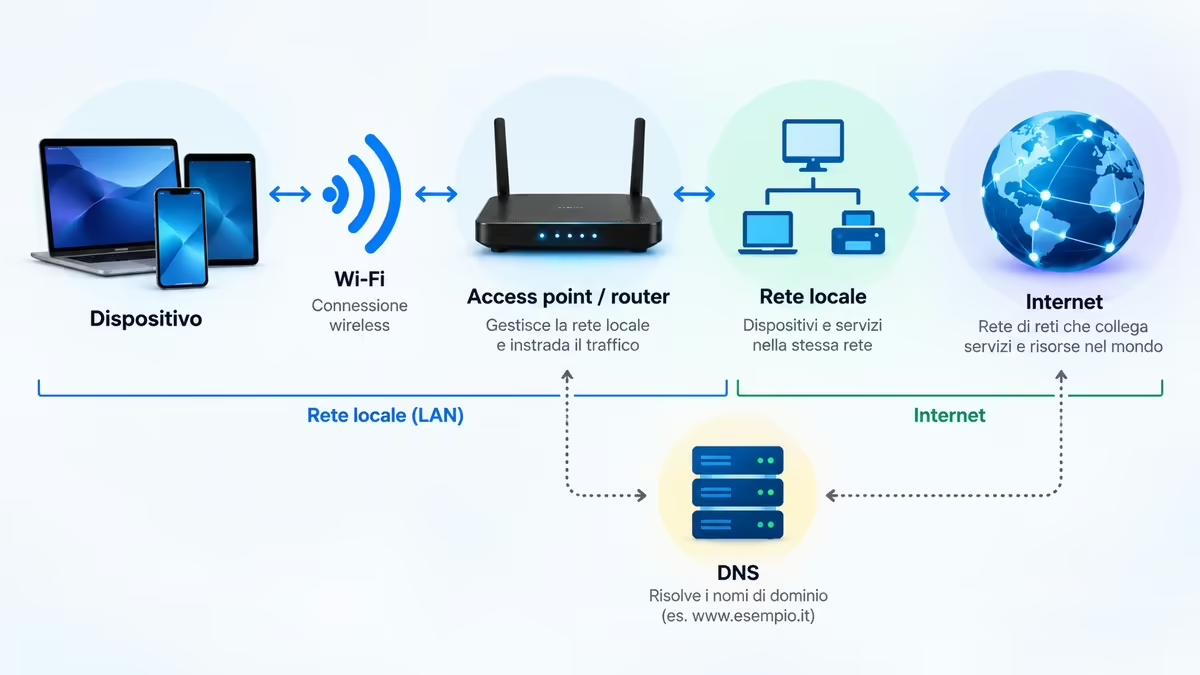
Questa sequenza aiuta a capire perché una singola icona Wi-Fi non può dirti da sola se l’intero percorso funziona.
Router, modem e access point svolgono ruoli diversi
Nel linguaggio quotidiano chiamiamo spesso “router” qualsiasi scatola fornita dall’operatore. In realtà più funzioni possono essere integrate nello stesso apparato.
Il router collega reti differenti e decide dove inoltrare il traffico. L’access point offre l’accesso radio alla rete Wi-Fi. Il dispositivo che termina il collegamento del provider dipende invece dalla tecnologia utilizzata: può essere un modem, un ONT separato per una linea in fibra o un componente integrato nello stesso gateway domestico.
Quindi questa configurazione:
Internet → apparato del provider/router + access point → Wi-Fi → client
può essere fisicamente racchiusa in un solo dispositivo oppure distribuita fra più apparati.
La distinzione diventa importante quando vuoi migliorare la copertura. Aggiungere un access point non cambia automaticamente il contratto Internet, mentre cambiare modem o terminazione della linea non risolve necessariamente una zona della casa con segnale radio debole.
SSID, autenticazione e associazione alla rete
L’SSID è il nome con cui una rete Wi-Fi viene identificata dai dispositivi vicini. Quando apri l’elenco delle reti disponibili, nomi come “Casa”, “Ufficio” o quello predefinito del router sono SSID.
Se la rete è protetta, il client deve utilizzare il metodo di autenticazione previsto, per esempio WPA2 o WPA3. Una password corretta non dà però “Internet” al dispositivo: gli permette prima di entrare nella rete wireless secondo le regole configurate.
Dopo autenticazione e associazione, il dispositivo può iniziare a comunicare sulla rete locale. A quel punto entrano in gioco altri protocolli.
DHCP, indirizzo IP, gateway e DNS: cosa succede dopo la connessione
Nelle reti domestiche il router svolge spesso anche il ruolo di server DHCP. Il DHCP assegna automaticamente al dispositivo parametri come un indirizzo IP locale, il gateway predefinito e le informazioni necessarie per usare la rete.
Il gateway è il punto verso cui il client invia il traffico destinato a reti diverse da quella locale. Quando devi raggiungere un sito tramite un nome come www.esempio.it, entra inoltre in gioco il DNS, che permette di risolvere il nome nelle informazioni necessarie per raggiungere il servizio.
Il percorso reale, quindi, è più simile a questo:
PC → collegamento Wi-Fi → rete locale → gateway/router → connessione Internet → servizio remoto
con la risoluzione DNS che interviene quando devi trasformare un nome in una destinazione raggiungibile.
Perché puoi essere collegato al Wi-Fi ma non avere Internet
Se il telefono mostra l’icona Wi-Fi, sai soprattutto che è riuscito a stabilire una connessione con la rete wireless. Non sai ancora se il router dispone di una connessione Internet funzionante.
Una rete può quindi trovarsi in una situazione come questa:
telefono ↔ access point = OK
router ↔ provider = KO
Il risultato è il classico messaggio “connesso senza Internet”. Lo stesso sintomo può comparire se il gateway non instrada correttamente, se il dispositivo non ottiene una configurazione IP valida o se la risoluzione DNS non funziona.
Separare questi livelli evita il troubleshooting casuale: prima verifichi il collegamento Wi-Fi, poi la rete locale, infine l’accesso a Internet.
Bande Wi-Fi: differenze tra 2,4 GHz, 5 GHz e 6 GHz
Le reti Wi-Fi moderne possono utilizzare più bande di frequenza. 2,4 GHz, 5 GHz e 6 GHz non indicano tre “velocità” fisse, ma porzioni di spettro con caratteristiche, disponibilità di canali e requisiti differenti.
| Banda | Punto forte | Limite tipico | Quando è utile |
|---|---|---|---|
| 2,4 GHz | copertura e compatibilità | maggiore congestione e meno spettro disponibile | IoT, dispositivi lontani, ambienti con più ostacoli |
| 5 GHz | buon equilibrio tra capacità e copertura | attenuazione maggiore attraverso ostacoli rispetto a 2,4 GHz | notebook, TV, console e dispositivi moderni |
| 6 GHz | molto spettro disponibile per dispositivi compatibili | richiede hardware compatibile e risente maggiormente di distanza e ostacoli | reti Wi-Fi 6E/7, alte prestazioni a distanza contenuta |
La scelta migliore non è quindi “usa sempre la banda più alta”. Dipende da distanza, ostacoli, interferenze, dispositivo e carico della rete.
2,4 GHz: copertura e compatibilità prima della velocità
La banda a 2,4 GHz è utilizzata da moltissimi dispositivi e non solo dal Wi-Fi. Questo aumenta la probabilità di interferenze e congestione, soprattutto in condomini, uffici o aree con molte reti vicine.
Il suo vantaggio pratico è che tende a mantenere meglio la copertura attraverso distanza e ostacoli rispetto alle frequenze più alte, a parità di molte altre condizioni. È inoltre supportata praticamente da qualsiasi dispositivo Wi-Fi moderno o meno recente.
Per sensori, prese smart e dispositivi IoT che trasferiscono pochi dati ma devono restare raggiungibili può essere perfettamente adeguata. Non va trattata come una banda “vecchia da disattivare”.
5 GHz: più capacità, ma condizioni radio differenti
La banda a 5 GHz mette normalmente a disposizione più spazio per i canali e viene usata da generazioni come Wi-Fi 5, Wi-Fi 6 e Wi-Fi 7.
In un ambiente adatto può offrire prestazioni nettamente migliori rispetto a una rete 2,4 GHz congestionata. Il rovescio della medaglia è che il segnale tende a perdere più efficacia attraversando muri e altri ostacoli.
Per questo un dispositivo vicino al router può preferire 5 GHz, mentre uno in fondo alla casa può ottenere una connessione più stabile in 2,4 GHz anche se la velocità teorica è inferiore.
6 GHz: cosa aggiunge e quali dispositivi possono usarla
La banda a 6 GHz è il cambiamento più evidente introdotto nel Wi-Fi consumer recente. Wi-Fi 6E estende le funzioni di 802.11ax alla nuova banda, mentre Wi-Fi 7 può sfruttare 2,4, 5 e 6 GHz.
Il vantaggio non è una misteriosa frequenza “più veloce” di per sé. La disponibilità di nuovo spettro permette più canali e, dove regolamentazione e dispositivi lo consentono, canali molto ampi. Questo riduce alcuni dei vincoli tipici delle bande più affollate.
Per sfruttarla servono però sia un access point compatibile sia un client compatibile. Un vecchio notebook non diventa Wi-Fi 6E solo perché sostituisci il router.
Anche qui la fisica resta importante: una rete a 6 GHz non è la scelta automatica per il punto più lontano della casa. È particolarmente interessante quando vuoi molta capacità con dispositivi moderni in un’area ben coperta.
Canali, larghezza di canale e interferenze
Ogni banda è divisa in canali. Due reti che utilizzano lo stesso spettro devono condividere il mezzo radio e possono influenzarsi a vicenda; anche dispositivi non Wi-Fi possono contribuire al rumore in alcune bande.
La larghezza di canale determina quanto spettro viene utilizzato da una trasmissione. Un canale più largo può offrire maggiore capacità, ma occupa anche più spettro e può diventare controproducente in ambienti affollati.
Per questo non esiste la regola “larghezza massima = rete migliore”. Nella banda a 2,4 GHz, per esempio, una configurazione più conservativa può risultare più stabile in un ambiente congestionato. In 2,4 GHz, una larghezza di 20 MHz è spesso una base prudente negli ambienti affollati; sulle bande superiori ha senso lasciare al router una gestione automatica o usare larghezze maggiori solo quando client, spettro e condizioni radio lo permettono.
Wi-Fi 4, Wi-Fi 5, Wi-Fi 6, 6E e Wi-Fi 7: cosa cambia
Le sigle commerciali introdotte dalla Wi-Fi Alliance rendono più leggibili generazioni che in precedenza venivano riconosciute quasi solo dai nomi IEEE.
| Nome comune | Standard IEEE | Bande principali | Cosa introduce o migliora |
|---|---|---|---|
| Wi-Fi 4 | 802.11n | 2,4 e 5 GHz | MIMO e maggiore capacità rispetto alle generazioni precedenti |
| Wi-Fi 5 | 802.11ac | 5 GHz | canali più ampi, velocità superiori e MU-MIMO nelle implementazioni compatibili |
| Wi-Fi 6 | 802.11ax | 2,4 e 5 GHz | maggiore efficienza, OFDMA e migliore gestione di molti dispositivi |
| Wi-Fi 6E | 802.11ax | 6 GHz oltre alle bande tradizionali | accesso al nuovo spettro a 6 GHz su hardware compatibile |
| Wi-Fi 7 | 802.11be | 2,4, 5 e 6 GHz | Multi-Link Operation, canali fino a 320 MHz dove disponibili e modulazioni più dense |
La tabella serve a orientarsi, non a trasformare il numero della generazione in una garanzia di prestazioni. Due router “Wi-Fi 7” possono avere radio, numero di stream, porte Ethernet, antenne e potenza molto diverse.
Da 802.11n a 802.11be: perché i nomi sono cambiati
Per anni gli utenti dovevano ricordare sigle come 802.11n e 802.11ac. I nomi Wi-Fi 4, Wi-Fi 5, Wi-Fi 6 e successivi rendono più intuitiva la progressione delle generazioni.
La base tecnica resta però la famiglia IEEE 802.11. Le lettere continuano a contare quando vuoi capire con precisione quali funzioni appartengono a uno standard. Lo standard IEEE 802.11 corrente risulta attivo.
La generazione commerciale, quindi, è una scorciatoia utile. Non sostituisce la scheda tecnica del dispositivo.
Wi-Fi 6E non è Wi-Fi 7
Il suffisso 6E crea spesso confusione. Wi-Fi 6E non è una generazione successiva a Wi-Fi 6 nel senso in cui Wi-Fi 7 è successivo a Wi-Fi 6.
Wi-Fi 6E utilizza ancora 802.11ax, ma estende l’uso del Wi-Fi 6 alla banda a 6 GHz. Wi-Fi 7 è invece basato su 802.11be e introduce nuove capacità oltre alla semplice disponibilità della banda a 6 GHz.
Questo significa che un router Wi-Fi 6E e un router Wi-Fi 7 possono entrambi lavorare a 6 GHz, ma non hanno necessariamente le stesse caratteristiche.
Wi-Fi 7: Multi-Link Operation, 320 MHz e maggiore capacità
Wi-Fi 7 corrisponde a IEEE 802.11be, lo standard Extremely High Throughput. La prevede miglioramenti al livello fisico e MAC, mantenendo la compatibilità e la coesistenza con dispositivi delle generazioni precedenti nelle bande 2,4, 5 e 6 GHz.
Tra le funzioni più riconoscibili ci sono:
- Multi-Link Operation (MLO), che permette a dispositivi compatibili di coordinare più collegamenti radio;
- canali fino a 320 MHz nelle condizioni e bande in cui sono disponibili;
- 4096-QAM, che aumenta la quantità di informazione trasportabile per simbolo quando la qualità del segnale lo consente;
- ulteriori miglioramenti nella gestione delle risorse radio e delle trasmissioni multiutente.
Nella pratica, però, non basta vedere “Wi-Fi 7” sulla confezione. Per sfruttare una funzione devono supportarla il router, il client, la configurazione e l’ambiente radio.
Wi-Fi 8 esiste già? Cosa sappiamo di 802.11bn
Wi-Fi 8 è il nome associato al progetto IEEE P802.11bn, Ultra High Reliability, ma non va ancora trattato come uno standard finale equivalente a Wi-Fi 7.
Il gruppo IEEE 802.11 sta lavorando sul progetto con un obiettivo che non consiste soltanto nell’aumentare il picco di velocità. Il focus include affidabilità, latenza, perdita di pacchetti e prestazioni più consistenti in scenari reali e con reti sovrapposte. Il progetto risulta ancora nella fase di draft e ballot, non tra gli standard pubblicati.
La distinzione editoriale è importante: prodotti o dimostrazioni che anticipano funzioni “Wi-Fi 8” non trasformano automaticamente un draft in uno standard pubblicato. Finché il processo non è concluso, specifiche e implementazioni possono ancora evolvere.
Velocità teorica e velocità reale non coincidono
La velocità annunciata da uno standard o da un router è quasi sempre una capacità teorica di collegamento o aggregazione, non la velocità che vedrai necessariamente scaricando un file.
Il risultato reale dipende da molti fattori:
- numero di stream supportati da router e client;
- larghezza del canale effettivamente utilizzabile;
- qualità del segnale;
- interferenze e congestione;
- distanza e ostacoli;
- capacità delle porte cablate e del backhaul;
- velocità della connessione Internet;
- prestazioni del server remoto;
- protocollo e overhead di rete.
Anche la latenza conta. Una rete può avere un buon throughput ma risultare poco reattiva in videoconferenza, gaming o controllo remoto se il Round Trip Time è elevato o instabile.
Come collegarsi a una rete Wi-Fi e configurarla correttamente
Dal punto di vista dell’utente, collegarsi a una rete Wi-Fi è semplice: selezioni il nome della rete, fornisci le credenziali quando richieste e attendi che il dispositivo ottenga la configurazione necessaria.
La parte importante è non confondere la semplicità dell’interfaccia con quella dell’infrastruttura. Se qualcosa fallisce, sapere quale passaggio stai eseguendo ti aiuta a capire dove guardare.
Scegliere SSID, inserire la password e ottenere la connessione
Su smartphone, tablet e computer la procedura generale è:
- attiva il Wi-Fi;
- apri l’elenco delle reti disponibili;
- seleziona l’SSID corretto;
- inserisci la password se la rete è protetta;
- attendi la connessione e verifica l’accesso alla rete.
Se la rete è tua, usa un SSID riconoscibile ma non contenente informazioni personali inutili e una password robusta. La password di amministrazione del router dovrebbe inoltre essere distinta da quella usata per entrare nella rete Wi-Fi.
QR Code, connessione manuale e WPS: cosa cambia
Un QR Code può contenere le informazioni necessarie per aggiungere una rete senza digitare manualmente l’SSID e la password. È molto pratico quando devi far collegare un ospite senza dettare una chiave lunga.
Il WPS nasce con un obiettivo simile: semplificare l’associazione fra dispositivo e rete. La qualità dell’implementazione dipende però dal router e dal metodo utilizzato; le vecchie modalità basate su PIN hanno una storia di problemi di sicurezza. Se non ti serve, non c’è un vantaggio concreto nel mantenere attive funzioni legacy solo perché il router le offre.
La configurazione manuale con WPA2/WPA3 o WPA3 e una password robusta rimane semplice, leggibile e facile da diagnosticare.
Quando scegliere 2,4, 5 o 6 GHz
Se il router utilizza un unico SSID per più bande, molti dispositivi moderni possono scegliere dinamicamente il collegamento più adatto. In genere è una buona impostazione di partenza.
Se devi diagnosticare un problema, però, ragionare per banda è utile:
- dispositivo lontano o IoT poco recente → prova 2,4 GHz;
- notebook, TV o console in buona copertura → 5 GHz è spesso un buon equilibrio;
- client Wi-Fi 6E/7 vicino a un access point compatibile → 6 GHz può offrire più capacità e spettro meno affollato.
Non inseguire la banda con il numero maggiore se il segnale è debole. Una modulazione più lenta ma stabile può offrire un’esperienza migliore di un collegamento teoricamente più veloce che continua a ritrasmettere pacchetti.
Rete principale, rete ospiti e dispositivi IoT
Una rete ospiti può essere utile per evitare di consegnare la password principale a chi deve solo navigare e, sui router che implementano un isolamento adeguato, per separare i client ospiti dalle risorse della LAN.
Anche i dispositivi IoT meritano attenzione. Molti supportano solo 2,4 GHz e alcuni richiedono procedure di configurazione poco flessibili. Questo non è un motivo per degradare tutta la rete a un vecchio standard: può essere più razionale gestire correttamente compatibilità e segmentazione.
Se il router consente VLAN, isolamento client o reti separate, queste funzioni possono essere utili in ambienti più evoluti, ma vanno configurate sapendo quali dispositivi devono comunicare fra loro. Separare tutto senza un criterio può rompere stampanti, casting, domotica e servizi locali.
Sicurezza Wi-Fi: WPA2, WPA3 e protezione della rete
La sicurezza di una rete Wi-Fi non dipende dal rendere invisibile il nome della rete o dal cambiare SSID ogni settimana. Conta soprattutto quale protocollo di sicurezza utilizzi, come proteggi le credenziali e quanto è aggiornato il router.
Le indicano WPA3 Personal come scelta preferibile quando i dispositivi lo supportano, oppure WPA2/WPA3 Transitional per mantenere compatibilità con client meno recenti. Quando WPA3 non è disponibile, WPA2 Personal con AES resta la base sensata per hardware legacy ancora necessario.
Perché WEP e WPA appartengono al passato
WEP è obsoleto e non deve essere considerato una protezione adeguata. Anche WPA originale e TKIP non sono scelte da mantenere su una rete moderna. Apple include WEP, WPA e TKIP tra le configurazioni da evitare.
Se un dispositivo è così vecchio da richiedere protocolli di questo tipo, il problema non dovrebbe essere “come indebolire tutta la rete per farlo funzionare”, ma se quel dispositivo debba restare collegato alla rete principale.
Le linee guida di sicurezza WLAN del insistono sul fatto che la protezione dipende dall’intero ciclo di vita della rete: access point, client, configurazione, aggiornamenti e monitoraggio. La cifratura è un elemento fondamentale, ma non l’unico.
WPA2 e WPA3: quale usare
Per una rete domestica moderna sceglierei questa gerarchia:
- WPA3 Personal se router e client sono compatibili;
- WPA2/WPA3 Transitional se devi mantenere dispositivi meno recenti;
- WPA2 Personal con AES quando non hai altra possibilità compatibile.
WPA3 Personal utilizza meccanismi più moderni per l’autenticazione basata su password e richiede protezioni aggiuntive per determinati frame di gestione. Il vantaggio non significa però che una password banale diventi improvvisamente una buona password.
In una rete aziendale il quadro è diverso: WPA2/WPA3 Enterprise, 802.1X, EAP e infrastruttura di autenticazione richiedono un progetto specifico e non possono essere ridotti alla stessa configurazione di una rete domestica.
Password, firmware e rete ospiti contano più dei falsi miti
Per una rete domestica concentrati sulle misure che cambiano davvero il rischio:
- aggiorna il firmware del router;
- cambia le credenziali amministrative predefinite;
- usa WPA3 o WPA2/AES secondo compatibilità;
- usa una password Wi-Fi robusta e non riciclata da account importanti;
- disattiva funzioni obsolete o inutilizzate;
- usa una rete ospiti quando vuoi separare accessi occasionali;
- controlla periodicamente i dispositivi collegati.
Nascondere l’SSID non rende la rete invisibile a chi sa analizzare il traffico radio. Anche il filtraggio MAC non dovrebbe essere considerato un vero meccanismo di autenticazione: gli indirizzi MAC possono essere osservati e falsificati.
Wi-Fi pubblico, HTTPS e VPN: cosa protegge davvero ogni livello
Una rete pubblica non è automaticamente una trappola, ma è un’infrastruttura che non controlli. Devi quindi distinguere la sicurezza del collegamento locale dalla cifratura delle applicazioni.
HTTPS protegge il traffico tra browser e sito compatibile. Una VPN crea invece un tunnel tra il dispositivo e il server VPN per il traffico instradato attraverso quel tunnel. Sono due livelli differenti e nessuno dei due rende sicuro un sito di phishing o un dispositivo compromesso.
Su una rete pubblica conviene inoltre verificare il nome dell’SSID con la struttura che lo offre, evitare connessioni automatiche a reti sconosciute, mantenere sistema e browser aggiornati e disattivare condivisioni locali non necessarie.
Se hai a disposizione il tuo telefono e un piano dati adeguato, un hotspot personale può offrirti più controllo sul punto di accesso rispetto a una rete pubblica che non amministri.
Wi-Fi lento, instabile o connesso senza Internet: come trovare il problema
Quando una rete non funziona, modificare password, DNS, canale e impostazioni avanzate nello stesso momento è il modo più rapido per perdere la diagnosi.
Meglio seguire il percorso della connessione:
dispositivo → Wi-Fi → router/gateway → linea Internet → DNS → servizio remoto
Il primo punto che fallisce restringe fortemente le cause possibili.
Segnale debole, distanza e ostacoli
Se il problema peggiora allontanandoti dall’access point, la prima ipotesi è il tratto radio.
Muri, solai, mobili, materiali metallici, posizione del router e perfino il corpo umano possono influenzare propagazione e riflessioni del segnale. Il valore delle “tacche” mostrato dal sistema operativo è solo un’indicazione: per una diagnosi seria conta osservare stabilità, qualità del link e comportamento in punti diversi.
Un router nascosto in un mobile basso nell’angolo più remoto della casa parte svantaggiato. Prima di comprare hardware nuovo, prova un posizionamento più centrale, libero e coerente con le aree da coprire.
Interferenze, congestione e canale radio
Se il segnale è forte ma le prestazioni cambiano molto durante la giornata, puoi avere un problema di congestione o interferenza.
In 2,4 GHz più reti e dispositivi condividono uno spettro relativamente ristretto. In 5 e 6 GHz hai più possibilità, ma il risultato dipende comunque dai canali effettivamente disponibili e dalle reti vicine.
Lasciare il canale su Auto è una buona base sui router che prendono decisioni sensate. Se intervieni manualmente, fallo dopo aver osservato l’ambiente: scegliere “canale 1 perché l’ho letto in una guida” senza sapere cosa stanno usando i vicini non è ottimizzazione.
Quando il problema non è il Wi-Fi ma Internet, DNS o il router
Fai una prova semplice: un altro dispositivo sulla stessa rete naviga?
Se nessun dispositivo raggiunge Internet ma la rete Wi-Fi è visibile e accessibile, controlla la connessione del router verso il provider. Se invece alcuni siti funzionano e altri nomi non vengono risolti, può essere utile verificare il DNS e, quando compaiono errori specifici, seguire una diagnosi per il server DNS che non risponde.
Se puoi collegare temporaneamente un computer via Ethernet, il confronto è molto utile:
- Ethernet veloce, Wi-Fi lento → concentrati sul tratto radio;
- Ethernet e Wi-Fi entrambi lenti → guarda prima router, linea, provider o destinazione;
- un solo dispositivo lento → guarda client, driver, impostazioni e compatibilità;
- tutti i dispositivi lenti → cerca un collo di bottiglia condiviso.
Come isolare il collo di bottiglia senza cambiare tutto insieme
Un buon troubleshooting cambia una variabile alla volta.
Prova nell’ordine:
- stesso dispositivo, posizione diversa;
- secondo dispositivo, stessa posizione;
- altra banda Wi-Fi;
- collegamento Ethernet, se disponibile;
- riavvio ragionato di client e router;
- verifica della linea del provider;
- controllo DNS solo se i sintomi lo giustificano.
Uno speed test può aiutare, ma non racconta tutto. Per videoconferenze, gaming e applicazioni interattive osserva anche latenza e stabilità. Il Round Trip Time ti dice quanto tempo impiega un pacchetto a compiere il percorso di andata e ritorno: un valore instabile può rendere la rete poco reattiva anche con un buon download.
Per lo streaming, invece, contano anche bitrate disponibile, continuità del throughput e capacità del player di assorbire variazioni grazie al buffer.
Quando servono access point, mesh o un collegamento Ethernet
Se il problema è la copertura, aumentare la potenza del router non è sempre la soluzione e spesso non lo è affatto: anche il client deve riuscire a trasmettere indietro.
In una casa grande o su più piani puoi valutare:
- un access point aggiuntivo collegato via Ethernet;
- un sistema mesh ben posizionato;
- backhaul cablato tra i nodi quando possibile;
- collegamento Ethernet diretto per dispositivi fissi che richiedono stabilità.
Una rete mesh può migliorare la copertura e la gestione del roaming, ma non crea nuova banda Internet dal nulla. Se tutti i nodi condividono un backhaul wireless già congestionato, anche una mesh costosa può mantenere un collo di bottiglia.
Per TV, desktop, console o NAS che restano nello stesso punto, Ethernet continua a essere una soluzione eccellente quando il cablaggio è praticabile. Il Wi-Fi è prezioso soprattutto dove mobilità e assenza di cavi portano un vantaggio reale.
Wi-Fi, hotspot, Bluetooth, Ethernet e rete mobile: non sono alternative equivalenti
Mettere tutte queste tecnologie nella stessa lista “connessioni wireless” crea più confusione che chiarezza. Risolvono problemi diversi.
| Tecnologia | Che cosa collega | Punto forte | Limite principale |
|---|---|---|---|
| Wi-Fi | dispositivi a una WLAN/access point | capacità, rete locale, mobilità | dipende da copertura e spettro condiviso |
| Hotspot mobile | client a uno smartphone/router che condivide Internet | connessione rapida in mobilità | dipende dalla rete mobile e consuma risorse del dispositivo |
| Bluetooth | dispositivi vicini in una PAN | basso consumo e collegamenti periferici | non è pensato per sostituire una WLAN ad alte prestazioni |
| Ethernet | dispositivi alla LAN via cavo | stabilità, prevedibilità e full duplex | richiede cablaggio |
| Rete mobile | dispositivo alla rete dell’operatore | copertura geografica e mobilità | dipende da operatore, segnale, congestione e piano |
Wi-Fi vs hotspot
Un hotspot non è “un altro Wi-Fi” nel senso della connessione a monte. Lo smartphone può usare la rete mobile per raggiungere Internet e contemporaneamente creare una rete Wi-Fi locale per notebook e tablet.
Il percorso è:
rete mobile → smartphone/router mobile → Wi-Fi → client
Se la rete cellulare è lenta, cambiare banda Wi-Fi tra telefono e notebook non può superare quel limite a monte. Se invece il telefono è veloce e il notebook è lento, allora il tratto Wi-Fi diventa un candidato reale.
Wi-Fi vs Bluetooth
Bluetooth e Wi-Fi utilizzano entrambi radiofrequenze, ma sono progettati per obiettivi diversi.
Bluetooth è ideale per cuffie, wearable, periferiche e collegamenti a corto raggio con attenzione ai consumi. Il Wi-Fi è progettato per creare o utilizzare reti locali con capacità e modalità di accesso differenti.
Il tethering Bluetooth esiste, ma non significa che Bluetooth sia una sostituzione generale del Wi-Fi per notebook, TV o trasferimenti intensivi.
Wi-Fi vs Ethernet
Ethernet elimina il tratto radio e usa un mezzo cablato. Questo rende il comportamento più prevedibile e riduce problemi legati a interferenze, propagazione e spettro condiviso.
Non significa che Ethernet sia sempre “più veloce” in ogni combinazione di hardware. Un vecchio collegamento Fast Ethernet può essere superato da un buon Wi-Fi moderno. Ma a parità di infrastruttura adeguata, il cavo mantiene un vantaggio importante in stabilità e prevedibilità.
Per questo un test Ethernet è anche uno strumento diagnostico: se il problema scompare collegando lo stesso computer via cavo, hai isolato una parte importante del percorso.
Wi-Fi vs rete mobile
La rete mobile collega direttamente il dispositivo all’infrastruttura dell’operatore. Il Wi-Fi collega invece il dispositivo a una rete locale che può avere a monte fibra, rame, FWA, satellite o perfino un’altra connessione mobile.
Lo smartphone che passa automaticamente dal Wi-Fi di casa al 5G sta quindi cambiando rete di accesso, non semplicemente “tipo di Internet”.
Questo è il modo più utile di leggere tutte queste tecnologie: non chiederti quale sia migliore in assoluto, ma quale tratto della connessione devono realizzare e quale requisito — mobilità, copertura, capacità, latenza o stabilità — conta davvero nello scenario.
Conclusione
Il Wi-Fi è molto più semplice da gestire quando smetti di usarlo come sinonimo di “connessione Internet”. È la tecnologia che realizza il collegamento radio della rete locale; poi entrano in gioco indirizzo IP, gateway, DNS, router e collegamento del provider.
Se devi configurare una rete moderna, parti da WPA3 quando compatibile, firmware aggiornato, bande abilitate e un posizionamento sensato degli access point. Usa 2,4 GHz quando copertura e compatibilità sono prioritarie, 5 GHz come equilibrio per molti dispositivi moderni e 6 GHz dove hardware, distanza e scenario permettono di sfruttarne davvero lo spettro.
Quando qualcosa non funziona, evita la sequenza di reset casuali. Segui il percorso dal dispositivo a Internet e individua il primo livello che fallisce. È la differenza tra “provare cose” e diagnosticare una rete.
E quando devi scegliere fra Wi-Fi, Ethernet, hotspot o rete mobile, non partire dal nome della tecnologia: parti dal problema che devi risolvere. La rete migliore è quella in cui ogni tratto usa il mezzo più adatto al proprio compito.