
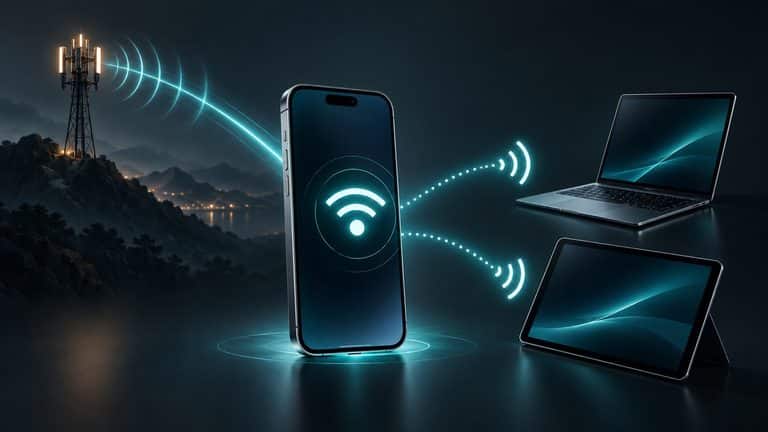
Un hotspot permette a uno o più dispositivi di collegarsi a Internet attraverso un altro dispositivo o punto di accesso. Nel caso più comune, lo smartphone utilizza la propria connessione mobile e crea una rete Wi-Fi alla quale puoi collegare notebook, tablet, console o un altro telefono.
Dietro questa operazione apparentemente semplice ci sono però concetti che vengono spesso confusi. Un hotspot mobile non è la stessa cosa di un hotspot Wi-Fi pubblico; hotspot e tethering sono collegati, ma non sempre indicano esattamente la stessa modalità di connessione; inoltre Android e iPhone gestiscono la condivisione della rete in modo diverso.
Capire queste differenze serve soprattutto quando qualcosa non funziona: hotspot che non compare, dispositivo collegato ma senza Internet, connessione lenta, consumo anomalo di dati o batteria che scende molto più velocemente del previsto.
Cos’è un hotspot e cosa significa davvero
Nel networking, un hotspot è un punto attraverso il quale un dispositivo può ottenere accesso a una rete, normalmente tramite Wi-Fi.
Nel linguaggio quotidiano, però, quando diciamo “fare hotspot con il telefono” intendiamo quasi sempre trasformare lo smartphone in un punto di accesso per condividere la sua connessione Internet.
Il modello più comune è questo:
rete mobile → smartphone → rete Wi-Fi hotspot → computer/tablet/altro dispositivo
Lo smartphone svolge quindi due ruoli contemporaneamente: da una parte è collegato a Internet attraverso la rete dell’operatore, dall’altra crea una rete locale alla quale possono collegarsi altri dispositivi.
Questo spiega anche perché accendere l’hotspot non migliora una connessione mobile debole. Se il telefono riceve poco segnale o la rete cellulare è congestionata, i dispositivi collegati erediteranno quel limite.
Hotspot Wi-Fi pubblico, hotspot mobile e Hotspot personale
La stessa parola viene utilizzata per situazioni diverse.
Un hotspot Wi-Fi pubblico è una rete disponibile in un luogo come hotel, aeroporto, biblioteca, stazione, bar o centro commerciale. L’access point appartiene all’infrastruttura del luogo e tu ti colleghi come client.
Un hotspot mobile viene invece creato normalmente da uno smartphone o da un router portatile. In questo caso controlli tu il dispositivo che fornisce la connessione.
Apple utilizza il nome Hotspot personale per la funzione integrata in iPhone e iPad cellulari. Android utilizza terminologie che possono cambiare fra produttori: Hotspot Wi-Fi, Hotspot mobile, Router Wi-Fi, Tethering o combinazioni simili.
Il concetto resta però riconoscibile: un dispositivo connesso a Internet condivide quella connettività con altri dispositivi.
Smartphone e router mobile non sono la stessa soluzione
Uno smartphone può sostituire temporaneamente un router mobile, ma i due prodotti non nascono per lo stesso compito.
Il telefono deve continuare a gestire applicazioni, schermo, notifiche, modem cellulare, Wi-Fi e batteria. Un router mobile dedicato concentra invece hardware e software sulla connettività.
Per un collegamento occasionale del notebook, comprare un dispositivo separato spesso non ha senso. Se devi invece mantenere online più dispositivi per molte ore, lavorare frequentemente in mobilità o evitare di scaricare e scaldare lo smartphone, un router dedicato può diventare una scelta più razionale.
Come funziona un hotspot
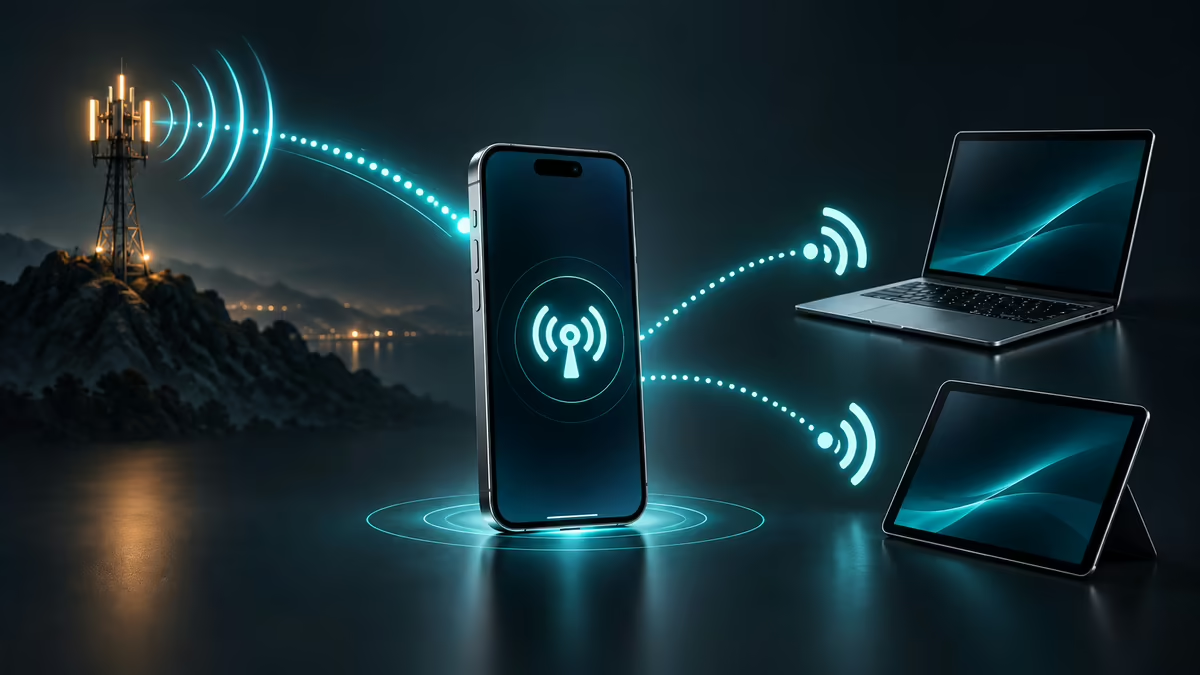
Quando attivi l’hotspot Wi-Fi, lo smartphone crea una piccola rete locale.
Ai dispositivi vicini vengono normalmente mostrati un nome di rete, chiamato SSID, e una modalità di autenticazione con password. Dopo la connessione, il telefono deve assegnare al client i parametri di rete e inoltrare il suo traffico verso Internet.
La documentazione tecnica Android sul tethering rende concreto il meccanismo: nelle reti IPv4 Android utilizza DHCP per l’assegnazione degli indirizzi e NAT per la traduzione degli indirizzi di rete, mentre supporta anche IPv6.
Non serve conoscere ogni dettaglio per usare un hotspot, ma questo modello aiuta a capire cosa sta realmente succedendo:
Internet → connessione upstream → smartphone/gateway → rete locale → dispositivo client
Lo smartphone non “trasforma il 5G in Wi-Fi” in senso letterale. Riceve traffico attraverso un’interfaccia di rete e lo inoltra attraverso un’altra.
SSID, password, DHCP e NAT: cosa succede dietro le quinte
L’SSID è il nome con cui la rete compare nell’elenco Wi-Fi degli altri dispositivi.
Quando il notebook si collega, deve inoltre ottenere informazioni sufficienti per comunicare nella rete locale. In IPv4 entra normalmente in gioco DHCP, che assegna automaticamente parametri come un indirizzo IP privato.
Il telefono agisce poi da gateway verso Internet.
Con il NAT, più dispositivi della rete locale possono condividere la connessione verso l’esterno senza dover possedere ciascuno un proprio indirizzo IPv4 pubblico direttamente esposto.
Per l’utente tutto questo resta quasi invisibile. Inserisci la password e premi Connetti; sotto, però, il sistema sta creando una vera rete locale e gestendo il passaggio dei pacchetti fra interfacce differenti.
Da cosa dipendono velocità e stabilità
La velocità dell’hotspot non dipende da un solo numero.
Il percorso comprende almeno:
rete mobile → modem dello smartphone → sistema di tethering → collegamento Wi-Fi/USB/Bluetooth → dispositivo client
Un collo di bottiglia in uno qualsiasi di questi punti limita l’intera connessione.
Se il telefono riceve 5G ma il segnale è instabile, la rete può comunque avere prestazioni discontinue. Se il collegamento Wi-Fi tra telefono e computer è disturbato, avere una connessione cellulare molto veloce non risolve il problema.
Anche la latenza conta. Per applicazioni interattive, videoconferenze e gaming non basta avere molti megabit disponibili: un Round Trip Time elevato può rendere la connessione poco reattiva anche quando un download sembra veloce.
Hotspot e tethering: sono la stessa cosa?
I termini vengono spesso usati come sinonimi, ma una distinzione è utile.
Tethering indica in senso ampio la condivisione della connessione Internet di un dispositivo con un altro.
L’hotspot Wi-Fi è una delle modalità con cui puoi effettuare questa condivisione.
La stessa documentazione Android parla infatti di condivisione della connessione tramite hotspot o tethering e prevede collegamenti Wi-Fi, Bluetooth e USB.
In pratica:
| Modalità | Come avviene la connessione | Quando è utile | Limite principale |
|---|---|---|---|
| Hotspot Wi-Fi | il telefono crea una rete wireless | più dispositivi, configurazione rapida | consumo energetico e possibili interferenze |
| Tethering USB | telefono e computer sono collegati via cavo | collegamento stabile con un singolo computer | richiede cavo e compatibilità |
| Tethering Bluetooth | connessione attraverso Bluetooth | casi in cui velocità elevata non è prioritaria | normalmente meno adatto a traffico intenso |
La terminologia dei produttori non è sempre uniforme. Apple, per esempio, raccoglie Wi-Fi, USB e Bluetooth sotto la funzione Hotspot personale.
Per questo è più utile capire come viene trasportata la connessione che discutere se una determinata etichetta debba essere usata in senso assoluto.
Quale collegamento scegliere
Per collegare velocemente notebook e tablet, il Wi-Fi è normalmente la soluzione più comoda.
Se devi lavorare a lungo con un solo computer e il sistema supporta la configurazione, il collegamento USB elimina il tratto radio fra telefono e computer e può essere una buona alternativa.
Bluetooth ha senso soprattutto quando i requisiti di banda sono modesti o le altre modalità non sono convenienti.
Attenzione però alla compatibilità. Google specifica, per esempio, che il tethering USB di Android non è supportato sui Mac nello stesso modo previsto per altri computer. Prima di basare una configurazione di lavoro su una modalità specifica conviene quindi verificare telefono, sistema operativo e cavo utilizzati.
Come fare hotspot su Android
Su Android non esiste un percorso identico per ogni smartphone.
Google fornisce una base comune, ma Samsung, Xiaomi, Motorola, Pixel e altri produttori possono cambiare nome e posizione delle impostazioni. Anche la versione del sistema conta.
La procedura generale indicata nella guida Android alla condivisione della connessione consiste nell’attivare l’Hotspot Wi-Fi dalle Impostazioni rapide oppure dalle impostazioni dedicate alla rete e al tethering.
Una procedura tipica è:
- apri Impostazioni;
- entra nella sezione dedicata a rete, connessioni o Internet;
- cerca Hotspot, Hotspot Wi-Fi, Hotspot mobile oppure Tethering;
- configura nome della rete e password;
- attiva l’hotspot;
- sull’altro dispositivo seleziona quella rete Wi-Fi e inserisci la password.
Se nelle Impostazioni rapide compare già il pulsante Hotspot, puoi attivare e disattivare la funzione senza attraversare ogni volta tutti i menu.
Samsung Galaxy e altri Android: perché i menu cambiano
Sui Galaxy, Samsung utilizza attualmente il percorso Impostazioni → Connessioni → Router Wi-Fi e tethering → Router Wi-Fi, come mostra la documentazione ufficiale Samsung.
Un Pixel o uno smartphone di un altro produttore può usare invece nomi diversi.
Non è un errore del sistema: Android è una piattaforma utilizzata da produttori differenti, che possono personalizzare l’interfaccia e aggiungere proprie opzioni.
Se quindi una guida mostra un menu che sul tuo telefono non esiste, usa la ricerca interna delle Impostazioni e cerca hotspot o tethering prima di concludere che la funzione sia assente.
Nome rete, password e impostazioni utili
Evita di lasciare un hotspot aperto senza password solo per risparmiare qualche secondo.
Configura una password sufficientemente robusta e controlla quali dispositivi risultano collegati. La piattaforma Android supporta anche funzioni più avanzate come configurazione della banda, limiti ai client, timeout e controlli sui dispositivi, ma la loro effettiva disponibilità dipende dall’hardware e dal produttore.
Su alcuni telefoni puoi inoltre scegliere fra bande Wi-Fi differenti.
La banda a 5 GHz può offrire prestazioni migliori in condizioni adatte, mentre 2,4 GHz tende ad avere maggiore compatibilità e portata. Non esiste però una scelta migliore in ogni situazione: se un vecchio dispositivo non vede l’hotspot, provare 2,4 GHz è spesso più utile che continuare a riavviare entrambi i dispositivi.
Come attivare Hotspot personale su iPhone
Su iOS Apple chiama la funzione Hotspot personale.
La procedura ufficiale Apple prevede normalmente di aprire:
Impostazioni → Hotspot personale
oppure, in alcune configurazioni:
Impostazioni → Cellulare → Hotspot personale
e attivare Consenti agli altri di accedere quando devi collegare dispositivi esterni al tuo account o ecosistema.
Se la voce non è disponibile non significa necessariamente che iPhone abbia un problema. Hotspot personale richiede che la funzione sia supportata dalla configurazione dell’operatore e del piano mobile.
Wi-Fi, USB e Bluetooth
Un altro dispositivo può utilizzare la connessione di iPhone tramite:
- Wi-Fi;
- USB;
- Bluetooth.
Per il Wi-Fi, apri l’elenco delle reti disponibili sul dispositivo client, scegli il nome dell’iPhone e inserisci la password mostrata nella schermata Hotspot personale.
Il nome della rete corrisponde normalmente al nome dell’iPhone. Se vuoi modificarlo, devi quindi cambiare il nome del dispositivo.
Una differenza importante rispetto ad alcuni Android è che iPhone con Hotspot personale condivide la propria connessione cellulare. Apple specifica che non puoi collegare iPhone a una normale rete Wi-Fi e poi ritrasmettere quella stessa rete attraverso Hotspot personale.
Instant Hotspot nell’ecosistema Apple
Se utilizzi più dispositivi Apple, la procedura può essere ancora più semplice.
Con Instant Hotspot, dispositivi compatibili associati allo stesso Apple Account — e, in determinate configurazioni, membri del gruppo In famiglia — possono collegarsi senza dover inserire manualmente la password dell’hotspot.
È un esempio utile della differenza tra funzione di rete e integrazione di ecosistema.
La connessione Internet continua ad arrivare dall’iPhone, ma autenticazione e discovery possono essere gestite automaticamente fra dispositivi riconosciuti.
Come collegare PC, tablet o un altro telefono all’hotspot
Una volta attivato l’hotspot sul telefono che fornisce Internet, sul dispositivo client la procedura è quasi identica a quella utilizzata per una normale rete Wi-Fi:
- apri le impostazioni Wi-Fi;
- cerca il nome dell’hotspot;
- selezionalo;
- inserisci la password;
- attendi la connessione.
Se la rete compare ma il dispositivo segnala “connesso senza Internet”, la parte Wi-Fi sta probabilmente funzionando: il problema può trovarsi più a monte, nella connessione mobile del telefono, nel piano dell’operatore, nella configurazione di rete o nel routing.
Questa distinzione è utile.
hotspot non visibile → problema fra telefono e client
hotspot visibile e collegato ma senza Internet → controlla prima la connessione upstream
Separare i due casi evita di cambiare password, DNS e APN tutti insieme senza sapere quale livello stia realmente fallendo.
Quanto consuma l’hotspot
L’hotspot non consuma una quantità fissa di gigabyte per ora.
Il traffico dipende da quello che fanno i dispositivi collegati.
Se attraverso il notebook apri pagine leggere e scrivi documenti online, il consumo può essere relativamente contenuto. Se avvii aggiornamenti di sistema, sincronizzi centinaia di fotografie, scarichi giochi o guardi video ad alta qualità, può aumentare rapidamente.
Il modello corretto è:
attività dei client → traffico trasferito → consumo del piano dati
Non:
hotspot acceso per un'ora = X GB
Streaming, cloud e aggiornamenti possono cambiare completamente il consumo
Il problema è che un computer collegato allo smartphone può comportarsi come se fosse collegato alla rete di casa.
Servizi cloud possono iniziare a sincronizzare file, il sistema operativo può controllare aggiornamenti e applicazioni come Steam, Adobe Creative Cloud, Dropbox, OneDrive o altri client possono generare traffico in background.
Lo streaming è un altro esempio evidente: il consumo varia con piattaforma, bitrate, qualità e contenuto, quindi una cifra universale sarebbe poco utile.
Se hai un piano con pochi gigabyte, prima di una sessione lunga di hotspot conviene controllare:
- aggiornamenti automatici;
- sincronizzazioni cloud;
- backup;
- download in background;
- streaming ad alta qualità;
- altri dispositivi già collegati.
Il telefono vede un flusso di dati; non sa che per te un aggiornamento da diversi gigabyte fosse meno urgente dell’email che volevi inviare.
L’hotspot consuma più batteria
Condividere la connessione richiede al telefono di mantenere attivi contemporaneamente più componenti: modem cellulare, collegamento Wi-Fi o altra interfaccia di tethering, elaborazione del traffico e servizi di sistema.
La batteria può quindi scaricarsi più velocemente.
Google consiglia, quando possibile, di collegare il dispositivo all’alimentazione durante sessioni di tethering prolungate e di disattivare la funzione quando non serve più.
Se lo smartphone diventa molto caldo, soprattutto durante trasferimenti pesanti e ricarica contemporanea, ridurre il carico o concedergli una pausa è preferibile a trattarlo come un router acceso permanentemente.
Sicurezza dell’hotspot: password, rete personale e Wi-Fi pubblico
Un hotspot personale ti offre normalmente più controllo sulla rete locale rispetto a una rete pubblica che non amministri.
Sai quale dispositivo crea la rete, puoi scegliere la password e puoi controllare quando spegnerla.
Questo non significa che la rete mobile renda automaticamente sicura qualsiasi attività online. Restano importanti HTTPS, aggiornamenti, sicurezza degli account e attenzione ai siti a cui ti colleghi.
Usa una password e controlla i dispositivi collegati
La prima regola è semplice: non lasciare aperto l’hotspot senza una ragione precisa.
Una persona che riesce a collegarsi può consumare il tuo traffico dati e diventa un altro dispositivo presente sulla rete locale.
Apple utilizza sull’hotspot personale modalità di sicurezza Wi-Fi moderne e genera una password suggerita dal sistema. Android permette analogamente di configurare protezione e credenziali, con le opzioni effettivamente disponibili determinate dal dispositivo.
Una password diversa da quelle che usi per account importanti riduce inoltre le conseguenze nel caso venga condivisa con la persona sbagliata.
Hotspot personale e Wi-Fi pubblico non sono la stessa situazione
Per anni il Wi-Fi pubblico è stato raccontato come se collegarsi in aeroporto significasse automaticamente consegnare tutte le password agli altri utenti.
È una descrizione ormai troppo semplicistica.
La Federal Trade Commission osserva che la diffusione di HTTPS ha modificato sostanzialmente il rischio rispetto ai primi anni del Web: gran parte del traffico verso siti moderni è cifrato anche quando passa attraverso una rete pubblica.
Restano però problemi che HTTPS da solo non risolve: reti contraffatte, dispositivi non aggiornati, servizi locali esposti, portali malevoli e difficoltà nel sapere chi amministra realmente l’infrastruttura.
Un hotspot personale può quindi essere preferibile quando vuoi controllare direttamente il punto di accesso, soprattutto se hai traffico mobile sufficiente.
Serve una VPN quando usi l’hotspot?
Dipende da cosa vuoi ottenere.
Una VPN può cifrare il traffico destinato al tunnel fino al server VPN e modificare quale soggetto vede determinate parti della connessione.
Non rende però lo smartphone invisibile, non elimina cookie o fingerprinting e non protegge automaticamente da phishing, malware o siti fraudolenti.
Su un hotspot personale controllato da te il rischio della rete locale è inoltre diverso rispetto a una Wi-Fi pubblica sconosciuta.
Usare una VPN può avere senso per esigenze specifiche; “sto usando Internet, quindi devo sempre accendere una VPN” non è un criterio sufficiente.
Hotspot lento, non visibile o connesso senza Internet: cosa controllare
Quando l’hotspot non funziona, la cosa meno utile è modificare dieci impostazioni contemporaneamente.
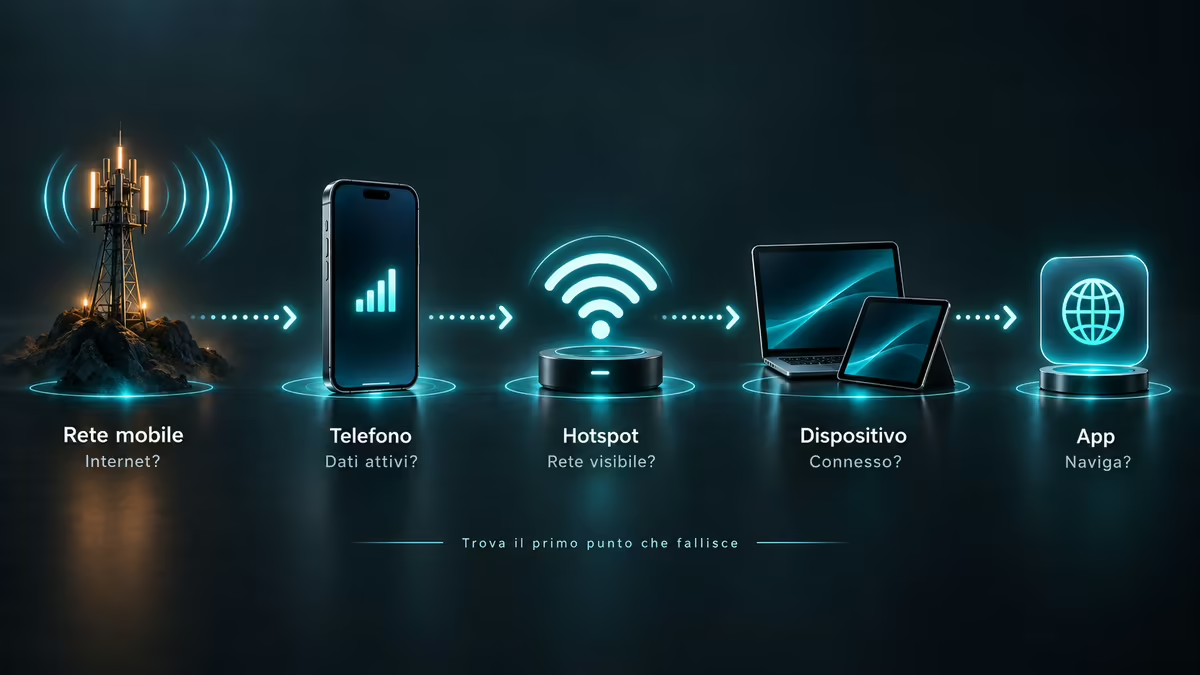
Conviene seguire la connessione dall’inizio alla fine:
rete mobile → telefono → hotspot → dispositivo client → applicazione
Il punto in cui il percorso smette di funzionare restringe subito le cause possibili.
1. Controlla se Internet funziona sul telefono
Disattiva temporaneamente l’hotspot e prova a navigare direttamente dallo smartphone utilizzando la connessione che dovrebbe essere condivisa.
Se il telefono stesso non raggiunge Internet, il problema non nasce dal notebook collegato.
Controlla quindi:
- dati mobili attivi;
- copertura;
- credito o piano dati;
- eventuali limitazioni dell’operatore;
- roaming quando pertinente;
- modalità aereo;
- disservizi della rete.
Solo dopo ha senso intervenire sulla parte Wi-Fi dell’hotspot.
2. L’hotspot non compare nell’elenco Wi-Fi
Se il telefono naviga correttamente ma l’altro dispositivo non vede la rete, prova prima gli interventi meno invasivi:
- spegni e riaccendi l’hotspot;
- spegni e riaccendi il Wi-Fi sul client;
- avvicina i due dispositivi;
- verifica che l’hotspot non sia configurato per spegnersi automaticamente;
- prova una banda più compatibile se il telefono permette di sceglierla.
Su iPhone recenti, Apple propone anche Ottimizza la compatibilità. La funzione può aiutare con dispositivi che hanno difficoltà a collegarsi, ma può ridurre le prestazioni perché privilegia una configurazione Wi-Fi più compatibile.
Non la attiverei quindi per principio: usala quando esiste realmente un problema di compatibilità.
3. Il dispositivo è collegato ma non naviga
Questo caso è diverso.
Il client è riuscito a entrare nella rete locale, quindi SSID, autenticazione e collegamento Wi-Fi hanno almeno parzialmente funzionato.
Controlla:
- se il telefono ha ancora accesso a Internet;
- se il piano mobile permette tethering/hotspot;
- se una VPN sta interferendo con il routing;
- se il telefono mostra errori relativi alla rete cellulare;
- se riavviare la sessione hotspot ristabilisce il percorso.
Su iPhone, se Hotspot personale non compare o non funziona nonostante i dati cellulari siano attivi, Apple raccomanda anche di verificare che l’operatore e il piano supportino la funzione.
Su Android Google avverte analogamente che alcuni operatori possono limitare il tethering o applicare condizioni specifiche.
Per questo “il mio piano ha molti gigabyte” non implica automaticamente “qualsiasi forma di tethering è consentita alle stesse condizioni”.
4. L’hotspot funziona ma è lento
Inizia confrontando la connessione sul telefono con quella ottenuta dal computer.
Se entrambe sono lente, concentrati sulla rete mobile.
Spostarti di pochi metri, avvicinarti a una finestra o cambiare area può modificare segnale, banda cellulare disponibile e congestione.
Se invece il telefono è veloce e il dispositivo collegato è molto più lento, il collo di bottiglia può trovarsi nel tratto hotspot:
- distanza;
- interferenze;
- banda Wi-Fi;
- compatibilità del client;
- più dispositivi collegati;
- risparmio energetico;
- traffico in background.
Ricorda inoltre che velocità e reattività non sono la stessa metrica. Una rete può scaricare rapidamente un file e avere comunque un RTT elevato o instabile.
5. Prova il tethering USB quando serve isolare il Wi-Fi
Se hai un computer compatibile, il collegamento USB può essere anche uno strumento diagnostico.
Se tramite cavo la connessione funziona bene mentre l’hotspot Wi-Fi continua a essere instabile, hai un indizio forte: la connessione mobile a monte probabilmente funziona e devi concentrarti sul tratto wireless.
Se entrambe le modalità hanno lo stesso problema, ha meno senso continuare a cambiare canale Wi-Fi.
Questo è un principio di troubleshooting molto più utile della sequenza casuale di reset: cambia una variabile e osserva cosa succede.
6. Reset delle impostazioni di rete: solo quando serve
Il reset delle impostazioni di rete può risolvere configurazioni corrotte o incoerenti, ma non dovrebbe essere il primo intervento.
Su iPhone, per esempio, Apple lo include fra le procedure avanzate per i problemi dell’hotspot, ma il reset rimuove anche reti Wi-Fi e relative password e reimposta altre configurazioni di rete, comprese impostazioni VPN e APN utilizzate in precedenza.
Prima prova quindi:
riattivazione → riavvio → verifica operatore → test altro client → test altra modalità → reset
Non partire dall’ultimo passaggio.
Hotspot dello smartphone, Wi-Fi pubblico o router mobile: quale scegliere
Non esiste una soluzione migliore in assoluto. La scelta cambia in base a durata, numero di dispositivi, traffico disponibile e livello di controllo richiesto.
| Scenario | Soluzione che valuterei per prima | Perché |
|---|---|---|
| Devi collegare occasionalmente il notebook | Hotspot dello smartphone | non richiede hardware aggiuntivo |
| Devi collegare più dispositivi per molte ore | Router mobile dedicato | evita di trasformare il telefono in infrastruttura permanente |
| Devi navigare rapidamente in un luogo con Wi-Fi affidabile | Wi-Fi disponibile | evita consumo del piano cellulare |
| Non ti fidi della rete pubblica disponibile | Hotspot personale | controlli direttamente il punto di accesso |
| Devi collegare un solo computer per una sessione lunga | Tethering USB, se supportato | elimina il tratto Wi-Fi fra telefono e computer |
| La copertura cellulare è molto debole | Nessuna soluzione hotspot risolve il problema a monte | serve migliorare la connettività disponibile |
Il criterio decisivo è capire dove si trova la connessione migliore e quale dispositivo deve sostenerne il carico.
Se hai fibra Wi-Fi stabile davanti a te e pochi rischi particolari, usare 5G dal telefono solo perché “l’hotspot è più privato” può significare sprecare dati e batteria senza un beneficio concreto.
Se invece devi lavorare per venti minuti da un luogo con una rete pubblica poco chiara e il telefono ha una buona connessione mobile, l’hotspot personale può essere la scelta più semplice da controllare.
Domande frequenti sull’hotspot
Si può usare l’hotspot senza SIM?
Dipende da cosa intendi per “senza SIM”.
Una eSIM con piano dati attivo può fornire una connessione cellulare anche in assenza di una SIM fisica.
Se invece il telefono non dispone di alcuna connessione dati cellulare, iPhone non può usare Hotspot personale per ritrasmettere una normale rete Wi-Fi: Apple specifica che la funzione condivide la connessione cellulare.
Su Android la situazione è più variabile. Google indica che alcuni telefoni possono condividere tramite tethering anche una connessione Wi-Fi già ricevuta. La disponibilità dipende quindi dal dispositivo.
Fare hotspot costa?
Il sistema operativo non assegna di per sé un “prezzo per ogni ora di hotspot”.
Il traffico passa però attraverso il tuo piano mobile e può quindi consumarne i gigabyte o generare costi secondo contratto, roaming e condizioni dell’operatore.
Google e Apple raccomandano entrambe di verificare il piano perché supporto, limiti e possibili costi aggiuntivi non sono identici per tutti gli operatori.
Quanti dispositivi posso collegare?
Non esiste un numero universale valido per qualsiasi smartphone.
Android, hardware del produttore, configurazione dell’operatore e modello possono imporre limiti differenti. Apple specifica a sua volta che il numero di dispositivi collegabili contemporaneamente dipende dal modello e dall’operatore.
Anche quando il telefono permette molti client, inoltre, non significa che collegarli tutti produca una buona esperienza: condividono la stessa connessione Internet e le risorse del dispositivo.
Posso condividere una rete Wi-Fi attraverso l’hotspot?
Su alcuni Android sì: Google segnala che determinati telefoni possono condividere tramite tethering una connessione Wi-Fi.
Su iPhone no: Hotspot personale utilizza la connessione cellulare e Apple specifica che non può essere usato per ricevere una rete Wi-Fi e ritrasmetterla.
È una delle differenze pratiche più importanti fra le due piattaforme.
L’hotspot personale è più sicuro del Wi-Fi pubblico?
Ti offre normalmente più controllo sulla rete locale, perché conosci il dispositivo che la crea, scegli la password e decidi quando spegnerla.
Questo non rende però sicuro qualsiasi comportamento online.
HTTPS, aggiornamenti, autenticazione a più fattori, password corrette e attenzione al phishing restano importanti indipendentemente dal fatto che tu stia usando hotspot personale, rete domestica o Wi-Fi pubblico.
Conclusione
L’hotspot è soprattutto uno strumento per condividere una connessione, non una connessione Internet alternativa che nasce dal nulla.
Sul telefono il percorso tipico è semplice: la rete mobile fornisce l’accesso a Internet, lo smartphone agisce da gateway e gli altri dispositivi si collegano attraverso Wi-Fi, USB o Bluetooth a seconda della modalità supportata.
Per un uso occasionale partirei dall’hotspot Wi-Fi dello smartphone: è rapido, non richiede hardware aggiuntivo e funziona bene per notebook, tablet e altri dispositivi.
Per sessioni lunghe con un solo computer valuterei anche USB. Per molte ore al giorno, molti client o utilizzo professionale continuativo, un router mobile dedicato evita invece di chiedere allo smartphone di fare contemporaneamente telefono, modem, access point e batteria dell’intera rete.
Quando qualcosa non funziona, il criterio più utile resta seguire il percorso nell’ordine corretto:
Internet sul telefono → hotspot → collegamento locale → dispositivo client → applicazione
Se trovi il primo punto che fallisce, hai già eliminato buona parte delle cause possibili. Ed è molto più efficace che cambiare password, DNS, APN, VPN e impostazioni Wi-Fi tutte insieme sperando che una di esse risolva il problema.