

Fedora è una distribuzione Linux gratuita e open source sviluppata dal Fedora Project, pensata per portare rapidamente sul desktop, sui server e negli ambienti di sviluppo tecnologie recenti senza adottare però un modello rolling release.
È una distinzione importante. Il sistema tende ad aggiornarsi più velocemente delle distribuzioni orientate alla lunga stabilità, ma continua a organizzarsi in versioni definite, ciascuna con un proprio ciclo di manutenzione. Per questo può essere una scelta particolarmente interessante se vuoi software recente, un desktop moderno e un rapporto stretto con l’ecosistema Red Hat, ma richiede anche una maggiore disponibilità agli upgrade periodici.
Se vuoi prima capire la differenza tra kernel, distribuzione e sistema operativo, nella nostra guida a Linux abbiamo costruito il quadro generale. Qui restringiamo invece il campo: vedremo cosa distingue Fedora, quale edizione scegliere, come funzionano pacchetti e aggiornamenti, come provarla e installarla e in quali scenari ha più senso rispetto a Ubuntu, Debian o Arch.
Al momento dell’ultima verifica, il Fedora Project indica Fedora Linux 44 come release stabile corrente, mentre la versione 45 è disponibile in Beta. Questo dato è volutamente separato dal titolo della guida: cambia rapidamente, mentre il job-to-be-done della pagina resta capire la distribuzione e decidere se usarla.
Cos’è Fedora Linux e cosa la distingue dalle altre distribuzioni
Fedora Linux è un sistema operativo completo costruito intorno al kernel Linux. Non è quindi un kernel alternativo né un ambiente desktop specifico: integra kernel, librerie, strumenti di sistema, package manager, repository, applicazioni e diverse esperienze desktop in una distribuzione mantenuta dalla community.
Se vuoi approfondire questa distinzione, abbiamo spiegato separatamente cos’è un kernel e quale ruolo svolge nel sistema operativo.
La caratteristica che la definisce meglio di formule come “Linux per sviluppatori” o “versione gratuita di Red Hat” è il suo posizionamento relativamente vicino alle tecnologie upstream. Il progetto tende a introdurre kernel, stack grafici, desktop environment e altri componenti open source in tempi più rapidi rispetto alle distribuzioni costruite soprattutto intorno alla stabilità di lungo periodo.
Questo non significa utilizzare indiscriminatamente software sperimentale. Significa piuttosto accettare un ritmo di evoluzione maggiore come parte dell’identità del sistema.
Fedora Project, Fedora Linux e Fedora Workstation non sono la stessa cosa
Tre nomi vengono spesso usati come sinonimi, ma indicano cose differenti.
Fedora Project è il progetto e la comunità che sviluppano il sistema e il relativo ecosistema.
Fedora Linux è il sistema operativo prodotto dal progetto e distribuito in diverse edizioni e varianti.
Fedora Workstation è l’edizione desktop incentrata su GNOME. È probabilmente la versione che incontra più spesso chi vuole installare la distribuzione su un notebook o un PC, ma non esaurisce l’offerta del progetto.
Oggi esistono infatti anche un’edizione KDE Plasma, Server, immagini Cloud, CoreOS, IoT, diversi Atomic Desktops e una serie di Spins con desktop environment alternativi.
Capire questa struttura evita un errore comune: scegliere Fedora non significa automaticamente scegliere GNOME.
Che rapporto c’è tra Fedora e Red Hat
Il progetto è sponsorizzato da Red Hat, ma Fedora Linux e Red Hat Enterprise Linux non sono lo stesso prodotto.
La relazione è soprattutto tecnologica e di sviluppo.
La distribuzione si trova molto a monte dell’ecosistema Enterprise Linux: molte tecnologie e modifiche che maturano qui possono successivamente entrare nel percorso che porta alle future versioni di Red Hat Enterprise Linux.
RHEL aggiunge però un modello profondamente diverso: supporto commerciale, lifecycle enterprise, certificazioni, processi di validazione e responsabilità del vendor.
La stessa Red Hat, nella propria spiegazione del rapporto tra Fedora e RHEL, distingue il rapido ciclo di innovazione del progetto dal modello enterprise di Red Hat Enterprise Linux.
In pratica, usare Fedora non equivale a utilizzare gratuitamente RHEL. Condividono una parte importante dell’ecosistema e del percorso tecnologico, ma rispondono a esigenze differenti.
Fedora, CentOS Stream e RHEL: perché “Fedora è la beta di RHEL” è una semplificazione
Definire Fedora semplicemente come “la beta di RHEL” è fuorviante.
Una rappresentazione utile, purché non venga interpretata come una pipeline automatica, è:
Fedora → CentOS Stream → RHEL
Il primo livello è il più upstream e innovativo. CentOS Stream si colloca più vicino allo sviluppo di RHEL e rende visibile una parte del lavoro destinato alle successive evoluzioni della piattaforma enterprise. RHEL è invece il prodotto commerciale con lifecycle, supporto e processi di certificazione propri.
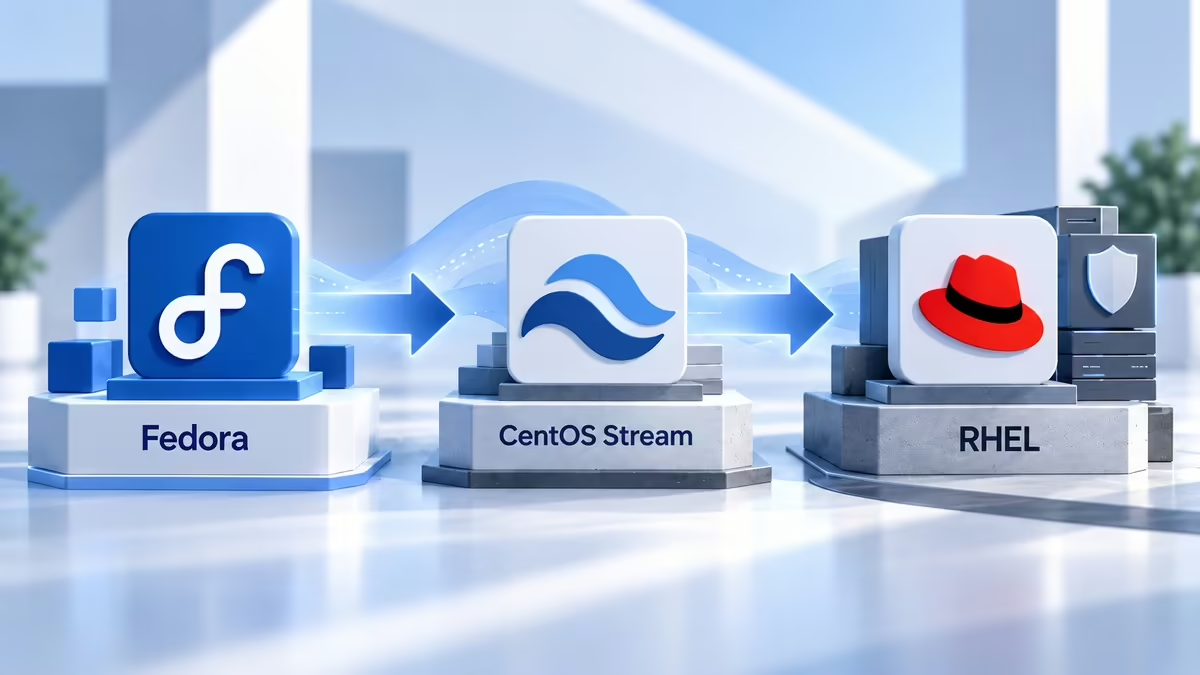
Abbiamo approfondito questo passaggio nella guida a CentOS e CentOS Stream.
La conseguenza pratica è semplice: se vuoi un desktop moderno o una workstation Linux con tecnologie recenti, questa distribuzione può essere perfettamente sensata. Se invece stai progettando un’infrastruttura che richiede un lifecycle enterprise pluriennale e certificazioni di vendor, il criterio di scelta cambia radicalmente.
Come funziona il ciclo di rilascio di Fedora
Il progetto pubblica normalmente due release principali all’anno. Non adotta quindi un modello rolling release: a intervalli regolari arriva una nuova generazione del sistema e l’utente decide quando eseguire il passaggio.
Per Workstation vengono dichiarati circa 13 mesi di aggiornamenti per ciascuna versione.
Questo crea un compromesso molto preciso: le release si sovrappongono abbastanza da non obbligarti a eseguire l’upgrade il giorno in cui esce quella successiva, ma non puoi installare una versione e lasciarla invariata per molti anni come faresti con un sistema pensato per un ciclo LTS.
Release ogni circa sei mesi e supporto di circa 13 mesi
Il ritmo semestrale permette di integrare abbastanza rapidamente nuove versioni del kernel Linux, GNOME, KDE Plasma, tool di sviluppo e componenti dello stack open source.
Dall’altro lato, circa 13 mesi di manutenzione significano che l’upgrade di release fa parte della normale amministrazione del sistema.
Non è un difetto nascosto: è il prezzo operativo del suo posizionamento.
Se vuoi installare un sistema e ridurre al minimo i major upgrade per diversi anni, probabilmente non è la prima distribuzione che valuterei. Se invece preferisci un ambiente che evolva più rapidamente senza passare a un rolling release puro, il modello può essere molto convincente.
Perché software recente non significa rolling release
La differenza con Arch Linux aiuta a capire bene il concetto.
Qui utilizzi una release identificabile. All’interno di quella release ricevi aggiornamenti, correzioni e nuove versioni compatibili con le politiche del progetto; periodicamente passi poi alla generazione successiva.
Arch Linux segue invece un vero modello rolling release: non esistono major release equivalenti da installare ogni sei mesi. L’installazione viene aggiornata continuamente.
Il modello si colloca quindi fra due estremi: è generalmente più dinamico di molte distribuzioni orientate al lungo periodo, ma mantiene release discrete e un processo di upgrade riconoscibile.
Stable, Beta e Rawhide: cosa cambia
Per l’uso quotidiano, il riferimento dovrebbe normalmente essere la release stabile.
La Beta anticipa la futura release e serve anche a far emergere regressioni e problemi prima della pubblicazione finale. Può essere interessante per sviluppatori, tester e utenti che vogliono verificare in anticipo compatibilità e cambiamenti, ma non la sceglierei come installazione principale semplicemente perché il numero di versione è più alto.
Rawhide è ancora diverso: rappresenta il ramo di sviluppo continuo del progetto. Non è la scorciatoia per avere un sistema “più aggiornato”, ma un ambiente destinato a sviluppo e testing.
Per un normale PC desktop la regola è semplice: stable per lavorare, Beta quando hai un motivo concreto per testare, Rawhide quando sai perché ti serve un ramo di sviluppo.
Quale Fedora scegliere: Workstation, KDE, Server e Atomic Desktops
La scelta più importante non è soltanto quale distribuzione usare, ma quale variante adottare.
| Variante | Modello principale | Scenario ideale | Cosa valutare |
|---|---|---|---|
| Workstation | desktop tradizionale con GNOME | notebook, PC, sviluppo, uso general purpose | workflow GNOME e upgrade periodici |
| KDE Plasma Desktop | desktop tradizionale con KDE Plasma | chi vuole un’interfaccia molto personalizzabile | maggiore quantità di opzioni e personalizzazioni |
| Server | sistema server | servizi, laboratori e server Linux | lifecycle relativamente rapido rispetto alle distro enterprise |
| Silverblue | desktop atomic GNOME | sviluppo containerizzato e host più immutabile | gestione diversa rispetto a un desktop RPM tradizionale |
| Kinoite | desktop atomic KDE | stesso modello atomic con Plasma | curva di apprendimento del modello image-based |
| CoreOS | OS minimale e autoaggiornante | workload containerizzati e infrastrutture automatizzate | non è un normale desktop/server general purpose |
| Cloud | immagini cloud | VM e infrastrutture cloud | esperienza orientata al provisioning cloud |
Fedora Workstation con GNOME
Fedora Workstation è la scelta più lineare se vuoi utilizzare il sistema come desktop general purpose.
Usa GNOME ed è progettata come esperienza coerente per notebook e desktop, con un’attenzione particolare anche agli sviluppatori.
GNOME non prova a imitare Windows. La sua organizzazione del lavoro, le Activities, i workspace e l’approccio relativamente minimale all’interfaccia possono essere molto piacevoli, ma conviene provarli prima di scegliere il sistema soltanto sulla base di qualche screenshot.
Se vieni da Windows e vuoi una metafora desktop più tradizionale, KDE merita di essere valutato seriamente.
Fedora KDE Plasma Desktop
Fedora KDE Plasma Desktop è oggi un’edizione di primo piano e utilizza KDE Plasma.
Il vantaggio più evidente è la personalizzazione. Menu, pannelli, widget, comportamento delle finestre e numerosi dettagli dell’ambiente possono essere adattati al workflow dell’utente.
Non significa automaticamente che KDE sia “migliore” di GNOME. Significa che affronta il desktop con una filosofia differente.
Sceglierei Workstation se cerchi un’esperienza GNOME molto coerente e relativamente opinionated; prenderei KDE Plasma in considerazione se vuoi controllare più aspetti dell’interfaccia oppure preferisci un desktop più vicino alla metafora tradizionale di pannello, menu applicazioni e finestre.
Server, Cloud, CoreOS e IoT
L’ecosistema non si limita al desktop.
Server offre una base Linux per workload server e tecnologie datacenter recenti. Può essere utile in laboratori, ambienti di sviluppo, server interni e scenari nei quali il ritmo di aggiornamento è coerente con quello dell’infrastruttura.
Non va però confuso con RHEL: lifecycle e modello di supporto sono differenti.
Cloud propone immagini pensate per infrastrutture cloud e macchine virtuali.
CoreOS segue un modello ancora diverso: è minimale, orientato ai container e progettato per l’aggiornamento automatico. Non è semplicemente “Server con meno pacchetti”.
IoT è invece destinato a scenari edge e Internet of Things.
Silverblue, Kinoite e gli Atomic Desktops
Gli Atomic Desktops cambiano il modo in cui viene gestito il sistema di base.
Silverblue propone l’esperienza GNOME, Kinoite quella KDE Plasma; esistono inoltre varianti basate su Sway, Budgie e COSMIC.
L’idea centrale è separare maggiormente il sistema host dalle applicazioni e rendere gli aggiornamenti più controllabili rispetto a una tradizionale installazione composta da singoli pacchetti modificabili liberamente.
Per le applicazioni desktop viene fatto largo uso di Flatpak; negli ambienti di sviluppo possono entrare in gioco container e strumenti come Toolbx. Quando serve, rimane possibile integrare pacchetti a livello del sistema, ma la filosofia è diversa dal classico “installo tutto sull’host con DNF”.
Gli Atomic Desktops hanno senso soprattutto se vuoi deliberatamente quel modello operativo. Non li sceglierei perché “atomic” suona più moderno: un’installazione Workstation tradizionale resta più immediata se vuoi amministrare il PC nel modo classico.
Come installare e aggiornare i programmi su Fedora
Sulle installazioni tradizionali, il formato centrale è RPM e il gestore dei pacchetti è DNF.
Se hai utilizzato Ubuntu o Debian, il concetto è simile a quello di APT, ma repository, formato dei pacchetti e strumenti sono differenti.
Per aggiornare il sistema da terminale puoi usare:
sudo dnf upgrade --refresh
Per cercare un pacchetto:
dnf search nome-pacchetto
Per installarlo:
sudo dnf install nome-pacchetto
e per rimuoverlo:
sudo dnf remove nome-pacchetto
Non è necessario utilizzare il terminale per ogni applicazione. Workstation integra anche una gestione grafica del software, mentre KDE utilizza Discover.
Pacchetti RPM e DNF
Un pacchetto RPM contiene software predisposto per essere installato nel sistema insieme ai relativi metadata. DNF utilizza i repository configurati, risolve le dipendenze e gestisce installazioni e aggiornamenti.
Per l’utente questo comporta un vantaggio importante: non dovrebbe essere normale scaricare programmi a caso da siti sconosciuti ed eseguire installer arbitrari.
Il primo posto in cui cercare dovrebbe essere il software disponibile attraverso i repository configurati e le fonti supportate.
Quando aggiungi repository esterni, stai invece estendendo il rapporto di fiducia del sistema a un altro distributore di pacchetti. Prima di farlo conviene capire chi gestisce quel repository, perché serve e come si comporterà durante il prossimo upgrade.
Repository, Software e Flatpak
È possibile combinare più modelli.
I pacchetti RPM sono particolarmente adatti a componenti di sistema, strumenti CLI, librerie e software strettamente integrato con il sistema operativo.
Flatpak è molto utile per numerose applicazioni desktop, perché mantiene l’applicazione più separata dal sistema di base e consente di distribuirla con dipendenze proprie.
Non devi scegliere ideologicamente uno dei due formati per qualsiasi cosa. Il criterio migliore è capire che tipo di software stai installando, da quale fonte proviene e quanto deve integrarsi nel sistema.
Software proprietario, codec e repository di terze parti: cosa sapere prima
Il progetto ha politiche precise sul software che può distribuire nei repository ufficiali. Di conseguenza potresti incontrare casi in cui un driver, un codec multimediale o un’applicazione proprietaria richiedono una fonte ulteriore.
Questo aspetto conta soprattutto su alcune GPU, su determinati formati multimediali e con applicazioni commerciali.
Non è corretto interpretarlo come “il sistema non supporta il software proprietario”, ma è altrettanto sbagliato fingere che l’esperienza sia sempre identica a quella di una distribuzione che include o abilita più componenti di terze parti fin dall’installazione.
Il punto operativo è verificare prima ciò che per te è indispensabile: GPU, Wi-Fi particolare, applicazioni professionali, codec, software aziendale e periferiche specialistiche.
Come provare e installare Fedora Workstation
Il modo più sicuro per capire se il sistema è adatto al tuo computer non è immaginare come funzionerà: è avviarlo in modalità Live prima di modificare il disco.
Il download ufficiale di Fedora Workstation offre immagini per le architetture supportate, checksum per verificarne l’integrità e Fedora Media Writer per creare il supporto USB.
Requisiti e compatibilità hardware da controllare
Il progetto indica per la maggior parte delle varianti 4 GB di RAM e 40 GB di spazio su disco come valori raccomandati, precisando che raddoppiare queste quantità può offrire un’esperienza migliore a seconda dell’utilizzo.
Sono valori di partenza, non una configurazione ideale universale.
Per un moderno desktop usato con browser, IDE, container, strumenti creativi o macchine virtuali, la quantità di RAM e storage necessaria dipende molto più dal workload che dal semplice requisito di avvio del sistema.
Prima dell’installazione controllerei soprattutto:
architettura della CPU, GPU, Wi-Fi, Bluetooth, audio, webcam, sospensione/riattivazione, periferiche indispensabili e disponibilità del software che utilizzi quotidianamente.
La modalità Live è molto utile proprio perché permette di verificare diverse di queste componenti prima dell’installazione.
Scaricare l’immagine dalla fonte ufficiale e verificarla
Scarica l’immagine dal sito ufficiale, non da portali di download generici.
La pagina mette a disposizione anche un file di checksum firmato. La verifica consente di controllare sia l’integrità del download sia, seguendo la procedura completa indicata dal progetto, l’autenticità del checksum utilizzato per il controllo.
Per una ISO destinata a diventare il supporto di installazione di un intero sistema operativo, è un passaggio che ha senso non saltare.
Creare una Live USB con Fedora Media Writer
Il progetto consiglia Fedora Media Writer, disponibile per più sistemi operativi.
Il processo è essenzialmente questo:
- installa Media Writer;
- scegli l’immagine desiderata;
- seleziona la chiavetta USB corretta;
- scrivi l’immagine;
- riavvia il computer e avvia il sistema dalla USB.
Una chiavetta da 4 GB è sufficiente secondo le indicazioni correnti del progetto per questo flusso, anche se usare un supporto più capiente non crea problemi.
Ricorda che la scrittura dell’immagine elimina normalmente i dati presenti sulla chiavetta.
Provare il sistema senza modificare il disco
Una delle caratteristiche più utili della Live USB è che puoi avviare il sistema e provarlo senza installarlo immediatamente sul disco.
Userei questa sessione per verificare almeno rete, audio, touchpad, monitor esterni, Bluetooth, webcam e comportamento generale della GPU.
Non tutto può essere testato perfettamente da una sessione Live, ma può farti scoprire incompatibilità evidenti prima di modificare partizioni e bootloader.
Installazione, dual boot e primo avvio
Quando decidi di procedere, la parte che richiede più attenzione non è cliccare “Avanti”, ma capire cosa deve succedere al disco.
Se il computer sarà dedicato interamente al nuovo sistema, il percorso è relativamente lineare.
Se vuoi mantenere Windows o un altro sistema operativo in dual boot, prima di modificare le partizioni esegui un backup reale dei dati importanti. Se il sistema esistente utilizza cifratura del disco, assicurati inoltre di avere a disposizione le chiavi o i metodi di recupero necessari.
Non improvviserei un partizionamento manuale complesso soltanto perché “su Linux si fa così”. Se non hai requisiti particolari, le scelte automatiche dell’installer riducono il numero di decisioni delicate da prendere.
Cosa fare dopo aver installato Fedora
Una nuova installazione non dovrebbe trasformarsi immediatamente in una sequenza di decine di tweak copiati da una guida.
Prima stabilizzerei il sistema e verificherei che l’hardware funzioni correttamente.
Aggiornare sistema e firmware
La prima operazione è controllare gli aggiornamenti.
Da terminale:
sudo dnf upgrade --refresh
oppure puoi utilizzare gli strumenti grafici dell’ambiente desktop.
Su hardware supportato, gli aggiornamenti firmware possono essere gestiti attraverso lo stack Linux Vendor Firmware Service e gli strumenti integrati nel desktop.
Dopo gli aggiornamenti iniziali, riavvia se vengono modificati kernel, firmware o componenti fondamentali e verifica nuovamente che rete, audio, sospensione e periferiche si comportino correttamente.
Verificare driver, codec e applicazioni indispensabili
Il secondo passaggio non è installare cento utility, ma controllare ciò che bloccherebbe realmente il tuo lavoro.
Apri i formati multimediali che utilizzi, verifica l’accelerazione grafica necessaria alle tue applicazioni, prova VPN e periferiche, collega eventuali monitor esterni e installa i programmi fondamentali.
Se per una componente serve una fonte esterna, valuta quella fonte individualmente. Aggiungere repository senza sapere perché lo stai facendo rende più difficile diagnosticare problemi futuri e può complicare un major upgrade.
Configurare il desktop senza trasformarlo in un altro sistema
GNOME e KDE possono essere personalizzati, ma partire subito con estensioni, temi, repository e tweak profondi rende più difficile capire quale sia il comportamento standard della distribuzione.
Userei il sistema per qualche giorno quasi stock.
Solo dopo modificherei ciò che crea realmente attrito nel workflow.
È un principio semplice ma utile anche per il troubleshooting: meno variabili introduci all’inizio, più facilmente capisci da dove arriva un problema.
Fedora vs Ubuntu, Debian, Arch e RHEL/CentOS Stream
Non esiste una distribuzione che vinca contemporaneamente su freschezza del software, durata del supporto, prevedibilità, personalizzazione, semplicità operativa e supporto enterprise.
Fedora occupa un punto preciso fra queste alternative.
| Sistema | Modello di rilascio | Orizzonte di manutenzione | Gestione pacchetti | Punto forte | Trade-off principale |
|---|---|---|---|---|---|
| Fedora | release circa semestrali | circa 13 mesi per release | RPM / DNF | tecnologie recenti con release strutturate | upgrade major relativamente frequenti |
| Ubuntu LTS | nuova LTS ogni due anni | 5 anni di manutenzione security standard per i pacchetti coperti | DEB / APT | lungo ciclo e grande ecosistema | software di base generalmente meno vicino all’ultima release upstream |
| Debian Stable | release periodiche | ciclo complessivo di circa 5 anni con LTS | DEB / APT | prevedibilità e approccio conservativo | versioni software mediamente meno recenti |
| Arch Linux | rolling release | continuo, senza major release equivalenti | pacman | controllo e software molto recente | più responsabilità dell’utente nella manutenzione |
| CentOS Stream | ramo continuamente aggiornato nel percorso Enterprise Linux | legato alla generazione Enterprise Linux | RPM / DNF | sviluppo e compatibilità vicini all’ecosistema RHEL | non è un sostituto di un desktop general purpose né un clone downstream di RHEL |
| RHEL | release enterprise | lifecycle pluriennale definito dal vendor | RPM / DNF | supporto, certificazioni e prevedibilità enterprise | modello e obiettivi diversi da una distribuzione community desktop |
Fedora vs Ubuntu: quale scegliere
Il confronto più utile non è contro “Ubuntu” in astratto, ma spesso contro Ubuntu LTS.
Ubuntu LTS è particolarmente interessante se vuoi un ciclo molto più lungo: Canonical prevede una LTS ogni due anni e cinque anni di standard security maintenance per i componenti coperti dal supporto standard.
Fedora accetta invece major upgrade più frequenti in cambio di uno stack generalmente più vicino alle tecnologie recenti.
Per una workstation personale o di sviluppo, questa maggiore velocità può essere un vantaggio. Su un PC che vuoi toccare il meno possibile per anni, può diventare manutenzione non necessaria.
Fedora vs Debian
Debian si colloca più chiaramente sul lato della prevedibilità.
Il progetto Debian indica un ciclo di vita della release stable di circa cinque anni considerando la fase LTS. Qui la filosofia è differente: la piattaforma viene rinnovata più rapidamente e le singole release rimangono supportate per un periodo molto più breve.
Sceglierei Fedora quando la freschezza dello stack desktop e di sviluppo ha un valore concreto. Debian diventa più interessante quando la priorità è ridurre il ritmo dei cambiamenti e lavorare su una base più conservativa.
Fedora vs Arch Linux
Entrambe possono interessare chi vuole tecnologie recenti, ma il modello operativo non è lo stesso.
Arch Linux è rolling release e parte da un sistema minimale che l’utente costruisce secondo le proprie esigenze.
Fedora consegna invece un sistema più definito, con edizioni curate, installer grafico e release periodiche.
Se vuoi controllare ogni componente e accetti una gestione più hands-on, Arch offre una libertà difficile da replicare. Se vuoi tecnologie recenti senza costruire l’intero desktop partendo da una base minimale, il modello a release riduce notevolmente il lavoro iniziale.
Fedora vs CentOS Stream e RHEL
Qui non parlerei nemmeno di “migliore”.
Fedora, CentOS Stream e RHEL occupano posizioni differenti nello stesso ecosistema tecnologico.
La prima è adatta a chi vuole entrare presto in contatto con tecnologie open source recenti. CentOS Stream è particolarmente rilevante per chi lavora vicino allo sviluppo delle successive evoluzioni RHEL. RHEL aggiunge supporto commerciale, certificazioni e lifecycle enterprise.
Usare Fedora sul proprio notebook perché sviluppi applicazioni destinate a server RHEL può essere perfettamente sensato. Pretendere che abbia lo stesso lifecycle di un sistema enterprise, invece, significa chiederle di fare un lavoro per il quale non è stata progettata.
Vantaggi e limiti di Fedora nell’uso reale
La caratteristica più interessante del sistema è anche quella da valutare con maggiore attenzione: si muove velocemente.
Non abbastanza da diventare un rolling release, ma abbastanza da rendere gli aggiornamenti di piattaforma parte della routine.
Dove Fedora è particolarmente forte
Questa distribuzione ha molto senso su una workstation moderna, soprattutto quando utilizzi strumenti di sviluppo, container, hardware recente o applicazioni che beneficiano di kernel, Mesa, desktop environment e toolchain aggiornati.
Il rapporto con i progetti upstream è un altro elemento importante. Il progetto tende a collaborare direttamente con molte tecnologie che integra invece di accumulare grandi quantità di personalizzazioni proprie.
È inoltre interessante come ambiente di sviluppo per chi lavora con tecnologie dell’ecosistema Red Hat, Podman, container e infrastrutture Linux moderne.
Ciclo di upgrade più rapido: quando diventa un costo
Tredici mesi circa di aggiornamenti per una release sono molti se confrontati con un rolling release che cambia continuamente, ma pochi rispetto a una LTS mantenuta per anni.
Se amministri un singolo notebook, un major upgrade periodico può essere un impegno modesto.
Se devi gestire decine o centinaia di workstation, applicazioni sensibili alle versioni, driver esterni o repository di terze parti, la stessa frequenza diventa una variabile operativa da pianificare.
È qui che il giudizio deve cambiare in base allo scenario: la freschezza ha valore soltanto se sfrutti ciò che ti offre.
Codec, driver e software proprietario: i punti da verificare
Un utente che lavora quasi esclusivamente con software open source potrebbe trovare l’esperienza molto lineare.
Chi dipende da driver proprietari, codec specifici o applicazioni commerciali dovrebbe invece controllare compatibilità e metodo di distribuzione prima della migrazione.
Lo stesso vale per notebook con componenti hardware particolari.
Non sceglierei una distribuzione basandomi sulla speranza che “Linux ormai supporta tutto”. Il supporto hardware è molto migliorato, ma un singolo componente non compatibile può pesare più di dieci vantaggi teorici.
Per chi ha senso Fedora e quando scegliere un’altra distribuzione
La scelta diventa più semplice se parti dal workload invece che dal logo.
| Scenario | Valutazione | Alternativa da considerare | Perché |
|---|---|---|---|
| sviluppatore su notebook o workstation | molto sensata | Ubuntu, Arch | stack recente senza modello rolling puro |
| desktop personale moderno | sensata | Ubuntu, Linux Mint, Debian | buona esperienza, ma upgrade più frequenti |
| utente che vuole GNOME recente | molto sensata | altre distro GNOME | Workstation è fortemente integrata con GNOME |
| utente che vuole KDE recente | molto sensata | distro KDE-oriented | KDE Plasma Desktop è un’edizione ufficiale e aggiornata |
| PC da installare e modificare il meno possibile per anni | meno naturale | Ubuntu LTS, Debian | lifecycle più breve |
| sistema completamente rolling | non adatta a quel requisito | Arch Linux | mantiene major release discrete |
| laboratorio vicino all’ecosistema Red Hat | molto sensata | CentOS Stream | dipende se serve il livello upstream o il percorso RHEL |
| server con supporto vendor e certificazioni enterprise | non equivalente | RHEL | requisito diverso |
| desktop image-based / container-oriented | interessante | Silverblue, Kinoite | modello operativo specifico, non necessario a tutti |
Fedora quindi non è “Linux per esperti” nel senso classico. Workstation può essere installata e utilizzata anche senza amministrare ogni cosa da terminale.
Richiede però una certa disponibilità ad accettare il suo ciclo di evoluzione.
Per un principiante curioso che vuole imparare Linux su hardware compatibile la considero una scelta assolutamente plausibile. Per chi vuole dimenticarsi del sistema operativo per molti anni, sceglierei un modello con un lifecycle più lungo.
Domande frequenti su Fedora
Fedora è gratis?
Sì. Fedora Linux è una distribuzione gratuita e open source. Puoi scaricarla dal Fedora Project senza acquistare una licenza del sistema operativo.
Questo non significa che qualunque software installabile debba essere gratuito o open source: applicazioni e servizi di terze parti possono avere licenze e modelli commerciali propri.
Fedora è difficile per un principiante?
Non necessariamente.
Workstation offre installazione grafica, ambiente desktop completo, gestione software grafica e un’esperienza utilizzabile senza conoscere preventivamente tutti i comandi Linux.
La difficoltà aumenta quando devi risolvere problemi hardware particolari, aggiungere repository esterni o amministrare il sistema in modo avanzato. Ma questo vale, con intensità diversa, per quasi tutte le distribuzioni.
Bisogna aggiornare Fedora ogni sei mesi?
No.
Una nuova major release arriva indicativamente ogni sei mesi, ma la release precedente continua a ricevere aggiornamenti. Il progetto indica circa 13 mesi di manutenzione per ciascuna versione.
Non devi quindi effettuare l’upgrade il giorno del rilascio, ma non puoi nemmeno restare per anni sulla stessa generazione mantenendo il normale supporto.
Fedora si può usare senza terminale?
Sì, soprattutto per un normale utilizzo desktop.
Installazione di applicazioni, molti aggiornamenti e numerose impostazioni possono essere gestiti graficamente.
Il terminale rimane però uno strumento molto utile per amministrazione, sviluppo, troubleshooting e automazione. Evitarlo per principio limita parte del vantaggio di lavorare con Linux, ma non è un requisito per aprire il browser, lavorare con documenti o usare le normali applicazioni desktop.
Fedora è adatta a un normale PC desktop?
Sì, se l’hardware è compatibile e il ciclo di aggiornamento è adatto alle tue esigenze.
Workstation è specificamente pensata per laptop e desktop; KDE Plasma Desktop offre un’altra esperienza grafica mantenendo la stessa base tecnologica.
Prima di migrare definitivamente, userei comunque la Live USB per controllare i componenti hardware realmente presenti sul tuo computer.
Conclusione
Fedora occupa una posizione che poche distribuzioni replicano esattamente: porta rapidamente tecnologie Linux recenti in un sistema organizzato in release, senza diventare una rolling release.
È proprio questo il motivo per sceglierla, ma anche il motivo per non sceglierla in alcuni scenari.
Per una workstation, un PC desktop moderno o un ambiente di sviluppo in cui kernel, desktop, container e toolchain aggiornati hanno un valore concreto, Workstation o KDE Plasma Desktop sono opzioni molto forti. Se vuoi sperimentare un approccio image-based, Silverblue e Kinoite aggiungono un modello ancora diverso.
Se invece la priorità è installare il sistema e ridurre per anni il numero di major upgrade, una distribuzione con ciclo LTS o una Debian stable può essere più coerente. E se il requisito è supporto enterprise, certificazioni e lifecycle da infrastruttura, il confronto deve spostarsi verso RHEL e non essere forzato sul desktop.
Il criterio corretto non è quindi chiedersi se Fedora sia “migliore di Linux”, Ubuntu o Debian. È capire quanto valore ricavi da un sistema aggiornato rapidamente e quanto sei disposto a investire nel suo ciclo di manutenzione.