

Bixby è l’assistente di Samsung progettato per interagire con i dispositivi Galaxy e controllarne funzioni e impostazioni attraverso voce, testo e comandi contestuali. Definirlo soltanto “l’assistente vocale Samsung”, però, racconta ormai solo una parte della storia.
Samsung sta trasformando il servizio in un assistente conversazionale del dispositivo: puoi formulare richieste in linguaggio naturale, chiedere aiuto per trovare un’impostazione senza conoscerne il nome preciso e, sulle versioni compatibili, ottenere anche informazioni aggiornate dal web. Il suo ruolo, quindi, non coincide completamente con quello di Gemini.
La distinzione è importante soprattutto se utilizzi uno smartphone Galaxy recente. Gemini è più orientato all’assistenza AI generalista e alle attività che attraversano servizi e applicazioni; l’assistente Samsung conserva invece un vantaggio specifico quando devi agire sul dispositivo e sul relativo ecosistema.
È lo stesso criterio che conviene usare quando si confrontano gli assistenti vocali: non chiedersi soltanto quale risponde meglio, ma quale riesce realmente a eseguire l’azione che serve nel dispositivo e nell’ecosistema che stai usando.
Vediamo quindi come funziona, cosa può fare, come configurarlo, cosa è cambiato rispetto alle vecchie guide e quando ha più senso usarlo invece di Gemini.
Cos’è Bixby e a cosa serve oggi
Bixby è l’assistente intelligente sviluppato da Samsung e integrato in numerosi dispositivi Galaxy. La pagina ufficiale Samsung lo presenta come uno strumento capace di controllare funzioni del dispositivo, applicazioni compatibili e componenti dell’ecosistema connesso.
Può essere utilizzato con la voce, ma ridurlo a un semplice sistema di riconoscimento vocale è fuorviante. Il punto interessante è ciò che accade dopo aver interpretato la richiesta: può intervenire sulle funzioni del Galaxy, aprire applicazioni, gestire impostazioni, creare promemoria e interagire con dispositivi collegati.
Da assistente vocale ad assistente conversazionale del dispositivo
Le prime versioni erano spesso descritte tramite un insieme di componenti separati: Bixby Voice, Bixby Vision, Bixby Home e Bixby Routines.
Questa classificazione continua a comparire in molte guide, ma non è più il modo migliore per capire il prodotto attuale.
Con One UI 8.5 Samsung ha riposizionato il servizio come conversational device agent, cioè un assistente del dispositivo capace di interpretare richieste più naturali e contestuali. Non devi necessariamente ricordare il nome dell’impostazione che vuoi modificare: puoi spiegare il problema o il risultato che vuoi ottenere.
La differenza sembra piccola, ma cambia il modello di interazione.
Un assistente basato principalmente sui comandi richiede di conoscere almeno in parte il linguaggio della funzione. Un device agent prova invece a partire dall’intenzione dell’utente e a tradurla nell’azione appropriata.
Se, per esempio, vuoi rendere lo schermo più confortevole perché ti affatica la vista, l’obiettivo non è ricordare il nome esatto della funzione Samsung: puoi descrivere il problema e lasciare che il sistema individui l’impostazione pertinente.
Dove entra nell’ecosistema Samsung Galaxy
Il vantaggio competitivo più chiaro non è essere “l’AI più potente” in senso assoluto. È essere vicino al sistema operativo, alle funzioni native e all’hardware Samsung.
L’assistente può intervenire su smartphone e tablet compatibili, ma l’ecosistema comprende anche Galaxy Watch, Galaxy Buds e altri dispositivi supportati. Attraverso SmartThings può inoltre diventare un punto di controllo per parte della casa connessa.
Questo significa che il suo valore cresce quando usi più componenti Samsung.
Se hai un Galaxy ma svolgi quasi tutte le tue attività attraverso servizi Google, Gemini può essere il riferimento più naturale per molte richieste. Se invece devi modificare impostazioni del telefono, controllare funzioni specifiche o interagire con dispositivi collegati tramite SmartThings, l’integrazione nativa può avere un vantaggio operativo concreto.
Come è cambiato con le nuove versioni di One UI
Per capire il servizio attuale bisogna separare due epoche: quella delle vecchie guide basate su comandi relativamente rigidi e quella dell’esperienza conversazionale che Samsung sta integrando nelle versioni più recenti di One UI.
Non tutte le funzioni arrivano contemporaneamente su ogni Galaxy. Modello, versione software, lingua e regione restano variabili importanti, quindi una funzione mostrata su un dispositivo recente non va automaticamente data per disponibile su tutta la gamma.
Linguaggio naturale e controllo delle impostazioni
Uno dei cambiamenti più utili è la possibilità di formulare il problema invece del comando esatto.
In passato il modello mentale era spesso:
conosco il comando → lo pronuncio → l’assistente esegue
La direzione attuale è più vicina a:
spiego cosa voglio ottenere → il sistema interpreta l’intento → individua la funzione pertinente
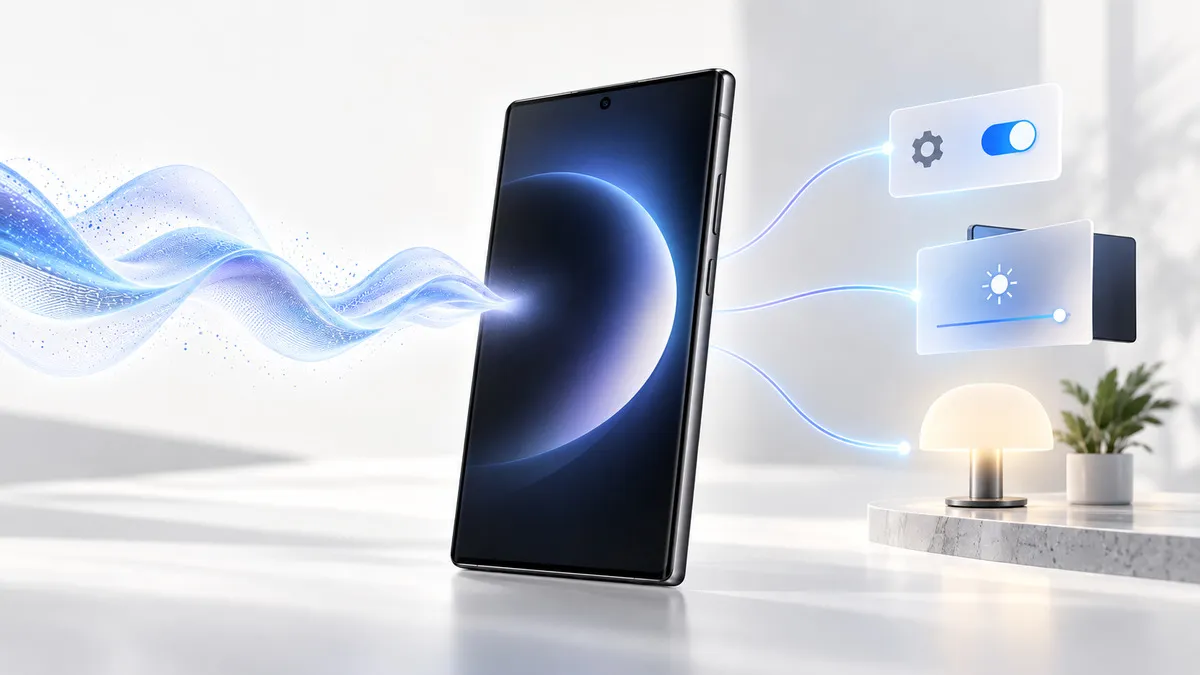
È particolarmente utile nelle impostazioni di One UI, dove un utente può sapere perfettamente cosa vuole ottenere ma non ricordare in quale menu si trovi la relativa opzione.
Il vantaggio non è quindi soltanto “parlare con il telefono”. È ridurre la distanza fra intenzione e impostazione.
Ricerca web e risposte più contestuali
Le implementazioni più recenti possono anche accedere a informazioni aggiornate dal web.
Samsung descrive, per esempio, richieste articolate come la ricerca di un hotel con determinate caratteristiche, mostrando i risultati direttamente nell’esperienza conversazionale.
Questo riduce ulteriormente la vecchia separazione fra “assistente che controlla il telefono” e “assistente che risponde alle domande”.
Non significa però che il servizio sia diventato semplicemente un sostituto di Gemini. L’integrazione dei due strumenti nella stessa esperienza Galaxy racconta una strategia diversa.
Perché non è semplicemente stato sostituito da Gemini
La presenza di Gemini sui Galaxy recenti ha alimentato una conclusione apparentemente logica: se Samsung integra l’assistente AI di Google, il proprio assistente non serve più.
La realtà è più articolata.
Samsung integra sui Galaxy più recenti più agenti con ruoli parzialmente differenti. Il proprio device agent rimane focalizzato sull’interazione con il dispositivo, mentre Gemini può occuparsi di ricerche e attività più ampie attraverso servizi e applicazioni compatibili.
Non è quindi una sostituzione lineare del tipo:
Bixby → obsoleto → Gemini
Il modello è più vicino a:
assistente Samsung → dispositivo ed ecosistema GalaxyGemini → assistenza AI generale e servizi Google
Le aree possono sovrapporsi, ma il criterio di scelta resta il tipo di azione che devi completare.
Cosa può fare in pratica
Una descrizione astratta dell’assistente serve a poco se non chiarisce quali passaggi può realmente evitarti.
Le capacità dipendono dal dispositivo e dal software, ma le categorie più importanti sono abbastanza stabili: controllo del Galaxy, attività quotidiane, dispositivi connessi e interazione vocale con l’ecosistema Samsung.
Controllare impostazioni e funzioni del Galaxy
È probabilmente lo scenario in cui l’integrazione nativa conserva il vantaggio più riconoscibile.
Puoi utilizzare l’assistente per aprire funzioni, intervenire su impostazioni supportate, effettuare screenshot, gestire accessibilità e controllare alcuni comportamenti del dispositivo senza percorrere manualmente tutti i menu.
La pagina ufficiale Samsung cita esplicitamente il controllo delle funzioni native del Galaxy e strumenti di accessibilità come lettore schermo, ingrandimento e regolazioni del colore.
Questo tipo di integrazione conta più della lunghezza delle risposte.
Se devi cambiare una funzione del telefono, un sistema che conosce l’azione appropriata può essere più utile di un chatbot capace di spiegarti perfettamente dove dovresti cercarla.
Chiamate, messaggi, app e attività quotidiane
Può gestire anche attività più tradizionali da assistente personale: aprire applicazioni, impostare sveglie e promemoria, lavorare con messaggi, riprodurre contenuti e avviare azioni compatibili.
Samsung documenta, tra gli esempi, richieste per visualizzare messaggi, impostare sveglie, riprodurre musica e recuperare immagini.
La disponibilità effettiva dipende dalle applicazioni coinvolte.
Questo è un dettaglio da non trascurare: integrazione con il sistema non significa controllo universale di qualsiasi app installata. Alcune applicazioni e funzioni sono supportate, altre no, e la disponibilità può cambiare.
Controllare casa e dispositivi con SmartThings
L’integrazione diventa più interessante se utilizzi Samsung SmartThings.
Dopo aver collegato i dispositivi compatibili, puoi utilizzare la voce per eseguire operazioni sulla casa connessa: Samsung mostra esempi come controllare il timer del forno, mettere in pausa una lavatrice o gestire alcune funzioni del frigorifero.
In questo scenario il servizio entra direttamente nel territorio di Alexa e degli assistenti per smart home.
La differenza è ancora una volta l’ecosistema: se la tua casa connessa è costruita principalmente intorno ad Amazon Echo, Alexa parte da una posizione diversa; se utilizzi dispositivi Samsung e SmartThings, l’integrazione può risultare più naturale.
Usarlo su Watch, Buds, TV e altri dispositivi Samsung
L’esperienza non è limitata allo smartphone.
Samsung indica compatibilità con numerosi Galaxy Watch e Galaxy Buds e descrive la possibilità di controllare anche dispositivi connessi. Per Watch e Buds il collegamento passa dall’ecosistema Galaxy Wearable; per i prodotti SmartThings occorre prima configurare il dispositivo nell’app.
Anche alcune TV Samsung dispongono di integrazione vocale, sebbene modalità di attivazione e funzioni possano essere diverse rispetto allo smartphone.
È quindi meglio pensare a Bixby come un livello di controllo distribuito nell’ecosistema Samsung, non come una singola app identica su ogni schermo.
Come funzionano i comandi vocali
“Bixby Voice” continua a essere una ricerca diffusa, ma oggi conviene interpretarla soprattutto come il lato vocale dell’esperienza complessiva, non necessariamente come un prodotto separato da studiare in isolamento.
La documentazione Samsung attuale usa prevalentemente il nome Bixby e descrive voce, testo e interazione con il dispositivo come modalità della stessa esperienza.
Come funziona “Hi Bixby”
Dopo aver configurato il riconoscimento vocale puoi richiamare l’assistente con la frase di attivazione prevista dal dispositivo, senza dover aprire manualmente l’interfaccia.
La documentazione italiana Samsung indica il percorso generale:
Impostazioni → Funzioni avanzate → Bixby → Registrazione vocale
Dopo la configurazione puoi utilizzare la frase di attivazione associata, comunemente “Ciao, Bixby” o “Hi Bixby” in base alla configurazione.
Il percorso può cambiare fra modelli e versioni software, quindi conviene seguire sempre la voce presente sul proprio Galaxy.
Linguaggio naturale e comandi vocali Samsung
Non serve limitarsi a formule telegrafiche.
Il nuovo modello conversazionale è pensato proprio per interpretare meglio il linguaggio naturale, soprattutto quando la richiesta riguarda il dispositivo.
Questo rende più utile formulare il risultato desiderato:
- “Lo schermo mi dà fastidio la sera” può diventare una richiesta legata alle impostazioni visive;
- “Fai uno screenshot” è un comando diretto sul dispositivo;
- “Imposta una sveglia per domani mattina” è un’attività personale;
- “Spegni le luci” può diventare un comando SmartThings quando i dispositivi sono configurati.
La differenza rispetto a un semplice riconoscimento vocale è che il sistema deve comprendere intento, contesto e azione disponibile, non limitarsi a trascrivere ciò che dici.
Lingue, account, connessione e disponibilità
Per usare le funzioni principali è necessario un Samsung Account e Samsung indica anche la necessità di una connessione dati o Wi-Fi. L’italiano è compreso tra le lingue e gli accenti attualmente riconosciuti nella pagina ufficiale italiana.
Questo non significa che ogni funzione sia identica in Italia o su qualsiasi Galaxy.
La disponibilità del servizio e delle singole funzionalità può dipendere da:
- Paese;
- operatore;
- lingua;
- modello;
- versione del sistema operativo;
- applicazione o servizio collegato.
Alcune funzioni audio possono inoltre richiedere un abbonamento al servizio musicale utilizzato. Non è quindi corretto descrivere genericamente l’esperienza come “tutto gratuito” o “tutto incluso”: l’assistente non ha necessariamente un costo separato, ma i servizi che utilizza possono averlo.
Come attivarlo e configurarlo sui Galaxy
La procedura esatta può cambiare con modello e versione software. Questo è il motivo per cui alcune vecchie guide che iniziano con “premi il tasto Bixby” non sono più universalmente valide.
Sui Galaxy recenti la configurazione si trova normalmente nelle impostazioni del dispositivo.
Configurazione iniziale e Samsung Account
Il percorso documentato da Samsung parte da:
- apri Impostazioni;
- entra in Funzioni avanzate;
- seleziona Bixby;
- completa l’accesso al Samsung Account, se richiesto;
- configura le opzioni vocali che vuoi utilizzare.
Samsung segnala espressamente che nomi dei menu e percorso possono variare con modello e software. La guida ufficiale all’attivazione resta quindi il riferimento migliore quando il menu del tuo Galaxy non coincide con quello mostrato in una guida online.
Come attivare “Hi Bixby”
Se vuoi richiamare l’assistente senza toccare il telefono, entra nelle relative impostazioni e configura la registrazione vocale.
Samsung permette di attivare o disattivare successivamente il rilevamento della frase di risveglio. Su alcune versioni puoi anche modificare la sensibilità, utile se il telefono si attiva troppo facilmente oppure fatica a riconoscere il comando.
Se il percorso mostrato sul tuo dispositivo è diverso, non significa necessariamente che la funzione sia stata rimossa: prima verifica versione di One UI, modello e voci disponibili in Funzioni avanzate.
Tasto laterale: perché oggi può aprire Gemini e come assegnarlo a Bixby
Questo è probabilmente il punto che crea più confusione nelle guide datate.
Sui Galaxy recenti compatibili la pressione prolungata del tasto laterale può avviare Gemini per impostazione predefinita. Samsung permette però di modificare il comportamento del tasto e assegnarlo ad altre opzioni, compreso il proprio assistente.
Il percorso indicato dalla documentazione corrente è:
- apri Impostazioni;
- vai in Funzioni avanzate;
- scegli Tasto laterale;
- apri Pressione prolungata;
- seleziona l’assistente o la funzione desiderata.
La guida Samsung alla personalizzazione del tasto laterale precisa che le opzioni possono variare in base a modello e software.
Quindi, se tieni premuto il tasto e compare Gemini, Bixby non è necessariamente disattivato o scomparso. Potrebbe semplicemente non essere più l’azione assegnata alla pressione prolungata.
Come disattivarlo o limitarne l’attivazione
“Disattivare Bixby” può indicare almeno tre cose diverse:
- impedire che si attivi quando pronunci la frase di risveglio;
- evitare che parta dal tasto laterale;
- eliminare completamente il servizio dal dispositivo.
I primi due obiettivi sono normalmente gestibili. Il terzo dipende invece dalla versione del software e dal modo in cui Samsung integra il componente nel sistema.
Disattivare l’attivazione vocale
Se il problema è che l’assistente si avvia quando non vuoi, la soluzione più precisa è disabilitare la funzione di attivazione vocale.
Entra nelle impostazioni, cerca la voce relativa alla registrazione o al risveglio vocale e disattivala.
Samsung documenta la possibilità di spegnere il riconoscimento della frase di attivazione e, nelle versioni che lo consentono, regolarne la sensibilità.
È una scelta migliore rispetto a tentare di rimuovere l’intero servizio quando ciò che ti disturba è soltanto l’attivazione accidentale.
Cambiare la funzione del tasto laterale
Se l’assistente compare quando usi il tasto fisico, entra in:
Impostazioni → Funzioni avanzate → Tasto laterale
e modifica l’azione associata alla pressione prolungata.
Puoi scegliere il menu di spegnimento o una delle altre opzioni disponibili sul dispositivo. Le possibilità cambiano in base al software installato.
Disabilitare il servizio quando modello e software lo consentono
Non consiglierei di seguire guide che promettono una procedura universale per “rimuovere definitivamente Bixby”.
Samsung lo integra come componente dell’esperienza Galaxy e le possibilità di disattivazione completa non sono uniformi fra generazioni e versioni software.
Se non vuoi usarlo, nella maggior parte dei casi è sufficiente:
- disattivare il risveglio vocale;
- assegnare il tasto laterale a un’altra funzione;
- non concedere integrazioni aggiuntive che non ti servono;
- verificare le opzioni specifiche presenti sul tuo modello.
Il risultato pratico è un assistente che non interferisce con l’uso quotidiano, senza dover ricorrere a procedure invasive o non ufficiali.
Bixby vs Gemini: quale conviene usare su un Samsung Galaxy
Su un Galaxy moderno la domanda più utile non è “Bixby o Gemini: quale è migliore?”, perché mette sullo stesso piano strumenti progettati per coprire aree solo parzialmente sovrapposte.
La domanda migliore è:
quale assistente riduce più passaggi per l’attività che sto cercando di completare?
La guida a Google Gemini approfondisce il lato generativo e l’ecosistema Google. Sul Galaxy, invece, conviene aggiungere un secondo criterio: quanto l’attività richiede accesso diretto alle funzioni Samsung.
| Scenario | Bixby | Gemini | Scelta più naturale |
|---|---|---|---|
| Modificare impostazioni del Galaxy | Forte integrazione con il dispositivo | Può aiutare, ma non è il suo unico focus | Bixby |
| Trovare una funzione Samsung senza conoscerne il nome | Caso d’uso centrale del device agent | Può spiegare dove cercare | Bixby |
| Domande aperte e attività generative | Capacità conversazionali in crescita | Core dell’esperienza Gemini | Gemini |
| Servizi e applicazioni Google | Secondario | Integrazione più naturale | Gemini |
| Controllo di dispositivi SmartThings | Integrazione diretta | Dipende dal servizio e dall’integrazione | Bixby |
| Attività complesse fra più app compatibili | Dipende dall’azione | Uno dei principali scenari di evoluzione di Gemini | Gemini |
| Uso misto su Galaxy | Complementare | Complementare | Entrambi |
Perché i due assistenti non fanno esattamente lo stesso lavoro
Il device agent Samsung parte dal dispositivo.
Gemini parte da un modello AI molto più generale e da un ecosistema di servizi Google.
Questa differenza spiega perché Samsung continui a sviluppare il proprio assistente anche dopo aver integrato Gemini sugli smartphone Galaxy. Sui dispositivi più recenti l’azienda presenta esplicitamente più agenti nello stesso sistema invece di scegliere un solo assistente universale.
Quando Bixby è la scelta più pratica
Lo sceglierei prima quando devi:
- trovare o cambiare un’impostazione Samsung;
- controllare una funzione nativa del Galaxy;
- usare un comando strettamente legato all’hardware;
- intervenire su dispositivi SmartThings configurati;
- ridurre i passaggi nei menu One UI.
In questi scenari la profondità dell’integrazione conta più della capacità di produrre una risposta lunga.
Quando Gemini ha più senso
Gemini parte avvantaggiato quando il compito è:
- generare o rielaborare contenuti;
- ragionare su informazioni complesse;
- cercare e sintetizzare informazioni;
- lavorare con servizi Google;
- coordinare attività compatibili che attraversano più applicazioni.
La differenza non è quindi “assistente vecchio contro assistente nuovo”.
È device agent contro AI assistant general purpose, con un’area centrale in cui i due modelli continuano ad avvicinarsi.
Perché puoi usarli entrambi
Samsung stessa sta costruendo l’esperienza Galaxy intorno alla disponibilità di più agenti.
Non esiste quindi una ragione tecnica per obbligarti a eleggere un vincitore e ignorare l’altro.
Puoi lasciare Gemini associato al tasto laterale e richiamare Bixby con la voce, oppure modificare l’assegnazione del tasto se utilizzi più spesso le funzioni Samsung.
Usare entrambi non è una soluzione di compromesso: può essere la configurazione più efficiente quando i due assistenti risolvono problemi diversi.
Il confronto con Alexa, Siri e Google Assistant
Confrontare quattro assistenti attraverso una serie di domande standard produce spesso risultati poco utili.
Alexa, Siri, Google Assistant e Bixby nascono da ecosistemi differenti.
Alexa ha sviluppato una posizione particolarmente forte nella smart home e nell’ecosistema Echo. Siri è profondamente legata a dispositivi e servizi Apple. Google Assistant è invece in una fase di transizione verso le esperienze Gemini sulle varie superfici Google.
L’assistente Samsung ha il suo centro nell’ecosistema Galaxy.
Per un confronto completo fra questi sistemi è quindi più utile partire dalla nostra guida agli assistenti vocali anziché cercare un vincitore astratto.
L’integrazione Samsung è il vero vantaggio competitivo
Se utilizzi un iPhone, il fatto che un assistente capisca bene un’impostazione Galaxy ha poco valore.
Se hai una rete di Echo in casa, la presenza ambientale di Alexa può essere più importante.
Se però utilizzi smartphone, Watch, Buds, SmartThings e altri dispositivi Samsung, il valore di un sistema progettato intorno a quell’ecosistema aumenta.
La decisione corretta è quindi legata alla distanza fra la tua intenzione e l’azione effettivamente eseguibile.
Ed è proprio in questo punto che Bixby continua ad avere un ruolo distinto.
Vision e Routines: cosa è cambiato
Due nomi ricorrono continuamente nelle vecchie guide: Bixby Vision e Bixby Routines.
Il primo esiste ancora nella documentazione Samsung, anche se non va confuso con il nuovo assistente conversazionale. Il secondo richiede invece una precisazione importante perché il naming dell’esperienza è cambiato sulle versioni moderne di Android e One UI.
Bixby Vision oggi
Bixby Vision utilizza immagini e fotocamera per ottenere informazioni su ciò che stai osservando.
Samsung documenta ancora funzioni legate a fotocamera, Galleria, ricerca visiva, lettura del testo e accessibilità nella propria guida a Bixby Vision.
È però importante non presentare Vision come se rappresentasse l’intera evoluzione dell’assistente.
Il sistema conversazionale orientato al controllo del dispositivo e Bixby Vision risolvono problemi diversi: il primo interpreta richieste e azioni; il secondo parte soprattutto da immagini e informazioni visive.
Inoltre, la documentazione di alcune funzioni Vision è precedente rispetto a quella del nuovo device agent. Disponibilità e posizione delle funzioni vanno quindi verificate sul Galaxy concreto, soprattutto sui modelli e sulle versioni software più recenti.
Da Bixby Routines a Modalità e routine
Qui molte guide online sono realmente datate.
Sulle versioni Android più recenti indicate da Samsung, le funzioni un tempo disponibili in Bixby Routines sono state integrate in:
Impostazioni → Modalità e routine
Samsung mantiene il riferimento a Bixby Routines per versioni precedenti, mentre la documentazione corrente parla di Galaxy Routine e Modalità e routine.
La differenza è importante per due motivi.
Primo: se cerchi “Bixby Routines” e non trovi un’app con quel nome, la funzione può esistere comunque.
Secondo: le routine non devono essere confuse con l’assistente conversazionale. Sono un sistema di automazione basato su condizioni e azioni.
Puoi creare una logica del tipo:
quando succede X → esegui Y
Per esempio attivare determinate impostazioni quando inizi a lavorare, vai a dormire o entri in una particolare situazione prevista dalla routine.
Il nuovo assistente conversazionale, invece, parte soprattutto da una richiesta dell’utente e dalla sua interpretazione.
Dispositivi compatibili e requisiti
Non esiste una regola del tipo “qualsiasi Samsung supporta esattamente lo stesso Bixby”.
Samsung pubblica un elenco molto ampio di smartphone, tablet, smartwatch, Buds e computer compatibili, ma specifica contemporaneamente che funzioni e disponibilità dipendono da Paese, operatore, lingua, modello e versione software.
La compatibilità va quindi letta su due livelli:
il dispositivo supporta Bixby?
e, separatamente,
supporta proprio la funzione che mi interessa?
Smartphone e tablet Galaxy
La compatibilità comprende numerose generazioni Galaxy S, Z, Note, A e Tab.
Non avrebbe senso replicare qui l’intero elenco, perché diventerebbe rapidamente difficile da mantenere. La pagina ufficiale Samsung mantiene il riferimento più utile per verificare i dispositivi elencati e le limitazioni correnti.
Anche su due modelli formalmente compatibili, però, non è garantito che l’interfaccia e ogni funzione siano identiche.
Galaxy Watch, Buds, TV e SmartThings
Samsung indica supporto per diverse generazioni di Galaxy Watch e Galaxy Buds e collega il servizio all’ecosistema Galaxy Wearable.
I dispositivi SmartThings devono invece essere aggiunti e configurati nell’app prima di poter essere controllati tramite voce.
Alcune TV Samsung dispongono inoltre di proprie implementazioni vocali.
Questo conferma un principio utile: Bixby è un ecosistema di integrazioni, non una funzione identica replicata su qualsiasi prodotto Samsung.
Perché funzioni e disponibilità possono cambiare per modello, versione e Paese
Quando una procedura non coincide con quella che trovi online, controlla prima:
- modello esatto del dispositivo;
- versione Android;
- versione One UI;
- aggiornamenti disponibili;
- lingua configurata;
- Samsung Account;
- regione;
- disponibilità specifica della funzione.
Il rollout del sistema operativo e la disponibilità di una specifica funzione dell’assistente non sono necessariamente la stessa cosa.
È quindi preferibile una guida che dica cosa controllare rispetto a una che garantisca la stessa interfaccia su qualsiasi Galaxy.
Problemi comuni e controlli da fare
Quando l’assistente sembra non funzionare, il problema non è necessariamente il servizio.
Spesso dipende dalla configurazione del tasto, dall’attivazione vocale, dalla connessione, dall’account oppure da una differenza fra la guida che stai seguendo e il software effettivamente installato sul telefono.
Non si apre con il tasto laterale
Prima verifica cosa è assegnato alla pressione prolungata.
Sui Galaxy recenti può essere Gemini per impostazione predefinita. Vai in:
Impostazioni → Funzioni avanzate → Tasto laterale → Pressione prolungata
e controlla l’app o la funzione selezionata.
Se trovi Gemini, non è un errore: è il comportamento previsto su alcune configurazioni recenti.
“Hi Bixby” non risponde
Controlla nell’ordine:
- che il Samsung Account sia connesso;
- che il telefono abbia accesso alla rete;
- che l’attivazione vocale sia abilitata;
- che la lingua configurata sia supportata;
- che la registrazione vocale sia stata completata;
- che il dispositivo non si trovi in una situazione in cui l’uso dell’assistente è limitato.
Samsung segnala, per esempio, possibili limitazioni durante alcune registrazioni multimediali, chiamate, modalità di massimo risparmio energetico, modalità di emergenza e Samsung Kids.
Se il problema è un riconoscimento poco affidabile, verifica anche le eventuali opzioni di sensibilità e registrazione della voce.
Una funzione indicata online non compare sul tuo Galaxy
È uno dei problemi più frequenti quando si seguono guide sull’assistente Samsung.
Le cause possibili sono molte:
- articolo riferito a una vecchia interfaccia;
- funzione rinominata;
- modello non supportato;
- versione di One UI differente;
- rollout non ancora disponibile;
- limitazione geografica;
- lingua non supportata;
- applicazione Samsung non aggiornata.
Il caso Bixby Routines è emblematico: una guida può dirti di aprire un’app con quel nome, mentre su software più recente devi cercare Modalità e routine.
Prima di concludere che la funzione sia stata eliminata, verifica quindi la documentazione Samsung relativa al tuo modello e alla tua versione software.
Conclusione
Bixby ha più senso se lo giudichi per ciò che Samsung sta cercando di farne: un assistente profondamente integrato nel dispositivo Galaxy, non semplicemente un chatbot concorrente di Gemini.
Il suo punto forte è ridurre i passaggi quando devi trovare un’impostazione, controllare una funzione Samsung o agire sull’ecosistema SmartThings. Gemini parte invece da una posizione più forte quando l’attività è generativa, informativa, legata ai servizi Google o richiede un’AI general purpose.
Per questo non eliminerei l’assistente Samsung dalla configurazione di un Galaxy solo perché il tasto laterale apre Gemini.
La soluzione più utile, in molti casi, è usare ogni strumento per il lavoro in cui riduce davvero la distanza tra ciò che vuoi fare e l’azione finale: Bixby per il Galaxy, Gemini quando il compito va oltre il Galaxy.