

Ricordare una password complessa è fattibile. Ricordarne decine, tutte diverse, lunghe e casuali, molto meno. 1Password è un password manager che risolve il problema conservando password, passkey e altri dati sensibili in vault crittografati, sincronizzati tra computer, smartphone e browser.
La differenza rispetto al semplice salvataggio delle password nel browser non riguarda però solo la comodità. 1Password aggiunge un proprio modello di protezione dell’account, strumenti per individuare credenziali deboli o compromesse, condivisione controllata, funzioni di recovery e una modalità pensata per ridurre i dati presenti sui dispositivi durante i viaggi.
Non è gratuito in modo permanente: come indica la pagina ufficiale dei piani personali di 1Password, Individual e Families sono servizi in abbonamento, anche se per i nuovi utenti è disponibile una prova gratuita di 14 giorni.
La valutazione, quindi, non dovrebbe essere semplicemente “1Password è sicuro?”. La domanda più utile è un’altra: offre abbastanza vantaggi rispetto a Bitwarden, Proton Pass e ai gestori già integrati nei sistemi operativi da giustificare un altro abbonamento?
Per molte persone la risposta è sì, soprattutto se usano più piattaforme, condividono credenziali in famiglia o vogliono una gestione più strutturata della propria identità digitale. Chi cerca soprattutto un password manager gratuito, invece, trova alternative più convincenti.
Cos’è 1Password e a cosa serve
1Password è un gestore di password multipiattaforma. Il suo compito principale è creare, conservare e compilare automaticamente credenziali diverse per ciascun servizio, evitando il comportamento più pericoloso nella gestione delle password: riutilizzare la stessa combinazione su più siti.
L’account può essere utilizzato su macOS, Windows, Linux, iOS e Android e tramite le estensioni per Chrome, Safari, Edge, Firefox e Brave. La documentazione commerciale dei piani personali conferma inoltre l’utilizzo sui propri dispositivi e la sincronizzazione delle informazioni associate all’account.
Se vuoi prima confrontare questa categoria di strumenti nel suo insieme, nella nostra guida ai migliori password manager trovi le principali alternative e i criteri utili per valutarle.
Cosa puoi salvare oltre alle password
Definire 1Password una semplice rubrica di username e password è ormai riduttivo.
Nei vault puoi conservare login, carte di credito, indirizzi, note sicure e altre informazioni sensibili. Tra le funzionalità comprese nei piani personali di 1Password rientrano inoltre la gestione delle passkey e lo spazio destinato ai documenti, mentre il prodotto può essere utilizzato anche per informazioni tecniche come chiavi SSH e token API.
Il vantaggio pratico è la centralizzazione: invece di avere password nel browser, codici in un’altra app, numeri di carte altrove e note sensibili in un file, puoi mantenere queste informazioni dentro lo stesso sistema crittografato.
Centralizzare aumenta però anche il valore dell’account. La password del password manager diventa una delle credenziali più importanti che possiedi, quindi configurazione, recovery e sicurezza del dispositivo non sono dettagli secondari.
Per chi ha senso usare un password manager dedicato
1Password diventa particolarmente interessante quando:
- utilizzi contemporaneamente Windows, macOS, Linux, Android o iOS;
- hai molte credenziali e vuoi eliminarne il riutilizzo;
- vuoi condividere alcuni accessi con familiari senza inviare password in chat;
- vuoi gestire password e passkey nello stesso posto;
- hai bisogno di separare informazioni personali, condivise o di lavoro in vault differenti;
- vuoi controllare periodicamente quali credenziali sono deboli, riutilizzate o coinvolte in violazioni note.
Se invece usi quasi esclusivamente un singolo ecosistema e hai necessità molto semplici, il password manager già integrato nel sistema operativo o nel browser può essere sufficiente. Pagare 1Password ha senso quando cross-platform, organizzazione, condivisione e funzioni aggiuntive hanno un valore concreto per il tuo modo di lavorare.
Come funziona 1Password nella pratica
Il modello è abbastanza semplice dal punto di vista dell’utente.
Installi l’applicazione o l’estensione, crei l’account, aggiungi o importi le credenziali e lasci che 1Password proponga il login corretto quando visiti un servizio.
Dietro questa apparente semplicità ci sono però più componenti: account, vault, crittografia, Secret Key, applicazioni autorizzate e sincronizzazione.
Vault: dove finiscono password e dati sensibili
Gli elementi vengono organizzati in vault, cioè casseforti logiche.
Un utente individuale può usarli per separare, ad esempio, informazioni personali e professionali. Con Families diventano anche uno strumento per stabilire quali dati debbano restare privati e quali possano essere condivisi.
Un elemento dentro un vault condiviso non deve essere copiato e inviato a ogni persona: l’accesso viene gestito dal vault stesso. Questo è molto più ordinato della classica password conservata in una nota condivisa o inoltrata via email.
Salvataggio, generatore e compilazione automatica
Quando crei un nuovo account online, 1Password può generare una password casuale e salvarla nel vault. Quando torni sul sito, l’estensione riconosce il dominio e propone la credenziale appropriata.
Questo cambia concretamente il modo in cui si usano le password: non è più necessario scegliere combinazioni facili da ricordare, perché il compito di conservarle passa al password manager.
Il risultato dovrebbe essere una password diversa e casuale per ogni account. Se un singolo servizio subisce una violazione, quella credenziale non può essere riutilizzata automaticamente dall’attaccante su tutti gli altri servizi.
Sincronizzazione tra computer, smartphone e browser
Con l’abbonamento, i dati vengono sincronizzati tra i dispositivi associati all’account. Nella documentazione ufficiale sulla sincronizzazione, 1Password spiega che le informazioni già sincronizzate nelle app restano disponibili anche durante periodi senza connessione, con alcune differenze per determinate configurazioni aziendali.
Questo è uno dei motivi per cui alcune vecchie descrizioni di 1Password non riflettono più bene il prodotto attuale: il modello moderno ruota intorno all’account 1Password e alla sua sincronizzazione, non alla scelta manuale tra Dropbox, Wi-Fi locale e sistemi analoghi.
Codici 2FA e passkey
1Password può lavorare anche con forme di autenticazione diverse dalla password.
Puoi usare l’autenticazione a due fattori per aggiungere una verifica ulteriore agli account compatibili e puoi conservare e utilizzare passkey per i servizi che le supportano.
Una passkey è concettualmente diversa da una password: utilizza crittografia a chiave pubblica e non richiede di trasmettere al sito un segreto riutilizzabile. Nella nostra guida alle passkey spieghiamo nel dettaglio perché questo modello è particolarmente resistente al phishing.
La guida ufficiale di 1Password all’uso delle passkey conferma che il password manager può crearle, salvarle e utilizzarle sui servizi compatibili. Watchtower può inoltre segnalare login per i quali è disponibile il passaggio dalla password a una passkey.
Come protegge i tuoi dati 1Password
La parte più interessante di 1Password non è l’algoritmo AES preso isolatamente. Molti password manager usano primitive crittografiche robuste.
È più utile capire come vengono combinate password dell’account, Secret Key, cifratura locale e server.
Password dell’account e Secret Key: perché servono entrambe
Nel modello classico di 1Password, i dati sono protetti dalla combinazione tra la password dell’account e una Secret Key.
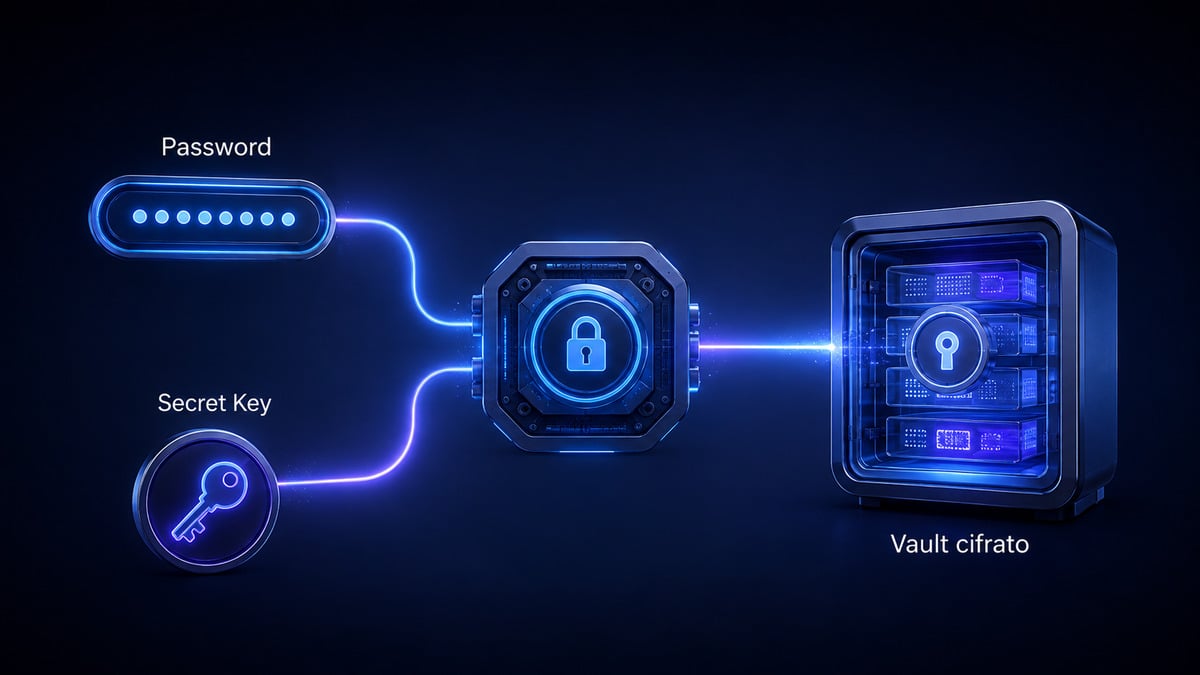
Secondo la documentazione tecnica dedicata alla Secret Key, si tratta di una stringa unica di 34 lettere e numeri, separati da trattini, creata sul dispositivo dell’utente. Viene conservata sui dispositivi già autorizzati e nell’Emergency Kit, mentre 1Password dichiara di non mantenerne una copia utilizzabile per recuperarla autonomamente.
Questo dettaglio è importante perché cambia il rischio in caso di sottrazione dei dati cifrati dal server. Un aggressore non deve indovinare soltanto la password dell’account: per derivare le chiavi necessarie gli manca anche un segreto ad alta entropia che non è memorizzato sui server nello stesso modo.
La conseguenza ha però due facce.
La Secret Key aumenta la protezione contro un attacco ai dati lato server, ma rende essenziale avere un buon piano di recovery. Se perdi tutto ciò che serve per accedere, 1Password non può semplicemente inviarti la Secret Key via email.
Crittografia end-to-end e cosa vede realmente 1Password
La documentazione sul modello di sicurezza di 1Password descrive un’architettura basata sulla crittografia end-to-end e sull’utilizzo di AES-GCM a 256 bit per la protezione delle informazioni dell’account. Le chiavi necessarie alla decifratura vengono gestite sul lato dell’utente anziché essere semplicemente custodite dal provider insieme ai dati.
È importante interpretare correttamente “end-to-end encryption”: significa che il provider non dovrebbe disporre delle chiavi necessarie per leggere normalmente il contenuto dei vault. Non significa che qualunque dispositivo sul quale apri il vault diventi automaticamente sicuro.
Quando sblocchi il password manager, il dispositivo deve necessariamente poter utilizzare i dati in chiaro. Un malware con privilegi sufficienti, un sistema operativo compromesso o un aggressore che controlla la tua sessione rappresentano quindi un problema diverso dal furto di un database cifrato.
Cosa cambia con lo sblocco dell’account tramite passkey
Qui bisogna distinguere due funzioni che vengono facilmente confuse.
La prima è salvare passkey di altri siti dentro 1Password. È una funzione normalmente disponibile.
La seconda è usare una passkey al posto della password dell’account e della Secret Key per sbloccare lo stesso 1Password. Nella documentazione sulla sicurezza degli account sbloccati tramite passkey, 1Password presenta questo modello separatamente da quello tradizionale e ne descrive anche le diverse implicazioni per il recovery.
Entrano infatti in gioco chiavi specifiche del dispositivo e un meccanismo di recupero basato sul recovery code, invece dell’Emergency Kit tradizionale. La stessa documentazione chiarisce che questo approccio dipende maggiormente dalla protezione dei dispositivi approvati.
Per questo non tratterei la modalità passkey come una semplice opzione “più nuova quindi migliore”. È un threat model differente, con vantaggi importanti contro il phishing ma anche procedure di recovery diverse.
Audit indipendenti e bug bounty
1Password rende pubblica una raccolta delle verifiche di sicurezza e dei penetration test indipendenti effettuati sui propri prodotti e servizi. A questo si aggiunge un programma pubblico di bug bounty.
Questi elementi aumentano la verificabilità del modello di sicurezza, ma non vanno trasformati in una garanzia assoluta. Un audit certifica ciò che è stato analizzato nel relativo perimetro e periodo; non dimostra che un software complesso non possa contenere vulnerabilità future.
Watchtower, Travel Mode e le funzioni che fanno davvero la differenza
Una buona architettura crittografica serve a proteggere il vault. Ma uno dei problemi più comuni nasce prima: nel vault possono esserci password vecchie, deboli, duplicate o già esposte.
È qui che funzioni come Watchtower diventano più utili della semplice archiviazione.
Watchtower e il controllo delle credenziali compromesse
Come spiega la documentazione ufficiale di Watchtower, la funzione controlla gli elementi salvati e può evidenziare password deboli o riutilizzate, credenziali associate a violazioni conosciute, servizi che supportano l’autenticazione a due fattori e login che possono essere aggiornati a una passkey.
Il valore non è semplicemente controllare il dark web. È trasformare un vault passivo in una lista di interventi: questa password è duplicata, questa è debole, qui puoi passare a 2FA, qui puoi sostituire la password con una passkey.
Travel Mode: cosa rimuove realmente dal dispositivo
Travel Mode è una funzione meno comune tra i password manager.
La guida ufficiale alla Travel Mode spiega che, quando la modalità viene attivata, le app rimuovono dal dispositivo i vault che non sono stati contrassegnati come sicuri per il viaggio. Rimangono così disponibili soltanto le informazioni che hai deciso di portare con te, mentre i vault esclusi possono essere ripristinati dopo la disattivazione della modalità e una nuova sincronizzazione.
Non è una funzione di cui tutti hanno bisogno. Per chi attraversa regolarmente frontiere con dispositivi che contengono credenziali professionali, documenti o segreti aziendali, invece, può diventare un criterio di scelta molto concreto.
Vault condivisi e gestione familiare
Il piano Families permette di organizzare vault condivisi senza rendere automaticamente pubblico tutto il contenuto personale di ogni membro.
Ciascuna persona può conservare i propri elementi privati e condividere soltanto quelli necessari. È un approccio molto più gestibile quando la famiglia deve condividere password Wi-Fi, servizi streaming, account comuni o documenti senza conoscere tutte le credenziali personali degli altri.
Anche il recovery cambia rispetto a un account Individual: nella procedura ufficiale di recupero per Families, un family organizer autorizzato può aiutare un altro membro a ripristinare l’accesso.
Quanto costa 1Password
1Password non offre un piano personale gratuito permanente. La pagina ufficiale dei prezzi mette a disposizione una prova gratuita di 14 giorni per i nuovi utenti dei piani personali.
I prezzi mostrati al momento della verifica sono:
| Piano | Prezzo indicato | Utenti | Elemento distintivo |
|---|---|---|---|
| Individual | 2,99 $/mese in promozione; 3,99 $ prezzo ordinario | 1 | Password, passkey, Watchtower, Travel Mode, vault |
| Families | 4,49 $/mese in promozione; 5,99 $ prezzo ordinario | fino a 5 | Vault condivisi e gestione familiare |
| Teams Starter Pack | 24,95 $/mese | 10 inclusi | Gestione centralizzata per piccoli team |
| Business | 8,99 $/utente/mese | variabile | Policy, gestione e funzioni enterprise |
Per Individual e Families è importante distinguere il prezzo promozionale dal prezzo ordinario. Le condizioni mostrate nella pagina di acquisto di 1Password collegano infatti le tariffe ridotte alle promozioni disponibili per i nuovi clienti e alla fatturazione annuale.
Di conseguenza, prima di acquistare conviene sempre verificare direttamente il prezzo applicato al proprio account, soprattutto quando si confrontano recensioni o articoli pubblicati in momenti differenti.
Cosa succede se annulli l’abbonamento
L’assenza di un piano free permanente non significa che, alla scadenza, i dati vengano immediatamente cancellati.
La policy ufficiale sulla fatturazione e sugli account congelati spiega che, dopo l’interruzione dell’abbonamento, l’account può essere congelato: finché non viene eliminato, l’utente mantiene la possibilità di visualizzare ed esportare i propri dati, mentre diverse normali operazioni di modifica vengono limitate.
È un dettaglio importante quando valuti il lock-in: puoi esportare i tuoi dati e cambiare password manager, ma la procedura ufficiale di esportazione avverte che determinati formati producono file non cifrati. Una copia esportata va quindi trattata come materiale altamente sensibile.
1Password è sicuro?
1Password utilizza un’architettura di sicurezza solida e ben documentata, ma “sicuro” non significa invulnerabile.
Per giudicarlo correttamente bisogna separare almeno tre scenari:
- furto del database cifrato dal provider;
- furto delle credenziali con phishing o credential stuffing;
- compromissione del dispositivo sul quale il vault viene sbloccato.
Nel primo scenario, cifratura end-to-end e Secret Key hanno un ruolo particolarmente importante. Nel secondo, password uniche, 2FA, autofill e passkey riducono diverse classi di rischio. Nel terzo, invece, il password manager non può rendere affidabile un dispositivo che non lo è.
Cosa succede se viene compromesso il cloud del provider
Il modello di 1Password è progettato proprio per evitare che un attaccante possa prendere dati cifrati dal server e trasformarli immediatamente in password utilizzabili.
Nel modello tradizionale, la Secret Key descritta da 1Password non viene conservata dal provider in una forma utilizzabile per recuperarla autonomamente e concorre, insieme alla password dell’account, alla protezione dei dati.
Questo non rende impossibile qualunque attacco. Rende però molto diverso rubare un database cifrato dal rubare un vault già sbloccato sul computer della vittima.
È una distinzione che vale per qualsiasi valutazione seria di un password manager.
Malware, dispositivo compromesso e phishing
Se un malware ha controllo sufficiente sul tuo computer, può tentare di intercettare ciò che fai dopo lo sblocco, leggere il clipboard, manipolare il browser o catturare informazioni quando vengono utilizzate.
Un password manager riduce diversi rischi, ma non è un antivirus.
Allo stesso modo l’autofill può aiutare contro alcuni attacchi di phishing perché associa le credenziali al dominio corretto, mentre le passkey sono progettate per legare crittograficamente l’autenticazione al servizio per cui sono state create. Se vuoi approfondire questi attacchi, nella nostra guida al phishing e ai siti falsi trovi i meccanismi da riconoscere.
Il punto pratico è semplice: proteggere il vault e trascurare il dispositivo significa proteggere soltanto metà del sistema.
Cosa succede se perdi password, Secret Key o dispositivo
Questo è il punto che valuterei con maggiore attenzione prima di affidare tutte le credenziali a 1Password.
Un sistema zero-knowledge efficace non può contemporaneamente impedire al provider di conoscere i tuoi segreti e permettergli di restituirteli liberamente quando li perdi. Il recovery deve quindi essere progettato prima dell’emergenza.
Emergency Kit
Nel modello tradizionale, l’Emergency Kit di 1Password è un documento PDF che contiene le informazioni necessarie per configurare nuovamente l’accesso, inclusa la Secret Key, oltre a uno spazio nel quale puoi eventualmente annotare la password dell’account.
La raccomandazione di conservarne una copia in un luogo sicuro va presa sul serio.
Salvare l’unica copia dell’Emergency Kit dentro il dispositivo che vuoi recuperare è evidentemente fragile. Lasciarlo invece in chiaro in un posto facilmente accessibile annulla parte del vantaggio.
Serve una copia realmente recuperabile, ma protetta coerentemente con il valore delle informazioni che contiene.
Recovery negli account Families
Con un account Families, un organizzatore può avviare la procedura di recupero prevista da 1Password per un altro membro. Durante il processo vengono generate nuove credenziali di accesso mantenendo la possibilità di recuperare i dati della persona.
1Password raccomanda inoltre, nella propria guida alla pianificazione del recovery familiare, di avere almeno un secondo family organizer. È una precauzione sensata: un solo amministratore diventa un single point of failure umano.
Per gli account compatibili è possibile inoltre preparare preventivamente un recovery code da conservare separatamente.
Recovery con account sbloccato tramite passkey
Nel modello passkey, il recovery cambia.
La documentazione sulla sicurezza dello sblocco con passkey distingue esplicitamente questo modello da quello basato su password dell’account e Secret Key: entrano in gioco dispositivi approvati e recovery code invece del tradizionale Emergency Kit.
È un buon esempio del motivo per cui “passwordless” non significa “senza credenziali da proteggere”. Scompare un segreto memorizzabile, ma rimangono dispositivi, chiavi crittografiche e procedure di recupero.
Pro e contro di 1Password
Riassumendo i criteri che contano davvero:
| Vantaggi | Limiti |
|---|---|
| Architettura ben documentata con Secret Key nel modello tradizionale | Nessun piano personale gratuito permanente |
| Crittografia end-to-end | Abbonamento ricorrente |
| Ottima copertura multipiattaforma | Recovery da pianificare con attenzione |
| Password, passkey e altri dati nello stesso vault | Un dispositivo compromesso resta un rischio |
| Watchtower trasforma il vault in una checklist di sicurezza | Diverse funzioni possono essere superflue per chi usa un solo ecosistema |
| Travel Mode è realmente distintiva per alcuni scenari | Prezzi promozionali e ordinari vanno distinti |
| Vault e recovery familiari ben strutturati | Lo sblocco dell’account con passkey è ancora in evoluzione |
| Esportazione dei dati disponibile | Gli export tradizionali possono essere non cifrati |
I vantaggi che considero realmente distintivi
Non metterei “generatore di password” tra i motivi principali per scegliere 1Password: ormai è una funzione di base.
I vantaggi più difficili da ridurre a commodity sono invece Secret Key, Travel Mode, organizzazione dei vault, recovery familiare, Watchtower e qualità del supporto multipiattaforma.
Anche la gestione delle passkey è diventata importante, perché permette di mantenere nello stesso ambiente la fase attuale, ancora dominata dalle password, e quella progressivamente passwordless.
Il limite più importante
Il limite principale non è tecnico: 1Password costa mentre alcune alternative molto valide no.
Questo obbliga il prodotto a dimostrare valore oltre il semplice “salvo le password”.
Se utilizzi soltanto username e password su pochi dispositivi, il vantaggio economico è difficile da sostenere. Se invece sfrutti condivisione, vault, passkey, Watchtower, Travel Mode e cross-platform, il prezzo diventa più comprensibile.
1Password vs Bitwarden, Proton Pass e le principali alternative
Non esiste un password manager migliore per chiunque.
Il confronto più utile parte da ciò che vuoi ottimizzare:
| Soluzione | Piano free permanente | Punto di forza | La sceglierei soprattutto se… |
|---|---|---|---|
| 1Password | No | Esperienza completa, Secret Key, Travel Mode, Families | vuoi un prodotto rifinito e multipiattaforma e accetti l’abbonamento |
| Bitwarden | Sì | Open source, prezzo, self-hosting | vuoi controllo, trasparenza del codice o spendere meno |
| Proton Pass | Sì | Free generoso, privacy, ecosistema Proton | vuoi un’alternativa gratuita e usi già Proton |
| Dashlane | Non è il suo vantaggio principale | Scam protection, monitoring, VPN nel piano personale | cerchi funzioni di protezione aggiuntive oltre al vault |
| Password manager integrato | Normalmente incluso nel sistema | Semplicità e integrazione | vivi quasi interamente dentro un solo ecosistema |
1Password vs Bitwarden
Bitwarden è probabilmente il confronto più difficile per 1Password sul rapporto qualità/prezzo.
La pagina ufficiale dei piani Bitwarden mantiene un’offerta personale gratuita con password e dispositivi illimitati; il progetto conserva inoltre una forte impostazione open source e mette a disposizione possibilità di self-hosting. Il piano Premium personale rimane economicamente più accessibile di 1Password.
Sceglierei Bitwarden quando le priorità sono prezzo, open source o possibilità di avere maggiore controllo sull’infrastruttura.
Sceglierei 1Password quando attribuisco maggiore valore all’esperienza integrata, al modello Secret Key, a Travel Mode e alla gestione familiare.
Non ridurrei il confronto a “open source è automaticamente più sicuro” o “software commerciale è automaticamente più affidabile”. Sono modelli diversi, da giudicare anche per implementazione, audit, aggiornamenti e gestione operativa.
1Password vs Proton Pass
Proton Pass è diventato un concorrente particolarmente forte perché la sua offerta ufficiale comprende un piano gratuito con login e dispositivi illimitati, app desktop, mobile ed estensioni browser, supporto alle passkey e alcune funzioni legate agli alias email.
Per chi vuole spendere zero, questo è un vantaggio evidente.
Proton diventa ancora più interessante se utilizzi già Mail, VPN o Drive e vuoi mantenere diversi strumenti nello stesso ecosistema orientato alla privacy.
1Password mantiene però un’identità più focalizzata sulla gestione strutturata delle credenziali e offre caratteristiche come Travel Mode e il proprio modello Secret Key che possono pesare maggiormente in alcuni scenari.
1Password vs Dashlane
Dashlane continua a posizionarsi più esplicitamente sulla protezione proattiva delle credenziali. La pagina dei piani personali di Dashlane mette in evidenza funzioni come monitoraggio del dark web, strumenti anti-phishing e anti-scam e, nei piani compatibili, servizi aggiuntivi come una VPN.
È quindi più interessante quando vuoi incorporare nel password manager anche funzioni normalmente esterne.
1Password ha un’impostazione diversa: meno “security suite”, più gestione di identità, vault e accesso.
1Password vs Apple Passwords e Google Password Manager
Per molte persone il vero concorrente non è Bitwarden: è il password manager già presente sul dispositivo.
Se usi quasi soltanto dispositivi dello stesso ecosistema, il gestore integrato ha un vantaggio enorme: non devi acquistare, installare e imparare un altro servizio.
1Password diventa più convincente quando inizi a mescolare sistemi operativi, hai esigenze familiari più articolate, vuoi vault separati, Travel Mode, tipi di elementi differenti o un sistema che non dipenda da un unico produttore di hardware e software.
La scelta, quindi, non è “password manager integrato insicuro vs 1Password sicuro”. È soprattutto semplicità nativa contro indipendenza e profondità funzionale.
Come iniziare a usare 1Password senza errori
Se decidi di provarlo, eviterei di importare centinaia di credenziali e considerare il lavoro finito.
La migrazione è l’occasione migliore per fare pulizia.
1. Prepara prima il recovery
Crea l’account, salva correttamente Emergency Kit o recovery code in base al modello utilizzato e assicurati di sapere come rientrare nell’account se perdi il dispositivo principale.
Fallo prima di migrare tutte le credenziali.
2. Installa app ed estensione sui dispositivi che usi realmente
Configura innanzitutto computer e smartphone principali. Verifica che il vault sia sincronizzato e che tu riesca a effettuare nuovamente l’accesso prima di cancellare qualsiasi vecchio archivio.
3. Importa le credenziali dal vecchio password manager
La documentazione ufficiale sull’importazione in 1Password contiene procedure dedicate a diversi browser e password manager, tra cui Chrome, Firefox, Safari, Bitwarden, Dashlane, KeePass, KeePassXC, Keeper, LastPass e RoboForm.
Quando una migrazione utilizza CSV, ricorda che il file esportato può contenere password in chiaro. Non lasciarlo nella cartella Download, nel backup automatico o nel cloud dopo aver completato l’importazione.
4. Usa Watchtower come lista di lavoro
Dopo l’importazione, non cercare di cambiare cento password contemporaneamente.
Parti da:
- password compromesse;
- password riutilizzate;
- account più sensibili;
- password deboli;
- servizi che supportano passkey o 2FA.
In questo modo il password manager non è soltanto un nuovo contenitore: diventa il punto di partenza per ridurre gradualmente il rischio dell’intero set di credenziali.
5. Abilita 2FA o passkey sui servizi importanti
Quando un servizio supporta una passkey, valuta se sostituire la password. Dove la password rimane necessaria, abilita un secondo fattore quando il rischio lo giustifica.
Il salto di qualità non avviene installando 1Password. Avviene quando smetti realmente di riutilizzare le credenziali e rafforzi gli account più importanti.
Domande frequenti su 1Password
1Password ha una versione gratuita?
No. La pagina ufficiale dei piani personali non prevede un piano Individual gratuito permanente, ma permette ai nuovi utenti di provare il servizio per 14 giorni.
Se successivamente interrompi l’abbonamento, la policy di fatturazione di 1Password prevede il congelamento dell’account in determinate condizioni, mantenendo la possibilità di visualizzare ed esportare i dati finché l’account non viene eliminato.
1Password funziona offline?
Sì, per i dati già sincronizzati nelle normali app personali. La documentazione sulla sincronizzazione specifica che le informazioni già presenti nell’app rimangono disponibili durante un periodo offline, mentre alcune configurazioni aziendali basate su SSO possono seguire regole differenti.
Posso usare 1Password su più dispositivi?
Sì. I piani personali di 1Password permettono di utilizzare il servizio sui propri dispositivi e sono disponibili applicazioni per macOS, Windows, Linux, iOS e Android oltre alle principali estensioni browser.
Posso cambiare password manager in futuro?
Sì. La procedura ufficiale di esportazione permette di trasferire i dati in formati come 1PUX o CSV in base alla piattaforma e al contenuto.
Gli export tradizionali possono però essere non cifrati, quindi vanno protetti e cancellati dopo la migrazione. Anche l’esportazione delle passkey può avere limitazioni differenti rispetto alle normali credenziali.
1Password è adatto anche a un’azienda?
Sì, esistono piani Teams e Business con amministrazione centralizzata, controllo degli accessi e funzioni dedicate alle organizzazioni. Tuttavia, se stai valutando un deployment aziendale, i criteri diventano diversi da quelli di un utente personale: SSO, provisioning, offboarding, policy, audit e recovery richiedono una valutazione specifica.
Conclusione
1Password è una delle scelte più complete quando vuoi un password manager multipiattaforma e sei disposto a pagare per un’esperienza più strutturata del semplice salvataggio delle credenziali.
Lo sceglierei soprattutto per una persona che usa più ecosistemi, per una famiglia che deve condividere alcuni accessi mantenendone altri privati o per chi attribuisce valore concreto a Secret Key, Watchtower e Travel Mode.
Lo sceglierei meno facilmente se l’obiettivo principale fosse spendere zero. Bitwarden e Proton Pass hanno offerte gratuite molto competitive e rendono più difficile giustificare un nuovo abbonamento quando servono soltanto password, autofill e sincronizzazione.
Il punto più importante, però, viene prima del confronto fra marchi: un password manager è utile solo se cambia davvero il tuo comportamento. Password uniche, recovery preparato, 2FA o passkey sugli account importanti e dispositivi aggiornati contano più del logo dell’app scelta.
1Password fornisce strumenti solidi per costruire questo sistema. La parte che rimane a te è usarli con criterio.