
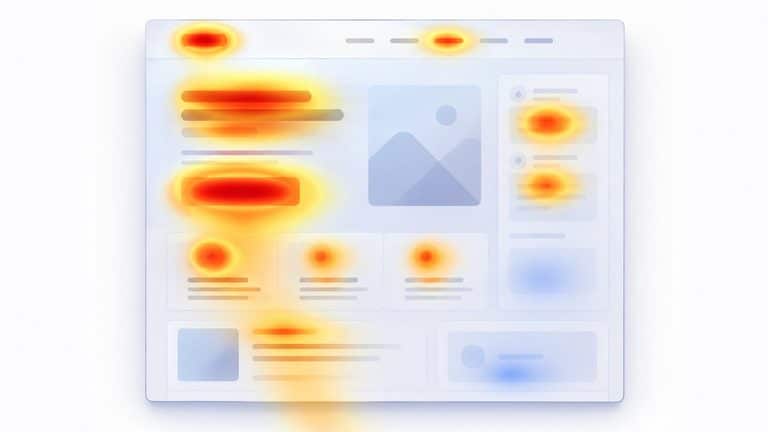
Una heatmap, o mappa di calore, è una rappresentazione visiva che mostra come gli utenti interagiscono con una pagina web. A seconda del tipo di mappa puoi vedere dove fanno clic, fino a che punto scorrono, quali aree ricevono più interazioni e dove emergono possibili segnali di frizione.
Il vantaggio è immediato: invece di osservare soltanto numeri e percentuali, puoi vedere il comportamento aggregato direttamente sopra la pagina.
C’è però una distinzione fondamentale. Una heatmap mostra cosa sta succedendo, non necessariamente perché sta succedendo. Una CTA poco cliccata, per esempio, può essere poco visibile, poco convincente, posizionata male oppure semplicemente irrilevante per quel pubblico. La mappa ti aiuta a individuare il problema da investigare; non sostituisce l’analisi.
Per questo le heatmap diventano realmente utili quando vengono combinate con analytics, registrazioni delle sessioni, feedback degli utenti e, quando vuoi verificare causalmente una modifica, con un A/B test.
In questa guida vediamo come funzionano, quali tipi esistono, come interpretarle senza prendere decisioni affrettate e quali strumenti usare anche su WordPress.
Cos’è una heatmap e cosa mostra davvero
Il termine heatmap significa letteralmente “mappa di calore”. In una visualizzazione di questo tipo i valori vengono associati a colori diversi: normalmente le zone con maggiore attività vengono rappresentate con tonalità più calde, mentre quelle con minore attività assumono colori più freddi.
Applicata a un sito web, la heatmap sovrappone questi dati alla pagina che stai analizzando. Puoi così individuare rapidamente, per esempio, un pulsante che riceve molti clic, una sezione che quasi nessuno raggiunge oppure un’immagine che gli utenti continuano a trattare come se fosse un collegamento.
La logica è semplice, ma “zona calda” non significa automaticamente “zona migliore”.
Un elemento può ricevere molti clic perché funziona bene, ma anche perché crea confusione. Allo stesso modo, un’area poco utilizzata non è necessariamente inutile: potrebbe contenere informazioni destinate soltanto a una piccola parte degli utenti.
Il colore va quindi interpretato nel contesto della pagina e dell’obiettivo che stai misurando.
Come leggere colori, zone calde e zone fredde
Una click map può mostrarti una forte concentrazione di interazioni sul pulsante principale di una landing page. Se il pulsante rappresenta la conversione desiderata, questo è almeno un segnale coerente con la struttura della pagina.
Se invece la zona più calda è un’immagine decorativa che non porta da nessuna parte, il significato cambia completamente. Gli utenti potrebbero aspettarsi che l’immagine sia cliccabile.
Lo stesso principio vale per le zone fredde. Un blocco importante quasi ignorato può essere troppo in basso, poco distinguibile dal resto del layout oppure irrilevante per il segmento di visitatori che stai osservando.
La heatmap, quindi, non assegna un voto al design. Ti mostra la distribuzione delle interazioni e ti permette di formulare domande migliori.
Se vuoi approfondire la relazione tra questi segnali e la progettazione di un’esperienza realmente utilizzabile, trovi un quadro più ampio nella guida Creativemotions sulla User Experience.
Una heatmap mostra il comportamento, non spiega automaticamente il perché
Questo è l’errore più importante da evitare.
Supponiamo che solo una piccola parte degli utenti raggiunga una CTA collocata molto in basso. Potresti concludere che il pulsante deve essere spostato sopra la piega. È una possibilità, ma la heatmap da sola non la dimostra.
Gli utenti potrebbero aver già trovato ciò che cercavano prima di arrivare alla CTA. Potrebbero essere entrati sulla pagina con un intento informativo e non commerciale. Il testo precedente potrebbe essere troppo lungo. Oppure la pagina potrebbe ricevere traffico poco qualificato.
Una heatmap trasforma quindi un comportamento in un segnale diagnostico:
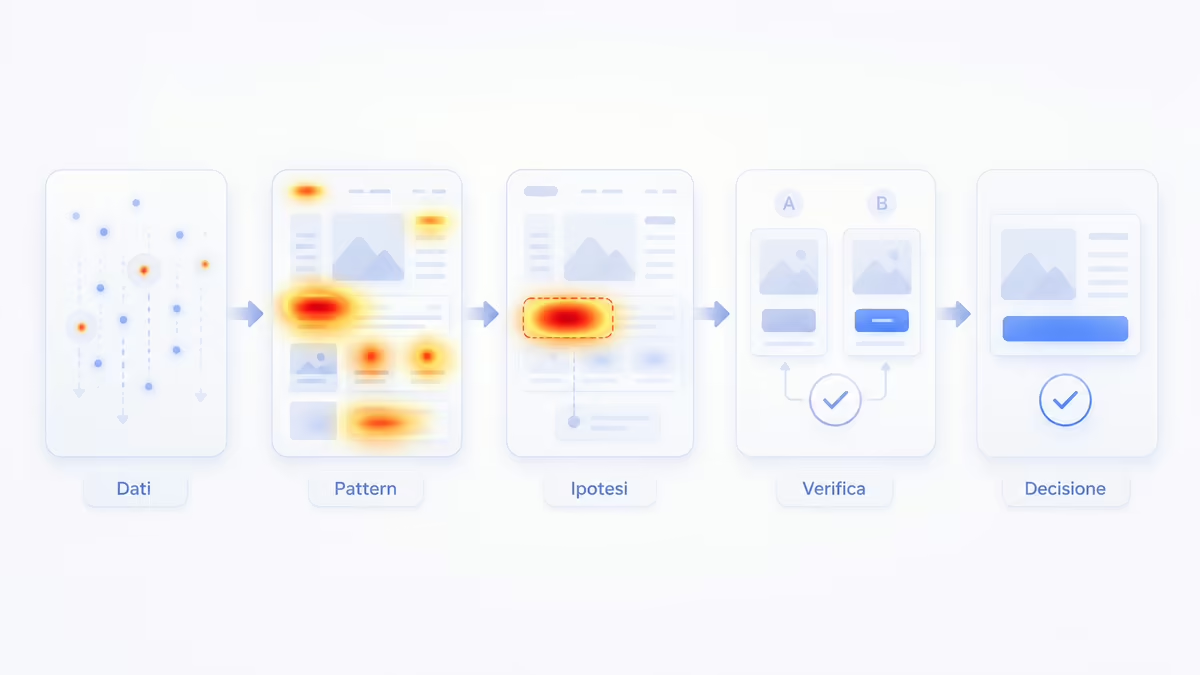
dato osservato → possibile problema → ipotesi → verifica
È questo passaggio dalla visualizzazione all’ipotesi che distingue un’analisi utile da una semplice osservazione dei colori.
Gli stessi strumenti che producono heatmap vengono infatti sempre più spesso affiancati da session replay, funnel e segmentazione proprio perché il singolo livello visuale non basta a spiegare l’intero percorso.
Heatmap, mouse tracking ed eye tracking non sono la stessa cosa
Alcuni strumenti utilizzano termini come move map o attention map. Questo può creare l’impressione che stiano misurando direttamente dove una persona guarda.
Non è necessariamente così.
Una mouse movement heatmap registra o elabora i movimenti del puntatore. Una scroll map osserva la profondità di scorrimento. Altri sistemi possono stimare o rappresentare l’attenzione attraverso differenti segnali comportamentali.
L’eye tracking, invece, misura direttamente il movimento degli occhi tramite tecniche e dispositivi specifici.
Questo significa che non dovresti trasformare automaticamente una zona con molti movimenti del mouse in una dichiarazione come “gli utenti stanno guardando questo elemento”. La relazione può essere utile come indizio in alcuni contesti, ma mouse, scroll e sguardo sono grandezze differenti.
Come funzionano le heatmap di un sito web
Il funzionamento preciso cambia da strumento a strumento, ma il modello generale è abbastanza semplice.
Una soluzione di behavior analytics raccoglie determinate interazioni degli utenti sulla pagina. Il sistema aggrega poi questi eventi e li associa agli elementi o alle coordinate dell’interfaccia, creando una rappresentazione visuale sovrapposta alla pagina stessa.
Microsoft Clarity, per esempio, descrive le proprie heatmap come analisi aggregate del comportamento e mette a disposizione click, scroll, area, conversion e attention maps, oltre a filtri, segmenti e confronto tra mappe.
Il dettaglio tecnico conta perché una heatmap non è semplicemente una fotografia con punti colorati. Lo strumento deve associare le interazioni a una rappresentazione della pagina, e questo può diventare più complesso quando il contenuto cambia dinamicamente.
Dalla raccolta delle interazioni alla mappa aggregata
Immagina una pagina prodotto visitata da centinaia di persone.
Alcuni utenti fanno clic sull’immagine principale. Altri aprono le recensioni. Altri ancora usano il selettore della variante e poi aggiungono il prodotto al carrello.
Una click map aggrega queste interazioni e rende immediatamente visibili le zone in cui si concentrano.
La scroll map parte da un’altra domanda: quanta parte della pagina viene effettivamente raggiunta?
Una grande concentrazione di utenti nella prima metà e un forte calo successivo non ti dice automaticamente che la seconda metà è sbagliata. Ti dice però che molte persone non la vedono e che, se contiene un’informazione indispensabile alla conversione, vale la pena investigare.
Perché dispositivo e viewport cambiano ciò che osservi
Desktop e smartphone non rappresentano semplicemente due versioni più grande e più piccola dello stesso layout.
Cambiano posizione degli elementi, navigazione, gesto di interazione, quantità di contenuto visibile prima dello scroll e, spesso, anche il contesto in cui una persona usa il sito.
Per questo desktop e mobile vanno analizzati separatamente.
Una CTA immediatamente visibile su desktop potrebbe richiedere diversi scroll su smartphone. Un menu orizzontale può diventare un hamburger menu. Una tabella perfettamente leggibile su uno schermo grande può diventare scomoda su mobile.
Una heatmap aggregata senza distinzione per dispositivo rischierebbe di mescolare comportamenti che avvengono su interfacce sostanzialmente diverse.
I limiti con elementi dinamici e pagine che cambiano
Menu che si aprono, accordion, popup, contenuti caricati dinamicamente e applicazioni a pagina singola rendono la rappresentazione più complessa.
La documentazione di Clarity, per esempio, segnala limiti nella cattura di alcune sezioni dinamiche e spiega che la heatmap viene costruita associando i dati agli elementi della pagina e a uno stato della stessa.
Questo è importante anche quando modifichi frequentemente una pagina.
Se cambi layout, posizione di una CTA o struttura del DOM, devi verificare che i dati precedenti siano ancora confrontabili con quelli successivi. Mettere insieme interazioni raccolte su due versioni significativamente diverse può produrre una visualizzazione facile da leggere ma difficile da interpretare correttamente.
Tipi di heatmap: quale usare in base alla domanda
Non esiste una singola “heatmap”.
Esistono visualizzazioni diverse che rispondono a domande differenti. Scegliere il tipo corretto prima di iniziare evita di raccogliere una grande quantità di dati che non servono alla decisione che devi prendere.
| Tipo di heatmap | Domanda principale | Utile soprattutto per |
|---|---|---|
| Click/tap map | Dove interagiscono gli utenti? | link, CTA, menu, immagini, elementi non cliccabili |
| Scroll map | Fino a dove arrivano? | contenuti lunghi, landing page, pagine prodotto |
| Move map | Dove si muove il puntatore? | esplorazione del comportamento desktop |
| Attention map | Quali zone ricevono maggiore esposizione/attenzione secondo il modello dello strumento? | gerarchia dei contenuti e layout |
| Area/zone map | Quali gruppi di elementi generano più attività? | analisi per sezioni e componenti |
| Conversion map | Come si distribuiscono le interazioni rispetto a eventi di conversione? | CRO e percorsi commerciali |
La nomenclatura non è identica tra le piattaforme. Devi quindi controllare quale dato viene realmente raccolto o calcolato, non fermarti al nome commerciale della visualizzazione.
Click e tap map: dove gli utenti interagiscono
Le click map sono probabilmente le heatmap più intuitive.
Mostrano dove gli utenti fanno clic con il mouse o, nei dispositivi touch, dove toccano lo schermo.
Sono particolarmente utili per verificare se gli elementi progettati per essere interattivi vengono realmente utilizzati. Ma possono rivelare anche il contrario: persone che tentano di interagire con oggetti che non sono cliccabili.
Una foto di prodotto che riceve molti tap senza aprirsi, un’icona che sembra un pulsante ma non lo è o un testo sottolineato senza link possono produrre dead click e frizione.
In questi casi il dato interessante non è “molti clic”, ma la discrepanza tra ciò che l’interfaccia suggerisce e ciò che l’interfaccia permette di fare.
Scroll map: fino a dove arrivano realmente
Le scroll map rappresentano la percentuale o la densità degli utenti che raggiunge le varie profondità della pagina.
Sono molto utili, ma vengono spesso interpretate male.
È normale che il numero di utenti diminuisca procedendo verso il fondo di una pagina lunga. Non esiste una regola secondo cui tutti dovrebbero arrivare alla conclusione.
La domanda più utile è un’altra:
gli utenti arrivano alle informazioni che devono vedere prima di prendere la decisione che chiediamo loro?
Se una landing page contiene il prezzo, la prova sociale o la CTA principale in una sezione raggiunta solo da una piccola parte dei visitatori, hai qualcosa da investigare.
Se invece il contenuto essenziale è già stato soddisfatto più in alto, la diminuzione dello scroll può essere perfettamente naturale.
Per le landing page puoi collegare queste osservazioni alla struttura e agli obiettivi descritti nella guida Creativemotions sulle landing page.
Move e attention map: cosa possono suggerire e cosa no
Le move map registrano gli spostamenti del cursore e possono aiutare a individuare aree in cui l’utente esplora o rimane attivo.
Il limite è metodologico: il puntatore non è l’occhio.
Le attention map offerte da alcune piattaforme utilizzano modelli e segnali differenti per rappresentare l’attenzione o il tempo trascorso nelle varie zone della pagina. Contentsquare, per esempio, include oggi Attention Maps nel proprio ecosistema di experience analytics.
Sono visualizzazioni utili, ma il loro significato va letto in base alla metodologia specifica del prodotto. Non vanno presentate come misurazioni di eye tracking se non stanno effettivamente usando eye tracking.
Area, zone e mappe dei clic anomali
Un’analisi per aree aggrega più elementi della pagina e consente di valutare sezioni intere, non soltanto singole coordinate.
Questo può essere più utile di una semplice nuvola di clic quando vuoi confrontare, per esempio, il comportamento su una hero, una griglia di prodotti e un blocco di recensioni.
Altri insight evidenziano pattern come rage click, dead click o excessive scrolling. Sono segnali particolarmente interessanti perché spostano l’analisi dalla domanda “dove cliccano?” alla domanda “dove potrebbe esserci una frizione?”.
Ancora una volta, il segnale non equivale alla diagnosi. Un rage click può indicare un elemento che non risponde, ma va verificato con il replay o riproducendo direttamente l’interazione.
Come leggere una heatmap senza arrivare alla conclusione sbagliata
Leggere una heatmap è facile. Interpretarla bene è molto più difficile.
Il rischio nasce dalla sua stessa forza: una visualizzazione colorata sembra molto più intuitiva di un report numerico e può quindi indurre a sentirsi sicuri di una conclusione prima di aver verificato le alternative.
La regola migliore è separare sempre tre livelli:
osservazione → interpretazione → decisione
“Il bottone riceve pochi clic” è un’osservazione.
“Il bottone non è visibile” è un’interpretazione.
“Spostiamolo più in alto” è una decisione.
Solo il primo punto deriva direttamente dalla heatmap. Gli altri richiedono contesto ed eventualmente ulteriori dati.
Una CTA poco cliccata non è necessariamente una CTA sbagliata
Immagina una pagina dedicata a un servizio.
La CTA principale riceve meno clic del previsto. Cambiare immediatamente colore o posizione sarebbe una reazione, non un’analisi.
Prima dovresti chiederti se le persone che arrivano sulla pagina hanno davvero intenzione di contattarti, se comprendono l’offerta, se il pulsante è visibile su tutti i dispositivi e se esistono altri percorsi di conversione.
Potresti scoprire che molti utenti cliccano prima su un approfondimento, tornano successivamente e convertono in una sessione diversa.
La heatmap non vede necessariamente l’intero significato del percorso.
Per questo, quando l’obiettivo è commerciale, conviene collegare i pattern osservati alle metriche descritte nella guida sul tasso di conversione.
I clic su elementi non cliccabili e i segnali di frizione
Questo è uno dei casi in cui una click map può produrre un’indicazione molto concreta.
Se un’immagine, una card o una scritta non interattiva riceve numerosi clic, probabilmente l’interfaccia comunica una possibilità d’azione che non esiste.
La soluzione non è necessariamente rendere tutto cliccabile.
Prima devi capire cosa si aspetta l’utente.
Se clicca sulla fotografia del prodotto, potrebbe volerla ingrandire. Se clicca sull’intera card di un articolo, potrebbe aspettarsi di poter aprire la pagina senza cercare il piccolo link del titolo.
La modifica corretta nasce dall’aspettativa, non dal clic in sé.
Perché desktop e mobile vanno analizzati separatamente
Una differenza di comportamento tra desktop e mobile non è rumore: spesso è un’informazione.
Se il menu funziona bene su desktop ma genera molti clic ripetuti su smartphone, potresti avere un problema nell’interfaccia mobile.
Se una CTA converte da desktop ma viene raggiunta raramente su mobile, controlla innanzitutto il layout mobile prima di riscrivere l’offerta.
Confrontare i dispositivi permette quindi di separare problemi del contenuto da problemi della presentazione.
Segmenti, fonti di traffico e quantità di dati: il contesto prima del colore
Una heatmap costruita con utenti provenienti da una newsletter molto qualificata può essere completamente diversa da quella generata dal traffico proveniente da una campagna display.
Anche visitatori nuovi e utenti di ritorno possono comportarsi diversamente.
Quando lo strumento lo consente, segmenta almeno in base alle variabili che possono realmente cambiare l’interpretazione: dispositivo, pagina, sorgente di traffico, periodo, tipologia di utente o evento rilevante.
Non esiste invece un numero universale di visite oltre il quale una heatmap diventa automaticamente “statisticamente valida”.
Devi raccogliere abbastanza interazioni da osservare pattern sufficientemente stabili e rappresentativi del segmento che vuoi analizzare. Una heatmap è uno strumento esplorativo e diagnostico; non sostituisce un test statistico quando devi dimostrare che una variante produce realmente un risultato migliore.
Heatmap, web analytics e session recording: dati diversi per domande diverse
Il modo più efficace di usare una heatmap è inserirla in uno stack di analisi, non trattarla come un sistema isolato.
Gli analytics quantitativi rispondono bene a domande come:
quante persone visitano una pagina, quali eventi completano, da quali canali arrivano e quale percorso seguono.
La heatmap aggiunge una rappresentazione spaziale del comportamento dentro la pagina.
Il session replay aggiunge la sequenza temporale di una sessione.
Un sondaggio o un test utente può infine aggiungere qualcosa che i comportamenti non possono dirti direttamente: la motivazione dichiarata dalla persona.
Cosa ti dicono Google Analytics e gli analytics quantitativi
Un sistema come Google Analytics 4 è particolarmente utile per lavorare con eventi, sorgenti di traffico, percorsi e conversioni.
Puoi quindi sapere che una pagina riceve molto traffico ma converte poco, oppure che un evento specifico viene completato soprattutto da mobile.
Queste informazioni ti dicono dove cercare.
La heatmap può poi aiutarti a osservare cosa succede all’interno della pagina: dove si concentrano i clic, quanta parte del contenuto viene raggiunta e quali elementi sembrano creare aspettative.
Se vuoi approfondire la parte quantitativa, puoi partire dalla guida Creativemotions a Google Analytics 4.
Cosa aggiungono le registrazioni delle sessioni
Una heatmap aggrega centinaia o migliaia di interazioni.
Una registrazione di sessione fa l’opposto: ti permette di osservare il percorso di singole sessioni.
È particolarmente utile dopo aver trovato un pattern anomalo.
Se la heatmap evidenzia una zona con molti rage click, aprire alcune registrazioni correlate può aiutarti a capire se l’utente sta tentando di aprire un elemento, chiudere un popup, selezionare un’opzione oppure ripetere un’azione che non produce feedback.
L’aggregazione trova il pattern; il replay aiuta a investigare il contesto.
Il workflow corretto: dato → pattern → ipotesi → verifica
Il flusso più utile è questo:
analytics quantitativi → heatmap → session replay o ricerca qualitativa → ipotesi → modifica/test → nuova misurazione
Non è obbligatorio usare tutti gli strumenti in ogni analisi.
Se trovi un link rotto attraverso una concentrazione evidente di dead click, puoi correggerlo direttamente.
Se invece vuoi sapere se spostare una CTA aumenta realmente le conversioni, la heatmap genera l’ipotesi, mentre un esperimento controllato è molto più adatto a verificarne l’effetto.
Come usare le heatmap per migliorare UX e conversioni
Le heatmap possono supportare molti tipi di pagina, ma il valore aumenta quando esiste una domanda precisa.
Aprire una dashboard e cercare genericamente “qualcosa di strano” produce spesso una lista di curiosità. Partire da un problema concreto produce invece decisioni.
Landing page e call to action
Su una landing page puoi verificare se gli utenti raggiungono la CTA principale, se interagiscono con gli elementi previsti e se esistono distrazioni impreviste.
Immagina una pagina con una CTA primaria e cinque link secondari.
Se la maggior parte delle interazioni si concentra sui link secondari, la heatmap non dimostra che vadano rimossi, ma rivela una competizione che vale la pena analizzare.
Potresti scoprire che quei collegamenti rispondono a domande indispensabili prima della conversione. In quel caso eliminarli potrebbe peggiorare la pagina; potrebbe essere più intelligente integrare quelle informazioni direttamente nel percorso principale.
Ecommerce, schede prodotto e checkout
In un ecommerce le heatmap sono particolarmente utili perché molte pagine hanno obiettivi chiaramente misurabili.
Su una scheda prodotto puoi osservare l’interazione con immagini, selettori, recensioni, informazioni di spedizione e pulsante di acquisto.
Nel checkout puoi cercare elementi che attirano clic senza necessità, passaggi poco compresi o aree in cui il comportamento diventa ripetitivo.
Devi però essere molto prudente con la raccolta dei dati nelle pagine che gestiscono informazioni personali e pagamenti. Mascheramento, configurazione dello strumento, consenso e minimizzazione dei dati devono essere verificati prima della registrazione delle sessioni, non dopo.
Articoli, pagine informative e contenuti lunghi
Una scroll map può aiutarti a capire quanta parte di un contenuto viene raggiunta.
Il dato diventa utile soprattutto quando lo confronti con la struttura editoriale.
Se quasi tutti gli utenti abbandonano prima di una sezione fondamentale per soddisfare l’intento, potresti avere un problema di ordine, promessa o densità.
Se invece l’utente trova la risposta principale subito e non ha necessità di leggere tutto, uno scroll limitato non è automaticamente negativo.
Più scroll non equivale sempre a più qualità.
Una buona analisi parte dal compito dell’utente, non dal desiderio dell’editore che tutti leggano ogni riga.
Form, navigazione ed elementi che generano frizione
I form sono un altro scenario interessante.
La heatmap può mostrarti dove vengono effettuati clic, ma per capire realmente un abbandono dovresti collegare il comportamento agli eventi del form o alle registrazioni.
Se molti utenti interagiscono con i primi campi e pochi completano l’invio, il problema può essere la lunghezza, un errore di validazione, una richiesta percepita come invasiva o semplicemente un’offerta poco convincente.
Il colore sulla pagina è l’inizio dell’indagine.
Dalla heatmap alla modifica: un metodo operativo
Per trasformare una heatmap in un processo di ottimizzazione, evita di iniziare dalla dashboard. Inizia dalla decisione che devi prendere.
- Definisci la domanda. Per esempio: “Gli utenti mobile vedono e utilizzano la CTA principale della pagina prodotto?” è molto più utile di “Vediamo cosa dice la heatmap”.
- Scegli pagina e segmento. Separa almeno i dispositivi quando il layout cambia materialmente e isola le sorgenti di traffico se possono modificare l’intento.
- Osserva il pattern senza interpretarlo subito. Registra ciò che vedi: clic concentrati, drop nello scroll, elementi ignorati, dead click, rage click.
- Formula più di una spiegazione possibile. Una singola ipotesi favorisce il confirmation bias. Chiediti quali altri meccanismi potrebbero produrre lo stesso pattern.
- Cerca conferme con altri dati. Analytics, session replay, eventi, sondaggi o test utente possono restringere le alternative.
- Definisci una modifica collegata all’ipotesi. Cambia ciò che dovrebbe intervenire sul problema individuato, non elementi casuali della pagina.
- Misura il risultato. Se devi stabilire se una modifica causa un incremento di conversioni, usa un metodo sperimentale adeguato invece di confrontare soltanto due heatmap prima/dopo.
Questo workflow evita uno dei failure mode più comuni: vedere qualcosa di rosso, cambiare il layout e attribuire alla modifica qualsiasi variazione successiva.
Quando vuoi verificare due varianti in modo controllato, approfondisci la guida Creativemotions all’A/B testing.
Strumenti per creare heatmap: quale scegliere
Il mercato delle heatmap si è evoluto parecchio. Le piattaforme che un tempo offrivano principalmente click e scroll map oggi integrano registrazioni, funnel, segmentazione, AI e strumenti di feedback.
Per questo non sceglierei più un prodotto semplicemente contando quanti “tipi di heatmap” offre.
Valuterei soprattutto:
| Strumento | Punto di forza | Quando lo sceglierei |
|---|---|---|
| Microsoft Clarity | Heatmap, replay e behavior analytics senza costo | Primo setup su molti siti e progetti WordPress |
| Contentsquare | Experience analytics, heatmap, replay, funnel e feedback | Quando vuoi un ecosistema più ampio e una crescita oltre l’analisi di base |
| Crazy Egg | Heatmap mature, segmentazione e testing | Quando heatmap e sperimentazione fanno parte dello stesso processo CRO |
| Aurora Heatmap | Raccolta locale dentro WordPress | Quando vuoi evitare una piattaforma heatmap esterna e ti bastano esigenze più circoscritte |
Prezzi, limiti e piani dei servizi SaaS cambiano nel tempo: prima di adottare uno strumento controlla sempre le condizioni correnti sul sito ufficiale.
Microsoft Clarity: il punto di partenza più semplice
Per molti siti partirei da Microsoft Clarity.
Microsoft lo offre gratuitamente e include heatmap, registrazioni delle sessioni, segmentazione e insight sul comportamento. La documentazione corrente include click, scroll, area, conversion e attention maps e permette di passare dalle mappe alle registrazioni correlate.
Per WordPress esiste inoltre un plugin ufficiale Microsoft attivamente mantenuto, quindi non sei obbligato a inserire manualmente il tracking code.
Lo sceglierei quando vuoi ottenere velocemente una prima visione di click, scroll e frizioni senza aggiungere subito un costo ricorrente.
Il fatto che sia gratuito, però, non elimina le considerazioni su privacy e consenso: configurazione del tracciamento e base giuridica restano problemi distinti dal prezzo del software.
Hotjar e Contentsquare: cosa è cambiato
Se conoscevi Hotjar come prodotto indipendente, oggi il quadro è diverso.
Hotjar è confluito nell’ecosistema Contentsquare e le funzionalità per cui era conosciuto — heatmap, session replay, survey — sono state integrate in una piattaforma più ampia di experience analytics.
Contentsquare Heatmaps offre anche un piano Free che include heatmap e replay, mentre i livelli superiori aggiungono funzionalità e capacità più avanzate.
Lo valuterei quando la heatmap è soltanto una parte di un processo più ampio che comprende funnel, feedback, monitoring e analisi della digital experience.
Crazy Egg: heatmap e testing
Crazy Egg Heatmaps resta uno dei prodotti storicamente più orientati all’analisi visuale.
La piattaforma dispone di visualizzazioni come Click Map, Scrollmap, Confetti, Overlay e List Report, oltre a registrazioni e funzioni di analisi. Le opzioni avanzate permettono inoltre di collegare l’attività di analisi alla sperimentazione.
Esiste anche un livello Instant Heatmaps gratuito per iniziare a osservare i clic, mentre le funzionalità più avanzate dipendono dal piano utilizzato.
Lo prenderei in considerazione soprattutto quando il processo CRO prevede già un passaggio strutturato da osservazione a test.
Aurora Heatmap: soluzione più locale per WordPress
Aurora Heatmap segue una logica differente.
Il plugin può raccogliere i dati direttamente nell’installazione WordPress e dichiara di non inviare i dati heatmap a server esterni, non utilizzare cookie per il proprio funzionamento e non registrare dati identificativi come l’indirizzo IP. La versione gratuita include click heatmap desktop e mobile.
È una possibilità interessante se vuoi una soluzione più circoscritta e locale.
Controllerei però con particolare attenzione compatibilità, manutenzione e impatto sul database prima di sceglierla per un progetto complesso. Un plugin che registra interazioni direttamente nel database WordPress introduce infatti considerazioni diverse rispetto a un servizio esterno.
Heatmap su WordPress: plugin o script esterno?
WordPress non ha bisogno di una “funzione heatmap” nel core.
La vera scelta è come integrare il sistema di raccolta dati.
Puoi utilizzare un plugin ufficiale del servizio, installare direttamente lo script oppure gestirlo tramite il sistema di tag adottato dal sito.
Non esiste un approccio universalmente migliore.
Quando ha senso un plugin nativo
Un plugin ufficiale è utile quando semplifica realmente configurazione, autenticazione e gestione dell’integrazione.
Microsoft Clarity, per esempio, dispone di un plugin ufficiale che consente di creare o collegare il progetto direttamente da WordPress.
Contentsquare documenta anch’esso una procedura specifica per installare il proprio tag su WordPress.
Il vantaggio è la semplicità.
Lo svantaggio è aggiungere un ulteriore componente alla tua installazione. Prima di farlo verifica quindi manutenzione, compatibilità e reale utilità del plugin rispetto a una semplice integrazione del tag.
Quando è preferibile collegare una piattaforma esterna
Se gestisci diversi script di analytics e marketing attraverso un sistema centralizzato, può avere più senso mantenere anche il tool heatmap dentro quella governance.
Questo rende più semplice, per esempio, collegare l’attivazione del tag alle preferenze espresse nella CMP.
Il punto non è evitare i plugin a priori. È evitare di installare un plugin WordPress che svolge soltanto una funzione che il tuo stack tecnico gestisce già in modo più controllabile.
Performance, cache e compatibilità del tracking
Ogni script aggiunto al frontend merita una verifica.
Controlla che il codice venga caricato dove serve, che la CMP ne gestisca correttamente l’attivazione e che cache, minificazione o ottimizzazioni JavaScript non interrompano la raccolta.
Aurora Heatmap, per esempio, segnala esplicitamente possibili interazioni con l’ottimizzazione JavaScript di alcuni plugin di cache.
Dopo l’installazione non limitarti quindi a verificare che la dashboard si apra.
Apri il sito in una sessione reale, controlla il comportamento del tag prima e dopo le scelte di consenso, verifica la console e assicurati che i dati vengano associati alla pagina corretta.
Qui conviene evitare le scorciatoie.
Una piattaforma che si definisce “GDPR ready” non rende automaticamente conforme la tua implementazione.
Devi capire quali dati vengono raccolti, attraverso quali tecnologie, per quali finalità, dove vengono trattati e quando il tag viene attivato.
Il Garante Privacy include esplicitamente nel quadro delle proprie linee guida non soltanto i cookie, ma anche altri strumenti di tracciamento capaci di svolgere trattamenti analoghi. La necessità del consenso dipende quindi dal funzionamento e dalla finalità concreta del sistema, non dal fatto che nel nome compaia o meno la parola “cookie”.
Linee guida del Garante su cookie e altri strumenti di tracciamento
Perché “analytics” non significa automaticamente “senza consenso”
“Analytics” descrive una funzione, non una categoria giuridica universale.
Due implementazioni che producono entrambe statistiche possono utilizzare tecniche, dati e finalità differenti.
Per questo la configurazione deve essere verificata caso per caso.
Microsoft Clarity, per esempio, dispone di un proprio Consent Mode e richiede segnali di consenso per mantenere la piena funzionalità delle sessioni provenienti dallo Spazio Economico Europeo, dal Regno Unito e dalla Svizzera. Senza il segnale appropriato modifica il comportamento del reporting e la continuità delle sessioni.
Questo è un ottimo esempio del perché installare il tag non conclude la configurazione.
Dati personali, masking e contenuti sensibili nelle sessioni
Le registrazioni di sessione richiedono ancora più attenzione.
Molti strumenti applicano sistemi di masking automatico per campi sensibili o informazioni personali, ma devi comunque controllare la configurazione reale.
Clarity dichiara, per esempio, che il contenuto sensibile viene mascherato e che i campi di input vengono mascherati.
Crazy Egg dichiara controlli per mascherare campi sensibili e anonimizzare gli indirizzi IP.
Questi controlli riducono il rischio; non sostituiscono la tua valutazione del trattamento.
Pagine di checkout, aree riservate, moduli contenenti informazioni delicate e sezioni che possono rivelare dati particolari meritano una revisione specifica prima di attivare qualsiasi registrazione.
CMP e Consent Mode: cosa controllare prima di attivare il tracking
Prima di pubblicare una nuova integrazione heatmap controllerei sempre quattro elementi: quali tag partono prima della scelta dell’utente, quali cookie o identificatori vengono creati, come viene comunicata la preferenza alla piattaforma e cosa succede quando il consenso viene revocato.
Poi verificherei il comportamento direttamente nel browser.
Non basta che la CMP mostri il nome del vendor nell’elenco: il tag deve comportarsi realmente in modo coerente con la scelta effettuata.
La documentazione di Clarity, per esempio, fornisce istruzioni specifiche per integrare Consent Mode e CMP.
Domande frequenti sulle heatmap
Google Analytics crea heatmap?
Google Analytics 4 è uno strumento fondamentale per analizzare eventi, traffico, percorsi e conversioni, ma per una rappresentazione visuale delle interazioni direttamente sopra la pagina è più utile affiancare un prodotto specifico di behavior analytics.
Microsoft Clarity, per esempio, può essere collegato a Google Analytics, permettendo di usare i due livelli di analisi in modo complementare.
L’approccio che preferisco è quindi analytics quantitativi per individuare il problema + heatmap e replay per investigare il comportamento.
Le heatmap migliorano direttamente la SEO?
No. Installare una heatmap non costituisce di per sé un’ottimizzazione SEO.
Il valore è indiretto: può aiutarti a individuare problemi di navigazione, aspettative non soddisfatte, contenuti poco visibili o elementi che creano frizione. Se da questi dati ricavi modifiche che migliorano realmente la pagina per gli utenti, stai migliorando il prodotto digitale.
Non trasformerei però i colori della heatmap in presunti “segnali di ranking” o in conclusioni su ciò che Google preferisce.
Il suo impiego più naturale è dentro un processo di UX, CRO e ottimizzazione continua.
Quanto traffico serve prima di prendere una decisione?
Non esiste una soglia universale valida per ogni sito e ogni heatmap.
Più che inseguire un numero arbitrario, verifica se il campione rappresenta il pubblico che vuoi studiare e se il pattern rimane abbastanza stabile da giustificare un’ulteriore indagine.
Una pagina con poco traffico potrebbe richiedere molto tempo per produrre indicazioni utili. Una pagina con migliaia di visite ma provenienti da pubblici completamente diversi può invece richiedere più segmentazione, non semplicemente più dati.
Se vuoi dimostrare che una modifica aumenta una metrica come il tasso di conversione, passa dalla heatmap a un test progettato per rispondere a quella domanda.
Conclusione
Le heatmap sono utili perché rendono visibile qualcosa che nei normali report rimane astratto: come le persone interagiscono concretamente con la superficie di una pagina.
Il loro limite è esattamente l’altra faccia di questo vantaggio. Mostrano con grande chiarezza il pattern, ma possono rendere troppo facile inventarne la spiegazione.
Usale quindi come uno strumento diagnostico.
Parti da una domanda, separa mobile e desktop quando necessario, segmenta il pubblico, identifica comportamenti anomali e confrontali con analytics e session replay. Quando dalla mappa nasce un’ipotesi che può cambiare una decisione importante, verifica l’ipotesi invece di trattarla come una conclusione.
Per molti siti partirei da Microsoft Clarity per la semplicità e l’assenza di un costo di ingresso. Valuterei Contentsquare quando serve un ecosistema di experience analytics più ampio, Crazy Egg quando heatmap e sperimentazione devono lavorare insieme e una soluzione come Aurora Heatmap quando la priorità è mantenere la raccolta più vicina possibile a WordPress.
La scelta dello strumento viene dopo. La parte che produce valore è il metodo con cui trasformi il comportamento osservato in una modifica verificabile.