
Runway AI è una piattaforma per generare, modificare e organizzare contenuti video, immagini e audio con l’intelligenza artificiale. Oggi non va più considerata semplicemente un generatore text-to-video: riunisce modelli proprietari e di terze parti, strumenti dedicati a singoli task, editing video tramite prompt, un agente conversazionale e workflow automatizzabili.
Se cerchi Runway perché vuoi creare un video partendo da testo o da una fotografia, il punto di partenza è soprattutto Gen-4.5. Se invece vuoi modificare un filmato esistente, entra in gioco Aleph 2.0 attraverso Edit Studio. Per animare un personaggio a partire dalla performance di una persona puoi usare Act-Two, mentre Agent e Workflows servono quando il progetto richiede più passaggi, modelli o asset.
Questa distinzione è importante perché Runway è cambiato molto: numerosi strumenti presenti nelle vecchie guide sono stati ritirati, accorpati o sostituiti. La piattaforma corrente è più vicina a un ambiente creativo multi-modello che a una semplice applicazione per generare clip.
Se vuoi partire dal quadro generale, nella guida su cos’è e come funziona l’intelligenza artificiale trovi anche la distinzione tra modello, sistema AI e applicazione. In questa guida ci concentriamo invece su Runway: cosa offre davvero, come scegliere il modello corretto, come scrivere i prompt, quanto costa e quali limiti conviene conoscere prima di utilizzarlo in un progetto.
Cos’è Runway AI e cosa puoi fare oggi
Runway è una piattaforma creativa basata sull’intelligenza artificiale progettata per lavorare con video, immagini, audio e altri asset multimediali. La caratteristica che oggi la distingue maggiormente è che l’interfaccia non espone soltanto i modelli sviluppati da Runway: può dare accesso anche a modelli di altri provider e combinarli con strumenti di editing, Apps, Agent e Workflows.
La stessa presentazione ufficiale di Runway come piattaforma creativa multi-modello mette ormai al centro questo approccio: non un singolo modello che deve risolvere tutto, ma più sistemi utilizzabili all’interno dello stesso ambiente.
In pratica puoi usare Runway per compiti molto diversi:
- generare una clip partendo da una descrizione testuale;
- animare una fotografia o un’illustrazione;
- cambiare elementi, ambientazione, luce o stile di un video già esistente;
- trasferire movimento, espressioni e performance a un personaggio;
- creare storyboard, reference e varianti;
- concatenare più passaggi in una pipeline;
- costruire un progetto video composto da più clip.
Questo rende Runway interessante soprattutto quando il lavoro non termina con la prima generazione.
Da generatore video a piattaforma creativa multi-modello
Una delle distinzioni più utili da fare è tra modello AI e piattaforma.
Gen-4.5 è un modello di generazione video. Aleph 2.0 è orientato all’editing. Act-Two risolve un problema ancora diverso. Runway è invece il prodotto che permette di accedere a queste capacità attraverso interfaccia, file, progetti, Apps, Agent e Workflows.
Questa evoluzione avvicina Runway alla logica che abbiamo descritto nella guida ai migliori AI tools e a come scegliere lo strumento corretto per ogni attività: il valore di un prodotto AI non dipende semplicemente dal numero di modelli disponibili, ma dal lavoro che riesci a completare con quel sistema.
Per questo confrontare Runway con un singolo generatore video non racconta più tutta la storia. La domanda corretta è spesso: mi serve soltanto generare una clip oppure mi serve un ambiente nel quale creare, correggere, iterare e assemblare più asset?
Per chi ha senso usare Runway
Runway può essere utile a creator, videomaker, designer, agenzie, team marketing e professionisti che producono contenuti visuali.
Un creator può partire da un’immagine e trasformarla in una clip verticale. Un videomaker può modificare una ripresa esistente senza dover rigenerare completamente la scena. Un’agenzia può costruire varianti dello stesso concept. Un team può trasformare una sequenza ripetitiva di generazioni in un Workflow.
Questo non significa che sostituisca automaticamente un software di montaggio tradizionale. Per editing preciso della timeline, color correction approfondita, mixing audio, gestione complessa di tracce o controllo frame-by-frame, gli strumenti convenzionali continuano ad avere un ruolo importante.
Il vantaggio di Runway emerge soprattutto prima e durante la produzione degli asset, quando devi creare qualcosa che non esiste, modificare rapidamente una scena o esplorare più direzioni creative.
Come funziona Runway: Custom, Apps, Agent e Workflows
Aprendo Runway oggi puoi incontrare modalità differenti che, viste per la prima volta, sembrano sovrapporsi. In realtà rispondono a livelli diversi di controllo.
Custom è utile quando vuoi gestire direttamente modello, input e impostazioni della generazione. Apps semplifica un compito specifico. Agent parte dall’obiettivo e può decidere come svolgere più passaggi. Workflows serve invece a costruire pipeline riutilizzabili.
La navigazione corrente della piattaforma separa infatti Home, Apps, Custom, Agent, Projects, Workflow e Characters.
Custom: quando vuoi controllare direttamente la generazione
Custom è il percorso più vicino al classico utilizzo di un generatore AI.
Scegli il tipo di output, il modello, gli input disponibili e le relative impostazioni. È la modalità più naturale quando sai già cosa vuoi usare: per esempio Gen-4.5 per una generazione Image to Video.
Il vantaggio è il controllo. Non chiedi alla piattaforma di decidere quale procedura seguire: scegli tu il modello e lavori direttamente sul prompt.
È la modalità che consiglierei per imparare realmente come risponde un determinato modello, perché rende più evidente il rapporto tra input, prompt, parametri e risultato.
Apps: strumenti già preparati per un compito preciso
Le Apps di Runway sono workflow preconfigurati intorno a un use case specifico.
Invece di partire dal modello, parti dal risultato che vuoi ottenere.
Tra gli esempi trovi funzioni per cambiare il background di un video, modificare il color grading, creare dialoghi da un’immagine, animare un personaggio o entrare in Edit Studio.
Questa impostazione è particolarmente comoda quando conosci il problema ma non ti interessa scegliere manualmente tutta la pipeline tecnica.
Se devi semplicemente sostituire uno sfondo, ad esempio, non è necessario ragionare ogni volta su quale combinazione di modelli e strumenti utilizzare: l’App è già progettata attorno a quel task.
Agent: dall’idea a un progetto composto da più passaggi
Runway Agent introduce un livello differente. È un ambiente conversazionale nel quale puoi descrivere l’obiettivo e lasciare che il sistema analizzi la richiesta, elabori un piano e utilizzi i modelli appropriati per produrre gli asset necessari.
Può lavorare con immagini, video, audio, musica e voiceover, oltre ad aiutare nella costruzione di storyboard, moodboard, script e sequenze multi-shot.
La differenza rispetto a un normale chatbot è operativa: Agent non deve limitarsi a suggerire come creare il contenuto. Può effettivamente avviare le generazioni, utilizzare modelli differenti e organizzare più passaggi dello stesso progetto.
Puoi anche configurarlo affinché chieda l’approvazione prima di generare, mostrando modello, prompt e costo previsto. È una scelta sensata quando un progetto utilizza più generazioni e vuoi evitare consumo di crediti non controllato.
Workflows: pipeline visuali ripetibili e automatizzabili
Quando un processo deve essere ripetuto, la modalità più interessante diventa Workflows.
Il sistema è node-based: ogni nodo riceve un input, svolge una funzione e produce un output che può diventare l’input del nodo successivo.
Puoi quindi costruire una sequenza simile a:
immagine prodotto → generazione prompt → generazione video → elaborazione audio → assemblaggio
La differenza rispetto ad Agent è importante.
Agent è utile quando vuoi collaborare con il sistema in modo conversazionale e adattivo. Un Workflow è più adatto quando hai già definito una procedura che vuoi poter ripetere.
Le due modalità possono anche collaborare: Agent è in grado di costruire e avviare Workflows, trasformando una descrizione in linguaggio naturale in una pipeline riutilizzabile.
Quale modello Runway usare per generare o modificare un video
Non conviene scegliere il modello in base a quale nome sembra più nuovo. Conviene partire dal tipo di input disponibile e dall’output che devi ottenere.
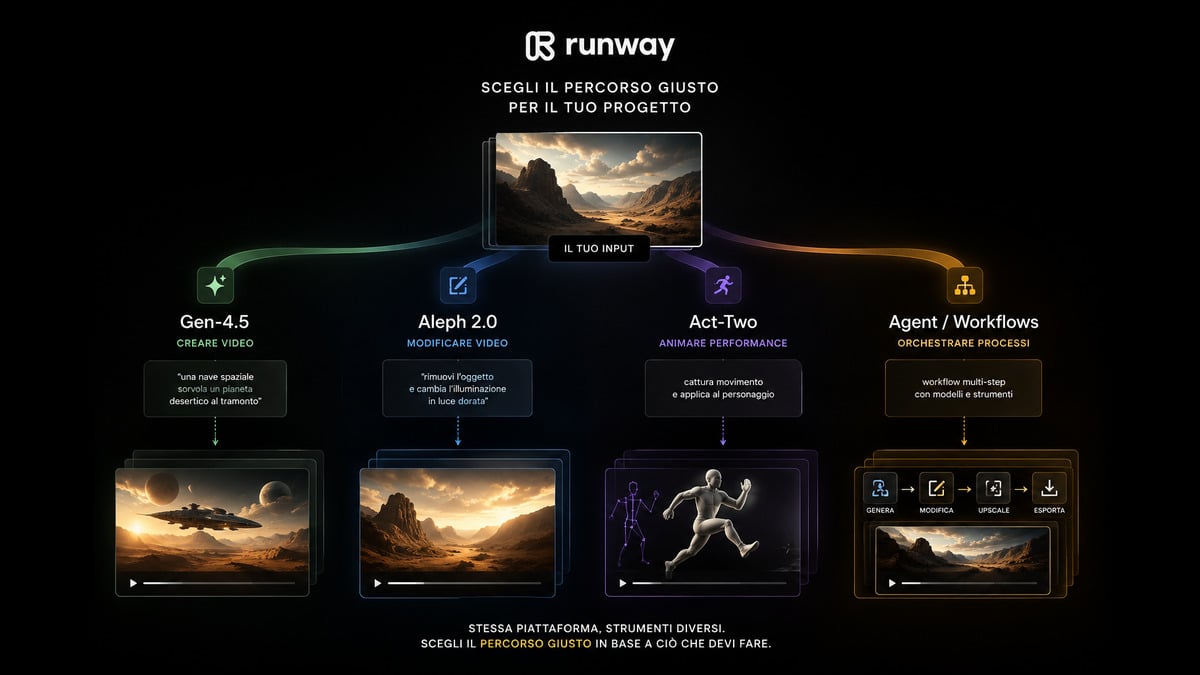
| Devi fare questo | Soluzione da valutare | Input principale | Perché |
|---|---|---|---|
| Generare un video da testo | Gen-4.5 | testo | è il modello Runway corrente per Text to Video |
| Animare un’immagine | Gen-4.5 | immagine + prompt | l’immagine stabilisce composizione e stile, il prompt guida il movimento |
| Modificare una ripresa | Aleph 2.0 / Edit Studio | video | modifica elementi o aspetto mantenendo il movimento della clip |
| Animare un personaggio da una performance | Act-Two | performance + personaggio | trasferisce movimento, espressioni e parlato |
| Iterare spendendo meno | Gen-4 Turbo | immagine + prompt | costa meno crediti ed è utile per esplorare idee |
| Combinare più modelli | Agent / Workflows | variabile | permette pipeline multi-step e multi-modello |
Gen-4.5 per Text to Video e Image to Video
Gen-4.5 è il modello Runway da considerare per primo quando vuoi generare video.
Supporta sia Text to Video sia Image to Video e, secondo la documentazione corrente di Gen‑4.5, genera clip da 2 a 10 secondi, ha output nativo a 720p e costa 12 crediti per secondo. Richiede un piano Standard o superiore.
Le due modalità non funzionano però nello stesso modo.
Con Text to Video il prompt deve comunicare sia ciò che appare nella scena sia come deve muoversi.
Con Image to Video gran parte delle informazioni visuali è già contenuta nell’immagine: soggetto, colori, composizione, illuminazione e stile. Il prompt dovrebbe quindi concentrarsi principalmente sul movimento.
Questa distinzione, apparentemente semplice, permette già di evitare molti prompt inutilmente ridondanti.
Aleph 2.0 ed Edit Studio per modificare un video esistente
Se possiedi già una clip e vuoi modificarla, rigenerarla completamente non è sempre la scelta migliore.
Edit Studio utilizza Aleph 2.0 per trasformare filmati esistenti attraverso istruzioni testuali. Puoi sostituire prodotti o personaggi, modificare un ambiente, cambiare l’illuminazione, rimuovere elementi o applicare trasformazioni visuali.
L’aspetto interessante è il principio di editing in-context: Aleph prova a modificare ciò che hai richiesto preservando il resto della scena.
Per esempio, invece di rigenerare un’intera ripresa perché vuoi cambiare il colore della giacca del soggetto, puoi intervenire direttamente su quell’elemento.
Edit Studio lavora anche su sequenze contenenti più shot, entro i limiti previsti dall’input. La documentazione corrente accetta video superiori a 2 secondi e inferiori a 30, con un massimo di 10 cambi di shot.
Act-Two per trasferire una performance a un personaggio
Act‑Two affronta un problema differente: prende una driving performance, cioè un video di qualcuno che recita o si muove, e trasferisce quella performance a un personaggio fornito come immagine o video.
Può trasferire movimento, espressioni e parlato. Con un’immagine del personaggio può inoltre utilizzare la performance per controllare gesti e movimenti del corpo.
È quindi particolarmente interessante per personaggi stilizzati, avatar, animazioni narrative o contenuti nei quali vuoi conservare l’interpretazione di una persona senza utilizzare direttamente il suo aspetto finale.
Gen-4, Gen-4 Turbo e modelli di terze parti
Gen-4 e Gen-4 Turbo esistono ancora, ma non rappresentano più il punto finale dell’evoluzione della piattaforma.
Gen-4 Turbo continua a essere interessante per un motivo molto concreto: costa 5 crediti per secondo, contro i 12 di Gen-4.5, ed è quindi utile quando devi provare rapidamente più idee prima di investire crediti nel risultato definitivo.
Runway offre inoltre accesso a modelli di altri provider. La disponibilità cambia nel tempo, perciò non costruirei una scelta permanente intorno a un elenco statico di nomi. Il punto strategico è un altro: puoi confrontare più modelli senza necessariamente cambiare piattaforma e workflow.
Cosa è successo ai vecchi Gen-1, Gen-2, Gen-3 e Magic Tools
Molte guide online mostrano ancora Runway attraverso Gen-1, Gen-2, Gen-3 Alpha, Motion Brush, Inpainting e la vecchia pagina All Tools.
Non è più una rappresentazione corretta dell’interfaccia attuale.
Runway mantiene una lista ufficiale degli strumenti deprecati e delle alternative correnti. Gen-1 e Gen-2 sono legacy; Gen-3 Alpha e Gen-3 Alpha Turbo non sono più disponibili; Inpainting, Remove Background, frame interpolation e altri vecchi Magic Tools sono stati sostituiti o ricollocati nelle esperienze più recenti. Anche la vecchia pagina All Tools è stata rimossa.
Se una guida ti invita quindi a entrare in un vecchio Magic Tool che non trovi più nell’interfaccia, non significa necessariamente che il tuo account abbia un problema: molto probabilmente la procedura è diventata obsoleta.
Come creare un video con Runway passo dopo passo
La procedura cambia in base all’input. Il modo più efficace di usare Runway è scegliere prima il tipo di generazione, invece di iniziare scrivendo un prompt senza sapere quale modello dovrà interpretarlo.
Creare un video da un prompt con Gen-4.5
Se parti soltanto da un’idea, usa Text to Video.
Apri una sessione di generazione video, seleziona Gen-4.5 e descrivi cosa deve essere visibile e come deve evolvere nel tempo.
Un prompt iniziale potrebbe essere:
Una piccola libreria indipendente durante un temporale serale. La luce calda dell’interno contrasta con la strada blu e bagnata. Una persona entra aprendo lentamente la porta mentre la camera avanza con un movimento dolly molto lento.
Non serve inserire subito ogni dettaglio possibile.
La documentazione Runway suggerisce di iniziare in modo relativamente semplice e aggiungere informazioni durante le iterazioni.
Dopo la prima generazione osserva cosa non funziona: movimento del soggetto, camera, atmosfera, composizione o timing. Modifica quindi soltanto la parte che necessita maggiore controllo.
Il vantaggio è duplice: capisci meglio come il modello interpreta le istruzioni e riduci il rischio di rendere il prompt internamente contraddittorio.
Trasformare una foto in video
Con Image to Video l’approccio cambia.
L’immagine iniziale comunica già al modello cosa vede. Non è necessario descriverla da capo.
Se carichi la fotografia di una motocicletta parcheggiata sotto la pioggia, un prompt come:
La camera ruota lentamente intorno alla motocicletta mentre la pioggia aumenta. I riflessi delle insegne scorrono sulla carrozzeria e le gocce colpiscono l’asfalto.
è più utile di un testo che ripete modello, colore, sfondo e composizione già visibili.
La guida ufficiale Image to Video raccomanda infatti di concentrare il prompt soprattutto su azione del soggetto, movimento dell’ambiente, camera, direzione e velocità.
Anche la qualità dell’immagine iniziale conta. Difetti evidenti, mani deformate, volti poco definiti o elementi visivi ambigui possono essere amplificati quando il modello deve introdurre il movimento.
Modificare un video già esistente
Per una clip esistente puoi usare Edit Studio.
Carica il filmato e descrivi la trasformazione.
Per esempio:
Cambia l’illuminazione in luce calda del tramonto.
oppure:
Sostituisci la borsa con una borsa in pelle nera.
Con Aleph 2.0 il prompt non deve assomigliare a quello di un generatore Text to Video. La guida di prompting per Aleph 2.0 suggerisce di utilizzare soprattutto un verbo d’azione e la trasformazione desiderata.
La logica è:
cambia / aggiungi / rimuovi / sostituisci / illumina / ristilizza + elemento o trasformazione
Poi puoi affinare il risultato se la prima modifica interviene su troppo o troppo poco.
Creare un progetto composto da più scene
La singola generazione Gen-4.5 resta una clip breve. Se vuoi costruire un video più lungo, devi ragionare per shot.
Puoi creare separatamente le scene e montarle in un secondo momento, oppure utilizzare Agent per produrre una sequenza multi-shot e organizzarla nella timeline integrata.
Agent non elimina i limiti dei modelli sottostanti: se il modello scelto genera clip brevi, crea più clip e le assembla.
Questo è un modello mentale molto più utile del tentativo di descrivere un intero spot da trenta o sessanta secondi in un unico prompt.
Prima definisci i beat narrativi. Poi generi le singole scene. Infine le assembli.
Come scrivere prompt efficaci su Runway senza sprecare crediti
Un prompt più lungo non è automaticamente migliore.
L’obiettivo è ridurre l’ambiguità senza inserire istruzioni inutili o incompatibili tra loro.
Il prompt cambia inoltre in base al tipo di modello. Utilizzare la stessa formula per Text to Video, Image to Video e Aleph porta facilmente a risultati peggiori.
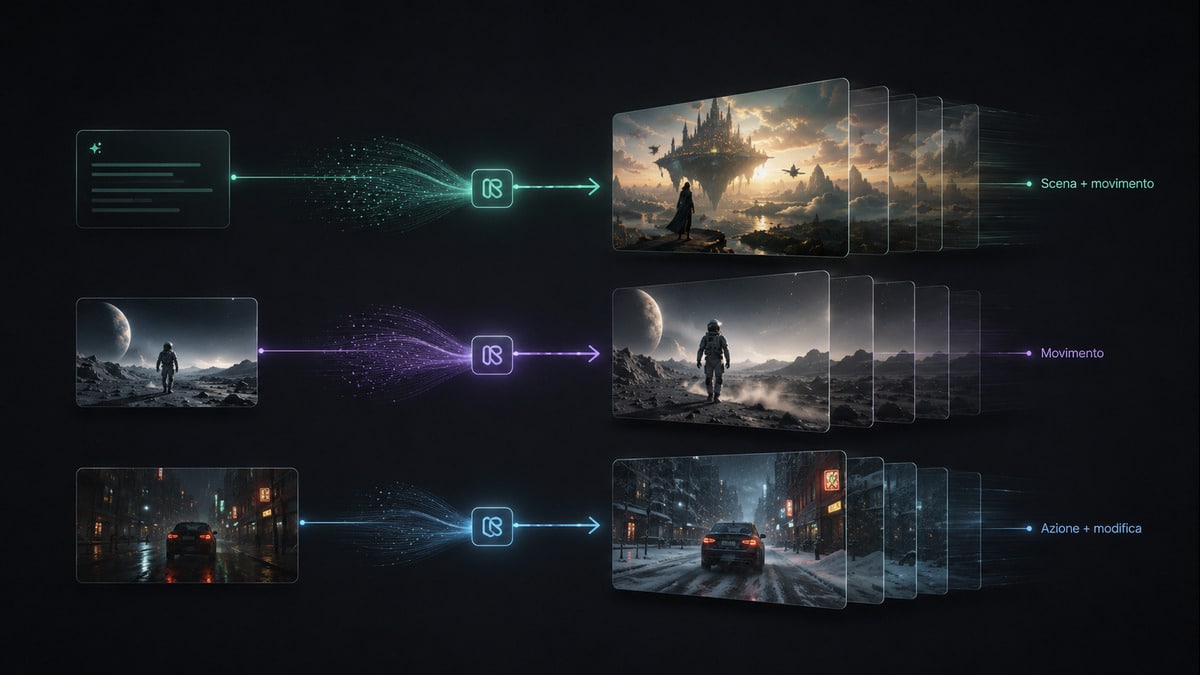
Prompt Text to Video: descrivi scena e movimento
Nel Text to Video parti da due componenti:
visuale + movimento
Il visuale comprende soggetto, ambiente, composizione, luce e stile. Il movimento comprende azione, camera e comportamento della scena.
Un esempio:
Un piccolo robot di servizio attraversa da solo la hall vuota di un hotel modernista durante la notte. Illuminazione soffusa, pavimento lucido, atmosfera realistica. La camera lo segue lentamente da dietro mentre le porte dell’ascensore si aprono in fondo alla sala.
Se la prima generazione interpreta bene ambiente e soggetto ma sbaglia la camera, non riscrivere tutto. Rafforza soltanto la parte dedicata al movimento della camera.
Prompt Image to Video: descrivi soprattutto cosa deve muoversi
Con una fotografia di partenza, evitare la ridondanza diventa ancora più importante.
Immagina una foto con una donna davanti al mare.
Debole:
Una donna davanti al mare al tramonto, con i capelli lunghi e il cielo arancione.
Hai semplicemente descritto ciò che il modello vede già.
Più utile:
Il vento aumenta gradualmente e muove i capelli e il tessuto del vestito. Piccole onde raggiungono la riva mentre la camera esegue un lento push-in verso il soggetto.
L’immagine definisce l’aspetto. Il prompt definisce l’evoluzione temporale.
Prompt Aleph 2.0: chiedi una trasformazione precisa
Con Aleph il prompt deve essere ancora più operativo.
Invece di descrivere un’intera scena, indica ciò che vuoi cambiare.
Rimuovi le persone sullo sfondo.
Cambia l’ambiente in una strada innevata.
Sostituisci la giacca rossa con una giacca nera.
Trasforma l’illuminazione in luce notturna al neon.
Più circoscritta è la modifica, più semplice diventa capire se il modello ha rispettato l’intenzione.
Runway capisce i prompt in italiano?
Sì, Runway consente di inserire prompt in lingue diverse dall’inglese.
La documentazione ufficiale chiarisce però che non tutti i prompt e tutte le lingue producono necessariamente lo stesso comportamento e che l’interfaccia non è ancora localizzata.
Puoi quindi tranquillamente iniziare in italiano.
Se una formulazione produce un risultato poco controllabile, prova prima a semplificarla e rendere più esplicite azione e movimento. Solo dopo ha senso confrontare anche una formulazione inglese.
Quanto costa Runway: piano gratis, Standard, Pro e Max
Runway utilizza un sistema a crediti.
Il costo reale non dipende quindi soltanto dal prezzo dell’abbonamento: cambia in base al modello utilizzato, alla durata del video, al numero di iterazioni e alla frequenza con cui rigeneri gli stessi shot.
La pagina ufficiale dei prezzi Runway presenta quattro livelli principali per i singoli utenti: Free, Standard, Pro e Max, oltre all’offerta Enterprise.
| Piano | Pagamento mensile | Equivalente mensile con annuale | Crediti inclusi |
|---|---|---|---|
| Free | $0 | $0 | 125 una tantum |
| Standard | $15 | $12 | 625/mese |
| Pro | $35 | $28 | 2.250/mese |
| Max | $95 | $76 | 9.500/mese |
| Enterprise | su richiesta | su richiesta | personalizzati |
I prezzi possono cambiare. Per una decisione di acquisto usa sempre il listino ufficiale come riferimento finale.
Piano Free: cosa puoi provare davvero
Il piano gratuito include 125 crediti una tantum.
È utile per capire l’interfaccia e provare una selezione degli strumenti disponibili, ma non va interpretato come un piano gratuito sufficiente per una produzione video continuativa.
Soprattutto, Gen-4.5 richiede attualmente Standard o superiore.
Quindi la query “Runway gratis” ha una risposta abbastanza semplice: sì, puoi aprire un account gratuito e provare Runway, ma il piano Free è principalmente un ambiente di esplorazione, non l’accesso gratuito completo alla piattaforma.
Standard, Pro e Max: quanti video puoi generare
Gen-4.5 consuma 12 crediti per secondo.
Una clip di 5 secondi richiede quindi:
12 × 5 = 60 crediti
Una clip di 10 secondi:
12 × 10 = 120 crediti
Con 625 crediti Standard, se utilizzassi esclusivamente Gen-4.5, avresti poco più di 52 secondi complessivi di generazione.
Il punto però non è immaginare un unico video continuo da 52 secondi.
La produzione generativa richiede normalmente tentativi. Se per ottenere uno shot finale da 5 secondi effettui cinque generazioni, avrai utilizzato 300 crediti.
Per questo il costo dell’iterazione conta più della durata del video pubblicato.
Pro aumenta il budget a 2.250 crediti mensili. Max arriva a 9.500 e permette anche il rollover di un mese dei crediti non utilizzati.
Standard è quindi il punto d’ingresso più logico quando vuoi utilizzare realmente Gen-4.5; Pro diventa più interessante con produzione regolare; Max ha senso quando il volume delle generazioni rende i crediti il principale collo di bottiglia.
Unlimited Plan e Unlimited Mode non sono la stessa cosa
Qui è facile fare confusione.
Il vecchio Unlimited plan è un piano legacy che Runway sta sostituendo con Max per gli utenti ad alto volume.
Unlimited Mode, invece, è una modalità di generazione distinta dall’abbonamento Unlimited.
La documentazione ufficiale di Unlimited Mode indica che la modalità è disponibile sui piani Pro e Max per modelli e strumenti supportati. Quando è attiva, le generazioni compatibili non consumano crediti, ma possono impiegare più tempo a partire e permettere meno processi simultanei rispetto alla modalità a crediti.
Al momento della verifica, tra i sistemi supportati vengono indicati Gen-4.5, Aleph 2.0 e Upscale Video.
Quindi:
Max ≠ vecchio Unlimited
e
Unlimited Mode ≠ Unlimited plan.
È una distinzione da controllare sempre prima di confrontare guide e prezzi.
Runway in italiano, app mobile e uso commerciale
Tre domande ricorrono spesso prima di aprire un account: posso usarlo in italiano, esiste un’app e posso utilizzare professionalmente i contenuti?
Runway è disponibile in italiano?
I prompt possono essere scritti in italiano, ma l’interfaccia non è attualmente localizzata in italiano.
Questo significa che menu, impostazioni e documentazione principale richiedono una certa familiarità con la terminologia inglese.
Non è però necessario tradurre automaticamente ogni prompt.
Per molte generazioni puoi iniziare direttamente in italiano e valutare il risultato. Se il modello interpreta male una richiesta particolarmente complessa, puoi semplificarla o confrontarla con una variante inglese.
Esiste un’app Runway?
Sì. Runway distribuisce applicazioni mobile per iOS e Android, collegate anche dal sito ufficiale.
Non assumere però che ogni funzione del browser sia disponibile nello stesso momento nelle app.
Gen-4.5, per esempio, viene indicato dalla documentazione corrente come disponibile sul web.
Se il tuo obiettivo è utilizzare le funzioni più recenti, Workflows o strumenti professionali, considererei quindi l’esperienza web come riferimento principale e l’app mobile come complemento.
Posso usare commercialmente i video creati con Runway?
Secondo le condizioni dichiarate da Runway sull’uso commerciale dei contenuti generati, nel rapporto tra utente e Runway conservi i diritti sulle tue creazioni e non esiste una restrizione generale all’uso commerciale imposta dalla piattaforma. Non sei inoltre obbligato ad attribuire Runway quando pubblichi il contenuto.
Questo non significa che qualsiasi contenuto generato sia automaticamente privo di problemi legali.
Se utilizzi loghi, opere, musiche, volti, materiale protetto o input sui quali non possiedi i diritti necessari, l’utilizzo di un generatore AI non cancella i diritti di terzi.
Per un progetto commerciale devi quindi valutare separatamente termini della piattaforma, diritti sugli input, diritti di immagine e uso finale del contenuto.
I limiti di Runway da conoscere prima di pagare
Runway può ridurre drasticamente alcune fasi di prototipazione e produzione visuale, ma definirlo un sostituto automatico di riprese, montaggio e post-produzione sarebbe fuorviante.
Il primo limite è strutturale: Gen-4.5 produce clip da 2 a 10 secondi.
Per creare un contenuto lungo devi quindi ragionare per scene e shot.
Il secondo limite è economico: ogni iterazione può consumare crediti. Un risultato finale di pochi secondi può richiedere numerose generazioni intermedie.
Il terzo è il controllo. Un modello generativo interpreta il prompt: non esegue necessariamente una sequenza di istruzioni con la prevedibilità di un software deterministico.
Le clip sono brevi perché il modello lavora per shot
Questo limite può sembrare negativo, ma corrisponde anche a un modo sensato di progettare il video.
In una produzione reale non chiedi normalmente a una singola ripresa di contenere introduzione, sviluppo, cambio ambientazione, dialogo e conclusione.
Pensa quindi alla singola generazione come a uno shot.
Per un video da trenta secondi potresti avere, ad esempio, sei clip da cinque secondi. La difficoltà diventa mantenere coerenza di soggetti, direzione artistica, movimento e ritmo tra le scene.
Agent, reference e workflow possono aiutare, ma la supervisione resta necessaria.
L’output nativo di Gen-4.5 non è 4K
Gen-4.5 produce attualmente output nativo a 720p.
Runway offre funzioni di upscaling, incluso 4K sui piani che le comprendono, ma upscaling e generazione nativa non sono la stessa cosa.
Se il progetto richiede una pipeline professionale ad alta risoluzione, considera questo passaggio nella produzione e verifica sempre l’output reale dopo l’upscale.
La prima generazione raramente deve essere considerata definitiva
La documentazione Runway stessa tratta l’iterazione come parte normale della generazione.
Questo cambia il modo in cui devi valutare costo e tempo.
Non chiederti soltanto:
Quanto costa generare cinque secondi?
Chiediti:
Quante generazioni mi servono normalmente per ottenere cinque secondi che posso davvero usare?
È questa seconda domanda che determina la sostenibilità di un workflow professionale.
Quando serve ancora un editor video tradizionale
Runway può generare asset, modificare filmati e persino assemblare più clip attraverso Agent.
Ma quando devi controllare con precisione ritmo, transizioni, audio, livelli, color grading, sottotitoli, sincronizzazione o montaggi complessi, un editor video dedicato rimane spesso più appropriato.
Il workflow più realistico non è quindi:
Runway oppure software di montaggio
ma spesso:
Runway per generazione e trasformazione → editor tradizionale per rifinitura e delivery.
Runway conviene rispetto a usare direttamente un singolo generatore video AI?
La risposta dipende meno dalla qualità assoluta di un singolo modello e più dal tuo workflow.
Runway oggi aggrega modelli proprietari e di terze parti. Questo significa che pagare Runway può avere senso anche se non utilizzi esclusivamente Gen-4.5.
| Scenario | Runway ha più senso | Accesso diretto a un singolo modello può avere più senso |
|---|---|---|
| Vuoi provare modelli diversi | Sì | meno |
| Devi combinare generazione ed editing | Sì | dipende |
| Vuoi Workflows e Agent | Sì | normalmente no |
| Usi quasi esclusivamente un solo modello | dipende | può essere preferibile |
| Vuoi minimizzare il costo per una sola API | dipende | da confrontare |
| Devi produrre pipeline multi-step | Sì | richiede più integrazione |
Il valore di Runway aumenta quando sfrutti l’orchestrazione.
Se utilizzi Gen-4.5 per generare, Aleph per correggere, Act-Two per un personaggio, Agent per organizzare gli shot e Workflows per automatizzare una pipeline, l’ambiente integrato evita numerosi passaggi manuali.
Se invece vuoi esclusivamente generare clip con un unico modello specifico, confronta sempre costi, limiti e funzionalità del provider originale.
Non esiste quindi un “miglior generatore video AI” valido in assoluto.
Per Runway la domanda decisionale è più concreta:
quanto valore ricavi dall’avere generazione, editing, più modelli e automazione nello stesso ambiente?
Conclusione
Runway oggi è molto più interessante come piattaforma creativa AI che come semplice generatore text-to-video.
Gen-4.5 copre la generazione da testo e immagine. Aleph 2.0 ed Edit Studio intervengono sui filmati già esistenti. Act-Two trasferisce performance a personaggi. Apps semplifica task specifici. Agent può progettare ed eseguire lavori composti da più passaggi, mentre Workflows rende ripetibili pipeline che altrimenti richiederebbero numerose operazioni manuali.
È proprio questa integrazione il motivo principale per scegliere Runway.
Lo prenderei seriamente in considerazione se produci video AI con una certa continuità, vuoi provare modelli differenti o hai bisogno di generazione ed editing nello stesso workflow.
Ha meno senso se vuoi utilizzare soltanto un singolo modello occasionalmente, se il budget per le iterazioni è molto ristretto oppure se ciò che ti serve realmente è un editor tradizionale con controllo preciso della timeline.
Se vuoi provarlo, partirei dal piano gratuito soltanto per capire l’interfaccia. Per lavorare realmente con Gen-4.5, Standard rappresenta il primo livello utile. Prima di salire a Pro o Max, misura invece una cosa molto semplice: quanti crediti consumi per ottenere uno shot che decidi effettivamente di utilizzare.
Quello è il dato che ti dice se Runway si adatta davvero al tuo modo di produrre video.