
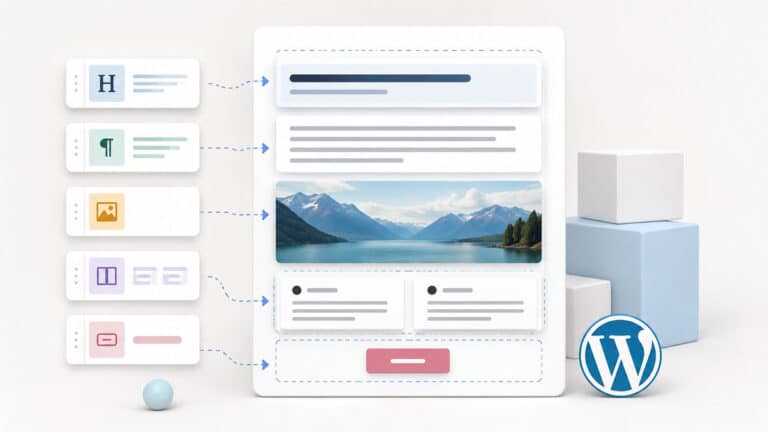
WordPress Gutenberg è il progetto che ha portato la logica a blocchi nell’esperienza di creazione e modifica di WordPress. Nel linguaggio comune, però, “Gutenberg” viene spesso usato come sinonimo di Block Editor, cioè l’editor con cui scrivi articoli e pagine organizzando testo, immagini, pulsanti, colonne e altri elementi come blocchi indipendenti.
La distinzione conta perché oggi Gutenberg non coincide più con una singola schermata. Il sistema comprende l’editor dei contenuti, il Site Editor per i temi a blocchi, pattern riutilizzabili, template, stili globali e un ecosistema di estensioni che possono aggiungere nuovi blocchi o collegare l’editor a dati dinamici.
Se stai iniziando a usarlo, la cosa più utile non è imparare a memoria dove si trova ogni pulsante. È capire quale parte di WordPress stai modificando e quale strumento devi usare.
WordPress Gutenberg, Block Editor e Site Editor: cosa sono davvero
L’espressione WordPress Gutenberg viene utilizzata spesso per indicare elementi diversi. È una delle principali fonti di confusione per chi cerca informazioni sull’editor di WordPress.
| Termine | Cos’è | Quando ti riguarda |
|---|---|---|
| Gutenberg | Il progetto più ampio che sviluppa l’esperienza di editing a blocchi di WordPress | Quando si parla dell’evoluzione complessiva dell’editor |
| Block Editor | L’editor usato principalmente per articoli, pagine e altri contenuti | Quando scrivi o modifichi un contenuto |
| Site Editor | L’ambiente che permette di intervenire su template, stili e parti del sito con i blocchi | Quando utilizzi un tema a blocchi |
| Plugin Gutenberg | Il plugin di sviluppo che rende disponibili in anticipo funzionalità più recenti o sperimentali | Quando vuoi testare ciò che non è ancora confluito stabilmente nel Core |
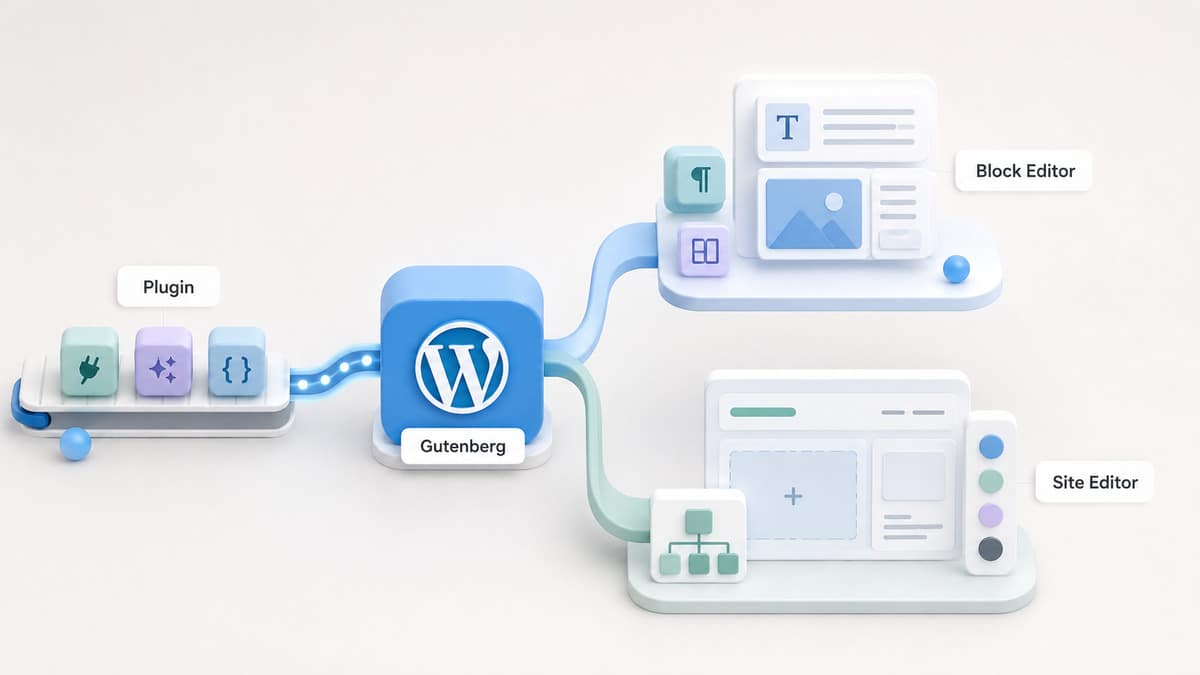
La documentazione ufficiale del progetto Gutenberg chiarisce un punto che spesso viene ancora raccontato male: le funzionalità stabili sviluppate nel plugin vengono progressivamente integrate nelle normali versioni di WordPress. Per utilizzare l’editor a blocchi su un’installazione WordPress aggiornata non devi quindi installare il plugin Gutenberg.
Gutenberg è il progetto, non soltanto l’editor
Chiamare Gutenberg semplicemente “il nuovo editor di WordPress” oggi è riduttivo.
Il progetto è nato attorno alla modifica dei contenuti, ma si è esteso alla personalizzazione del sito e continua a sviluppare strumenti di collaborazione e altre aree dell’esperienza editoriale. Il Block Editor è quindi una delle manifestazioni più visibili del progetto, non la sua intera definizione.
Per chi gestisce un sito questa distinzione ha una conseguenza pratica: non tutte le funzioni che associ a Gutenberg sono disponibili nello stesso punto dell’interfaccia.
Block Editor: l’editor di articoli e pagine
Il Block Editor è lo spazio in cui costruisci il contenuto.
Un paragrafo è un blocco. Lo stesso vale per:
- un titolo;
- un’immagine;
- una citazione;
- un elenco;
- una tabella;
- un pulsante;
- una galleria;
- un video;
- un gruppo di elementi;
- una struttura a colonne.
Ogni blocco può avere controlli e impostazioni proprie. Questo permette di modificare un elemento senza trattare l’intero contenuto come un unico documento HTML.
Se vuoi approfondire i singoli elementi disponibili e il loro utilizzo operativo, la guida dedicata ai blocchi Gutenberg di WordPress resta il punto più adatto: qui ci concentriamo invece sull’editor come sistema.
Site Editor: quando puoi modificare l’intero sito
Il Site Editor risolve un problema diverso.
Con un tema a blocchi puoi utilizzare i blocchi non solo all’interno del contenuto, ma anche per controllare aree e strutture del sito come:
- header;
- footer;
- template;
- parti di template;
- stili globali;
- navigazione;
- pattern.
La documentazione del Site Editor di WordPress mostra chiaramente questa separazione: il Site Editor lavora sull’esperienza complessiva del sito e sui suoi template, mentre il normale editor dei post resta focalizzato sul contenuto.
Questo significa anche che avere Gutenberg non equivale automaticamente ad avere tutte le funzioni di Site Editing. Tema, supporto ai blocchi e configurazione del sito determinano quali strumenti sono effettivamente disponibili.
Il plugin Gutenberg serve davvero?
Per un normale sito in produzione, nella maggior parte dei casi no.
WordPress incorpora progressivamente le funzionalità stabili sviluppate nel progetto Gutenberg. Il plugin separato è invece rivolto soprattutto a chi vuole sperimentare funzionalità più recenti, contribuire ai test o lavorare con caratteristiche ancora in sviluppo.
Installarlo “per avere Gutenberg” su una versione moderna di WordPress è quindi un errore concettuale: l’editor a blocchi è già parte di WordPress.
Come funziona WordPress Gutenberg e l’editor a blocchi
La logica di WordPress Gutenberg diventa molto più semplice quando smetti di pensare alla pagina come a una grande area di testo e inizi a vederla come una struttura composta.
Ogni elemento svolge una funzione precisa e può contenere altri blocchi.
Una sezione del sito potrebbe essere costruita così:
Gruppo → Colonne → Colonna → Immagine + Titolo + Paragrafo + Pulsante
Questa struttura non serve soltanto a “spostare rettangoli”. Crea una gerarchia che l’editor può comprendere e che tu puoi modificare in modo più controllato.
Inserire un blocco
Il metodo più evidente è l’Inseritore blocchi, accessibile tramite il pulsante +.
Da qui puoi cercare il blocco che ti serve e inserirlo nel punto in cui stai lavorando.
Durante la scrittura puoi anche usare la scorciatoia / seguita dal nome del blocco. Se, per esempio, digiti /immagine, puoi inserire rapidamente un blocco Immagine senza interrompere troppo il flusso di scrittura.
La documentazione WordPress dedicata al lavoro con i blocchi mostra anche funzioni utili per selezionare più elementi, spostarli e convertirli in pattern.
Barra degli strumenti e impostazioni del blocco
Quando selezioni un blocco puoi trovare due livelli principali di controllo.
La barra degli strumenti contiene generalmente le azioni più immediate: trasformazione, allineamento, spostamento e opzioni specifiche del blocco.
La barra laterale delle impostazioni permette invece di intervenire, quando supportato, su proprietà più dettagliate come:
- colori;
- tipografia;
- spaziature;
- dimensioni;
- bordi;
- layout;
- impostazioni avanzate.
Non tutti i blocchi espongono gli stessi controlli. Nemmeno tutti i temi rendono disponibili ogni opzione di design.
Se in un tutorial vedi un controllo che nel tuo sito non esiste, quindi, non significa necessariamente che il tutorial sia sbagliato o che Gutenberg sia rotto. Potrebbe dipendere dal tema, dal blocco utilizzato, dalla versione della funzionalità o dalle impostazioni definite dal progetto.
Trasformare un blocco invece di ricrearlo
Molti blocchi possono essere trasformati.
Un paragrafo, per esempio, può diventare un titolo o un altro elemento compatibile senza dover cancellare e ricreare tutto manualmente.
Questa capacità è particolarmente utile quando la struttura del contenuto cambia durante la scrittura. Invece di trattare ogni modifica come un’operazione distruttiva, puoi riutilizzare il contenuto già presente.
Raggruppare e annidare i blocchi
Quando il layout cresce, i blocchi contenitore diventano più importanti dei singoli elementi.
Gruppo, Riga, Pila e Colonne permettono di costruire relazioni tra blocchi.
Un errore abbastanza comune è creare strutture visivamente corrette ma semanticamente disordinate, accumulando spaziatori, colonne e gruppi senza una vera gerarchia.
Meglio ragionare per componenti.
Se hai una sezione con tre servizi:
Sezione servizi → tre colonne → un servizio per colonna
è più facile capire e mantenere la pagina rispetto a una sequenza di elementi indipendenti posizionati soltanto attraverso margini e spaziature.
List View: lo strumento da usare quando la pagina diventa complessa
Più aumentano nidificazione e layout, meno conviene selezionare tutto direttamente sulla pagina.
La List View rappresenta la struttura dei blocchi come un albero.
È particolarmente utile per:
- individuare blocchi annidati;
- selezionare il contenitore corretto;
- spostare più elementi;
- capire perché una determinata impostazione non si applica;
- controllare la gerarchia di una pagina complessa.
In pratica, quando non riesci a selezionare l’elemento che vuoi modificare, la List View dovrebbe essere uno dei primi strumenti da aprire.
Pattern, pattern sincronizzati e template: come riutilizzare i layout
Qui la terminologia storica di WordPress può creare ancora più confusione.
I vecchi blocchi riutilizzabili sono confluiti nel sistema dei pattern e vengono oggi trattati come pattern sincronizzati. La documentazione ufficiale distingue pattern standard, pattern sincronizzati e template part in base a ciò che deve essere riutilizzato e a come devono propagarsi le modifiche.
Pattern non sincronizzati
Un pattern standard è una composizione predefinita di blocchi.
Puoi usarlo, per esempio, per inserire una struttura composta da:
Titolo + testo + immagine + pulsante
Una volta inserito nella pagina, puoi modificarne liberamente i contenuti.
La cosa importante è questa: le copie già inserite non restano legate al pattern originale. Cambiare successivamente il pattern non significa aggiornare automaticamente tutte le vecchie istanze.
Questa modalità è perfetta quando vuoi riutilizzare un layout mantenendo però contenuti diversi.
Pattern sincronizzati
Un pattern sincronizzato risponde alla necessità opposta.
Se lo aggiorni, la modifica si riflette nei punti in cui viene utilizzato come elemento sincronizzato.
Può essere utile per:
- informazioni di contatto;
- una comunicazione ricorrente;
- orari;
- disclaimer;
- CTA condivise;
- sezioni che devono rimanere coerenti.
Se devi modificare soltanto una specifica istanza, puoi scollegarla dal pattern sincronizzato e trasformarla in normali blocchi.
La distinzione pratica è quindi molto semplice:
| Obiettivo | Scelta |
|---|---|
| Riutilizzare la stessa struttura, poi personalizzarla | Pattern standard |
| Riutilizzare struttura e contenuto mantenendoli sincronizzati | Pattern sincronizzato |
| Gestire una parte strutturale del tema | Template part |
Template e parti di template
Con i temi a blocchi entra in gioco un livello ancora diverso.
Un template definisce la struttura di una tipologia di pagina. Una template part rappresenta invece una porzione riutilizzabile della struttura del sito, come header o footer.
Non è quindi corretto considerare pattern, template e blocchi come tre nomi diversi della stessa funzione.
I blocchi sono i componenti.
I pattern combinano blocchi.
I template organizzano la struttura complessiva con cui quei contenuti vengono presentati.
WordPress Gutenberg vs Classic Editor: quali differenze contano davvero
Il passaggio dal Classic Editor al Block Editor non è semplicemente una modifica estetica.
L’editor classico tratta il contenuto principalmente come un documento. WordPress Gutenberg lo tratta come un insieme di componenti.
| Aspetto | Block Editor | Classic Editor |
|---|---|---|
| Modello | Contenuto composto da blocchi | Documento prevalentemente lineare |
| Layout | Gestibile attraverso blocchi e contenitori | Limitato senza HTML, shortcode o strumenti aggiuntivi |
| Riutilizzo | Pattern e pattern sincronizzati | Dipende maggiormente da plugin e workflow esterni |
| Site Editing | Integrato nell’ecosistema dei temi a blocchi | Non disponibile come equivalente |
| Estensibilità moderna | Block API ed ecosistema Gutenberg | Meta box, TinyMCE e integrazioni legacy |
| Ideale per | Workflow WordPress attuali | Siti o procedure legacy con dipendenze specifiche |
Quando il Classic Editor può ancora avere senso
Non ha senso presentare l’editor classico come una tecnologia “sbagliata”.
Può ancora essere utile quando un progetto dipende da:
- vecchi plugin basati sulla schermata classica;
- meta box legacy;
- procedure editoriali consolidate;
- migrazioni che devono essere effettuate gradualmente;
- siti mantenuti con una struttura che non trae vantaggio dalla conversione immediata.
Il plugin ufficiale Classic Editor continua a ripristinare la precedente esperienza di modifica, ma la stessa documentazione precisa che non sostituisce il Site Editor dei temi a blocchi.
Quindi la scelta non dovrebbe essere ideologica.
Se stai costruendo un progetto nuovo basato su block theme, pattern e Site Editor, progettare l’intero workflow intorno all’editor classico significa rinunciare a una parte importante dell’architettura attuale di WordPress.
Se stai mantenendo un sito legacy stabile e complesso, invece, una migrazione graduale può essere molto più sensata di una conversione indiscriminata.
Cosa succede ai vecchi contenuti
Un sito non deve essere ricostruito da zero soltanto perché utilizza contenuti creati con il vecchio editor.
WordPress può gestire contenuto classico e offre strumenti per convertirlo quando necessario.
La conversione, però, non va trattata come un’operazione meccanica da eseguire in massa senza controlli.
Shortcode, HTML personalizzato, plugin dismessi e markup prodotto da vecchi builder possono richiedere verifiche specifiche.
Su un sito con centinaia di pagine, la domanda utile non è:
“Come converto tutto in Gutenberg?”
ma:
“Quali contenuti devo realmente continuare a modificare e quali dipendenze possiedono?”
È una differenza importante perché riduce migrazioni inutili e rischi editoriali.
WordPress Gutenberg può sostituire un page builder?
A volte sì. A volte no.
La domanda formulata come “Gutenberg o page builder: quale è migliore?” porta quasi sempre a una risposta troppo generica.
Conviene partire dal progetto.
| Scenario | Gutenberg / blocchi core | Page builder |
|---|---|---|
| Articoli e contenuti editoriali | Scelta naturale | Spesso superfluo |
| Landing page relativamente semplici | Spesso sufficiente | Possibile |
| Sistema basato su block theme e pattern | Molto coerente | Da valutare |
| Design fortemente custom | Può richiedere blocchi aggiuntivi o sviluppo | Può accelerare il lavoro visuale |
| Molti componenti marketing specialistici | Dipende dall’ecosistema di blocchi | Spesso più completo out of the box |
| Sito già costruito con un builder | Migrazione da valutare con attenzione | Spesso conviene mantenere lo stack esistente |
| Controllo avanzato dei dati | Blocchi custom, Block Bindings o integrazioni dedicate | Dipende dal builder |
Il punto che conta è quanto il sistema standard di WordPress copre realmente il tuo design system.
Se devi creare articoli, pagine istituzionali, sezioni modulari, CTA e layout relativamente ordinati, Gutenberg può già coprire una parte consistente del lavoro.
Quando il progetto richiede interazioni elaborate, componenti visuali molto specifici, workflow già sviluppati attorno a un builder o funzionalità che il tuo stack a blocchi non offre, forzare Gutenberg non produce automaticamente un sito migliore.
C’è anche un errore opposto: installare una raccolta enorme di plugin di blocchi per trasformare Gutenberg in una replica di un page builder.
Se per ottenere una singola pagina devi aggiungere quattro librerie di blocchi differenti, il vantaggio della semplicità dello stack comincia a ridursi.
La scelta va quindi valutata sull’intero sistema:
design + contenuti + manutenzione + performance + dipendenze + competenze del team
non sulla quantità di widget disponibili.
WordPress Gutenberg, performance e SEO: cosa è vero e cosa no
Un’affermazione che conviene eliminare subito è questa:
usare Gutenberg non dà automaticamente un vantaggio SEO.
Google non assegna un bonus perché una pagina è stata costruita con il Block Editor. La documentazione di Google Search Central sulla SEO parla di contenuti comprensibili, requisiti tecnici, esperienza dell’utente e numerosi sistemi e segnali; non di una preferenza per uno specifico editor WordPress.
Gutenberg può generare pagine più leggere?
Può essere una buona base per uno stack leggero, ma questa è una possibilità tecnica, non una garanzia.
Una pagina realizzata con blocchi core relativamente semplici può richiedere meno componenti di una pagina equivalente costruita con un ecosistema visuale molto complesso.
Ma appena confronti siti reali entrano in gioco:
- tema;
- plugin;
- blocchi di terze parti;
- immagini;
- font;
- script analytics;
- advertising;
- consent management;
- CSS personalizzato;
- hosting;
- caching;
- CDN;
- codice aggiuntivo.
Due siti entrambi costruiti con Gutenberg possono quindi avere prestazioni completamente diverse.
L’editor non sostituisce la misurazione.
Se la velocità è importante devi controllare il risultato reale con metriche e strumenti adatti, non dedurla dal nome del builder.
Struttura semantica: Gutenberg aiuta, ma non decide per te
L’editor mette a disposizione blocchi specifici per paragrafi, heading, liste, immagini e altri elementi.
Questo facilita la costruzione di una struttura coerente.
Non significa però che la gerarchia venga automaticamente utilizzata bene.
Puoi ancora:
- saltare livelli di heading senza criterio;
- utilizzare titoli per ragioni puramente estetiche;
- dimenticare testi alternativi utili;
- costruire link poco descrittivi;
- aggiungere sezioni ridondanti;
- creare una pagina tecnicamente valida ma povera di contenuto.
L’interfaccia fornisce strumenti. La qualità editoriale continua a dipendere da chi li usa.
SEO e page builder: evita confronti assoluti
Anche l’affermazione “Gutenberg è SEO friendly mentre i page builder non lo sono” è troppo semplicistica.
Un builder può produrre più markup o caricare più risorse in determinati scenari, ma da questo non segue che una pagina costruita con Gutenberg debba necessariamente posizionarsi meglio.
La pagina che arriva a Google è il risultato finale.
Per questo, se devi scegliere uno stack per ragioni SEO, confronta almeno:
HTML finale → risorse caricate → Core Web Vitals → accessibilità → stabilità → manutenzione → contenuto
Il nome dell’editor viene dopo.
Cosa offre oggi l’editor a blocchi di WordPress
Il Block Editor non è rimasto fermo alla prima versione di Gutenberg.
Nelle versioni attuali l’esperienza è diventata un insieme molto più ampio di strumenti per contenuti, design e collaborazione.
Controlli responsive più evoluti
WordPress ha esteso la capacità di definire stili per differenti viewport direttamente nel sistema dei blocchi e degli stili globali.
Questo riduce, in alcuni scenari, la necessità di intervenire subito con CSS personalizzato per differenziare la resa desktop, tablet e mobile. La disponibilità effettiva dei controlli continua però a dipendere dal contesto, dal tema e dai supporti del blocco.
Non significa che ogni layout sia automaticamente responsive.
Significa che l’editor dispone di strumenti più maturi per gestire il responsive design direttamente all’interno del sistema WordPress.
List View, palette dei comandi e navigazione
Con l’aumento della complessità dell’editor sono diventati importanti anche gli strumenti per muoversi più rapidamente.
La List View aiuta a comprendere la struttura dei blocchi, mentre la palette dei comandi permette di raggiungere azioni e aree dell’editor senza navigare continuamente tra menu.
Sono funzioni che all’inizio possono sembrare secondarie, ma diventano molto utili sui siti più articolati.
Collaborazione e Notes
L’editor sta integrando strumenti di collaborazione più profondi.
Le Notes permettono di lasciare feedback nel contesto del contenuto e le versioni attuali hanno esteso la gestione di commenti, menzioni e conversazioni editoriali.
Per un singolo autore può essere marginale. Per redazioni, agenzie e team che devono revisionare pagine insieme, cambia invece il ruolo dell’editor: da semplice strumento di pubblicazione a spazio di lavoro condiviso.
Nuovi blocchi non significa automaticamente che devi usarli
L’evoluzione continua del Block Editor rende facile cadere nell’errore opposto: usare una funzione semplicemente perché esiste.
Un nuovo blocco è utile soltanto se risolve un bisogno del contenuto.
Prima di introdurre un elemento chiediti:
- cosa deve capire o fare l’utente?
- un blocco standard è sufficiente?
- esiste già un pattern adatto?
- serve davvero un plugin?
- la nuova dipendenza resterà gestibile?
Questa sequenza produce siti generalmente più semplici da mantenere rispetto all’approccio “installiamo un plugin ogni volta che manca un widget”.
Estendere WordPress Gutenberg con plugin e blocchi personalizzati
I blocchi core coprono molti casi d’uso comuni, ma l’editor è progettato per essere esteso.
Plugin e sviluppo custom possono aggiungere nuovi blocchi o integrare funzionalità specifiche.
La scelta importante è capire quando estendere Gutenberg e quando utilizzare ciò che esiste già.
Quando un plugin di blocchi è sensato
Un’estensione può avere senso se hai bisogno ripetutamente di componenti che WordPress non fornisce in modo adeguato.
Per esempio:
- accordion avanzati;
- tabelle particolari;
- componenti interattivi;
- blocchi per dati dinamici;
- elementi specifici del tuo business.
Prima di installare un plugin soltanto per un blocco, controlla comunque:
- manutenzione;
- compatibilità;
- dipendenze;
- output frontend;
- cosa succede ai contenuti se lo rimuovi.
Questa ultima domanda è spesso più importante dell’elenco delle feature.
Quando serve un blocco personalizzato
Su progetti professionali può essere più sensato sviluppare un blocco specifico invece di adattare un plugin generalista.
Un blocco custom può imporre una struttura editoriale precisa.
Immagina una scheda progetto che deve contenere sempre:
cliente → settore → immagine → risultato → CTA
Un blocco progettato attorno a questo modello evita che ogni editor ricostruisca manualmente il layout.
Se invece il problema è gestire dati strutturati prima ancora della loro presentazione, strumenti come Advanced Custom Fields per WordPress possono diventare parte di un’architettura più adatta, soprattutto quando contenuto e layout devono rimanere separati.
Problemi comuni con WordPress Gutenberg: cosa controllare
Il Block Editor è una parte centrale di WordPress, ma continua a convivere con temi, plugin, API e codice di terze parti.
Quando qualcosa non funziona, la diagnosi deve quindi partire dall’ambiente e non dalla conclusione “Gutenberg è rotto”.
L’editor non si carica o non salva
Se l’editor rimane vuoto, non completa il caricamento oppure mostra errori durante il salvataggio, controlla prima:
- aggiornamenti di WordPress, tema e plugin;
- eventuali errori JavaScript nella console del browser;
- errori indicati in Strumenti → Salute del sito;
- funzionamento della REST API;
- conflitti tra plugin;
- conflitti con il tema;
- cache, WAF o regole server che possono interferire con le richieste dell’editor.
Il Block Editor utilizza la REST API per diverse operazioni di caricamento e salvataggio: richieste bloccate o risposte anomale possono quindi manifestarsi come problemi dell’interfaccia. In casi reali documentati nel supporto WordPress, errori REST API hanno impedito al Block Editor di funzionare correttamente.
Su un sito in produzione non disattivare plugin e tema alla cieca.
Riproduci il problema in staging oppure usa una procedura di troubleshooting che permetta di isolare il conflitto senza interrompere il servizio.
“Questo blocco contiene contenuto inaspettato o non valido”
Questo messaggio indica che il markup salvato non corrisponde più a ciò che il blocco si aspetta.
Può succedere, per esempio, dopo:
- modifiche manuali all’HTML;
- markup non previsto;
- aggiornamenti di un blocco;
- incompatibilità tra plugin e tema;
- cambiamenti nel modo in cui un blocco salva i propri attributi.
WordPress mette a disposizione opzioni come Tentativo di recupero del blocco, conversione e risoluzione del markup. La documentazione ufficiale sull’errore di contenuto non valido spiega i diversi casi e le relative opzioni.
Prima di recuperare automaticamente decine di blocchi, però, individua la causa.
Se l’errore nasce da un plugin specifico, modificare manualmente centinaia di pagine senza correggere il componente che genera il problema può significare dover rifare il lavoro.
Non vedo le stesse opzioni mostrate in una guida
Questo è normale più spesso di quanto sembri.
Le impostazioni visibili possono cambiare in base a:
- tipo di blocco;
- tema;
- block theme o tema classico;
- configurazione
theme.json; - plugin attivi;
- supporti dichiarati dal blocco;
- permessi;
- contesto dell’editor.
Prima di installare un plugin perché “manca una funzione”, verifica quindi se quella funzione dovrebbe realmente essere disponibile nel tuo stack.
WordPress Gutenberg o WordPress Gutemberg: qual è la forma corretta?
La forma corretta è Gutenberg, con la sequenza ten al centro.
“Gutemberg” è un errore ortografico abbastanza comune nelle ricerche, anche quando l’utente sta cercando esattamente l’editor a blocchi di WordPress.
Il nome deriva da Johannes Gutenberg e il progetto WordPress utilizza ufficialmente la grafia Gutenberg.
Se quindi stai cercando “WordPress Gutemberg”, “Gutemberg WordPress” o “Gutemberg editor”, il prodotto a cui ti riferisci è quasi certamente WordPress Gutenberg.
Devo installare Gutenberg su WordPress?
Normalmente no.
Le funzionalità stabili dell’editor a blocchi vengono integrate direttamente nelle versioni di WordPress. Il plugin Gutenberg separato è rivolto soprattutto a chi vuole provare funzionalità più recenti o contribuire al loro sviluppo e testing.
Installarlo su un sito di produzione senza una ragione specifica aggiunge quindi una variabile che potresti non avere bisogno di gestire.
Posso usare WordPress Gutenberg con un tema classico?
Sì, puoi utilizzare il Block Editor per modificare articoli e pagine anche con molti temi classici.
Quello che cambia è l’esperienza di Site Editing.
Per utilizzare pienamente il Site Editor e modificare template e parti strutturali del sito attraverso l’interfaccia a blocchi serve un tema progettato per il sistema dei block theme.
Quindi:
tema classico + Block Editor è possibile;
tema classico + completa esperienza Site Editor di un block theme non è la stessa cosa.
Posso tornare al Classic Editor?
Sì.
WordPress mette a disposizione il plugin ufficiale Classic Editor, utile soprattutto per workflow legacy o compatibilità con componenti costruiti intorno alla vecchia schermata di modifica.
Prima di fare il passaggio, valuta però cosa utilizza realmente il tuo sito.
Se hai un block theme, pattern, template e componenti progettati attorno all’architettura moderna di WordPress, tornare al vecchio editor non ricrea un equivalente dell’intero sistema.
Gutenberg è adatto anche a chi non sa programmare?
Sì, per molte attività.
Puoi scrivere contenuti, inserire immagini, creare colonne, usare pattern e costruire diversi layout senza scrivere codice.
Questo non significa che Gutenberg elimini il bisogno di competenze tecniche.
Quando entrano in gioco:
- design system complessi;
- blocchi personalizzati;
- dati dinamici;
- accessibilità avanzata;
- performance;
- integrazioni;
- troubleshooting;
- sviluppo di temi;
le competenze di web design e sviluppo continuano a essere importanti.
La differenza è che molte operazioni editoriali quotidiane non richiedono più di intervenire direttamente sul markup.
Conclusione
WordPress Gutenberg va considerato per ciò che è diventato: l’ecosistema di editing a blocchi su cui si basa una parte crescente dell’esperienza WordPress, non una semplice alternativa visuale al vecchio editor.
Per scrivere articoli e pagine lavori principalmente nel Block Editor. Se usi un tema a blocchi, il Site Editor estende la stessa logica a template, stili e parti strutturali del sito. Pattern e pattern sincronizzati ti permettono invece di riutilizzare layout o contenuti con comportamenti differenti.
La scelta più utile non è quindi “Gutenberg sì o no” in astratto.
Per un progetto nuovo conviene partire dai blocchi core e dai pattern, aggiungendo estensioni soltanto quando risolvono un requisito concreto. Su un sito esistente, invece, prima di abbandonare Classic Editor o un page builder va verificato quanto il progetto dipenda realmente da quello stack.
E soprattutto, non scegliere Gutenberg perché qualcuno lo presenta come una scorciatoia SEO. Sceglilo quando il suo modello a blocchi rende il sito più semplice da creare, gestire e mantenere.
Se l’editor a blocchi crea problemi su un sito esistente, oppure devi progettare blocchi, pattern e workflow editoriali senza compromettere ciò che è già online, un intervento di assistenza WordPress ha senso quando il problema supera la semplice configurazione dell’editor.