

Elementor è un page builder visuale per WordPress: permette di costruire pagine e parti del sito intervenendo direttamente sul layout, senza affidarsi soltanto all’editor standard del CMS o modificare manualmente template e codice.
Oggi, però, definirlo semplicemente “page builder” racconta solo una parte del prodotto. Esistono una versione gratuita, diversi livelli Pro e un ecosistema più ampio di servizi raccolti anche in Elementor One. La linea 4 introduce inoltre l’Atomic Editor, che modifica progressivamente il modo in cui vengono gestiti elementi, classi e stili rispetto al modello storico dell’editor. La scheda ufficiale del plugin su WordPress.org rimane un buon punto di riferimento per verificare versione e requisiti correnti.
Prima di scegliere questa soluzione, quindi, non basta chiedersi quanto sia semplice trascinare un widget dentro una pagina. Conviene capire quale livello del prodotto serve davvero, quanto controllo vuoi mantenere sul sito e quali dipendenze sei disposto a introdurre nello stack WordPress.
Cos’è Elementor oggi e cosa puoi fare con il page builder
La versione gratuita installa su WordPress un editor visuale con cui puoi comporre il contenuto attraverso elementi, container, griglie e controlli responsive. Il risultato rimane all’interno del sito: non stiamo parlando di un website builder separato che ospita autonomamente il progetto.
La versione Pro estende il plugin gratuito con strumenti destinati a siti più articolati. A seconda del piano puoi ottenere funzionalità come Theme Builder, contenuti dinamici, form, popup, CSS e codice personalizzato e strumenti per WooCommerce.
La matrice delle funzioni, però, non è identica in tutti i livelli commerciali. Per questo il semplice nome “Pro” non basta più per capire cosa sia effettivamente incluso. La pagina ufficiale dedicata ai piani del plugin permette di verificare la configurazione corrente.
Free, Pro e One non sono la stessa cosa
La distinzione più utile è questa:
| Soluzione | Cosa rappresenta | Ha senso soprattutto se |
|---|---|---|
| Free | editor visuale gratuito | devi costruire pagine e layout relativamente semplici |
| Pro | estensione commerciale dell’editor | ti servono strumenti avanzati per tema, form, popup, contenuti dinamici o ecommerce |
| One | suite che combina Editor Pro e altri servizi | vuoi centralizzare più strumenti dello stesso ecosistema in un unico abbonamento |
Elementor One non è semplicemente una versione Pro con qualche funzione in più. È una suite che affianca all’editor servizi dedicati, tra gli altri, ad AI, ottimizzazione delle immagini, accessibilità, gestione del consenso, deliverability delle email e amministrazione dei siti.
I piani One e One Agency utilizzano inoltre crediti per alcune funzionalità. La documentazione ufficiale dei piani One spiega come vengono organizzati servizi e limiti.
Questo cambia anche la domanda da fare prima dell’acquisto: non serve scegliere il piano con il maggior numero di feature, ma quello che sostituisce realmente strumenti che avresti comunque utilizzato.
Elementor 4 e Atomic Editor: cosa cambia rispetto all’editor precedente
La linea 4 introduce il nuovo Atomic Editor, con un’impostazione più vicina a un sistema di design riutilizzabile: elementi più essenziali, classi e variabili permettono di separare meglio struttura e presentazione.
La transizione non avviene però cancellando improvvisamente il modello precedente. La documentazione dell’Editor V4 spiega che il nuovo sistema può convivere con elementi della generazione precedente durante la fase di passaggio.
È una distinzione importante soprattutto se utilizzi il builder da anni: tutorial basati esclusivamente sul vecchio schema di sezioni, colonne e widget non descrivono più completamente il funzionamento corrente.
Abbiamo approfondito la transizione, le classi, le variabili e il rapporto con Angie nella guida dedicata a Elementor 4.2, Atomic Editor e Angie.
Come funziona Elementor su WordPress
Il principio operativo rimane semplice: apri una pagina nell’editor visuale, scegli gli elementi necessari, li disponi all’interno della struttura e modifichi contenuto e presentazione tramite i relativi controlli.
La parte interessante arriva quando il sito cresce.
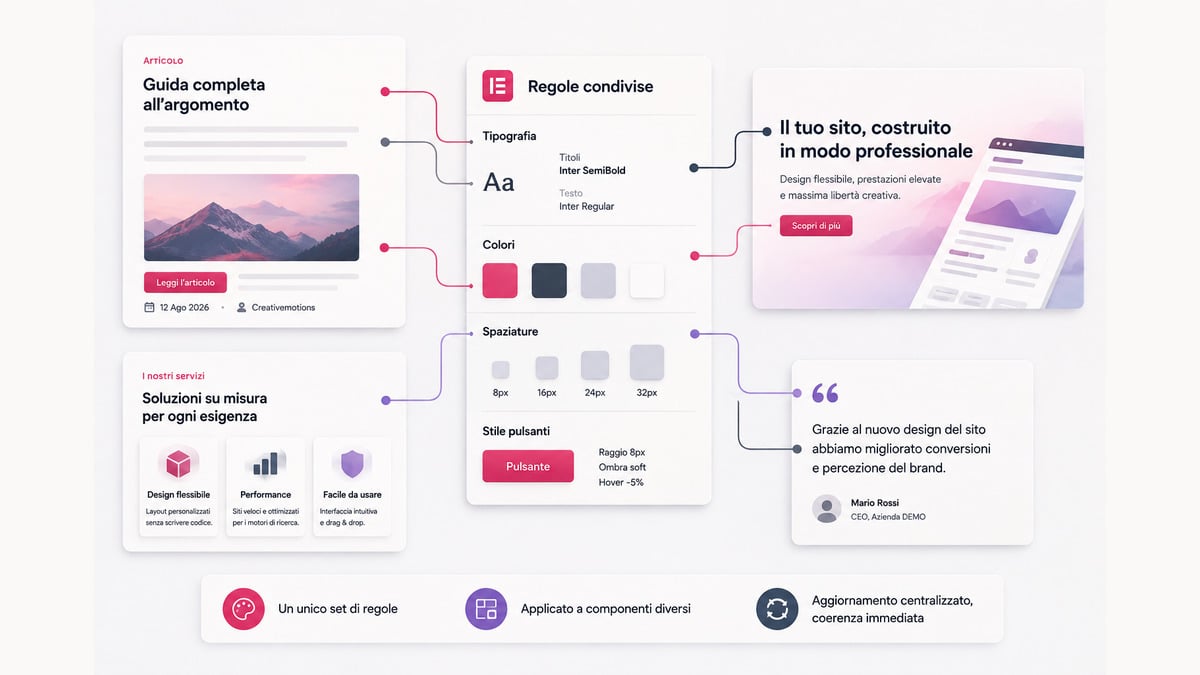
Se ogni pagina viene progettata regolando manualmente colori, spaziature, tipografia e comportamento responsive, il builder può diventare difficile da mantenere. Il vantaggio di un sistema visuale emerge invece quando componenti e regole di design vengono riutilizzati con coerenza.
Elementi, container, griglie e responsive design
Container e griglie definiscono la struttura del layout, mentre gli elementi rappresentano ciò che viene effettivamente mostrato: titoli, immagini, pulsanti, icone, form e altri componenti.
Il responsive non consiste semplicemente nel ridurre la versione desktop. Alcune decisioni devono essere adattate: ordine degli elementi, dimensioni, spaziature, allineamenti e, in determinati casi, visibilità possono cambiare fra viewport.
Un errore comune è intervenire continuamente con correzioni locali. Il risultato può sembrare corretto, ma accumula eccezioni.
Più eccezioni introduci, più diventa costoso modificare il design in seguito.
Template, stili e design system
Un sito ben organizzato dovrebbe evitare di ridisegnare lo stesso componente ogni volta.
Colori, font, spaziature e componenti ricorrenti funzionano meglio quando diventano regole condivise. L’Atomic Editor spinge ulteriormente in questa direzione attraverso classi e variabili: invece di cambiare dieci elementi simili uno per uno, puoi intervenire sulla regola che condividono.
Questo approccio non serve soltanto a lavorare più velocemente. Riduce le differenze accidentali fra le pagine e rende più prevedibile una futura revisione del design.
Theme Builder e contenuti dinamici
Quando passi dalla singola landing page a un sito strutturato, diventa importante distinguere contenuto e template.
Con gli strumenti Pro compatibili puoi progettare parti globali come header, footer e template e utilizzare contenuti dinamici provenienti da WordPress o da custom field.
È una soluzione interessante per directory, portfolio, cataloghi, schede immobiliari o altri progetti in cui molte pagine condividono la stessa struttura ma mostrano dati differenti.
Se il progetto utilizza campi personalizzati, la nostra guida ad Advanced Custom Fields per WordPress spiega il modello dati che sta dietro questo tipo di implementazione.
Quando il progetto va oltre i soli custom field e richiede anche relazioni, query, listing, filtri o workflow più articolati, può essere utile valutare uno stack dinamico più ampio. Nella guida a Crocoblock analizziamo come JetEngine e gli altri JetPlugins si affiancano a Elementor e in quali casi questa integrazione aggiunge valore reale invece di duplicare funzioni già disponibili nel builder.
Elementor Free vs Pro vs One: quale versione serve davvero
Per molti siti il punto non è stabilire se Pro sia “migliore” della versione gratuita. Ovviamente mette a disposizione più strumenti.
La domanda utile è un’altra: quali di quegli strumenti risolvono un problema concreto del progetto?
Quando la versione gratuita è sufficiente
La versione Free può essere sufficiente quando devi:
- realizzare normali pagine informative;
- controllare visivamente layout e responsive;
- costruire landing page relativamente semplici;
- lavorare con un tema che gestisce già bene header, footer e template globali;
- evitare strumenti avanzati che utilizzeresti raramente.
Per un piccolo sito vetrina, acquistare immediatamente il piano più completo può aggiungere costi e complessità senza produrre un vantaggio proporzionato.
Cosa aggiunge Elementor Pro
La versione commerciale diventa più interessante quando vuoi spostare una parte maggiore della costruzione del sito dentro il page builder.
A seconda del piano possono diventare disponibili Theme Builder, contenuti dinamici, form, popup, integrazioni ecommerce, custom CSS e custom code.
Le funzioni cambiano fra i diversi livelli, quindi è importante verificare la matrice corrente invece di assumere che ogni licenza Pro contenga tutto.
Un sito aziendale che deve soltanto personalizzare alcune pagine ha esigenze molto diverse da un portale con custom post type, campi dinamici, template condizionali e form integrati.
Quando Elementor One ha senso e quando è superfluo
One ha senso soprattutto se utilizzeresti realmente diversi servizi della suite oltre all’editor.
Se hai già soluzioni consolidate per immagini, consenso, accessibilità o gestione delle email, sostituirle solo perché esiste un bundle non è automaticamente un miglioramento. Cambiare strumenti introduce a sua volta migrazioni, nuovi workflow e nuove dipendenze.
Per chi parte da zero o vuole ridurre il numero di fornitori, una suite integrata può invece semplificare amministrazione e fatturazione.
L’hosting rimane comunque un prodotto separato e non deve essere confuso con i servizi inclusi nei piani One.
Quanto costa Elementor: piani, licenze e rinnovi
La versione Free è gratuita. Pro e One richiedono invece un abbonamento commerciale.
L’offerta distingue più livelli dell’Editor Pro e soluzioni dedicate a esigenze differenti per numero di siti, funzionalità e servizi inclusi.
Non ha molto senso congelare in questa guida una tabella di importi destinata a diventare rapidamente obsoleta: prezzi, rinnovi e promozioni possono cambiare.
Per conoscere la cifra effettivamente applicabile al momento dell’acquisto conviene verificare direttamente la pagina ufficiale dei prezzi.
Come cambia il costo in base al numero di siti
Il numero di installazioni coperte è uno dei fattori che differenzia maggiormente le licenze.
Per chi gestisce un solo sito, pagare una soluzione pensata per molti progetti avrebbe poco senso. Un freelance o un’agenzia, al contrario, deve guardare al costo complessivo per sito e soprattutto a come crescerà il portafoglio clienti.
Le soluzioni Agency seguono una logica diversa perché combinano utilizzo multi-sito e, a seconda del prodotto scelto, ulteriori servizi dell’ecosistema.
Cosa controllare prima di acquistare o rinnovare
Il prezzo iniziale non è l’unico dato importante. Prima dell’acquisto controllerei sempre:
- numero di siti coperti;
- feature realmente comprese nel livello scelto;
- prezzo e condizioni di rinnovo;
- eventuali promozioni limitate al primo periodo;
- valuta e tassazione applicabili;
- servizi esterni che potresti eliminare;
- strumenti che dovrai comunque mantenere;
- eventuali crediti e limiti delle funzionalità incluse.
Una promozione interessante all’acquisto può diventare molto meno rilevante se il rinnovo o l’insieme degli strumenti necessari rende il costo complessivo poco conveniente.
Come installare Elementor e iniziare a creare una pagina
La versione gratuita può essere installata direttamente dal repository WordPress o dalla sezione Plugin del back-end.
Prima di procedere, però, è più importante verificare l’ambiente che seguire alla lettera un vecchio tutorial con requisiti numerici non più aggiornati.
Per un’installazione importante controllerei sia la scheda corrente del plugin sia i requisiti di sistema ufficiali.
Requisiti e installazione della versione gratuita
Su un sito di produzione utilizzerei una versione WordPress mantenuta, una versione PHP corrente compatibile con lo stack e risorse adeguate alla complessità del progetto.
L’installazione segue il normale workflow WordPress:
- apri Plugin → Aggiungi nuovo plugin;
- cerca Elementor;
- installa il plugin;
- attivalo;
- crea o apri una pagina;
- avvia l’editor visuale.
Su un sito esistente, soprattutto se utilizza già un altro builder, farei prima un backup e una prova in staging.
Come installare e collegare Elementor Pro
La versione Pro non sostituisce il plugin gratuito: lo estende. Core deve quindi essere installato e attivo.
La procedura ufficiale di installazione di Pro prevede sia un workflow guidato sia il caricamento del file ZIP scaricato dall’account.
Nel secondo caso il passaggio avviene da:
Plugin → Aggiungi nuovo plugin → Carica plugin
Dopo installazione e attivazione, collega la licenza all’account corretto e verifica che le funzioni previste dal piano risultino effettivamente disponibili.
Il primo workflow senza complicare inutilmente il sito
Quando imposto un progetto con un page builder, non partirei dalla home cercando di perfezionare immediatamente ogni dettaglio.
Definirei prima:
- tipografia e colori;
- larghezze e spaziature ricorrenti;
- header e footer quando gestiti dal builder;
- pochi componenti riutilizzabili;
- una pagina rappresentativa;
- comportamento responsive;
- controllo delle performance.
Solo quando il sistema funziona bene estenderei il modello alle altre pagine.
Questo riduce uno dei problemi più frequenti di questi strumenti: un sito composto da decine di decisioni locali che diventano difficili da governare come sistema unico.
Cosa puoi costruire con Elementor
Il builder non è limitato alle landing page. La sua utilità aumenta soprattutto nei progetti in cui serve combinare controllo visuale e contenuti gestiti da WordPress.
Siti aziendali, landing page e blog
Per un sito aziendale puoi realizzare pagine servizi, landing page, contatti e altre sezioni mantenendo una struttura visuale coerente.
Per il blog, invece, è utile evitare di progettare manualmente ogni articolo.
Il contenuto dovrebbe rimanere contenuto, mentre template e stile vengono gestiti a livello di sistema.
Questa separazione facilita redesign e manutenzione: cambiare un template è molto più sostenibile che correggere individualmente centinaia di articoli.
WooCommerce e contenuti dinamici
Con i livelli Pro che includono le relative funzioni, il builder può intervenire anche sulla presentazione di negozi WooCommerce e template ecommerce.
Rimane però WooCommerce a gestire il cuore commerciale: prodotti, carrello, checkout, ordini e logiche ecommerce. Il page builder interviene soprattutto sul livello di presentazione e sulla costruzione dell’esperienza visuale.
Se devi prima capire l’architettura del negozio, la nostra guida a WooCommerce affronta il funzionamento della piattaforma senza confonderlo con quello dell’editor visuale.
Lo stesso principio vale per i contenuti dinamici.
Il builder può visualizzare i dati, ma la qualità dell’architettura dipende da come hai modellato custom post type, tassonomie e custom field, non dallo strumento utilizzato per presentarli.
AI e automazioni nell’ecosistema
Negli ultimi sviluppi l’offerta si è allargata anche a strumenti AI e ad Angie, un agente progettato per operare nel contesto di WordPress.
È utile distinguere le diverse funzioni.
Elementor AI lavora soprattutto nei workflow creativi e all’interno dell’editor. Angie è invece concepito come agente capace di assistere in operazioni sul sito. La documentazione ufficiale di Angie permette di verificare caratteristiche e disponibilità correnti.
Questo non significa affidare automaticamente modifiche importanti a un agente.
Come per qualsiasi automazione che interviene sul sito, backup, staging, controllo delle modifiche e privilegi assegnati rimangono parte del workflow professionale.
Elementor, SEO e performance: cosa dipende davvero dal builder
Qui vale la pena eliminare un equivoco: il page builder non fa posizionare un sito semplicemente perché viene utilizzato, e non impedisce di posizionarlo per il solo fatto di essere presente.
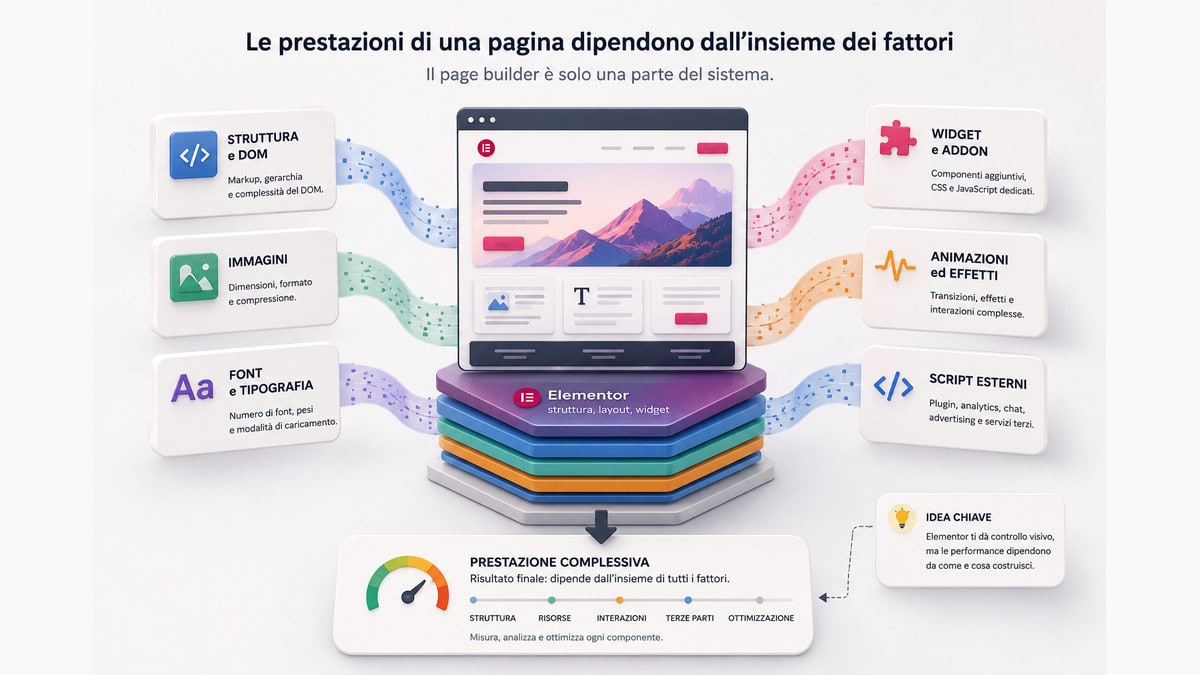
Lo strumento contribuisce alla struttura e alle risorse della pagina. SEO e performance dipendono però dall’intero sistema: contenuti, architettura, template, immagini, font, script, hosting, cache, plugin, servizi di terze parti e modalità con cui il sito è stato costruito.
Il builder non migliora il posizionamento da solo
Puoi utilizzarlo su una pagina ben ottimizzata oppure su una pagina debole.
Non sostituisce:
- ricerca e soddisfazione dell’intento;
- architettura informativa;
- linking interno;
- title e snippet;
- crawling e indicizzazione;
- qualità dei contenuti;
- dati strutturati quando appropriati;
- gestione tecnica del sito.
Per approfondire questa parte separatamente puoi partire dalla nostra guida all’ottimizzazione SEO.
Anche le funzioni AI vanno interpretate nello stesso modo: possono accelerare alcune attività, ma generare testo o suggerimenti non equivale ad avere una strategia SEO e non produce automaticamente un vantaggio di ranking.
Quando un page builder può incidere sulle prestazioni
Un builder può influire sulle performance perché contribuisce al markup, ai CSS e agli script necessari per rappresentare la pagina.
La misura reale dipende però dal progetto.
Una pagina con immagini ottimizzate, pochi font, componenti controllati e una buona infrastruttura può comportarsi meglio di una pagina teoricamente più leggera caricata di script pubblicitari e servizi esterni. Vale naturalmente anche il contrario.
Gli elementi che controllerei per primi sono:
DOM e struttura. Evita wrapper e nidificazioni senza funzione.
Immagini. File troppo grandi o dimensionati male possono pesare più del builder stesso.
Font. Troppe famiglie e varianti aumentano richieste e lavoro di rendering.
Widget e addon. Ogni estensione può introdurre propri CSS, JavaScript e dipendenze.
Animazioni ed effetti. Dovrebbero avere una funzione, non essere aggiunti automaticamente.
Script esterni. Chat, advertising, analytics e servizi di terze parti possono modificare sensibilmente il risultato.
La direzione dell’Atomic Editor può ridurre parte della complessità strutturale rispetto al vecchio modello, ma questo non permette di promettere automaticamente Core Web Vitals migliori su qualsiasi progetto. Il risultato deve essere misurato.
Come valutare Core Web Vitals e ottimizzazione sul sito reale
Non giudicherei le prestazioni dalla demo del vendor né da un singolo test sintetico.
Google considera i Core Web Vitals nell’insieme dei segnali relativi alla page experience, ma chiarisce che ottenere buoni valori non garantisce da solo buone posizioni nei risultati di ricerca. La documentazione ufficiale sui Core Web Vitals spiega il ruolo di queste metriche.
La verifica utile avviene quindi sul sito reale:
- misura pagine rappresentative;
- separa dati di laboratorio e dati raccolti dagli utenti;
- individua la risorsa o il componente che genera il problema;
- modifica una causa concreta;
- misura nuovamente.
Se il problema è una hero image enorme, cambiare builder potrebbe non servire a nulla.
Se invece il progetto ha accumulato decine di addon e widget per ottenere funzioni basilari, il problema può essere architetturale.
I limiti di Elementor da considerare prima di sceglierlo
La grande libertà visuale è uno dei motivi del successo di questo strumento. La stessa libertà può diventare uno svantaggio quando il progetto cresce senza regole.
Complessità, dipendenze e manutenzione
Più il sito dipende da template personalizzati, widget Pro, addon esterni e contenuti dinamici costruiti attorno al builder, più quest’ultimo diventa parte dell’architettura del progetto.
Non è necessariamente un problema.
Una dipendenza consapevole da uno strumento affidabile può essere perfettamente razionale.
Il problema nasce quando non sai più quali parti del sito dipendono da cosa.
Aggiornamenti di WordPress, plugin, tema, WooCommerce, componenti dinamici e addon vanno quindi testati con una disciplina proporzionata all’importanza del progetto.
Cosa succede se in futuro cambi builder
Cambiare page builder non equivale a disinstallare un normale plugin accessorio.
Il contenuto testuale può spesso essere recuperato, ma layout, styling, template, widget, condizioni e relazioni dinamiche non vengono trasferiti automaticamente uno a uno verso un altro sistema.
La difficoltà della migrazione aumenta con la profondità con cui lo strumento è stato utilizzato.
Per questo, prima di costruire un sito molto complesso, chiediti anche:
quali parti devono rimanere dati WordPress indipendenti dal page builder?
Prodotti WooCommerce, articoli, custom post type e campi personalizzati ben modellati costituiscono generalmente una base più sostenibile di informazioni inserite direttamente dentro centinaia di layout personalizzati.
Quando le funzionalità aggiuntive diventano più un costo che un vantaggio
Un’altra trappola è scegliere un piano semplicemente perché include “più cose”.
Ogni servizio aggiuntivo ha valore solo se:
- risolve un problema reale;
- sostituisce un costo o un workflow esistente;
- non crea una dipendenza peggiore;
- viene effettivamente utilizzato.
Se acquisti una suite completa ma continui a utilizzare strumenti esterni per quasi tutte le funzioni incluse, il bundle perde buona parte della propria convenienza.
Lo stesso vale per la versione Pro: se utilizzi l’editor soltanto per modificare poche landing page e il tema gestisce tutto il resto, potresti non aver bisogno del livello più esteso.
Elementor vs Gutenberg, Divi, Bricks e altri page builder
Non esiste un page builder migliore in ogni scenario.
La scelta dipende soprattutto da quanto controllo visuale vuoi dare a chi gestirà il sito, quanta dipendenza accetti dallo strumento e come preferisci costruire il sistema di design.
| Soluzione | Tende a essere adatta quando | Aspetto da valutare |
|---|---|---|
| Elementor | vuoi un workflow visuale completo e un ecosistema ampio | dipendenza dal builder e scelta del piano |
| Gutenberg / Site Editor | vuoi restare vicino allo stack nativo WordPress | workflow e controllo visuale differiscono da quelli di un builder dedicato |
| Divi | preferisci l’ecosistema e il workflow Elegant Themes | migrazione, licensing e modalità di lavoro |
| Bricks | cerchi un approccio orientato anche a utenti tecnici e design system | curva di apprendimento e compatibilità dello stack |
Questa tabella serve a orientare la scelta, non a decretare un vincitore.
Quando Elementor è la scelta più sensata
Lo sceglierei soprattutto quando:
- vuoi costruire e modificare il sito visualmente;
- il team deve lavorare sui layout senza dipendere continuamente da uno sviluppatore;
- Theme Builder e contenuti dinamici fanno parte del progetto;
- utilizzi WooCommerce e vuoi un forte controllo sulla presentazione;
- preferisci un ecosistema molto diffuso con numerose integrazioni;
- puoi accettare che il builder diventi una componente strutturale del sito.
È anche una scelta più razionale quando il team conosce già bene questo workflow. Il costo di cambiare metodo di lavoro può pesare più di una differenza teorica fra due builder.
Quando conviene valutare un’alternativa
Guarderei altrove se l’obiettivo prioritario è ridurre al minimo le dipendenze da un builder, restare il più possibile vicino agli strumenti nativi di WordPress oppure costruire uno stack fortemente developer-oriented.
Valuterei un’alternativa anche quando il sito utilizza già bene un altro sistema: migrare solamente perché è stata introdotta una nuova feature raramente giustifica, da solo, lavoro, rischio e costo del cambiamento.
La domanda utile quindi non è:
Elementor è il migliore?
ma:
migliora davvero il workflow di questo specifico sito rispetto allo stack che dovrei utilizzare al suo posto?
Conclusione
Elementor rimane una soluzione molto completa per chi vuole costruire WordPress attraverso un workflow visuale, ma oggi scegliere questo ecosistema significa valutare più del solo editor.
Per un sito semplice, la versione gratuita può essere sufficiente. Se devi controllare template, contenuti dinamici, form, popup o WooCommerce, uno dei livelli Pro può avere molto più senso. One diventa interessante soprattutto quando i servizi aggiuntivi della suite sostituiscono strumenti che avresti acquistato comunque.
La parte decisiva viene però prima del piano commerciale: costruire il sito con un design system coerente, limitare addon e correzioni locali, mantenere separati dati e presentazione e misurare le performance sul progetto reale.
Se hai già un sito molto stratificato e il problema non è creare una nuova pagina ma capire cosa rallenta il progetto, quali plugin siano realmente necessari o come intervenire senza compromettere l’installazione, il passaggio più utile non è aggiungere un altro widget. In quel caso può avere senso partire da un’analisi dello stack attraverso il servizio di assistenza e consulenza WordPress.
Il tuo sito merita il meglio.
Design professionale, performance ottimizzate, strumenti avanzati e intelligenza artificiale integrata. Elementor Pro è la scelta dei professionisti per costruire siti WordPress moderni, veloci e pronti a convertire.
Prova Elementor Pro ora e porta il tuo progetto al livello successivo