
**: permette di creare moduli, sondaggi e quiz con una logica simile, ma porta le risposte nell’ecosistema Microsoft e può integrarsi direttamente con Excel, Teams, OneDrive e SharePoint.](https://www.creativemotions.it/wp-content/uploads/2026/08/data-studio-dashboard-analytics-768x432.jpg)
Se cerchi Data Studio e trovi ancora guide che parlano di Looker Studio, non stai guardando due strumenti diversi. Nell’aprile 2026 Google ha riportato il prodotto al suo nome originale: Looker Studio è tornato a chiamarsi Data Studio.
Il cambio di nome, però, non è la parte più importante. Per capire se questo strumento può esserti davvero utile devi chiarire cosa fa: Data Studio collega una o più fonti di dati, le trasforma in report e dashboard interattive e ti permette di presentare le informazioni in una forma più facile da leggere, filtrare e condividere.
Il punto è proprio questo: Data Studio non serve semplicemente a creare grafici più belli. Serve a costruire un livello di reporting fra i dati grezzi e le decisioni che devi prendere.
Se, per esempio, stai lavorando sulla SEO di un sito, puoi portare nello stesso ambiente dati provenienti da Google Search Console, Google Analytics 4 e altre fonti. Ma questo non significa che quei dati diventino automaticamente confrontabili o che una dashboard ben impaginata sia necessariamente corretta.
In questa guida vediamo quindi cos’è Data Studio, come funziona, come creare un report, come collegare diverse fonti e quali sono i suoi limiti, compresa la distinzione con Looker e il ruolo delle nuove funzioni AI.
Data Studio oggi: cos’è e perché si chiama di nuovo così
Data Studio è lo strumento Google per creare report e dashboard personalizzabili e interattive partendo da dati provenienti da altre piattaforme.
Google lo descrive nella documentazione ufficiale di Data Studio come uno strumento senza costi di accesso per trasformare i dati in report leggibili, condivisibili e personalizzabili.
La parola importante è però reporting.
Data Studio non nasce per sostituire il sistema nel quale raccogli o governi i dati. Google Analytics continua a raccogliere dati sul comportamento degli utenti, Search Console continua a fornire i dati relativi alla Ricerca Google, Google Ads conserva i dati delle campagne e BigQuery può svolgere il ruolo di data warehouse.
Data Studio si posiziona sopra queste fonti e permette di interrogarle e rappresentarle attraverso un’interfaccia comune.
Lo stesso modello vale quando la sorgente analytics è Matomo: Matomo raccoglie e governa i dati, mentre un ambiente di reporting resta un livello separato che può rappresentarli attraverso il connettore o l’integrazione appropriata.
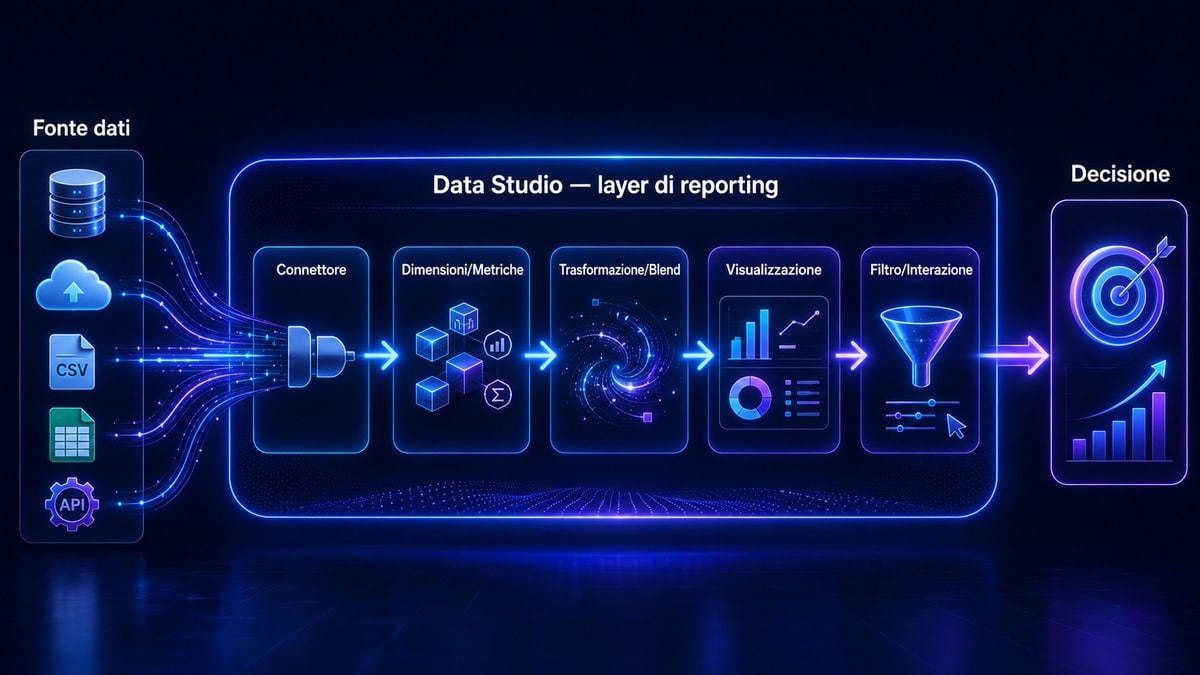
Un modello mentale utile è questo:
Fonte dati → connettore → dimensioni e metriche → eventuali trasformazioni → grafici e controlli → report → decisione
Capire questa catena evita uno degli errori più frequenti: concentrarsi sul grafico prima di aver verificato cosa rappresenta realmente il dato.
Data Studio, Looker Studio e Looker: tre nomi da non confondere
La nomenclatura può creare parecchia confusione.
Il prodotto che molti hanno conosciuto come Google Data Studio è stato rinominato Looker Studio nel 2022. Nell’aprile 2026 Google ha invertito la scelta e il prodotto è tornato a chiamarsi Data Studio.
Di conseguenza:
- Google Data Studio è una denominazione storica dello stesso prodotto;
- Looker Studio è il nome utilizzato dal 2022 al 2026;
- Data Studio è il nome corrente;
- Looker è invece un prodotto differente.
La distinzione con Looker è sostanziale, non solo nominale.
Nella comparazione ufficiale tra Looker e Data Studio, Google posiziona Data Studio come ambiente orientato alla visualizzazione e al reporting self-service, mentre Looker introduce un livello più strutturato di business intelligence, governance e modellazione semantica dei dati.
Con Looker, ad esempio, un’organizzazione può definire in modo centralizzato cosa significa una metrica attraverso il proprio modello semantico. Questo diventa importante quando reparti diversi devono utilizzare le stesse definizioni di fatturato, cliente attivo, margine o churn.
In Data Studio è molto più facile costruire rapidamente una dashboard. Ma questa libertà significa anche che due persone possono creare due report apparentemente corretti usando definizioni o trasformazioni differenti.
Per piccoli team, attività marketing, SEO, advertising e reporting operativo questa flessibilità è spesso un vantaggio. Quando invece la governance del dato diventa una necessità organizzativa, il problema cambia.
Data Studio gratuito e Data Studio Pro: cosa cambia
La versione standard di Data Studio è utilizzabile senza acquistare una licenza Pro e offre già buona parte delle funzioni necessarie per creare report, collegare fonti, visualizzare dati e condividere dashboard.
Data Studio Pro aggiunge soprattutto capacità pensate per organizzazioni e team.
Secondo la documentazione ufficiale di Data Studio Pro, una delle differenze più importanti riguarda la proprietà dei contenuti. Nei normali report Data Studio la proprietà è legata all’utente che li crea; con Pro i contenuti possono appartenere all’organizzazione attraverso un progetto Google Cloud.
Non è un dettaglio trascurabile.
Se una dashboard aziendale critica appartiene all’account personale di un dipendente o consulente e quella persona lascia l’organizzazione, la gestione del report può diventare problematica. La proprietà organizzativa riduce questo rischio e permette inoltre di utilizzare funzionalità come team workspace, gestione più strutturata dei contenuti e supporto tecnico.
Per un freelance che deve creare alcune dashboard per sé o per un cliente, la versione standard può essere più che sufficiente.
Per un’azienda con più team, molti report, procedure di accesso e necessità di governance, Pro inizia ad avere un significato diverso.
Cosa fa davvero Data Studio: dal dato alla dashboard
Quando apri un report vuoto potresti essere tentato di aggiungere subito scorecard, grafici a linee e tabelle.
È il modo più veloce per ottenere una dashboard che sembra completa ma dice poco.
Prima di pensare alla visualizzazione devi capire dove sono i dati, come arrivano nel report e quale domanda devono aiutarti a risolvere.
Connettori e origini dati: GA4, Search Console, Ads, Sheets, BigQuery e altri
Data Studio accede alle informazioni attraverso i connettori.
Una fonte dati è il livello attraverso cui Data Studio utilizza un connettore per comunicare con una determinata piattaforma. La documentazione sulle origini dati include connettori Google per servizi come Google Analytics, Google Ads e Google Sheets, oltre a connettori partner e Community Connector.
Per un’attività di web marketing, alcuni scenari comuni sono:
- Google Analytics 4 per comportamento, sessioni ed eventi;
- Google Search Console per query, impressioni, clic e CTR;
- Google Ads per campagne e costi;
- Google Sheets per budget, target o dati gestiti manualmente;
- BigQuery quando i dati richiedono un livello più strutturato di archiviazione e trasformazione.
Qui c’è una distinzione essenziale: collegare una fonte non significa duplicare automaticamente tutto il suo contenuto dentro Data Studio.
Il report interroga la fonte attraverso il relativo connettore e il comportamento può cambiare in base alla piattaforma, alla configurazione, alla freshness dei dati e alle credenziali utilizzate.
Questo significa anche che la velocità di una dashboard non dipende soltanto da quanti grafici hai disegnato. Una query complessa su una fonte lenta continuerà a essere complessa anche dentro un report elegante.
Dimensioni, metriche e campi calcolati
Una volta collegata la fonte, Data Studio espone i campi che puoi utilizzare nei grafici.
La distinzione fondamentale è tra dimensioni e metriche.
Una dimensione descrive il dato: pagina, query, dispositivo, paese, campagna, data.
Una metrica misura qualcosa: clic, impressioni, sessioni, conversioni, costo, fatturato.
Se prendi Search Console, ad esempio:
Querypuò essere una dimensione;Clicuna metrica;Paeseun’altra dimensione;CTRuna metrica.
La scelta della combinazione è ciò che determina il significato del grafico.
Data Studio permette inoltre di creare campi calcolati, cioè formule costruite utilizzando altri campi della fonte. Puoi usarli per operazioni matematiche, manipolazioni testuali, date e logiche condizionali.
Un esempio semplice potrebbe essere una classificazione delle landing page:
CASE WHEN Landing Page contiene "/blog/" THEN "Blog" ELSE "Altro" END
Il vantaggio è evidente: puoi creare categorie e metriche utili al tuo report senza modificare necessariamente la fonte originale.
Il rischio è altrettanto evidente: più logica sposti dentro la dashboard, più devi documentare come viene calcolato il risultato.
Se un KPI esiste solo perché qualcuno ha scritto una formula nel report sei davanti a un dato utilizzabile, ma non necessariamente a una definizione condivisa e governata.
Per questo conviene partire dalla definizione dei KPI realmente utili e solo dopo decidere come rappresentarli.
Data blending: quando unire più fonti aiuta e quando crea problemi
Il data blending permette di combinare campi provenienti da origini diverse.
È una delle funzioni più potenti di Data Studio, ma anche una di quelle che richiede maggiore attenzione.
Google spiega nella documentazione sul funzionamento dei blend che un blend può utilizzare fino a cinque tabelle. Prima del join, i dati delle singole tabelle possono essere raggruppati e aggregati in funzione delle dimensioni selezionate.
Questo dettaglio tecnico ha conseguenze molto concrete.
Immagina di voler confrontare:
- clic di Search Console;
- sessioni di Google Analytics.
Puoi mostrare questi valori nello stesso report. Ma non devi aspettarti che coincidano.
Sono metriche definite e raccolte in maniera diversa.
Lo stesso Google, nella propria guida dedicata all’uso congiunto di Analytics e Search Console, raccomanda di guardare soprattutto alla coerenza dei trend e di non trattare clic e sessioni come quantità equivalenti.
Il blending ha quindi senso quando esiste una chiave di unione coerente e un motivo analitico preciso.
È molto meno utile quando stai semplicemente cercando di mettere tutti i numeri disponibili nella stessa tabella.
Come creare il primo report in Data Studio
Il primo report utile non nasce dal menu “Aggiungi grafico”.
Nasce da una domanda.
Potresti voler sapere:
- il traffico organico sta crescendo?
- quali landing page generano conversioni?
- quali campagne Ads stanno migliorando il ritorno?
- quali contenuti portano visibilità ma poco coinvolgimento?
- dove si interrompe il funnel?
Ogni domanda richiede dati e KPI differenti.
Parti dalla domanda e dai KPI, non dai grafici
Supponiamo che il tuo obiettivo sia capire se la SEO sta portando traffico di qualità.
Una dashboard composta soltanto da impressioni, clic e posizione media non è sufficiente.
Ti racconta una parte del percorso: cosa succede nella Ricerca Google.
Per capire cosa accade dopo il clic devi introdurre dati comportamentali e di conversione.
Potresti quindi costruire il report intorno a tre livelli:
- Visibilità — impressioni, query, posizione, pagine presenti in Search.
- Acquisizione — clic, sessioni organiche, landing page.
- Risultato — engagement, lead, vendite o altre conversioni coerenti con il progetto.
La dashboard diventa utile perché collega un fenomeno al successivo.
Se una pagina aumenta le impressioni ma non i clic, hai un problema diverso rispetto a una pagina che riceve traffico ma non genera nessuna azione utile.
La visualizzazione deve aiutarti a vedere questa differenza.
Collega i dati e configura grafici, filtri e intervalli di date
Dopo aver deciso cosa vuoi misurare puoi creare il report e collegare le fonti.
Per una dashboard SEO essenziale potresti partire da:
- Google Search Console per performance nella Ricerca;
- Google Analytics 4 per comportamento sul sito;
- eventualmente Google Sheets per target o annotazioni gestite internamente.
Poi scegli i componenti in base alla domanda.
Una scorecard è utile quando vuoi mostrare un valore immediato.
Un grafico temporale serve per vedere un andamento.
Una tabella è spesso migliore quando devi confrontare molte landing page o query.
I controlli permettono invece a chi consulta il report di cambiare intervallo temporale, dispositivo, paese o altre dimensioni.
La qualità del report aumenta quando ogni componente ha una funzione analitica, non quando aumenta il numero dei componenti.
Freeform o Responsive: quale layout scegliere
Data Studio permette oggi di creare report Freeform oppure Responsive.
Il layout Freeform privilegia il controllo preciso sulla posizione e sulle dimensioni dei componenti. È adatto quando stai progettando principalmente per desktop e vuoi governare in modo dettagliato l’impaginazione.
Il layout Responsive, documentato da Google nella guida alla creazione dei responsive report, organizza invece i componenti in sezioni che si adattano meglio alle diverse dimensioni dello schermo.
Non è però semplicemente “la versione migliore”.
Il responsive impone alcune limitazioni rispetto al canvas libero: i componenti non possono sovrapporsi e diverse opzioni di posizionamento e raggruppamento funzionano in maniera differente o non sono disponibili.
La scelta dipende quindi dal modo in cui il report verrà consultato.
Se una dashboard è destinata soprattutto a essere visualizzata su un monitor durante riunioni operative, Freeform può darti maggiore controllo.
Se clienti e stakeholder la consultano frequentemente da tablet e smartphone, Responsive merita una valutazione seria.
Condividere, programmare e incorporare una dashboard
Una dashboard ha valore solo se raggiunge le persone che devono utilizzarla.
Data Studio permette di condividere report, definire permessi e distribuire le informazioni in più modi.
Questo cambia anche il modo in cui dovresti progettarla.
Una dashboard personale può permettersi terminologia molto tecnica e controlli specifici.
Un report destinato a un cliente deve spiegare meglio cosa rappresentano le metriche.
Un cruscotto direzionale dovrebbe ridurre il dettaglio e dare priorità ai KPI che modificano realmente una decisione.
Lo stesso dataset può quindi richiedere dashboard differenti per pubblici differenti.
Esempio: una dashboard SEO e marketing con Search Console, GA4 e Google Ads
Uno dei casi più utili per Data Studio è mettere in relazione fonti che normalmente consulteresti in interfacce separate.
Per la SEO, Google stessa pubblica una guida all’uso congiunto di Search Console e Google Analytics attraverso Data Studio.
L’idea di fondo è molto semplice: Search Console racconta soprattutto cosa accade prima dell’arrivo sul sito, mentre Analytics aiuta a capire cosa accade dopo.
Google Ads può aggiungere un terzo livello quando vuoi confrontare acquisizione organica e paid o avere una visione più ampia delle attività marketing.
Separare visibilità, traffico e conversioni
Per evitare una dashboard confusa, organizzerei il report in blocchi logici.
| Livello | Domanda | Esempi di metriche |
|---|---|---|
| Visibilità | Le persone ci trovano? | impressioni, query, posizione |
| Acquisizione | Arrivano sul sito? | clic, sessioni, utenti |
| Qualità | Interagiscono? | engagement, eventi utili |
| Conversione | Producono un risultato? | lead, vendite, key event |
| Efficienza paid | Quanto costa acquisirli? | costo, CPC, CPA, ROAS |
La tabella non significa che ogni progetto debba utilizzare tutte queste metriche.
Serve a impedire che indicatori appartenenti a fasi diverse vengano letti come se raccontassero la stessa cosa.
Come scegliere KPI che raccontano lo stesso percorso
Una buona dashboard non accosta semplicemente numeri.
Cerca relazioni.
Immagina che una landing page mostri:
- crescita delle impressioni;
- crescita dei clic;
- crescita delle sessioni organiche;
- engagement stabile;
- conversioni in calo.
La conclusione non è “la SEO sta andando bene” o “la SEO sta andando male”.
Il dato suggerisce che la pagina sta guadagnando visibilità e traffico, ma qualcosa nel percorso successivo non sta producendo il risultato desiderato.
A quel punto devi tornare alla pagina, all’intento, all’offerta, alla UX o al tracciamento.
È lo stesso principio che conviene adottare quando devi misurare gli effetti di un intervento SEO: una singola metrica raramente racconta tutto il fenomeno.
Gli errori che rendono una dashboard bella ma poco affidabile
Gli errori più pericolosi non sono quasi mai estetici.
Il problema nasce quando il grafico sembra preciso ma il significato non lo è.
Un report può diventare fuorviante quando:
- confronta metriche raccolte con metodologie differenti come se fossero equivalenti;
- applica filtri diversi alle fonti confrontate;
- usa intervalli temporali non coerenti;
- fonde dati senza una chiave adeguata;
- crea KPI attraverso formule non documentate;
- mostra percentuali senza chiarire denominatore e popolazione;
- aggiunge così tanti indicatori da nascondere quelli realmente decisivi.
C’è poi un errore più sottile: usare la dashboard come fonte della verità anziché come interfaccia di analisi.
Se Search Console e Analytics mostrano valori differenti, non devi modificare il report finché i numeri sembrano uguali.
Devi capire perché i sistemi misurano fenomeni diversi.
AI e automazione in Data Studio nel 2026
L’integrazione dell’intelligenza artificiale ha cambiato anche il modo in cui Google sta sviluppando Data Studio.
Ma conviene separare bene le varie funzioni, perché “Gemini in Data Studio” non significa che qualsiasi report venga automaticamente analizzato e spiegato dall’AI.
Conversational Analytics: interrogare i dati in linguaggio naturale
Conversational Analytics permette di interagire con i dati attraverso domande formulate in linguaggio naturale.
Invece di costruire sempre manualmente un grafico per verificare un’ipotesi, puoi utilizzare un’interfaccia conversazionale per chiedere informazioni sui dati collegati.
Google descrive la funzione nella documentazione di Conversational Analytics come un sistema basato su Gemini per porre domande ai dati senza dover necessariamente conoscere strumenti di business intelligence avanzati.
È una direzione interessante perché riduce la distanza tra “ho un dato” e “voglio verificare questa domanda”.
Non elimina, però, la necessità di conoscere il dataset.
Una risposta formulata bene non può correggere automaticamente una metrica definita male, una sorgente incompleta o un join sbagliato.
Gemini, campi calcolati e altre funzioni assistite
Gemini viene utilizzato anche per attività specifiche dentro Data Studio.
Tra le funzioni documentate da Google c’è la possibilità di assistere la creazione di campi calcolati partendo da istruzioni in linguaggio naturale.
In pratica, invece di ricordare tutta la sintassi necessaria, puoi descrivere il risultato che vuoi ottenere e ricevere una formula proposta dal sistema.
Questo è utile soprattutto come acceleratore.
La formula continua però a dover essere verificata.
Se chiedi di classificare URL, calcolare margini o costruire una condizione complessa, devi sapere che cosa dovrebbe produrre il campo prima di considerare valido il risultato.
La presenza dell’AI non modifica la regola di base del reporting: una trasformazione è utile soltanto se sai cosa sta trasformando e perché.
Data Studio API: cosa puoi automatizzare davvero
La query looker studio api continua a comparire nelle ricerche, ma oggi è più corretto parlare di Data Studio API.
Qui è importante non attribuirle capacità che non ha.
La reference ufficiale della Data Studio API documenta attualmente soprattutto operazioni relative agli asset e alla gestione dei permessi: ricerca degli asset, lettura e modifica dei permessi, aggiunta o revoca dei membri.
In altre parole, la API pubblica non è un’interfaccia universale con cui ricostruire programmaticamente ogni grafico, filtro e componente di un report.
Se il tuo obiettivo è automatizzare il flusso dei dati, spesso il lavoro vero dovrà avvenire prima di Data Studio: API della sorgente, database, BigQuery, Google Sheets, processi ETL/ELT o connettori personalizzati.
Data Studio rimane poi il layer nel quale quelle informazioni vengono rappresentate e distribuite.
Limiti di Data Studio: quando basta e quando serve uno strumento diverso
Il fatto che Data Studio sia accessibile e flessibile non significa che sia la soluzione corretta per qualsiasi architettura dati.
Funziona molto bene quando devi:
- creare reporting marketing e SEO;
- riunire dati provenienti da strumenti diversi;
- distribuire dashboard interattive;
- dare autonomia di analisi a un team;
- produrre rapidamente report personalizzati;
- lavorare prevalentemente su dati già abbastanza strutturati.
Inizia a mostrare i propri limiti quando aumenta la complessità del problema a monte.
Data Studio vs Looker: reporting self-service e BI governata
La differenza più importante fra Data Studio e Looker emerge quando molte persone devono utilizzare la stessa definizione del dato.
Con Data Studio puoi costruire rapidamente un rapporto collegando le fonti e applicando trasformazioni.
Con Looker puoi introdurre un vero modello semantico governato attraverso LookML e controllare in maniera centralizzata come dimensioni, misure e relazioni vengono definite.
Non significa che Looker sia automaticamente “migliore”.
Significa che risolve un problema diverso.
Se sei un consulente SEO che vuole dare al cliente una dashboard con Search Console, GA4 e dati di progetto, Data Studio può essere molto più immediato.
Se sei un’organizzazione internazionale nella quale marketing, finance, sales e management devono condividere centinaia di metriche governate su una complessa infrastruttura dati, il problema non è più soltanto creare un report.
Quando valutare Looker, Power BI o Tableau
Prenderei in considerazione una piattaforma BI più strutturata quando emergono esigenze come:
- governance centralizzata delle metriche;
- modelli dati complessi;
- ruoli e autorizzazioni molto granulari;
- grandi dataset e trasformazioni significative;
- standard aziendali già costruiti su un altro ecosistema;
- necessità di distribuire analisi a molti reparti;
- processi di business intelligence che vanno oltre il reporting marketing.
Power BI può avere più senso in organizzazioni fortemente integrate nell’ecosistema Microsoft.
Tableau può essere interessante in ambienti nei quali la visual analytics avanzata ha un peso centrale.
Looker ha un vantaggio specifico quando vuoi costruire la BI attorno a un semantic layer governato e sei già dentro l’ecosistema Google Cloud.
Data Studio rimane però molto competitivo quando il problema è più semplice: portare dati già disponibili dentro dashboard comprensibili e facilmente condivisibili.
Per chi sceglierei Data Studio oggi
Sceglierei Data Studio soprattutto per:
- SEO specialist;
- consulenti web marketing;
- advertising specialist;
- freelance;
- agenzie;
- PMI;
- ecommerce;
- team marketing che utilizzano molti servizi Google.
Lo sceglierei perché il rapporto tra accessibilità, integrazione con le fonti Google e flessibilità del reporting è molto favorevole.
Non lo sceglierei come soluzione unica per risolvere problemi di data governance, data warehouse o modellazione enterprise.
Ed è probabilmente questa la distinzione più utile da portarsi dietro.
Data Studio funziona molto bene quando sai già quali dati vuoi leggere e quali decisioni devono supportare.
Se non hai ancora definito gli obiettivi, le metriche, le fonti e il significato dei KPI, il problema non è la dashboard.
È il sistema di misurazione che viene prima.