

Un Android Developer è uno sviluppatore software specializzato nella progettazione, realizzazione, test e manutenzione di applicazioni destinate all’ecosistema Android. Oggi questo significa lavorare soprattutto con Kotlin, Android Studio, Jetpack Compose, Android SDK e le librerie Jetpack, ma anche conoscere architettura software, API, testing, performance, sicurezza e distribuzione.
Ridurre questa figura a “chi programma app per smartphone”, però, lascia fuori una parte importante del lavoro.
Android gira su telefoni e tablet, ma il suo ecosistema comprende anche dispositivi pieghevoli, wearable, TV, automotive e form factor differenti. Inoltre, sviluppare l’applicazione è solo una parte del percorso: bisogna costruirla in modo adattivo, testarla su configurazioni diverse, firmarla, prepararla per la distribuzione e comprendere le regole della piattaforma scelta.
C’è poi una confusione terminologica frequente: Android Developer, Android Developers, Google Developer e Google for Developers non indicano la stessa cosa. Capire queste differenze è utile sia se vuoi imparare a programmare per Android, sia se stai cercando la documentazione o gli strumenti corretti.
Cos’è un Android Developer e cosa fa davvero
In senso professionale, un Android Developer è uno software developer specializzato nella piattaforma Android.
Il suo lavoro può partire da un requisito molto semplice — per esempio mostrare un catalogo di prodotti recuperato da un’API — ma deve trasformarlo in un’applicazione che continui a funzionare quando cambia orientamento dello schermo, la connessione è instabile, il processo viene interrotto dal sistema o l’utente usa un dispositivo con caratteristiche diverse da quello dello sviluppatore.
Il codice, quindi, è solo uno degli elementi.
Un Android Developer deve normalmente occuparsi di:
- progettare la struttura dell’applicazione;
- costruire l’interfaccia e gestire gli stati della UI;
- integrare API, database e servizi remoti;
- gestire autenticazione, dati locali e sincronizzazione;
- implementare funzionalità specifiche del dispositivo;
- scrivere ed eseguire test;
- individuare bug, crash e problemi di performance;
- proteggere dati e credenziali;
- preparare build firmate;
- gestire aggiornamenti e compatibilità;
- collaborare con designer, backend developer, product manager e altri sviluppatori.
La differenza tra un progetto dimostrativo e un’app destinata a utenti reali emerge soprattutto qui. Far apparire una schermata sul telefono è relativamente semplice; costruire un’applicazione mantenibile e affidabile richiede engineering.
Quali applicazioni e dispositivi può sviluppare
Android non coincide con un singolo tipo di smartphone.
La documentazione Android Developers copre una piattaforma che comprende diversi dispositivi e modalità d’interazione. Di conseguenza, lo stesso progetto può dover gestire schermi, densità, input e condizioni d’uso molto differenti.
Un’app bancaria e un’app per un televisore, per esempio, possono utilizzare entrambe Android ma hanno problemi progettuali completamente diversi.
Questo è uno dei motivi per cui nello sviluppo moderno contano molto layout adattivi, componenti riutilizzabili e separazione tra logica applicativa e interfaccia.
Android Developer, mobile developer e software developer: cosa cambia
“Software developer” è il termine più ampio: può indicare chi sviluppa applicazioni web, desktop, server, sistemi embedded o software mobile.
“Mobile developer” restringe il campo alle applicazioni per dispositivi mobili, ma non specifica la piattaforma. Può quindi lavorare su Android, iOS oppure utilizzare tecnologie cross-platform.
“Android Developer” identifica invece una specializzazione precisa.
Questo non significa che un professionista Android debba ignorare le altre piattaforme. Al contrario, conoscere differenze e vincoli di iOS, Web e soluzioni multipiattaforma aiuta a capire quando Android nativo è la scelta corretta e quando non lo è. Se vuoi confrontare l’altro grande ecosistema mobile, la guida ad Apple Developer affronta strumenti, account e pubblicazione sul versante Apple.
Android Developers, Google Developer e Google for Developers: quali sono le differenze
Una delle difficoltà della query “google developer” è che non identifica un singolo prodotto.
Google mette a disposizione molte piattaforme e console per sviluppatori. Android ne è una parte, ma non esaurisce l’ecosistema.
| Nome | Cos’è | Quando ti serve |
|---|---|---|
| Android Developers | Portale ufficiale dedicato allo sviluppo per Android | Documentazione, API, guide, Android Studio, Compose, Jetpack |
| Google for Developers | Portale ombrello per tecnologie e prodotti Google | Quando cerchi risorse developer su Android, Chrome, Firebase, AI e altri prodotti Google |
| Google Play Console | Console per distribuire e gestire applicazioni su Google Play | Pubblicazione, testing, release, store listing e gestione dell’app |
| Android Developer Console | Console legata alla verifica degli sviluppatori che distribuiscono fuori da Google Play | Identità sviluppatore e registrazione dei package per distribuzione esterna |
Android Developers: il riferimento tecnico per Android
Android Developers è la superficie principale per chi costruisce applicazioni Android.
Qui trovi documentazione del framework, linee guida architetturali, Android Studio, SDK, Jetpack Compose, librerie Jetpack, testing, performance, sicurezza e documentazione per i diversi form factor.
Se stai cercando “Android developer” perché vuoi iniziare a programmare, è questo il riferimento tecnico da tenere aperto.
Google for Developers: un ecosistema molto più ampio
Google for Developers raccoglie invece tecnologie rivolte a molti tipi di sviluppatori.
Android convive con Chrome, Firebase, Google Play, Google Cloud, strumenti AI, API e numerosi altri prodotti.
La relazione corretta è quindi:
Android Developers ⊂ ecosistema Google for Developers
Non sono sinonimi.
Perché “Google Developer” non identifica un unico servizio
Quando qualcuno cerca “Google Developer”, potrebbe voler raggiungere:
- la documentazione Android;
- una API Google;
- Firebase;
- Google Play Console;
- strumenti per Chrome;
- strumenti AI;
- una console cloud.
Creare una guida che tratti “Google Developer” come un prodotto unico renderebbe il concetto meno chiaro, non più chiaro.
Per uno sviluppatore Android la domanda utile è invece: quale componente dell’ecosistema Google serve in questa fase del progetto?
Se stai costruendo l’interfaccia, guarderai Android Developers. Se devi distribuire l’app sullo store, entrerai in Play Console. Se devi aggiungere alcuni servizi backend, potresti utilizzare Firebase. Sono superfici diverse per problemi diversi.
Quali competenze servono a un Android Developer
Le competenze di un Android Developer si possono dividere in due livelli.
Il primo permette di creare un’app che funziona.
Il secondo permette di creare un’app che rimane comprensibile, testabile e modificabile quando il progetto cresce.
È soprattutto il secondo livello a distinguere una conoscenza iniziale della piattaforma da una competenza professionale.
Kotlin e Java: cosa serve oggi
Per iniziare un nuovo percorso Android partirei da Kotlin.
La documentazione ufficiale Kotlin per Android lo tratta come linguaggio centrale dell’ecosistema e Android Studio offre supporto diretto al relativo workflow.
Java non è improvvisamente diventato inutile. Esistono codebase, librerie e progetti Android scritti interamente o parzialmente in Java e saperlo leggere rimane utile.
La priorità, però, è diversa:
nuovo sviluppatore → Kotlin prima → Java come competenza complementare
Studiare due linguaggi contemporaneamente fin dal primo giorno tende invece a disperdere l’attenzione su sintassi differenti prima ancora di aver compreso lifecycle, stato, UI, dati e architettura Android.
Jetpack Compose e sviluppo delle interfacce
Per le nuove interfacce Android il riferimento è Jetpack Compose.
La posizione ufficiale è ormai esplicita: Android adotta un approccio Compose-first. La documentazione ufficiale su Compose-first spiega che le nuove funzionalità e gli investimenti principali sul toolkit UI sono concentrati su Compose, mentre il precedente sistema basato sulle View continua a essere supportato soprattutto per compatibilità e manutenzione.
È una distinzione importante per chi inizia.
Non significa che non incontrerai più XML e View. Le applicazioni esistenti non spariscono e molte codebase hanno componenti legacy o ibridi.
Significa invece che non imposterei oggi un percorso formativo nuovo partendo dalle View come modello principale di UI.
Con Compose descrivi l’interfaccia attraverso funzioni Kotlin composable e ragioni molto di più in termini di stato:
stato → UI
Quando lo stato cambia, la parte pertinente dell’interfaccia viene ricomposta.
Il passaggio concettuale è importante: invece di pensare principalmente a una sequenza di modifiche imperative agli elementi visuali, progetti la UI come rappresentazione dello stato corrente dell’applicazione.
Architettura delle app, dati, API e concorrenza
Quando l’app cresce, mettere tutto dentro una Activity o un ViewModel produce rapidamente codice difficile da testare e modificare.
Le raccomandazioni architetturali Android ruotano attorno a principi come separazione delle responsabilità, livelli distinti, gestione esplicita dello stato e flussi dati prevedibili.
Un modello frequente distingue almeno:
UI layer → data layer
con eventuale domain layer quando la complessità lo giustifica.
Nella pratica uno sviluppatore deve imparare a gestire:
- repository;
- sorgenti dati locali e remote;
- networking;
- serializzazione;
- persistenza;
- coroutine;
- Flow;
- stato della UI;
- errori e retry;
- lifecycle.
Imparare una libreria senza capire quale responsabilità dovrebbe assumere porta invece a un’architettura composta da strumenti corretti usati nel posto sbagliato.
Test, debugging, performance e sicurezza
Un’app che si compila non è necessariamente pronta.
Il testing Android può comprendere unit test, test di integrazione, test della UI e verifiche su dispositivi reali o virtuali.
Il debugging richiede inoltre di saper leggere log, stack trace, eccezioni, consumo delle risorse e comportamento del processo.
Performance e sicurezza entrano presto nel lavoro reale. Una schermata può sembrare fluida sul telefono utilizzato durante lo sviluppo e comportarsi male su hardware meno potente. Un token salvato nel posto sbagliato può non provocare alcun errore visibile e rappresentare comunque una vulnerabilità.
Il criterio utile è questo:
ciò che non vedi nell’interfaccia può essere importante quanto ciò che vedi.
Git, CI/CD e collaborazione sul codice
Per lavorare professionalmente non basta conoscere Android Studio.
Git è il minimo comune denominatore per versionare il progetto, creare branch, revisionare modifiche e collaborare con altre persone.
Con il crescere del progetto entrano poi pipeline automatiche che possono compilare l’app, eseguire test, applicare controlli statici e produrre artefatti.
Non serve costruire una pipeline enterprise nel primo progetto personale. Serve però imparare presto che il codice non vive soltanto nel proprio computer.
Gli strumenti fondamentali per sviluppare app Android
Lo stack Android sembra enorme quando lo osservi come lista di prodotti.
Diventa più semplice se associ ogni strumento al problema che risolve.
Android Studio: l’IDE ufficiale
Android Studio è l’ambiente di sviluppo ufficiale per Android.
Dentro lo stesso IDE puoi scrivere Kotlin, gestire le dipendenze, costruire l’interfaccia, eseguire l’app, analizzare log e performance, utilizzare emulatori, fare debugging ed eseguire test.
Per chi inizia è importante evitare un errore comune: passare giorni a personalizzare l’ambiente invece di costruire applicazioni.
Installa Android Studio, configura un dispositivo virtuale, crea un progetto semplice e inizia a produrre feedback reale.
Android SDK, Emulator, ADB e Gradle
L’Android SDK fornisce API e strumenti necessari per compilare e sviluppare per la piattaforma.
L’Android Emulator permette invece di eseguire dispositivi Android virtuali con configurazioni differenti. È molto utile per testare più versioni, dimensioni dello schermo e caratteristiche hardware senza possedere fisicamente ogni dispositivo.
ADB, Android Debug Bridge mette a disposizione una comunicazione da riga di comando con emulatori e dispositivi collegati. Puoi installare applicazioni, eseguire comandi, leggere informazioni e intervenire in molti workflow di debugging.
Gradle completa il quadro sul lato build. Gestisce compilazione, varianti, dipendenze e numerose operazioni necessarie per trasformare il codice sorgente nel prodotto installabile o distribuibile.
Non devi diventare esperto di Gradle prima di scrivere la prima schermata. Ma quando una build fallisce, una dipendenza entra in conflitto o devi gestire configurazioni differenti, capisci rapidamente perché fa parte delle competenze Android.
Jetpack e librerie Android
Jetpack è una famiglia di librerie pensate per risolvere problemi ricorrenti dello sviluppo Android.
Compose stesso appartiene a questo ecosistema, insieme a componenti per lifecycle, navigazione, persistenza dei dati, lavoro in background e molte altre aree.
Il vantaggio non è “avere più librerie”.
È non dover reinventare continuamente infrastrutture per problemi già affrontati dalla piattaforma.
Firebase e Google Play services: quando servono
Firebase per Android può aggiungere servizi come autenticazione, database, analytics, crash reporting, messaggistica e altre funzionalità backend.
Google Play services offre invece API e servizi collegati all’ecosistema Google disponibile sui dispositivi compatibili.
Né Firebase né Play services sono prerequisiti universali per “fare Android”.
Usali quando risolvono un requisito concreto.
Inserire un servizio perché “tutte le app lo usano” aumenta dipendenze, configurazione e superficie da mantenere senza necessariamente migliorare il prodotto.
AI e coding agent: come cambia il workflow
L’AI sta entrando direttamente negli ambienti di sviluppo.
Anche Android Studio dispone di funzionalità AI integrate nel workflow Android che possono aiutare a comprendere codice, generare modifiche e accelerare alcuni task.
La conseguenza utile per uno sviluppatore non è smettere di studiare Kotlin o l’architettura.
È l’opposto.
Più il sistema riesce a produrre codice autonomamente, più devi essere capace di capire se quel codice appartiene davvero alla tua applicazione, rispetta l’architettura, gestisce gli errori e può essere mantenuto.
È la stessa distinzione che affrontiamo nella guida al vibe coding: ottenere rapidamente qualcosa che funziona e costruire software affidabile non sono lo stesso obiettivo.
Per un Android Developer userei quindi l’AI come acceleratore, non come sostituto dei criteri tecnici.
Come sviluppare un’app Android: dal progetto alla prima build
Un primo progetto utile dovrebbe essere abbastanza semplice da poter essere completato, ma abbastanza realistico da costringerti a gestire dati, stato ed errori.
Una piccola app con una lista recuperata da un’API è già più istruttiva della classica schermata statica.
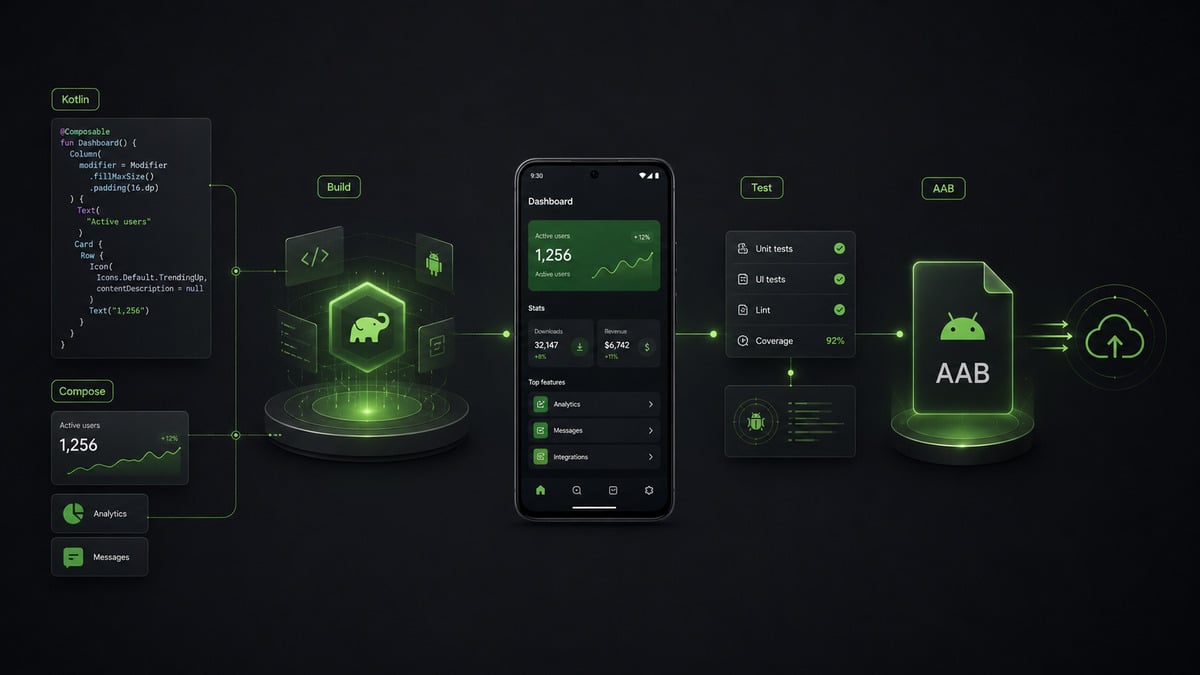
Installare Android Studio e configurare l’SDK
Il primo passo è installare Android Studio e verificare che l’ambiente riesca a:
- creare un progetto;
- scaricare i componenti SDK necessari;
- avviare un emulatore;
- compilare l’app;
- eseguirla senza errori.
Questo controllo sembra banale, ma separa immediatamente i problemi di configurazione dai problemi del codice che scriverai dopo.
Creare un progetto Kotlin
Per un nuovo progetto scegli Kotlin e parti da una struttura minima.
Prima di aggiungere database, dependency injection, networking e dieci librerie, crea una feature completa.
Per esempio:
carica dati → mostra loading → mostra risultato → gestisci errore
Una sequenza del genere ti costringe già a confrontarti con stato, asincronia e UI.
Costruire l’interfaccia con Jetpack Compose
Con Compose puoi iniziare da piccoli componenti composable e costruire progressivamente schermate più articolate.
La disciplina importante è evitare che ogni componente diventi contemporaneamente UI, networking, database e business logic.
La UI dovrebbe ricevere stato e produrre eventi.
La logica che recupera e trasforma i dati dovrebbe vivere altrove.
Questa separazione sembra più lenta nelle prime cinquanta righe di codice e diventa preziosa dopo le prime migliaia.
Testare su emulatore e dispositivo reale
L’emulatore è eccellente per il lavoro quotidiano, ma non sostituisce completamente i dispositivi reali.
Una strategia sensata combina entrambi:
emulatore → velocità e configurazioni riproducibili
dispositivo reale → comportamento hardware, performance e condizioni d’uso reali
Prova almeno rotazioni, interruzioni, rete lenta o assente, cambi di configurazione e casi di errore.
Un’app che funziona soltanto nel percorso ideale non è ancora stata davvero testata.
Preparare una build pronta per la distribuzione
Durante lo sviluppo utilizzi normalmente build pensate per debugging.
Per la distribuzione entrano invece firma, configurazione release, versionamento e formato dell’artefatto.
Su Google Play il formato centrale è l’Android App Bundle. L’AAB contiene il codice e le risorse dell’app e permette a Google Play di generare pacchetti ottimizzati per le configurazioni dei dispositivi.
È un passaggio importante: eseguire l’app da Android Studio e preparare un prodotto distribuibile sono due fasi differenti.
Come pubblicare un’app Android
Pubblicare non significa soltanto premere “upload”.
Devi decidere dove distribuire, creare l’account appropriato, preparare identità e informazioni dell’app, configurare testing e release e rispettare i requisiti della superficie scelta.
Google Play Console: account e registrazione
Per pubblicare su Google Play serve un account sviluppatore.
La procedura ufficiale di registrazione a Google Play Console prevede una quota di registrazione una tantum di 25 dollari, la scelta tra account personale e organizzazione e verifiche legate all’identità.
La distinzione tra personale e organizzazione non dovrebbe essere fatta superficialmente: influenza i dati richiesti e alcune procedure della piattaforma.
Test chiusi e accesso alla produzione
Per alcuni account personali di nuova creazione Google richiede un percorso di testing prima di consentire l’accesso alla produzione.
La regola corrente per gli account personali interessati richiede un closed test con almeno 12 tester rimasti iscritti per 14 giorni consecutivi prima di poter richiedere l’accesso alla produzione.
È un buon esempio di quanto sia rischioso seguire una vecchia guida alla pubblicazione senza verificare la documentazione attuale.
La build può essere tecnicamente pronta e non essere ancora autorizzata a passare direttamente in produzione.
Google Play Console e Android Developer Console non sono la stessa cosa
Questa distinzione è diventata particolarmente importante.
Google Play Console serve a chi distribuisce attraverso Google Play.
L’Android Developer Console entra invece nel sistema di verifica per sviluppatori che distribuiscono applicazioni esclusivamente al di fuori di Google Play.
Se distribuisci sia attraverso Play sia attraverso altri canali, il percorso viene gestito nel contesto previsto da Google Play Console.
Se distribuisci soltanto fuori da Play, la guida ufficiale ad Android Developer Console spiega il percorso dedicato.
Developer verification e distribuzione fuori da Google Play
Android mantiene la possibilità di distribuire applicazioni al di fuori dello store ufficiale, ma Google sta associando sempre più la distribuzione a un’identità sviluppatore verificata sui dispositivi Android certificati interessati dal sistema.
La documentazione sulla verifica degli sviluppatori Android è quindi una fonte da controllare prima della distribuzione, soprattutto se il tuo modello non passa da Google Play.
Evito deliberatamente di trasformare una guida evergreen in un calendario di rollout: requisiti, aree geografiche e fasi di applicazione possono cambiare. Prima di una release fuori dallo store, verifica sempre la pagina ufficiale corrente.
Come diventare Android Developer
Il percorso più efficace non parte dal tentativo di “studiare tutto Android”.
Android è troppo ampio per essere imparato in blocco.
Serve una sequenza.
Da dove iniziare se parti da zero
Se non hai ancora solide basi di programmazione, partirei da:
programmazione → Kotlin → Android Studio → Compose → stato → dati → architettura → testing
Il primo obiettivo non dovrebbe essere conoscere il maggior numero possibile di API.
Dovrebbe essere capire bene il percorso completo di una piccola applicazione.
Per esempio:
input utente → evento → logica → dato → stato → UI aggiornata
Quando questo flusso diventa naturale, librerie e framework smettono di sembrare componenti scollegati.
Il primo progetto da inserire nel portfolio
Un buon primo progetto portfolio non deve impressionare per quantità di schermate.
Deve mostrare che sai prendere decisioni.
Una piccola applicazione può essere sufficiente se comprende:
- UI Compose curata;
- navigazione;
- dati remoti;
- cache o persistenza locale;
- gestione degli stati loading/error/success;
- architettura leggibile;
- test significativi;
- repository Git comprensibile;
- README che spiega scelte e trade-off.
Una copia di un tutorial seguita passo passo dimostra invece soprattutto che sai seguire un tutorial.
Il portfolio diventa interessante quando puoi spiegare perché hai scelto una soluzione e cosa cambieresti in un progetto più grande.
Cosa distingue un junior da un profilo più esperto
La differenza non è semplicemente quante API conosce a memoria.
Un profilo junior può sapere costruire correttamente una feature quando il problema è ben definito.
Un profilo più esperto tende a vedere prima le conseguenze delle decisioni:
“Dove vivrà questo stato?”
“Cosa succede se la richiesta fallisce?”
“Come testeremo questa logica?”
“Questa dipendenza ci serve davvero?”
“Cosa succede quando dobbiamo cambiare questa feature tra sei mesi?”
La seniority aumenta quando il lavoro passa da implementare il requisito a proteggere la qualità del sistema mentre il requisito cambia.
Quali competenze imparare prima e quali dopo
Non imparerei simultaneamente ogni libreria popolare.
Una progressione più solida è:
Kotlin → Compose → lifecycle/stato → networking → persistenza → architettura → test → performance → sicurezza → delivery
Solo dopo aggiungerei strumenti specifici in base ai progetti.
Dependency injection, servizi cloud, pipeline sofisticate e tecnologie multipiattaforma diventano molto più semplici da valutare quando conosci già il problema che dovrebbero risolvere.
Android nativo, Flutter e Kotlin Multiplatform: quando cambia la scelta
Imparare Android non significa che ogni progetto debba essere costruito esclusivamente con una codebase Android nativa.
La scelta dipende da prodotto, team, piattaforme target e quantità di codice che ha senso condividere.
Quando scegliere lo sviluppo Android nativo
Sceglierei Android nativo quando:
- Android è la piattaforma principale;
- servono accesso rapido alle API più recenti;
- l’integrazione profonda con il sistema è importante;
- il team possiede già competenze Kotlin;
- vuoi il percorso più diretto tra documentazione Android e implementazione.
È anche la strada più lineare per imparare davvero il modello della piattaforma.
Quando un framework multipiattaforma può avere più senso
Flutter consente di costruire applicazioni per più piattaforme partendo da un ecosistema condiviso basato su Dart.
Può avere senso quando la condivisione dell’interfaccia e del codice tra piattaforme è un requisito centrale del progetto.
Kotlin Multiplatform segue un modello differente e particolarmente interessante per chi proviene da Android: Google supporta Kotlin Multiplatform per condividere logica tra Android e iOS, mentre Compose Multiplatform permette di estendere la condivisione anche all’interfaccia quando il progetto lo richiede.
Il vantaggio di KMP è che non impone necessariamente una scelta “tutto condiviso o niente condiviso”.
Puoi condividere la business logic e mantenere UI native, oppure estendere progressivamente la parte comune.
Perché conoscere Android resta utile anche in un progetto cross-platform
Il framework non elimina la piattaforma sottostante.
Un’app Flutter continua a dover interagire con Android.
Un progetto Kotlin Multiplatform continua ad avere un target Android.
Permessi, lifecycle, notifiche, servizi, gestione del processo, distribuzione e comportamento del sistema continuano a esistere.
Per questo la domanda non dovrebbe essere:
“Se imparo Flutter non devo più conoscere Android?”
La domanda migliore è:
“quanto della piattaforma posso astrarre senza perdere il controllo sulle parti che contano per il mio prodotto?”
Anche una Progressive Web App può essere un’alternativa in alcuni scenari, soprattutto quando accesso via Web, distribuzione immediata e base di codice web condivisa contano più dell’integrazione nativa profonda.
Gli errori più comuni quando inizi a sviluppare per Android
Il primo errore è voler imparare l’intero ecosistema prima di costruire qualcosa. Android diventa comprensibile lavorando su problemi progressivamente più complessi.
Il secondo è accumulare librerie. Se non riesci a spiegare quale problema risolve una dipendenza, probabilmente non è ancora il momento di introdurla.
Il terzo è confondere “funziona sul mio telefono” con “funziona correttamente”. Dispositivi, reti, configurazioni e lifecycle producono condizioni che il percorso ideale non mostra.
Il quarto è mettere logica e UI nello stesso posto. All’inizio sembra veloce; appena devi aggiungere test o cambiare il comportamento, il costo emerge.
Il quinto è ignorare gli stati di errore. Le API falliscono, la rete scompare, i dati possono essere vuoti e gli utenti interrompono le operazioni.
Il sesto è affidarsi completamente all’AI senza revisionare l’implementazione. Un coding agent può essere molto efficace nel generare codice, ma non conosce automaticamente tutte le decisioni architetturali, di sicurezza e di prodotto che il tuo progetto richiede.
Il settimo è studiare soltanto lo sviluppo e ignorare la distribuzione. Signing, testing, release e requisiti dello store fanno parte del ciclo di vita dell’app tanto quanto Kotlin e Compose.
Il criterio che tiene insieme tutto è semplice: costruisci una feature, capisci come funziona, falla fallire, testala e solo dopo aggiungi complessità.
Conclusione
Diventare Android Developer oggi significa molto più che imparare la sintassi di Kotlin.
Kotlin è il punto di partenza tecnico. Jetpack Compose è il riferimento per le nuove UI. Android Studio, SDK, Emulator, ADB, Gradle e Jetpack formano il toolkit quotidiano. Architettura, testing, performance e sicurezza trasformano invece una raccolta di schermate in un’applicazione realmente mantenibile.
Poi arriva la distribuzione, con una seconda serie di decisioni: Play Console se pubblichi su Google Play, procedure di testing quando applicabili e percorsi specifici di verifica se distribuisci attraverso altri canali.
Se parti da zero, eviterei quindi la corsa a imparare ogni libreria Android. Impara prima a portare una piccola app dall’idea alla build, dalla build al test e dal test a una release comprensibile.
Quando riesci a spiegare non soltanto come hai costruito una feature ma anche perché l’hai costruita in quel modo, stai già passando dal semplice uso degli strumenti al lavoro di un Android Developer.