
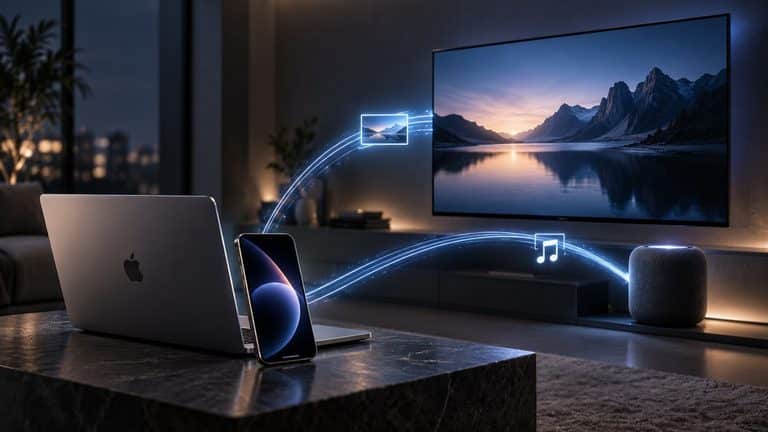
AirPlay è la tecnologia wireless di Apple che permette di trasmettere video, foto e audio oppure duplicare lo schermo da un dispositivo compatibile verso un ricevitore compatibile, come Apple TV 4K, una smart TV supportata, un altoparlante compatibile o un Mac configurato per ricevere contenuti.
La parte che crea più confusione è che “usarlo” può indicare operazioni diverse. Puoi inviare un film alla TV lasciando libero l’iPhone per altre attività, riprodurre musica su più altoparlanti oppure mostrare sul televisore esattamente ciò che vedi sullo schermo del telefono. Sono scenari simili per l’utente, ma non funzionano tutti nello stesso modo.
In questa guida vediamo come funziona AirPlay, come attivarlo e usarlo su iPhone, iPad e Mac, quali dispositivi possono ricevere il flusso e cosa controllare quando AirPlay non funziona.
Cos’è AirPlay e a cosa serve
AirPlay è una tecnologia sviluppata da Apple per trasferire contenuti multimediali e immagini dello schermo fra dispositivi compatibili. La pagina ufficiale Apple dedicata ad AirPlay la presenta come parte dell’ecosistema che consente di portare video, musica, foto e altri contenuti dai dispositivi Apple verso TV e speaker compatibili.
In pratica crea un collegamento fra un dispositivo sorgente — per esempio un iPhone — e un ricevitore, come una TV o un altoparlante.
Il suo utilizzo tipico è semplice:
iPhone, iPad o Mac → rete/collegamento AirPlay → TV, Apple TV 4K, Mac o speaker compatibile
Non va però confuso con una normale piattaforma di streaming. Quando guardi un film su un servizio online, il contenuto arriva da server remoti attraverso Internet; questa tecnologia riguarda invece il modo in cui un dispositivo Apple invia o coordina la riproduzione verso un altro dispositivo compatibile. Se vuoi approfondire la differenza, nella guida sul funzionamento dello streaming abbiamo spiegato cosa succede dal server al player.
AirPlay e AirPlay 2: cosa cambia davvero
AirPlay 2 è l’evoluzione della tecnologia introdotta da Apple per estendere soprattutto le funzioni audio. Una delle differenze più visibili è il multiroom: da iPhone o iPad puoi scegliere più dispositivi AirPlay 2 e riprodurre lo stesso audio in più stanze, oppure gestire destinazioni differenti all’interno della casa.
Per l’utente questa distinzione oggi è meno evidente di quanto suggeriscano le ricerche “AirPlay” e “AirPlay 2”. Apple usa spesso semplicemente il nome AirPlay nell’interfaccia e nella documentazione generale, mentre la compatibilità AirPlay 2 rimane importante quando valuti smart TV, speaker e funzioni audio multiroom.
Il criterio pratico è quindi questo: non chiederti soltanto se un prodotto “ha AirPlay”, ma quali funzioni supporta realmente. Modello, firmware e generazione del dispositivo possono fare la differenza.
Streaming e duplicazione dello schermo non sono la stessa cosa
Puoi fare almeno due operazioni che vengono spesso confuse.
Quando trasmetti un contenuto, scegli un video, una foto o una traccia audio e la invii a un ricevitore compatibile. Il dispositivo sorgente continua a fare da controllo, ma non devi necessariamente mostrare sulla TV tutto ciò che compare sul suo schermo.
Con Duplica schermo, invece, il ricevitore mostra ciò che appare sul display di iPhone o iPad. È la scelta più adatta per una presentazione, una demo o un’app che vuoi visualizzare su uno schermo più grande.
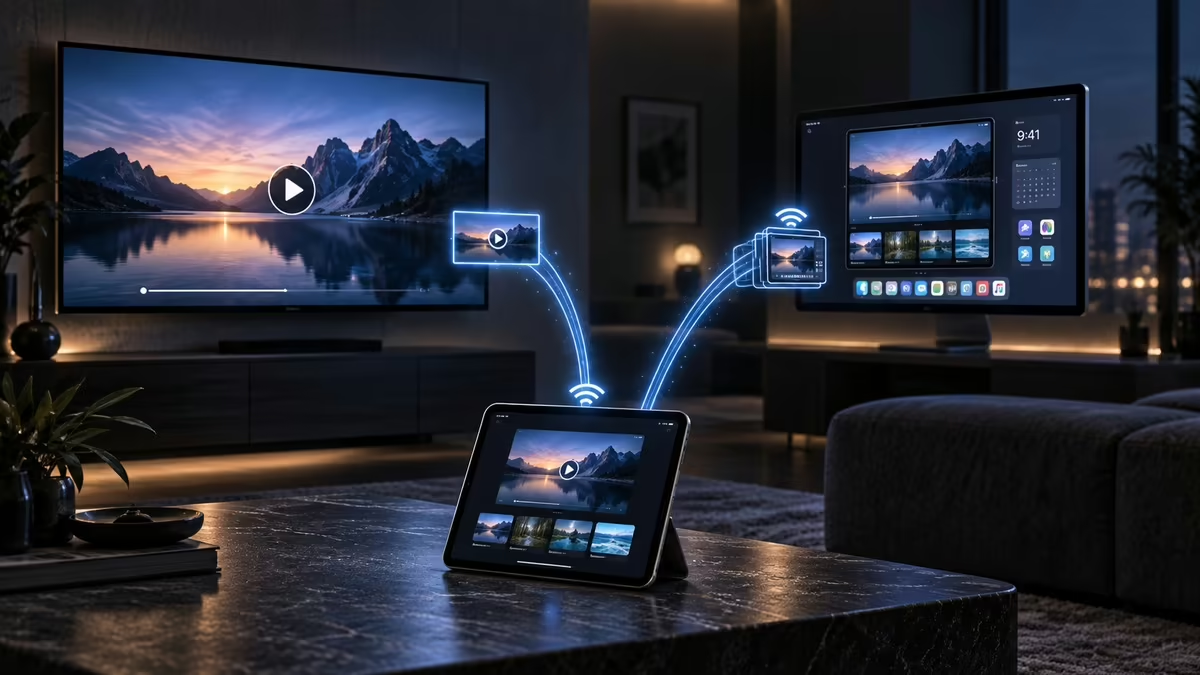
La differenza conta anche nel troubleshooting: un’app può non consentire lo streaming verso il ricevitore pur lasciandoti usare altre modalità, mentre la duplicazione può essere limitata da contenuti protetti o dal comportamento dell’app stessa.
Come funziona AirPlay
Per capire il meccanismo conviene separare tre elementi: sorgente, ricevitore e discovery.
La sorgente è il dispositivo da cui parte il contenuto, normalmente iPhone, iPad o Mac. Il ricevitore è il dispositivo che lo riproduce: Apple TV 4K, smart TV compatibile, HomePod, speaker compatibile oppure un Mac configurato come ricevitore. Il terzo elemento è il meccanismo con cui i dispositivi si trovano e stabiliscono la connessione.
Nell’uso domestico normale, Apple indica di collegare sorgente e ricevitore alla stessa rete Wi-Fi nelle proprie istruzioni per trasmettere video o duplicare lo schermo. Sulla rete locale entrano in gioco tecnologie di discovery come Bonjour, che permettono ai dispositivi di rendersi visibili senza costringerti a inserire manualmente un indirizzo di rete.
Serve la stessa rete Wi-Fi? La regola pratica e il peer-to-peer
Per iPhone, iPad, Mac, smart TV e altoparlanti, partire dalla stessa rete Wi-Fi è la regola pratica corretta. È anche il primo controllo da fare quando il ricevitore non compare nell’elenco.
Esiste però un’eccezione importante: AirPlay peer-to-peer. Nella propria documentazione tecnica sul deployment di AirPlay, Apple descrive configurazioni in cui dispositivi supportati possono individuarsi e comunicare senza dipendere dalla stessa rete Wi-Fi infrastrutturale.
Questo non significa che “AirPlay funziona sempre senza Wi-Fi”. Nel peer-to-peer i dispositivi continuano a usare tecnologie wireless per scoprirsi e comunicare; semplicemente non hanno bisogno di essere entrambi associati alla stessa rete domestica tradizionale.
La distinzione diventa utile in hotel, sale riunioni o ambienti dove non puoi collegare facilmente tutti i dispositivi alla stessa LAN.
AirPlay usa Internet?
AirPlay e Internet non sono la stessa cosa. Il collegamento fra sorgente e ricevitore può avvenire sulla rete locale e, nei casi peer-to-peer supportati, anche senza una normale infrastruttura Wi-Fi condivisa.
Internet serve invece quando il contenuto che vuoi riprodurre deve essere recuperato online. Se stai guardando un video da un servizio streaming, ascoltando musica dal cloud o aprendo contenuti web, almeno il dispositivo responsabile del recupero dei dati deve poter raggiungere Internet.
Per una foto già memorizzata localmente o una presentazione, il problema è diverso: la disponibilità di Internet non è necessariamente il requisito decisivo, mentre compatibilità e collegamento fra i dispositivi lo sono.
Codice AirPlay, password e controllo degli accessi
Quando ti colleghi a una TV, a un Mac o ad Apple TV può comparire un codice sullo schermo del ricevitore. Devi inserirlo sul dispositivo sorgente per autorizzare la connessione.
Il codice non è un errore e non indica che la configurazione sia sbagliata. Serve a evitare che un dispositivo vicino inizi a trasmettere su uno schermo senza autorizzazione.
Su Apple TV 4K è inoltre possibile controllare chi può usare la funzione e richiedere una password. In un ambiente domestico puoi restringere l’accesso agli utenti della casa o ai dispositivi sulla stessa rete; in uffici, hotel e spazi condivisi questi controlli diventano ancora più importanti.
Come attivare AirPlay: su iPhone non c’è un interruttore unico
La frase “attivare questa funzione” può trarre in inganno perché non esiste un solo pulsante universale da accendere su tutti i dispositivi.
Su iPhone e iPad, per inviare un contenuto normalmente scegli il relativo controllo dall’app o dal Centro di Controllo. Nelle impostazioni Generali → AirPlay e Continuity puoi gestire anche il comportamento delle connessioni automatiche o suggerite, ma non è quello il normale interruttore con cui “accendi AirPlay”.
Sul dispositivo che riceve, invece, può essere necessario abilitare esplicitamente la ricezione. Su Mac esiste l’opzione Ricevitore AirPlay; su Apple TV 4K puoi attivare o disattivare la funzione e configurare l’accesso; sulle smart TV la posizione dell’impostazione dipende dal produttore e dal modello.
Questa distinzione risolve molti casi in cui il collegamento sembra “sparito”: il problema non è sul telefono che invia il contenuto, ma sul ricevitore che non è visibile o non accetta connessioni.
Come usare AirPlay da iPhone e iPad
Su iOS e iPadOS la procedura cambia leggermente in base all’app, ma il principio resta lo stesso: scegli il contenuto, apri i controlli di riproduzione e seleziona il ricevitore compatibile.
Prima di iniziare controlla che il televisore, il Mac, Apple TV o lo speaker siano accesi e, per l’uso normale, collegati alla stessa rete Wi-Fi di iPhone o iPad.
Trasmettere video, foto e musica
Per un video o una foto:
- apri il contenuto che vuoi riprodurre;
- cerca il pulsante AirPlay; in alcune app può essere necessario passare prima da Condividi o da un menu aggiuntivo;
- seleziona il dispositivo compatibile dall’elenco;
- se compare un codice sul ricevitore, inseriscilo su iPhone o iPad.
Per l’audio il flusso è simile. Puoi aprire il Centro di Controllo, entrare nei controlli di riproduzione e scegliere una destinazione AirPlay. Con dispositivi AirPlay 2 compatibili puoi selezionare più speaker o TV e creare una riproduzione multiroom.
Per interrompere la trasmissione, torna al selettore di uscita e scegli nuovamente iPhone o iPad come destinazione, oppure interrompi la sessione dall’app.
Duplicare lo schermo di iPhone o iPad
Se vuoi mostrare l’intera interfaccia del dispositivo:
- apri il Centro di Controllo;
- tocca Duplica schermo;
- scegli la TV, Apple TV o il Mac disponibile;
- inserisci l’eventuale codice mostrato sul ricevitore.
Da questo momento lo schermo secondario riproduce ciò che avviene sul dispositivo. Per interrompere, torna in Duplica schermo e scegli l’opzione per fermare la duplicazione.
Questa modalità è diversa dall’invio di un singolo video. Se devi soltanto guardare un film, usare il controllo interno all’app è spesso più pulito perché non porta sul televisore notifiche, cambi di app o altri elementi dell’interfaccia.
Dove si trova l’icona AirPlay
Non aspettarti di vedere sempre la stessa icona nello stesso punto.
Nelle app video può comparire direttamente nel player; in Foto può essere raggiungibile dal menu di condivisione; per l’audio puoi trovarla nei controlli di riproduzione del Centro di Controllo. Alcune applicazioni, inoltre, non espongono la funzione nello stesso modo o possono limitarne l’uso.
Per questo “non vedo l’icona AirPlay” e “il mio dispositivo non supporta AirPlay” non sono la stessa diagnosi. Prima verifica l’app, poi controlla che il ricevitore sia visibile dalla rete.
Come usare AirPlay su Mac
Il Mac può ricoprire entrambi i ruoli: può inviare contenuti a un altro ricevitore oppure, sui modelli e sistemi supportati, diventare esso stesso un ricevitore compatibile.
Questa doppia funzione è uno dei motivi per cui conviene distinguere questa tecnologia dal semplice “mandare lo schermo alla TV”. Se vuoi capire come si inserisce nel sistema desktop Apple, puoi approfondire anche come funziona macOS.
Trasmettere lo schermo o un video dal Mac
Per duplicare o inviare lo schermo, apri il Centro di Controllo nella barra dei menu, entra in Duplica schermo e scegli il ricevitore disponibile.
Per un video compatibile puoi invece trovare il controllo di trasmissione direttamente nel player e inviare quel contenuto senza duplicare l’intera scrivania.
Per l’audio puoi selezionare una destinazione compatibile dai controlli audio del Mac o dalle applicazioni che offrono il proprio selettore di uscita. In Apple Music, per esempio, puoi scegliere più destinazioni compatibili; il comportamento può essere diverso usando il solo controllo audio di sistema.
Usare un Mac come ricevitore AirPlay
Sui Mac compatibili puoi ricevere video, audio o duplicazione da iPhone, iPad o da un altro Mac.
Nelle versioni recenti di macOS la voce si trova in:
Impostazioni di Sistema → Generali → AirDrop e Handoff → Ricevitore AirPlay
Apple mantiene una pagina con i requisiti per usare AirPlay verso un Mac e tra dispositivi Apple, utile soprattutto quando il computer non compare fra le destinazioni disponibili.
Da qui puoi attivare la funzione e decidere chi può trasmettere al Mac. Se il Mac non compare come destinazione, questo è uno dei primi punti da controllare insieme a compatibilità, rete e aggiornamenti software.
Non tutti i Mac e tutte le vecchie versioni di macOS supportano la ricezione nello stesso modo. Se lavori con hardware meno recente, verifica i requisiti del modello prima di cercare il problema nella rete.
AirPlay su TV, Apple TV e altoparlanti: cosa deve essere compatibile
Il ricevitore è la parte che determina gran parte dell’esperienza. Due televisori della stessa marca, ma di generazioni differenti, possono avere supporto diverso. Lo stesso vale per speaker, ricevitori audio e altri dispositivi domestici.
La presenza di Wi-Fi o di un’app Apple TV non dimostra da sola che il televisore possa ricevere il flusso. App Apple TV e tecnologia AirPlay sono funzioni distinte.
Smart TV compatibili con AirPlay
Molti modelli di smart TV integrano la funzione direttamente. In questo caso non serve aggiungere un box Apple solo per ricevere il flusso: iPhone, iPad o Mac possono vedere il televisore come destinazione, se la ricezione è abilitata e la configurazione di rete lo consente.
La compatibilità va però verificata sul modello esatto, non soltanto sulla marca. Se compri una TV soprattutto per questa funzione, controlla nelle specifiche tecniche la presenza di AirPlay o AirPlay 2 e verifica anche che il firmware sia aggiornabile.
Apple TV 4K come ricevitore AirPlay
Apple TV 4K porta questa funzione su un televisore collegato via HDMI e offre controlli specifici su accesso, password e utenti autorizzati.
Qui è importante evitare un equivoco frequente. Apple TV 4K è l’hardware; Apple TV è anche il nome del servizio e dell’app video di Apple. Nella guida dedicata ad Apple TV abbiamo separato servizio, app e dispositivo proprio perché i tre concetti vengono spesso sovrapposti.
Se il tuo televisore non integra questa funzione, Apple TV 4K è quindi una delle soluzioni native dell’ecosistema Apple per aggiungere un ricevitore al TV, insieme alle altre funzioni offerte da tvOS.
Audio multiroom con HomePod e speaker compatibili
La seconda generazione diventa particolarmente interessante nell’audio domestico.
Da iPhone o iPad puoi selezionare più dispositivi compatibili e far suonare la stessa musica in più stanze. Puoi anche gestire destinazioni diverse, a seconda dei dispositivi e delle app utilizzate.
Perché funzioni in modo prevedibile, conviene che gli speaker siano configurati correttamente sulla rete e, quando entrano nell’ecosistema Casa, organizzati in stanze coerenti. Il vantaggio reale non è soltanto “niente cavi”: è poter scegliere dove deve suonare un contenuto e controllare più destinazioni da un unico dispositivo.
Cosa fare se la TV non supporta AirPlay
Hai tre strade realistiche:
- usare un ricevitore compatibile collegato alla TV, come Apple TV 4K;
- verificare se esiste un aggiornamento firmware che la aggiunge o la abilita sul modello;
- usare una connessione cablata o un’altra tecnologia di casting compatibile con i dispositivi che possiedi.
Eviterei invece di dare per scontato che un’app installata sulla TV possa trasformare qualunque modello in un ricevitore equivalente a quello integrato. Le soluzioni software di terze parti possono funzionare, ma compatibilità, DRM, latenza e manutenzione dipendono dal singolo prodotto.
AirPlay non funziona: controlli da fare nell’ordine giusto
Quando il collegamento smette di funzionare, provare impostazioni a caso allunga la diagnosi. Conviene partire dal livello più semplice e salire solo se il problema resta.
Apple concentra i controlli di base anche nella propria procedura ufficiale per risolvere i problemi con AirPlay: dispositivi accesi e vicini, software aggiornato, stessa rete quando richiesta e riavvio dei componenti coinvolti.
1. Il dispositivo AirPlay non compare
Controlla prima che sorgente e ricevitore siano accesi, vicini e aggiornati. Nell’uso normale verifica poi che siano sulla stessa rete Wi-Fi.
Se il ricevitore è un Mac, controlla che Ricevitore AirPlay sia attivo. Se è Apple TV o una smart TV, verifica che la funzione non sia disattivata nelle impostazioni del dispositivo.
Se sei su una rete guest, aziendale o segmentata, essere connessi a una Wi-Fi con lo stesso nome non garantisce sempre che i dispositivi possano scoprirsi. La tecnologia usa discovery locale e reti che isolano i client o separano le sottoreti possono impedire la visibilità reciproca.
Anche una VPN configurata in modo da bloccare la rete locale può interferire con la discovery. Prima di modificare il router, prova quindi a escludere le cause più immediate.
2. Il dispositivo compare ma la connessione fallisce
Se vedi la destinazione ma non riesci a collegarti, controlla eventuali codici o password richiesti dal ricevitore.
Poi riavvia entrambi i dispositivi e riprova. È un passaggio semplice, ma utile quando una sessione precedente o lo stato della rete ha lasciato una connessione incompleta.
Su Apple TV e dispositivi configurati nell’app Casa verifica anche le restrizioni su chi può utilizzare la funzione. Un ricevitore visibile non è necessariamente aperto a qualunque dispositivo.
3. Il video parte ma manca l’audio
Controlla volume e mute sia sulla sorgente sia sul televisore, sul ricevitore AV o sul dispositivo audio finale. Se ci sono più componenti nella catena — per esempio Apple TV 4K collegata a un televisore e a un impianto audio — verifica quale dispositivo sta realmente gestendo l’uscita sonora.
Se il problema riguarda una sola app mentre le altre funzionano, la causa è più probabilmente nell’app, nel formato del contenuto o nelle sue restrizioni che nella rete o nella compatibilità generale.
4. AirPlay funziona con alcune app ma non con altre
Non tutte le app video supportano la trasmissione nello stesso modo. Apple stessa segnala che alcune applicazioni possono non consentire l’uso della funzione.
Quindi il test corretto è comparativo: prova una foto locale o un’app Apple che normalmente espone il relativo controllo. Se il ricevitore funziona in quel caso, hai già escluso buona parte dei problemi di rete e compatibilità generale.
5. La duplicazione è lenta o instabile
Qui il problema può essere di qualità del collegamento wireless più che di configurazione.
Riduci la distanza fra i dispositivi, evita reti sovraccariche quando possibile e controlla che il ricevitore abbia una connessione stabile. Se stai duplicando l’intero schermo, ogni variazione dell’interfaccia deve essere trasmessa in tempo reale: una rete instabile diventa quindi più evidente che nella riproduzione di un contenuto già bufferizzato.
AirPlay senza Wi-Fi, Bluetooth, Windows e Android: quali sono i limiti
La tecnologia funziona molto bene quando rimani nell’ecosistema per cui è stata progettata, ma diventa meno lineare quando la confronti con tecnologie o piattaforme differenti.
AirPlay senza Wi-Fi non significa “senza collegamento wireless”
Il peer-to-peer può eliminare la necessità di una rete Wi-Fi domestica condivisa in configurazioni supportate, ma non trasforma il collegamento in una tecnologia cablata o indipendente dalle radio wireless.
I dispositivi devono comunque riuscire a scoprirsi e creare il collegamento. Inoltre, se il contenuto proviene da Internet, devi comunque considerare come quel contenuto raggiunge la sorgente o il ricevitore.
Per questo “AirPlay senza Wi-Fi” va interpretato come senza una rete Wi-Fi infrastrutturale condivisa, non come assenza totale di comunicazione wireless.
AirPlay e Bluetooth risolvono problemi diversi
Bluetooth è ottimo per collegamenti diretti con cuffie, speaker, tastiere, controller e moltissime periferiche. La soluzione di Apple nasce invece per distribuire contenuti audio/video e duplicazione all’interno dell’ecosistema Apple e dei ricevitori compatibili.
Le due tecnologie possono perfino collaborare in alcuni meccanismi di discovery, ma non sono intercambiabili. Un altoparlante Bluetooth non diventa automaticamente un ricevitore AirPlay e una TV compatibile non deve necessariamente comportarsi come un normale ricevitore Bluetooth per il video.
La scelta dipende quindi dal compito: per cuffie e periferiche Bluetooth è spesso il collegamento naturale; per TV, mirroring e audio multiroom AirPlay offre funzioni specifiche che il Bluetooth standard non sostituisce direttamente.
Windows e Android: il supporto non è simmetrico
L’integrazione più completa resta sui dispositivi Apple, ma dire semplicemente che “su Windows AirPlay non funziona” sarebbe sbagliato. La documentazione di Apple Music per Windows spiega come trasmettere l’audio verso dispositivi compatibili, inclusi speaker e ricevitori AirPlay.
Questo non trasforma però Windows in un equivalente di macOS per la duplicazione dello schermo o per l’invio generico di video a livello di sistema. Il supporto documentato da Apple sul PC è soprattutto legato alla riproduzione audio nelle proprie applicazioni.
Su Android la situazione è diversa: nella documentazione di Apple Music, Apple indica Chromecast come tecnologia per inviare musica da Android a un dispositivo compatibile. Non c’è quindi la stessa integrazione AirPlay di sistema disponibile su iPhone, iPad e Mac.
Esistono applicazioni di terze parti che promettono funzioni di invio o ricezione anche su Windows e Android, ma qui conviene valutare il singolo software: compatibilità, DRM, manutenzione e comportamento con i diversi ricevitori possono cambiare rapidamente.
Domande frequenti su AirPlay
AirPlay funziona senza Apple TV?
Sì. Apple TV 4K è un ricevitore compatibile, ma non è l’unico. Puoi inviare contenuti anche a smart TV, Mac e dispositivi audio compatibili. La compatibilità dipende però dal modello e dalla funzione che vuoi usare.
AirPlay consuma Internet?
Il collegamento può restare locale. Se però stai riproducendo un contenuto proveniente da un servizio online, quel contenuto deve comunque essere scaricato dalla rete. Quindi il consumo Internet dipende soprattutto dalla sorgente del contenuto, non dal solo fatto che stai usando AirPlay.
Perché compare un codice?
Il codice serve ad autorizzare la connessione con il ricevitore. È particolarmente utile in ambienti condivisi perché evita che un dispositivo vicino inizi a trasmettere senza controllo. Apple TV può anche essere configurata con regole di accesso e password.
Tutte le smart TV Samsung, LG o Sony supportano AirPlay?
No. Il supporto dipende da modello, generazione, mercato e firmware. Non basta la marca. Prima dell’acquisto o del troubleshooting verifica le specifiche del televisore esatto e le impostazioni dedicate presenti nel menu.
Perché il pulsante non compare in un’app?
L’app potrebbe usare un percorso diverso per mostrare il pulsante oppure non supportare la trasmissione per quel contenuto. Se il ricevitore compare con Foto, Musica o altre app ma non con una specifica applicazione video, il problema non è necessariamente nella rete.
Conclusione
AirPlay è più utile quando lo consideri un sistema di collegamento fra sorgente e ricevitore, non un semplice pulsante per “mandare l’iPhone sulla TV”. Può trasmettere un singolo contenuto, duplicare lo schermo, distribuire audio a più speaker e trasformare un Mac compatibile in un ricevitore.
Per usarlo senza perdere tempo, partirei sempre da tre domande: il ricevitore supporta davvero la funzione che mi serve? I dispositivi riescono a vedersi sulla rete o tramite una configurazione peer-to-peer supportata? Sto cercando di trasmettere un contenuto oppure di duplicare l’intero schermo?
Queste tre verifiche risolvono gran parte della confusione. Se poi il ricevitore non compare o la connessione fallisce, la diagnosi va fatta nell’ordine corretto: compatibilità → ricevitore attivo → rete e discovery → autorizzazioni → app → qualità del collegamento. È molto più efficace che cambiare impostazioni a caso, e soprattutto permette di capire se il limite è della tecnologia, del dispositivo o del contenuto che stai provando a riprodurre.