

Come streammare su Twitch senza ritrovarti con frame persi, audio sbilanciato o una configurazione più complicata del necessario? Il percorso cambia in base al dispositivo che utilizzi, ma la logica resta la stessa: scegliere il metodo di trasmissione, configurare correttamente audio e video e trovare un equilibrio tra qualità dell’immagine, prestazioni del sistema e stabilità della connessione.
Da PC, il percorso più flessibile passa normalmente da OBS Studio. Da smartphone puoi utilizzare direttamente Twitch per live IRL o mobile gaming, mentre PlayStation e Xbox permettono di iniziare anche senza un computer dedicato. Se vuoi trasmettere una Nintendo Switch o costruire un setup più avanzato, entra invece in gioco una scheda di acquisizione.
In questa guida vediamo come streammare su Twitch da PC, telefono e console, quali impostazioni OBS usare, come scegliere risoluzione e bitrate e come verificare la trasmissione prima di andare realmente online.
Se vuoi prima capire cos’è Twitch e come funziona, nella guida generale trovi piattaforma, canali, community e monetizzazione. Qui ci concentriamo invece sulla configurazione pratica necessaria per ottenere una live stabile.
Cosa serve per streammare su Twitch
Per iniziare non devi necessariamente comprare webcam costose, mixer audio, luci, Stream Deck e una scheda di acquisizione. Il setup necessario cambia in base a ciò che vuoi trasmettere.
Per una prima live da PC possono bastare:
- un account Twitch;
- un computer in grado di gestire contemporaneamente contenuto e codifica video;
- una connessione Internet con upload sufficientemente stabile;
- OBS Studio o un altro software di broadcasting;
- un microfono;
- cuffie, soprattutto se trasmetti videogiochi o contenuti con audio;
- una webcam solo se vuoi apparire in video.
Il punto da tenere a mente è semplice: prima rendi affidabile la trasmissione, poi migliori la produzione. Una live graficamente elaborata ma continuamente interrotta da frame persi o audio disturbato offre un’esperienza peggiore di uno stream essenziale e stabile.
Account Twitch e canale
Per fare streaming devi innanzitutto avere un account Twitch e completare la configurazione di base del canale.
Prima di andare online controlla almeno:
- nome e immagine del profilo;
- informazioni del canale;
- titolo della trasmissione;
- categoria;
- lingua;
- tag pertinenti.
Titolo, categoria e tag non migliorano la qualità tecnica della live, ma aiutano Twitch e gli utenti a capire cosa stai trasmettendo.
Se stai giocando a un titolo specifico, scegli la relativa categoria. Se invece stai conversando con il pubblico, programmando, facendo musica o creando contenuti diversi dal gaming, seleziona la categoria realmente corrispondente alla trasmissione.
Connessione Internet: perché conta soprattutto l’upload
Quando guardi Netflix, YouTube o una live Twitch utilizzi soprattutto banda in download. Quando sei tu a trasmettere, diventa fondamentale l’upload.
Il bitrate video rappresenta la quantità di dati che il tuo encoder invia verso Twitch ogni secondo. Una configurazione da 6.000 Kbps, per esempio, utilizza circa 6 Mbps soltanto per il video, ai quali devi aggiungere audio e overhead della connessione.
Questo significa che avere esattamente 6 Mbps di upload teorico non rende automaticamente sicura una trasmissione da 6.000 Kbps.
Serve margine.
Prima di scegliere il bitrate conviene quindi misurare l’upload reale della connessione in condizioni controllate e ripetere la prova: il valore massimo ottenuto una sola volta non ti dice ancora quanto quella capacità sia stabile durante una live.
Se la linea presenta oscillazioni, congestione o perdita di pacchetti, utilizzare tutta la banda disponibile può produrre:
- dropped frames;
- buffering per gli spettatori;
- qualità instabile;
- disconnessioni;
- reconnect continui di OBS.
Quando possibile, per una postazione fissa è preferibile collegare il computer al router tramite Ethernet. Un Wi-Fi veloce può funzionare bene, ma introduce più variabili e interferenze rispetto a una connessione cablata.
PC, console o smartphone
Non esiste un unico modo per fare streaming su Twitch.
Puoi utilizzare:
| Dispositivo | Metodo | Quando conviene |
|---|---|---|
| PC | OBS Studio o altro encoder | gaming PC, tutorial, talk, produzioni personalizzate |
| Smartphone | Twitch/mobile streaming | IRL e giochi mobile |
| PlayStation | funzione di broadcasting della console | per iniziare rapidamente senza PC |
| Xbox | funzione di broadcasting della console | per iniziare rapidamente senza PC |
| Nintendo Switch | capture card + PC + OBS | la console non offre lo stesso percorso Twitch integrato di PlayStation e Xbox |
| Console + PC | capture card + OBS | overlay, scene, webcam e maggiore controllo |
Il PC offre la maggiore flessibilità, ma non è sempre la soluzione più semplice. Se vuoi soltanto provare una diretta dalla console, iniziare con la funzione integrata può essere più sensato che costruire subito una postazione completa.
Microfono, webcam e scheda di acquisizione: cosa è davvero necessario
Se devi scegliere dove investire prima, l’audio viene prima della webcam.
Gli spettatori possono accettare una webcam modesta o persino la sua assenza. Un microfono con volume irregolare, rumore continuo o voce difficile da capire rende invece la live faticosa da seguire.
La webcam è quindi opzionale.
Una scheda di acquisizione serve invece quando devi portare nel computer il segnale proveniente da un dispositivo esterno, per esempio:
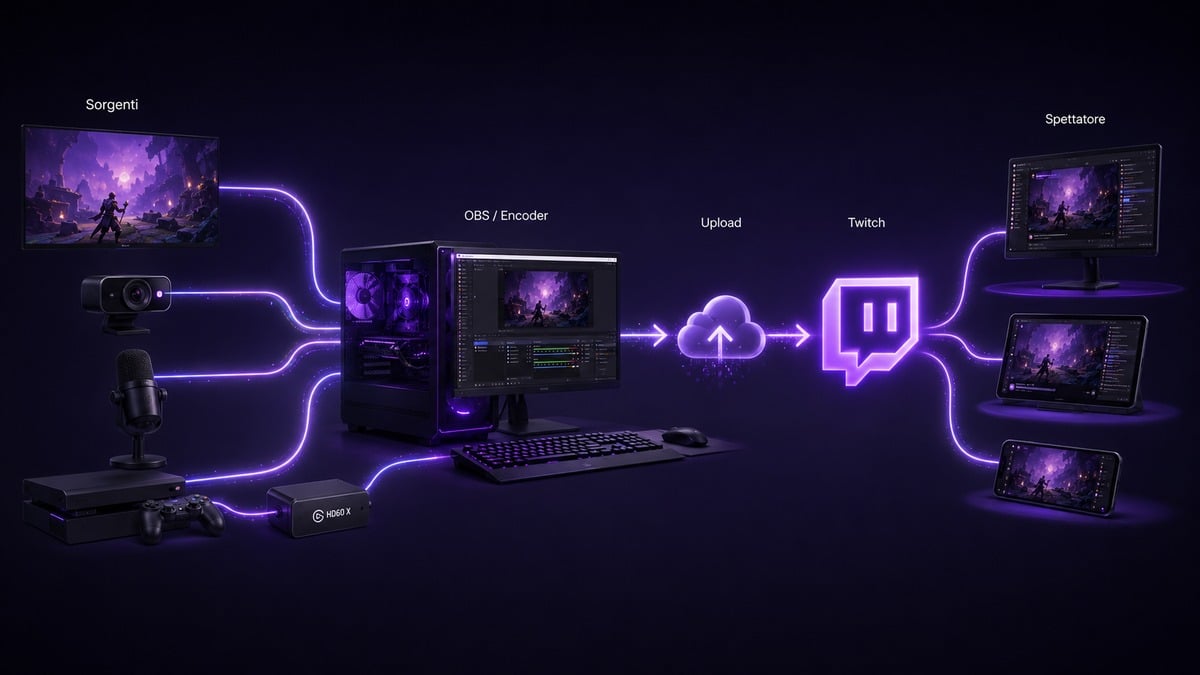
console → capture card → PC → OBS → Twitch
È il setup tipico per Nintendo Switch e per chi vuole gestire una console attraverso OBS invece di utilizzare esclusivamente gli strumenti integrati di PlayStation o Xbox.
Come streammare su Twitch da PC con OBS Studio
Se vuoi capire come streammare su Twitch da PC, OBS Studio è il punto di partenza che consiglierei nella maggior parte dei casi.
È gratuito, open source e supportato direttamente nel percorso PC del Creator Camp di Twitch. Puoi scaricarlo dal sito ufficiale di OBS Studio.
La logica di OBS è basata su due elementi:
- scene;
- sorgenti.
Una scena è una composizione completa. Le sorgenti sono invece gli elementi che inserisci al suo interno.
Per esempio, una scena gaming potrebbe contenere:
- acquisizione del gioco;
- webcam;
- microfono;
- overlay;
- alert.
Una seconda scena potrebbe essere dedicata alla pausa, una terza all’inizio della live.
1. Installa OBS ed esegui la configurazione automatica
Dopo l’installazione, OBS può avviare la procedura automatica di configurazione.
Se non compare oppure vuoi ripeterla, puoi utilizzare:
Strumenti → Configurazione guidata automatica
La guida ufficiale di OBS spiega che il wizard tiene conto sia delle risorse hardware sia delle condizioni della rete per proporre una configurazione iniziale.
È un ottimo punto di partenza soprattutto se non conosci ancora encoder, bitrate e risoluzioni.
Non considerare però il risultato una configurazione intoccabile: va verificato con il contenuto che trasmetterai realmente.
2. Collega OBS a Twitch
Apri:
Impostazioni → Dirette
e seleziona Twitch come servizio.
Il metodo più semplice è collegare direttamente il tuo account Twitch quando l’opzione è disponibile.
In alternativa puoi utilizzare la stream key generata dalla Dashboard autore.
La chiave di streaming è un’informazione sensibile: chi la possiede può potenzialmente trasmettere sul tuo canale. Non mostrarla durante tutorial, screenshot, condivisioni dello schermo o live.
3. Aggiungi la sorgente che vuoi trasmettere
Nella sezione Sorgenti premi +.
Le opzioni più utili dipendono dal contenuto.
Per un videogioco puoi utilizzare l’acquisizione del gioco; per un’applicazione specifica puoi catturare la relativa finestra; per tutorial o attività desktop può essere necessario acquisire l’intero schermo.
Non usare però la cattura dello schermo per abitudine.
Se devi mostrare soltanto una determinata applicazione, catturare quella finestra riduce il rischio di rendere accidentalmente visibili:
- notifiche;
- email;
- password;
- messaggi privati;
- documenti;
- altri dati personali.
4. Configura microfono e audio del computer
Prima della grafica controlla il mixer audio.
Parla con il volume che utilizzerai realmente durante la diretta e osserva il livello del microfono. Poi avvia il gioco, un video o la sorgente audio principale e verifica che non copra la voce.
Il problema più frequente non è avere un microfono economico: è avere due fonti con livelli sbilanciati.
Se trasmetti gameplay, il pubblico dovrebbe capire chiaramente ciò che dici anche nei momenti più rumorosi del gioco.
Utilizza inoltre le cuffie se l’audio degli altoparlanti rischia di rientrare nel microfono.
5. Organizza le scene
Per iniziare bastano poche scene.
Una struttura ragionevole può essere:
Starting Soon;Live;Pausa;Fine live.
Non hai bisogno di dieci transizioni animate e venti overlay per la prima trasmissione.
Costruisci prima una scena Live affidabile, poi aggiungi elementi soltanto quando risolvono un problema concreto o migliorano l’esperienza dello spettatore.
6. Controlla titolo, categoria e informazioni della live
Prima di partire verifica le informazioni della trasmissione dalla Dashboard autore o dagli strumenti Twitch integrati nel software.
Un titolo lasciato dalla live precedente o una categoria sbagliata sono errori semplici da evitare.
7. Avvia lo streaming
Quando scene, audio e parametri sono pronti puoi premere Avvia la diretta.
Prima della prima vera live, però, consiglio di eseguire un test. Vedremo fra poco come farlo senza dover necessariamente comparire online davanti agli spettatori.
Quali impostazioni OBS usare per Twitch
Qui è facile commettere l’errore più comune: cercare su Internet “le migliori impostazioni OBS per Twitch”, copiarle e aspettarsi che funzionino su qualsiasi computer e connessione.
Non esiste una configurazione universale.
La scelta dipende almeno da:
- velocità e stabilità dell’upload;
- encoder disponibile;
- potenza della GPU o CPU;
- tipo di contenuto;
- quantità di movimento nell’immagine;
- framerate;
- risoluzione.
Come riferimento, le Broadcasting Guidelines di Twitch indicano per la trasmissione standard configurazioni come queste:
| Risoluzione | FPS | Bitrate video indicativo | Rate control | Keyframe |
|---|---|---|---|---|
| 1280×720 | 30 | 3.000 Kbps | CBR | 2 s |
| 1280×720 | 60 | 4.500 Kbps | CBR | 2 s |
| 1920×1080 | 30 | 4.500 Kbps | CBR | 2 s |
| 1920×1080 | 60 | 6.000 Kbps | CBR | 2 s |
Sono punti di riferimento, non l’obbligo di utilizzare sempre la riga con il numero più alto.
720p, 1080p o 1440p?
Per iniziare, 720p e 1080p rimangono le risoluzioni più semplici da gestire.
La domanda corretta non è:
Qual è la risoluzione più alta che Twitch accetta?
ma:
Qual è la risoluzione che il mio sistema riesce a mantenere stabilmente durante il contenuto reale?
Se il computer può gestire 1080p mentre è fermo sul desktop ma l’encoder si sovraccarica quando avvii un gioco pesante, quella configurazione non è adatta alla tua live.
Allo stesso modo, 1080p60 non è automaticamente migliore di 720p60.
A parità di bitrate, distribuire gli stessi dati su più pixel rende più difficile conservare dettaglio nelle scene con molto movimento. Nei giochi veloci una risoluzione leggermente inferiore ma codificata bene può apparire più pulita di un 1080p fortemente compresso.
Il 1440p appartiene invece al percorso Twitch più recente basato su Enhanced Broadcasting e non va confuso con la normale configurazione manuale 1080p.
30 o 60 FPS?
Il framerate dipende soprattutto dal contenuto.
60 FPS hanno senso quando il movimento è parte importante dell’esperienza:
- FPS;
- racing;
- action game;
- sport;
- gameplay rapido.
30 FPS possono essere più che sufficienti per:
- Just Chatting;
- tutorial;
- programmazione;
- disegno;
- contenuti con poco movimento;
- webcam predominante.
Passare da 30 a 60 FPS aumenta la quantità di informazione che l’encoder deve gestire. Se hardware e connessione sono al limite, inseguire i 60 FPS può produrre una live tecnicamente peggiore.
Quanto bitrate impostare?
Il bitrate determina quanti dati vengono dedicati al video.
Più bitrate può significare maggiore qualità, ma solo fino a quando:
- Twitch supporta quella configurazione;
- la tua connessione riesce a sostenerla;
- gli spettatori possono ricevere correttamente il contenuto;
- il resto della pipeline non diventa il collo di bottiglia.
Per lo streaming Twitch standard non partire quindi dal presupposto:
più bitrate = sempre meglio.
Usa invece una configurazione coerente con risoluzione, FPS e upload reale.
Perché Twitch usa CBR
Per le configurazioni standard, Twitch indica CBR, cioè Constant Bitrate.
Con CBR l’encoder cerca di mantenere il flusso di dati vicino al bitrate impostato. Questo rende la trasmissione più prevedibile per una piattaforma di live streaming rispetto a una codifica che varia aggressivamente il bitrate durante la sessione.
In OBS trovi il controllo bitrate nella sezione dedicata all’output dello streaming.
Keyframe ogni 2 secondi
Le linee guida Twitch indicano un intervallo keyframe di 2 secondi.
Se stai impostando manualmente OBS, non modificare questo parametro senza una ragione precisa.
Quale encoder usare
OBS può utilizzare differenti encoder a seconda dell’hardware disponibile.
In termini molto semplici, puoi incontrare:
- encoder hardware NVIDIA NVENC;
- encoder hardware AMD;
- encoder hardware Intel;
- x264 tramite CPU;
- altre opzioni disponibili in base al sistema.
Su un computer moderno con una GPU supportata, un encoder hardware dedicato è spesso la scelta più pratica per il gaming perché evita di caricare inutilmente la CPU con tutta la codifica video.
x264 può comunque avere senso in configurazioni specifiche, ma non va scelto perché “CPU significa automaticamente qualità migliore”.
Il criterio è sempre lo stesso: qualità sufficientemente buona senza sottrarre risorse necessarie al contenuto che stai trasmettendo.
Enhanced Broadcasting: cosa cambia per le live Twitch
Qui bisogna distinguere Twitch di oggi dalle numerose guide ancora costruite attorno a un solo encode inviato dal creator.
Con Enhanced Broadcasting, il software di broadcasting può inviare a Twitch più qualità video, chiamate multiple encodes.
L’obiettivo è permettere agli spettatori di scegliere una qualità adatta al proprio dispositivo e alla propria connessione anche quando Twitch non genera tutte le varianti attraverso il tradizionale transcoding server-side.
La tecnologia supporta inoltre due evoluzioni importanti:
- Dual Format;
- streaming 2K a 1440p.
Come funzionano i multiple encodes
In un normale flusso ad alta qualità invii una sorgente principale a Twitch. La piattaforma può poi generare altre versioni a risoluzione inferiore.
Con Enhanced Broadcasting, una parte di questo lavoro può essere eseguita direttamente dal software di broadcasting.
Per esempio, invece di inviare soltanto una traccia 1080p, il sistema può produrre più rendition in funzione dell’hardware e della connessione disponibili.
Questo offre un vantaggio concreto agli spettatori con:
- connessioni lente;
- dispositivi meno potenti;
- schermi piccoli;
- condizioni di rete variabili.
Enhanced Broadcasting con OBS
La documentazione Twitch indica il supporto a Enhanced Broadcasting nelle versioni moderne di OBS.
Il percorso è generalmente:
Impostazioni → Dirette → Twitch → Enhanced Broadcasting
Twitch raccomanda nella maggior parte dei casi di lasciare attiva la configurazione automatica.
Questo è importante perché cambia il modo di ragionare sulle impostazioni.
Con il broadcasting tradizionale scegli manualmente parametri come risoluzione e bitrate. Con Enhanced Broadcasting Twitch può invece elaborare una configurazione in funzione di:
- GPU;
- CPU;
- sistema operativo;
- driver;
- velocità di rete;
- risoluzione;
- risorse disponibili.
Non ha quindi senso copiare ciecamente una configurazione Enhanced Broadcasting trovata su un altro computer.
Dual Format: orizzontale e verticale insieme
Enhanced Broadcasting abilita anche Dual Format, disponibile per gli streamer Twitch compatibili con il sistema.
Con Dual Format puoi predisporre contemporaneamente:
- una composizione orizzontale per desktop, TV e visualizzazione tradizionale;
- una composizione verticale pensata per lo smartphone.
Non si tratta semplicemente di tagliare automaticamente i lati del video 16:9.
L’obiettivo è poter costruire un layout verticale che conservi gli elementi realmente importanti anche quando lo spettatore tiene lo smartphone in posizione portrait.
Se utilizzi Dual Format, controlla quindi separatamente ciò che appare nelle due composizioni. Una webcam perfetta nel layout orizzontale potrebbe coprire il gameplay o diventare sproporzionata nel layout verticale.
Si può streammare a 1440p su Twitch?
Sì, Twitch supporta anche lo streaming 2K a 1440p attraverso Enhanced Broadcasting, ma non è una funzione disponibile indiscriminatamente per qualsiasi account.
La documentazione Enhanced Broadcasting indica che il 2K è destinato ad Affiliati e Partner, mentre Enhanced Broadcasting e Dual Format hanno una disponibilità più ampia.
Il 1440p non dovrebbe comunque essere il tuo primo obiettivo se stai imparando a streammare.
Prima assicurati che:
- audio sia corretto;
- connessione sia stabile;
- scene funzionino;
- encoder non sia sovraccarico;
- gameplay mantenga prestazioni adeguate.
Soltanto dopo ha senso investire risorse nella qualità superiore.
Come verificare la live prima di andare online
Uno dei modi migliori per evitare una prima diretta problematica è testare la pipeline prima di invitare qualcuno a guardarla.
Controlla almeno:
- stabilità del bitrate;
- frame persi;
- sincronizzazione audio/video;
- volume del microfono;
- volume del gioco;
- sorgenti;
- risoluzione;
- framerate;
- utilizzo dell’encoder;
- eventuali notifiche private visibili.
Usa Twitch Inspector
Twitch Inspector permette di analizzare le condizioni tecniche della trasmissione.
Può mostrarti informazioni su:
- bitrate;
- framerate;
- encoder;
- stabilità;
- problemi di configurazione;
- sessione di streaming.
È particolarmente utile quando OBS segnala dropped frames o la live si interrompe senza una causa evidente.
Come fare un test Twitch senza apparire online
Twitch Inspector documenta anche una modalità bandwidth test.
La logica consiste nell’aggiungere:
?bandwidthtest=true
alla stream key utilizzata dal tuo encoder.
In questo modo puoi avviare una trasmissione di prova che viene analizzata senza comportarsi come una normale live pubblica e senza inviare le normali notifiche agli spettatori.
Fai attenzione a una cosa: la stream key è segreta. Non copiarla in screenshot, tutorial o documenti pubblici.
Registra anche qualche minuto in locale
Il bandwidth test verifica soprattutto il percorso verso Twitch.
Una registrazione locale è invece utile per ascoltare e vedere ciò che stai realmente producendo.
Registra qualche minuto mentre:
- parli;
- giochi;
- cambi scena;
- avvii un video;
- utilizzi la webcam;
- simuli una normale sessione.
Poi riguardalo con le cuffie.
Molti problemi audio sono molto più evidenti quando smetti di concentrarti sulla live e ascolti il risultato come farebbe uno spettatore.
Come streammare su Twitch da telefono
Per capire come streammare su Twitch da telefono bisogna prima distinguere il tipo di contenuto: una live IRL e una diretta di mobile gaming seguono infatti percorsi differenti.
Il Creator Camp di Twitch include percorsi separati per:
- streaming IRL da smartphone;
- streaming di giochi mobile.
Questo è un dettaglio importante: trasmettere ciò che sta riprendendo la fotocamera e trasmettere il gameplay dello smartphone non sono esattamente lo stesso workflow.
Fare una live IRL dal telefono
Per una live IRL utilizzi principalmente:
- fotocamera;
- microfono;
- connessione mobile o Wi-Fi;
- app Twitch.
È il metodo più immediato per:
- eventi;
- contenuti outdoor;
- conversazioni;
- backstage;
- live lontane dalla postazione principale.
Prima di iniziare controlla soprattutto la connessione.
Una rete mobile che mostra un’ottima velocità in un punto può degradare rapidamente mentre ti sposti. Negli stream IRL è quindi particolarmente importante evitare di impostare una qualità più aggressiva di quanto la rete possa sostenere.
Considera anche autonomia e temperatura dello smartphone: una live prolungata utilizza contemporaneamente fotocamera, rete, display e codifica video.
Streammare un gioco mobile
Per il mobile gaming il problema cambia: invece di inquadrare l’ambiente devi condividere il contenuto prodotto dallo smartphone.
Verifica sempre quali elementi del dispositivo possono comparire durante la condivisione e disattiva notifiche potenzialmente private.
Una notifica WhatsApp, un’email o un codice di autenticazione visualizzato durante la diretta può trasformarsi immediatamente in un problema di privacy.
Come streammare su Twitch da PlayStation e Xbox
PlayStation e Xbox permettono di iniziare a trasmettere senza costruire necessariamente una pipeline completa con PC e OBS.
Il Creator Camp Twitch include procedure dedicate sia a PlayStation sia a Xbox, quindi il broadcasting nativo è il percorso più semplice quando vuoi partire direttamente dalla console.
La configurazione generale consiste nel:
- collegare l’account Twitch;
- aprire le funzioni di condivisione/broadcast della console;
- configurare microfono e privacy;
- impostare le informazioni della trasmissione;
- iniziare la live.
Le singole voci di menu possono cambiare con gli aggiornamenti del sistema operativo della console, quindi conviene seguire anche le indicazioni mostrate dal dispositivo.
Quando basta lo streaming integrato della console
Userei il broadcasting integrato se:
- è la tua prima esperienza;
- vuoi trasmettere principalmente gameplay;
- non hai bisogno di scene complesse;
- non vuoi utilizzare un PC dedicato;
- vuoi capire se lo streaming ti piace prima di acquistare altro hardware.
È un modo sensato per abbassare la barriera d’ingresso.
Quando conviene usare una capture card
Passare a:
console → capture card → PC → OBS → Twitch
ha senso quando vuoi maggiore controllo sulla produzione.
Per esempio:
- scene differenti;
- overlay;
- alert;
- layout webcam più complessi;
- sorgenti multiple;
- maggiore controllo audio;
- registrazione locale;
- gestione avanzata della trasmissione.
La capture card non rende automaticamente migliore la live. Ti dà semplicemente una pipeline più flessibile.
Come streammare Nintendo Switch su Twitch
Nintendo Switch richiede un ragionamento diverso da PlayStation e Xbox perché non offre lo stesso percorso nativo Twitch per iniziare una normale trasmissione.
Il setup classico è:
Nintendo Switch → dock → capture card → PC → OBS → Twitch
In pratica, la scheda acquisisce il segnale HDMI della console e lo rende disponibile come sorgente video sul computer.
In OBS aggiungi quindi il dispositivo di acquisizione come sorgente e gestisci la live esattamente come faresti con qualsiasi altra sorgente esterna.
Controlla soprattutto l’audio.
Quando utilizzi una capture card puoi trovarti con più percorsi contemporanei per:
- audio della console;
- microfono;
- cuffie;
- monitoring.
Se senti un’eco o un segnale duplicato, verifica che la stessa sorgente audio non stia entrando due volte nel mixer.
Twitch Studio: perché non devi più usarlo
Questo punto è importante perché molte vecchie guide consigliano ancora Twitch Studio come soluzione per principianti.
Twitch Studio non è più il software da scegliere per iniziare una nuova configurazione.
Twitch ha interrotto il supporto di Twitch Studio dopo il 30 maggio 2024 e invita a utilizzare software di broadcasting alternativi.
Per questo, se incontri un tutorial che ti chiede di installarlo, controllane la data e non costruire il tuo setup attorno a un’applicazione non più supportata.
Per un nuovo streamer da PC sceglierei invece OBS Studio come riferimento principale.
OBS o Streamlabs per Twitch?
OBS non è l’unico software con cui puoi fare streaming.
Anche Streamlabs può collegarsi a Twitch e offre un ecosistema molto orientato a streamer, overlay e strumenti integrati.
Le due soluzioni, però, rispondono a priorità leggermente differenti.
| Criterio | OBS Studio | Streamlabs |
|---|---|---|
| Costo base | gratuito e open source | base gratuita con servizi/funzioni aggiuntive |
| Interfaccia | essenziale e modulare | più guidata e integrata |
| Personalizzazione | molto alta | alta |
| Ecosistema | plugin e community molto ampi | servizi streamer integrati |
| Risorse | configurazione generalmente essenziale | dipende dalle funzioni utilizzate |
| Ideale per | controllo e flessibilità | chi preferisce un ambiente più integrato |
Per questa guida utilizziamo OBS Studio come default, perché offre un percorso pulito, documentazione ampia e un controllo molto preciso della pipeline.
Streamlabs può avere più senso se per te l’integrazione di alert, temi e strumenti creator in un unico ecosistema pesa più della modularità.
Non c’è però bisogno di cambiare software semplicemente perché una particolare overlay collection è disponibile altrove. Prima scegli il workflow che riesci a gestire bene.
Perché la live Twitch lagga o perde frame
Quando una diretta non funziona correttamente, evita di modificare dieci impostazioni contemporaneamente.
Devi prima capire dove nasce il problema.
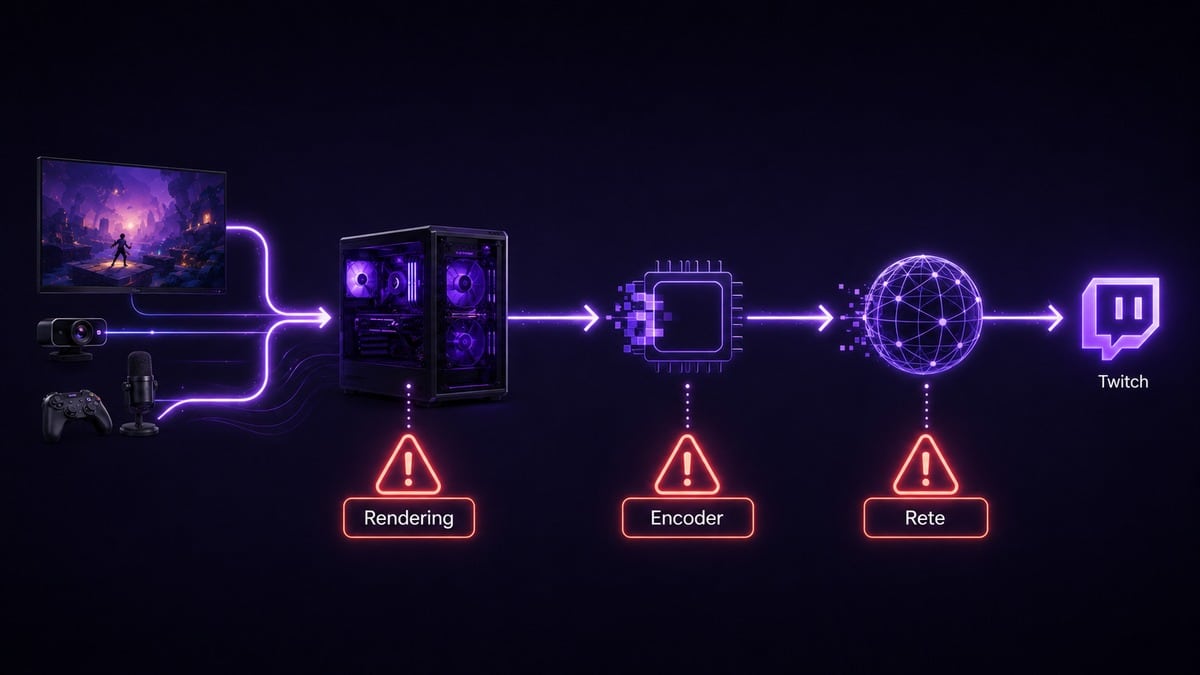
La pipeline è:
contenuto → OBS → encoder → connessione → Twitch → spettatore
Un problema in qualunque punto può apparire al pubblico come “la live lagga”, ma la soluzione cambia completamente.
Dropped frames per problemi di rete
Se OBS segnala frame persi a causa della rete, controlla:
- stabilità dell’upload;
- collegamento Wi-Fi;
- congestione della rete;
- altri upload in corso;
- bitrate impostato;
- router;
- provider.
Ridurre temporaneamente il bitrate è un buon test diagnostico.
Se la live diventa stabile, probabilmente stavi chiedendo alla connessione più di quanto riuscisse a sostenere con continuità.
Encoder sovraccarico
Se invece OBS segnala un encoder overloaded, il problema può essere il computer.
Possibili interventi:
- ridurre risoluzione;
- ridurre FPS;
- utilizzare un encoder hardware disponibile;
- abbassare il carico del gioco;
- chiudere applicazioni inutili;
- semplificare scene particolarmente pesanti.
Non confondere questo problema con la connessione Internet: aumentare la fibra non risolve una GPU già al limite.
Rendering lag
OBS deve anche comporre la scena prima di codificarla.
Una GPU utilizzata completamente dal gioco può non lasciare risorse sufficienti a OBS per renderizzare correttamente la composizione.
In questo caso può essere utile limitare il framerate del gioco o ridurre alcune impostazioni grafiche.
Per una live è spesso meglio giocare a 120 FPS stabili lasciando margine alla pipeline che inseguire 200 FPS mentre OBS perde frame.
Audio che salta o non si sente
Se il video funziona ma il microfono no, controlla:
- dispositivo audio selezionato;
- mixer OBS;
- mute;
- livello del microfono;
- proprietà audio avanzate;
- monitoraggio;
- eventuali filtri;
- permessi del sistema operativo.
Se hai più microfoni collegati, non affidarti al nome generico “dispositivo predefinito”: seleziona esplicitamente quello che vuoi utilizzare.
Audio fuori sincrono
Capture card, webcam, filtri e dispositivi audio possono introdurre latenze differenti.
Se voce, webcam e gameplay non sono sincronizzati, individua prima quale sorgente è in anticipo o in ritardo. Solo dopo applica un offset.
Aggiungere ritardi casuali a più sorgenti rende il problema ancora più difficile da diagnosticare.
Schermo nero in OBS
Uno schermo nero può dipendere dalla sorgente scelta, dal gioco, dai permessi o dal metodo di cattura.
Prova prima a verificare:
- acquisizione gioco;
- acquisizione finestra;
- acquisizione schermo;
- permessi del sistema;
- GPU utilizzata dall’applicazione;
- eventuale modalità fullscreen particolare.
Non modificare bitrate o encoder: non hanno relazione con una sorgente che non viene catturata.
La live funziona a 720p ma non a 1080p
Questo è un segnale utile, non una sconfitta.
Se 720p60 è stabile e 1080p60 no, significa che una parte della pipeline è più vicina al limite con la configurazione superiore.
Potrebbe essere:
- encoder;
- GPU;
- bitrate;
- upload;
- complessità della scena.
Trova il collo di bottiglia prima di insistere sul numero più alto.
Una live stabile a 720p è migliore di una live 1080p che perde continuamente frame.
Errori da evitare quando inizi a streammare
La parte tecnica dello streaming diventa molto più semplice se eviti alcuni errori ricorrenti.
Cercare subito la qualità massima
Non partire da 1080p60 o 1440p soltanto perché il tuo monitor supporta quella risoluzione.
La risoluzione del monitor e quella appropriata per la live sono due decisioni diverse.
Comprare tutto prima di aver fatto una live
Puoi migliorare nel tempo:
- microfono;
- luci;
- webcam;
- capture card;
- controller;
- Stream Deck;
- mixer;
- overlay.
Prima scopri però quale limite esiste realmente nel tuo setup.
Trascurare l’audio
Una scena perfetta non compensa una voce difficile da sentire.
Regola il microfono in condizioni realistiche, non in una stanza silenziosa mentre il gioco è chiuso.
Utilizzare il Wi-Fi senza verificarne la stabilità
Il problema del Wi-Fi non è semplicemente la velocità massima.
È la variabilità.
Se hai possibilità di usare Ethernet sulla postazione fissa, elimina una variabile importante dalla pipeline.
Non fare un test
Twitch Inspector e una registrazione locale possono individuare problemi prima della diretta.
Cinque minuti di test possono evitarti un’intera live con il microfono sbagliato.
Mostrare dati personali
Prima di acquisire schermo o smartphone disattiva notifiche e chiudi ciò che non deve apparire.
Controlla:
- email;
- password manager;
- Discord;
- messaggistica;
- dashboard amministrative;
- codici di autenticazione;
- nomi reali o indirizzi;
- stream key.
Aggiungere troppi elementi alla scena
Overlay, alert e animazioni hanno un costo in termini di:
- leggibilità;
- risorse;
- manutenzione;
- spazio sullo schermo.
Ogni elemento dovrebbe avere una funzione.
Se non aiuta lo spettatore o la produzione, probabilmente non serve.
Domande frequenti su come streammare su Twitch
Serve OBS per streammare su Twitch?
No. Puoi streammare da smartphone, PlayStation, Xbox e attraverso altri software di broadcasting. Su PC, tuttavia, OBS Studio è una delle soluzioni più flessibili ed è utilizzato anche nel percorso ufficiale Twitch Creator Camp dedicato allo streaming da computer.
Si può streammare su Twitch senza webcam?
Sì. Twitch non richiede una webcam per fare una normale live. Puoi trasmettere gameplay, tutorial, programmazione, musica e altri contenuti utilizzando soltanto le sorgenti necessarie. Per iniziare, un audio comprensibile è generalmente più importante della webcam.
Quanta connessione serve per Twitch?
Dipende dal bitrate che vuoi utilizzare e dalla stabilità della linea. Le linee guida standard Twitch indicano, per esempio, 3.000 Kbps per 720p30 e 6.000 Kbps per 1080p60. L’upload disponibile deve però lasciare margine: non configurare lo stream in modo da saturare continuamente la tua connessione.
È meglio 720p60 o 1080p30?
Dipende dal contenuto. Per gameplay molto dinamico può essere più utile conservare 60 FPS, mentre contenuti con poco movimento possono beneficiare maggiormente di una risoluzione superiore a 30 FPS. La configurazione va comunque verificata sul tuo hardware e sulla tua connessione.
Posso streammare da Twitch con il telefono?
Sì. Twitch supporta sia live IRL da smartphone sia streaming di videogiochi mobile. Prima di iniziare controlla connessione, autonomia, temperatura del dispositivo e notifiche che potrebbero apparire durante la trasmissione.
Posso streammare su Twitch da PS5 senza PC?
Sì. PlayStation supporta un percorso di broadcasting diretto che permette di iniziare senza utilizzare OBS e un computer. Un PC con capture card diventa utile quando vuoi scene, sorgenti, overlay e gestione della produzione più avanzati.
Posso streammare da Xbox senza PC?
Sì. Anche Xbox dispone di un percorso per trasmettere su Twitch senza costruire necessariamente una postazione PC. Per una configurazione più elaborata puoi invece acquisire la console attraverso una capture card.
Serve una capture card per Twitch?
Non sempre. Per il gaming PC non serve normalmente una capture card. PlayStation e Xbox possono essere utilizzate anche con funzioni di broadcasting integrate. Una scheda di acquisizione è invece necessaria o particolarmente utile quando devi portare il segnale di una console esterna dentro un PC e gestirlo con OBS.
Come streammare Nintendo Switch su Twitch?
Il percorso tipico utilizza una capture card. La Switch viene collegata alla scheda di acquisizione, la scheda al computer e il segnale viene aggiunto come sorgente in OBS prima di essere inviato a Twitch.
Twitch Studio esiste ancora?
Le vecchie pagine e guide possono ancora citarlo, ma Twitch ha interrotto il supporto di Twitch Studio dopo il 30 maggio 2024. Per una nuova configurazione da PC è quindi preferibile utilizzare software attualmente supportati come OBS Studio.
Si può streammare a 1440p su Twitch?
Twitch supporta lo streaming 2K a 1440p attraverso Enhanced Broadcasting per gli account idonei. La documentazione Twitch indica attualmente il 2K per Affiliati e Partner. Non è però una configurazione necessaria per iniziare: prima conviene rendere stabile la propria pipeline a 720p o 1080p.
Enhanced Broadcasting è obbligatorio?
No per una normale live Twitch. Puoi continuare a utilizzare una configurazione di broadcasting standard. Enhanced Broadcasting aggiunge multiple encodes e abilita funzionalità come Dual Format e 2K, quindi va valutato quando hardware, software e obiettivi della trasmissione lo giustificano.
Conclusione
Capire come streammare su Twitch non significa partire dalla configurazione più complessa: significa trovare quella che il tuo hardware e la tua connessione riescono a mantenere stabile.
Se utilizzi un PC, OBS Studio è il percorso che sceglierei come riferimento: esegui la configurazione automatica, collega Twitch, crea una scena semplice, sistema prima l’audio e utilizza parametri coerenti con hardware e upload.
Da smartphone puoi partire direttamente con le funzioni mobile. Da PlayStation e Xbox lo streaming integrato è sufficiente per capire se vuoi davvero dedicarti alle live, mentre capture card e PC hanno senso quando senti il bisogno di controllare più precisamente scene, audio e produzione.
Enhanced Broadcasting, Dual Format e 1440p ampliano notevolmente ciò che Twitch può fare, ma appartengono allo step successivo.
Il primo obiettivo rimane molto più concreto:
una live che non perde frame, ha un audio comprensibile e continua a funzionare anche quando il contenuto diventa impegnativo.
Quando quella base è solida, puoi iniziare a migliorare qualità, grafica e produzione senza costruire tutto sopra una pipeline instabile.
Quando la parte tecnica è sotto controllo, il passo successivo può essere capire come guadagnare su Twitch: Affiliate, abbonamenti, Bits, pubblicità e sponsorizzazioni funzionano in modo diverso e non trasformano automaticamente follower o spettatori in un reddito fisso.