

Creare un canale YouTube richiede pochi minuti. Crearlo con l’account giusto, un’identità riconoscibile e le impostazioni essenziali già in ordine richiede invece qualche decisione in più.
Se vuoi capire come creare un canale YouTube senza limitarti alla semplice apertura tecnica, la prima distinzione da chiarire è semplice: avere un Account Google non significa avere già un canale YouTube. Con l’Account Google puoi accedere alla piattaforma, guardare video, mettere Mi piace e iscriverti; per pubblicare video, commentare o creare una presenza pubblica devi creare un canale.
In questa guida partiamo da zero e arriviamo a un canale pronto per pubblicare il primo video. Vedremo come scegliere tra canale personale e canale per un brand, come creare il canale da computer o smartphone, cosa cambia tra nome e handle, quali impostazioni completare in YouTube Studio e come gestire collaboratori senza condividere la password.
Non entreremo invece nel merito di algoritmo, SEO dei video, crescita degli iscritti o monetizzazione: sono fasi successive e meritano una strategia separata.
Prima di creare il canale: account, nome e gestione
Il pulsante “Crea canale” è la parte più semplice. Prima di usarlo conviene decidere chi deve possedere il canale, quale identità deve mostrare e chi dovrà gestirlo nel tempo.
Sono scelte che puoi modificare in seguito, ma partire bene evita trasferimenti, confusione tra account personali e aziendali o accessi condivisi in modo poco sicuro.
Account Google e canale YouTube non sono la stessa cosa
Per usare YouTube devi accedere con un Account Google. Se usi già Gmail o altri servizi Google, molto probabilmente ne possiedi già uno.
Il canale è però un livello ulteriore: rappresenta la tua presenza pubblica sulla piattaforma e permette di caricare video e Short, pubblicare commenti e organizzare contenuti.
La procedura ufficiale per creare un canale YouTube parte infatti da un Account Google già autenticato.
Questa distinzione è utile soprattutto quando stai aprendo un progetto professionale. Usare automaticamente il primo account personale disponibile può sembrare comodo, ma diventa meno pratico quando il canale deve essere gestito da un’azienda, un socio, un collaboratore o un’agenzia.
Canale personale o canale per un brand e un team?
YouTube distingue il canale personale, gestibile soltanto da te, dal canale che utilizza un nome differente e può essere collegato a un account del brand.
| Scenario | Scelta più naturale | Perché |
|---|---|---|
| Canale personale gestito solo da te | Canale personale | Configurazione più semplice e proprietà chiara |
| Azienda, progetto o marchio con nome proprio | Canale con nome del brand | Separa meglio identità personale e identità del progetto |
| Canale gestito da più persone | Brand + autorizzazioni del canale | Permette di assegnare accessi senza condividere le credenziali |
| Progetto che potrebbe avere un team in futuro | Valuta subito una struttura condivisibile | Riduce il rischio di dover riorganizzare gli accessi in seguito |
Il punto non è che un account del brand sia “migliore” in assoluto. È più adatto quando il canale deve appartenere a un progetto e non coincidere con l’identità personale di una sola persona.
Se lavori in team, evita una soluzione molto diffusa ma fragile: passarsi email e password dell’Account Google. YouTube mette a disposizione le autorizzazioni del canale, con ruoli differenti e accessi revocabili.
Nome e handle: cosa conviene decidere prima
Nome del canale e handle non sono la stessa cosa.
Il nome è l’identità leggibile che mostri agli utenti. Può corrispondere al tuo nome, al brand, al progetto editoriale o a una denominazione riconoscibile.
L’handle è invece l’identificatore univoco preceduto da @. Compare nelle menzioni, nei commenti, nella chat live, negli Short e forma anche un indirizzo utilizzabile per raggiungere il canale.
YouTube consente un solo handle per canale. Secondo le linee guida ufficiali sugli handle, deve essere univoco e rispettare i requisiti di denominazione della piattaforma.
Prima di scegliere, farei tre controlli:
- riconoscibilità — nome e handle devono essere associabili allo stesso progetto;
- semplicità — evita numeri o caratteri aggiunti senza motivo se esiste una variante più pulita;
- coerenza cross-platform — se il progetto è presente anche su sito e altri social, verifica se puoi mantenere una denominazione simile.
Non serve trasformare il nome del canale in una sequenza di parole chiave. Deve prima di tutto funzionare come identità.
Come creare un canale YouTube da computer
Vediamo quindi come creare un canale YouTube da computer seguendo il percorso ufficiale.
La procedura può cambiare leggermente nell’interfaccia, ma la logica rimane lineare.
- Accedi a YouTube con il tuo Account Google.
- Apri l’immagine del profilo e vai nelle impostazioni dell’account.
- Seleziona Aggiungi o gestisci i tuoi canali.
- Scegli Crea un canale.
- Inserisci immagine del profilo, nome e handle.
- Conferma con Crea canale.
Se invece vuoi utilizzare il nome di un’attività o un nome diverso da quello del tuo Account Google, dall’elenco dei canali puoi creare un nuovo canale collegato a un account del brand.
Cosa viene creato e cosa resta ancora da configurare
Quando premi “Crea canale”, hai aperto la tua presenza su YouTube. Non significa però che il setup sia completo.
Restano almeno quattro aree da controllare:
- identità visiva;
- profilo e descrizione;
- impostazioni del canale;
- idoneità alle funzionalità e accessi.
È qui che molte guide finiscono troppo presto.
Aprire il canale e configurarlo sono due operazioni diverse. La prima crea il contenitore; la seconda fa in modo che quel contenitore sia riconoscibile e pronto per essere gestito.
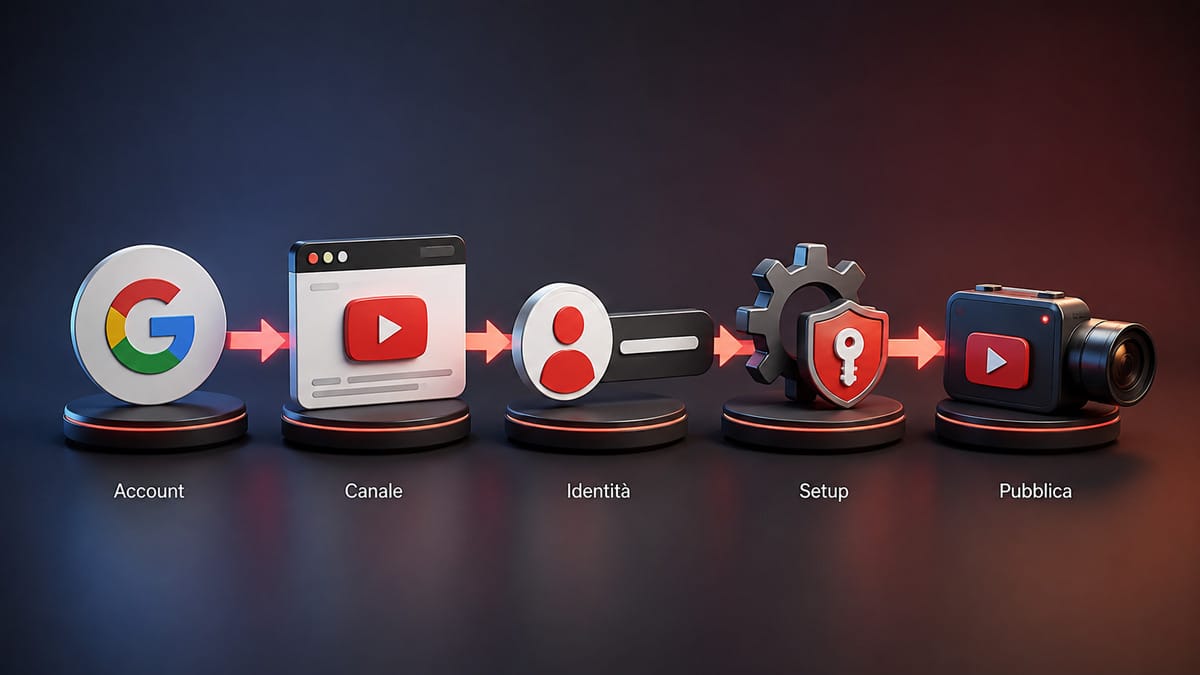
Come creare un canale YouTube da smartphone
Se ti stai chiedendo come creare un canale YouTube dallo smartphone, YouTube indica ufficialmente che la procedura può essere eseguita anche tramite sito mobile.
Il percorso più affidabile è quindi:
- apri YouTube dal browser dello smartphone;
- accedi con il tuo Account Google;
- apri le impostazioni dell’account;
- entra nella gestione dei canali;
- crea il nuovo canale scegliendo nome, handle e immagine.
L’app può offrire percorsi diversi in base a dispositivo e versione. Se compare un messaggio come “Questa azione non è consentita”, YouTube consiglia di aggiornare l’app oppure creare il canale dal browser su computer e accedervi successivamente dall’app.
Questa è una distinzione utile: non ha senso inseguire un pulsante che una determinata versione dell’app non mostra. Il sito mobile resta un percorso ufficialmente supportato.
Cosa conviene comunque gestire da YouTube Studio
Anche se crei il canale dal telefono, per il setup iniziale userei YouTube Studio con calma, possibilmente da desktop.
Non perché sia obbligatorio fare tutto da computer, ma perché devi controllare insieme più elementi: profilo, banner, descrizione, link, pubblico, idoneità alle funzionalità, permessi e impostazioni del canale.
Sul telefono queste operazioni sono possibili in parte, ma su uno schermo ampio è più facile verificare che non sia rimasto qualcosa di incoerente.
Come configurare il canale appena creato
Una volta aperto il canale, entra in YouTube Studio → Personalizzazione.
La personalizzazione è divisa principalmente tra Home e Profilo. La Home serve a organizzare trailer, video in evidenza e sezioni; il Profilo raccoglie invece immagine, banner, nome, handle, descrizione e link.
All’inizio non devi riempire ogni spazio disponibile. Devi completare gli elementi che aiutano una persona a capire chi pubblica, di cosa parla il canale e dove può trovare altre informazioni.
Immagine del profilo e banner
L’immagine del profilo deve restare leggibile anche quando viene mostrata molto piccola. Per una persona può funzionare un ritratto riconoscibile; per un brand, un simbolo o marchio che non dipenda da dettagli minuscoli.
Il banner è più complesso perché YouTube lo mostra con ritagli differenti su TV, computer e dispositivi mobili.
Le indicazioni ufficiali raccomandano un’immagine da 2560 × 1440 px; la dimensione minima di caricamento è 2048 × 1152 px e il file non deve superare 6 MB.
Il consiglio pratico è però più importante dei numeri: metti testo, logo e informazioni indispensabili nella zona centrale di sicurezza, perché le parti laterali possono sparire a seconda del dispositivo.
Evita di usare il banner come un manifesto pieno di testo. Il suo compito è rendere il canale riconoscibile, non spiegare l’intero piano editoriale.
Nome, handle, descrizione e link
In YouTube Studio puoi modificare nome, handle e descrizione.
La descrizione dovrebbe rispondere rapidamente a tre domande:
di cosa parla il canale → per chi è → che tipo di contenuti pubblica.
Una descrizione come:
Video su fotografia, attrezzatura e tecniche di scatto.
è corretta ma poco distintiva.
Più utile sarebbe:
Tutorial e prove pratiche per chi vuole migliorare nella fotografia di viaggio: impostazioni della fotocamera, composizione, workflow di editing e scelta dell’attrezzatura.
Non perché sia più lunga, ma perché chiarisce pubblico e promessa.
Puoi inoltre aggiungere link esterni al profilo. YouTube consente di mostrarne diversi, ma non c’è alcun vantaggio nel trasformare il canale in una directory: inserisci sito, portfolio, newsletter o profilo principale soltanto quando rappresentano una destinazione utile.
Home del canale: quanto serve configurare prima del primo video
Un canale vuoto non ha bisogno di una homepage complessa.
Trailer, video in primo piano, playlist e sezioni diventano più utili quando hai contenuti reali da organizzare.
All’inizio imposterei bene identità e profilo, poi pubblicherei i primi video. Quando iniziano a emergere due o tre serie tematiche, puoi costruire una Home che aiuti il visitatore a scegliere da dove iniziare.
Questo evita un errore frequente: passare ore a perfezionare una homepage senza avere ancora contenuti da mostrare.
Verifica, autorizzazioni e sicurezza
Questa è la parte che conviene sistemare prima di iniziare a pubblicare con continuità.
La parola “verifica” su YouTube può indicare cose diverse. In particolare, la verifica necessaria per accedere ad alcune funzionalità non è la stessa cosa del badge di verifica pubblico del canale.
Verifica telefonica e idoneità alle funzionalità
In YouTube Studio puoi controllare l’area Impostazioni → Canale → Idoneità alle funzionalità.
YouTube distingue funzionalità standard, intermedie e avanzate.
Le funzionalità standard sono disponibili alla creazione del canale, salvo eventuali limitazioni. Per accedere alle funzionalità intermedie è richiesta la verifica del numero di telefono. Per alcune funzionalità avanzate può invece essere necessaria una cronologia del canale sufficiente oppure, quando disponibile, una verifica tramite documento o video.
Puoi controllare i requisiti aggiornati nella pagina ufficiale sull’accesso alle funzionalità per i creator.
Non aspettare di aver già preparato una pubblicazione importante per scoprire che una funzione richiede un passaggio aggiuntivo. Controlla questa sezione durante il setup.
Impostare correttamente il pubblico del canale
In Impostazioni → Canale → Impostazioni avanzate trovi anche la gestione del pubblico.
YouTube richiede ai creator di indicare se i contenuti sono destinati ai bambini o meno. L’impostazione può essere gestita a livello di canale oppure, quando la programmazione è mista, a livello dei singoli video.
Non scegliere questa opzione in base al fatto che un contenuto sia semplicemente “adatto a tutti”. “Destinato ai bambini” ha un significato specifico e incide anche sulla disponibilità di alcune funzionalità.
Se hai dubbi, usa le indicazioni ufficiali di YouTube prima di impostare il canale.
Come dare accesso ad altre persone senza condividere la password
Se un montatore, un social media manager o un’altra persona deve lavorare sul canale, non consegnargli le credenziali del tuo Account Google.
Le autorizzazioni di YouTube permettono di assegnare ruoli con capacità diverse.
Per esempio, puoi dare a una persona accesso operativo senza consegnarle automaticamente lo stesso controllo del proprietario.
Questo porta due vantaggi:
- puoi revocare l’accesso senza cambiare password a tutto il team;
- riduci il numero di persone che conoscono credenziali sensibili.
Per un canale aziendale è una regola organizzativa importante, non un dettaglio tecnico.
Checklist: il canale è pronto per il primo video?
Dopo aver visto come creare un canale YouTube, il controllo finale serve a capire se la configurazione è sufficiente per iniziare davvero a pubblicare.
Prima di caricare il primo contenuto controllerei questi punti:
- stai usando l’Account Google corretto;
- hai scelto consapevolmente tra canale personale e canale del brand;
- nome e handle sono coerenti e riconoscibili;
- immagine del profilo è leggibile;
- banner funziona anche con i ritagli sui diversi dispositivi;
- descrizione spiega tema, pubblico e tipo di contenuti;
- hai aggiunto soltanto i link esterni realmente utili;
- hai controllato paese/regione e impostazioni del canale;
- hai impostato correttamente il pubblico;
- hai verificato l’idoneità alle funzionalità che ti servono;
- eventuali collaboratori usano autorizzazioni dedicate e non una password condivisa;
- sai già quale sarà il primo contenuto da pubblicare.
L’ultimo punto è intenzionale.
Un canale perfettamente configurato ma vuoto non ti dice ancora se il progetto funziona. Il setup deve portarti alla pubblicazione, non diventare un modo per rimandarla.
Gli errori da evitare quando apri un canale YouTube
La creazione tecnica è semplice; gli errori più fastidiosi nascono quasi sempre dalle decisioni intorno al canale.
Crearlo con l’account sbagliato
Se il canale appartiene a un’attività, aprirlo dentro un account personale scelto per comodità può complicare la gestione futura.
Prima di procedere chiediti chi deve controllarlo tra uno, tre o cinque anni.
La risposta dovrebbe essere coerente con il modo in cui imposti proprietà e accessi oggi.
Confondere nome e handle
Il nome comunica l’identità del canale; l’handle identifica in modo univoco il profilo e viene usato anche nelle menzioni.
Possono essere simili, ma non svolgono la stessa funzione.
Non scegliere un handle casuale soltanto per terminare velocemente il setup: è una parte visibile dell’identità pubblica.
Lasciare identità e descrizione incomplete
Non serve un branding sofisticato per iniziare.
Serve però abbastanza coerenza da non far sembrare il canale appena abbandonato: immagine riconoscibile, banner pulito e una descrizione concreta valgono più di dieci sezioni vuote.
Condividere le credenziali con collaboratori
È probabilmente l’errore più evitabile.
Se una persona deve pubblicare, modificare o analizzare contenuti, assegna un ruolo adeguato tramite le autorizzazioni del canale.
Una password condivisa non è un sistema di collaborazione.
Cercare di ottimizzare tutto prima ancora di pubblicare
Puoi discutere per giorni di nome, colori, descrizione, parole chiave del canale e struttura della Home.
A un certo punto, però, devi produrre contenuti.
Il primo obiettivo non è costruire un canale teoricamente perfetto. È creare una base sufficientemente solida da poter pubblicare, osservare la risposta del pubblico e migliorare con dati reali.
Quando passi dal setup alla progettazione e ottimizzazione dei singoli video, entra invece in gioco la YouTube SEO: ricerca delle query, promessa, titolo, miniatura, metadata e misurazione.
Se il tuo obiettivo è trasformare la pubblicazione in un’attività strutturata, è utile distinguere anche cosa fa davvero un content creator dalla semplice apertura di un profilo o di un canale.
Domande frequenti sulla creazione di un canale YouTube
Creare un canale YouTube è gratis?
Sì. Non è previsto un costo per creare il canale. Potresti naturalmente sostenere costi per attrezzatura, software, produzione, promozione o collaboratori, ma non per l’apertura del canale in sé.
Serve necessariamente un indirizzo Gmail?
Serve un Account Google per accedere a YouTube e creare un canale. Se hai già un Account Google puoi utilizzare quello; non devi creare un nuovo account soltanto perché stai aprendo il canale.
Si può creare un canale YouTube dal telefono?
Sì. YouTube supporta la creazione da computer e tramite sito mobile. Se l’app non permette la procedura, aggiornala oppure usa il browser.
Posso creare più di un canale?
Sì. Dalla gestione dei canali puoi creare un nuovo canale oppure utilizzare un account del brand esistente che gestisci. Prima di moltiplicare i canali, però, verifica che esistano pubblici o progetti realmente distinti: un secondo canale crea anche un secondo lavoro editoriale.
Posso cambiare nome e handle in seguito?
Sì. Nome e handle possono essere modificati da YouTube Studio, entro i limiti previsti dalla piattaforma. Conviene comunque sceglierli con attenzione per evitare cambi frequenti che rendono meno coerente l’identità.
Posso creare un canale YouTube privato?
Puoi controllare la visibilità dei singoli video e puoi nascondere un canale, ma non penserei a un normale canale attivo come a un profilo con un semplice interruttore “privato” equivalente a quello di altri social network. Se devi condividere video soltanto con persone specifiche, la scelta corretta passa soprattutto dalle impostazioni di visibilità dei contenuti.
Qual è la differenza tra canale personale e account del brand?
Un canale personale è pensato per essere gestito direttamente da una sola persona. Un canale collegato a un account del brand può usare un’identità diversa dall’Account Google e si presta meglio alla gestione di un progetto o di un’attività con più persone.
Conclusione
Sapere come creare un canale YouTube è solo il primo passaggio: proprietà, identità e accessi determinano quanto sarà semplice gestirlo nel tempo.
Se il progetto è personale e resterà gestito soltanto da te, la configurazione può essere molto semplice.
Se invece il canale rappresenta un’azienda, un brand o un progetto con collaboratori, ragiona subito su struttura dell’account e autorizzazioni. È molto più ordinato assegnare ruoli corretti dall’inizio che riorganizzare credenziali e proprietà quando il canale contiene già mesi o anni di lavoro.
Poi completa il minimo che serve davvero: nome, handle, profilo, banner, descrizione, pubblico, idoneità alle funzionalità e sicurezza.
A quel punto fermati con il setup e pubblica.
Un canale cresce perché sviluppa contenuti che le persone scelgono di guardare, non perché hai passato un’altra settimana a perfezionare una schermata di impostazioni.