

YouTube Studio è il pannello di controllo con cui puoi gestire un canale YouTube, pubblicare e modificare contenuti, analizzare le performance, rispondere ai commenti, controllare monetizzazione e guadagni del canale, copyright e utilizzare gli strumenti dedicati ai creator.
Non è quindi una versione alternativa di YouTube pensata per guardare video. È l’ambiente operativo che utilizzi quando passi dal ruolo di spettatore a quello di proprietario o gestore di un canale. Se non hai ancora una presenza da gestire, il passaggio precedente è creare un canale YouTube e completarne il setup iniziale.
Se vuoi partire dal funzionamento generale della piattaforma, nella nostra guida dedicata a YouTube abbiamo separato ricerca, raccomandazioni, canali, formati e monetizzazione. Qui facciamo un passo diverso: entriamo dietro le quinte e vediamo come usare YouTube Studio per pubblicare, gestire e soprattutto capire cosa sta succedendo ai tuoi contenuti.
Puoi accedere direttamente a YouTube Studio dal browser oppure utilizzare l’app mobile. Le due esperienze condividono molte funzioni, ma non sono perfettamente equivalenti: alcune attività avanzate di analisi, testing e gestione restano più complete da computer.
Cos’è YouTube Studio e cosa puoi fare
YouTube Studio è il centro di gestione del tuo canale.
La documentazione ufficiale di YouTube Studio lo presenta come il punto di riferimento per gestire la propria presenza sulla piattaforma, sviluppare il canale, interagire con il pubblico e amministrare le funzioni disponibili per il proprio account.
Pensarlo come una semplice dashboard delle statistiche è quindi riduttivo.
Il modello più utile è questo:
YouTube → piattaforma sulla quale il pubblico trova e guarda i contenuti
YouTube Studio → ambiente nel quale il creator gestisce il canale e prende decisioni sui contenuti
Questa distinzione evita molta confusione, soprattutto quando cerchi tutorial, app o programmi per PC.
YouTube e YouTube Studio non sono la stessa cosa
Quando apri YouTube come spettatore, l’esperienza ruota intorno a Home, ricerca, iscrizioni, Shorts, playlist e pagine di visualizzazione.
Quando entri in Studio, il punto di vista cambia.
Non stai più chiedendo:
cosa voglio guardare?
Stai chiedendo:
cosa sta succedendo al mio canale e cosa devo gestire?
Da Studio puoi intervenire sui dettagli dei video, controllare i commenti, visualizzare report, modificare la visibilità dei contenuti, programmare pubblicazioni, lavorare su sottotitoli e accedere agli strumenti riservati ai creator.
YouTube Creator Studio è ancora la stessa cosa?
La ricerca YouTube Creator Studio continua a essere utilizzata perché il vecchio nome è rimasto nel linguaggio di molti creator e in numerosi tutorial.
Oggi la denominazione da prendere come riferimento è YouTube Studio.
Se trovi una guida che parla di Creator Studio o Creator Studio Classic, non è detto che sia completamente inutile, ma devi verificare che i passaggi mostrati corrispondano ancora all’interfaccia attuale.
Su una piattaforma aggiornata continuamente è più utile comprendere la funzione che devi raggiungere che memorizzare la posizione esatta di ogni pulsante.
Le sezioni principali del pannello
La configurazione può cambiare in base all’account, all’idoneità e alle funzioni disponibili, ma il menu di Studio ruota intorno ad alcune aree principali:
- Dashboard, per una panoramica delle attività del canale;
- Contenuti, per video, Short, live streaming, post e playlist;
- Analytics, per metriche e report;
- Community, per commenti e interazioni;
- Sottotitoli, per caption, lingue e contenuti multilingua;
- Copyright o rilevamento contenuti, quando disponibili;
- Guadagna, per le funzioni di monetizzazione dei canali idonei;
- Personalizzazione, per layout, branding e informazioni del canale;
- Raccolta audio, per musica ed effetti sonori.
Il valore di Studio, però, non sta nel conoscere a memoria questo elenco.
Sta nel collegare:
produzione → pubblicazione → distribuzione → feedback → analisi → nuova decisione
È questo ciclo che trasforma il pannello in uno strumento di lavoro.
Come accedere a YouTube Studio da PC, Android e iPhone
Dal computer puoi entrare direttamente su studio.youtube.com dopo aver effettuato l’accesso con l’account Google collegato al canale.
In alternativa puoi aprire YouTube, selezionare la tua immagine del profilo e scegliere YouTube Studio.
Accesso dal browser su computer
Per un utilizzo completo, il browser desktop rimane la scelta più flessibile.
Non perché l’app mobile sia poco utile, ma perché alcune funzioni avanzate sono disponibili soltanto o soprattutto da computer.
È il caso, per esempio, dei test A/B nativi di titoli e miniature e di Chiedi a Studio.
Utilizzerei quindi il computer quando devi:
- analizzare report in profondità;
- confrontare più contenuti;
- lavorare con la modalità avanzata di Analytics;
- configurare elementi complessi di un video;
- eseguire esperimenti;
- gestire il canale in modo strutturato.
App YouTube Studio per Android e iPhone
L’app YouTube Studio consente di svolgere molte attività quotidiane senza dover aprire un computer.
Puoi controllare le performance, gestire contenuti, leggere commenti, verificare rapidamente lo stato del canale e accedere a diverse informazioni di Analytics.
È particolarmente utile per:
- controllare un contenuto appena pubblicato;
- rispondere ai commenti;
- verificare eventuali problemi;
- monitorare le performance;
- modificare informazioni essenziali mentre sei fuori ufficio.
Serve scaricare YouTube Studio su PC?
No.
Per usare YouTube Studio su PC non hai bisogno di installare un’applicazione desktop: il servizio ufficiale funziona direttamente nel browser.
Questo punto merita attenzione perché cercando “YouTube Studio download” o “YouTube Studio desktop” possono comparire wrapper, cataloghi di applicazioni e programmi che trasformano servizi web in finestre desktop autonome.
Possono avere una loro utilità, ma non sono necessari per accedere al servizio ufficiale.
Se il tuo obiettivo è semplicemente utilizzare Studio dal computer, il browser è sufficiente.
Desktop e mobile: cosa cambia davvero
La differenza non riguarda soltanto le dimensioni dello schermo.
YouTube specifica che alcuni report di Analytics possono non essere disponibili sui dispositivi mobili. Anche strumenti come Chiedi a Studio e i test A/B di titoli e miniature sono legati al browser desktop.
Per questo utilizzerei i due ambienti con ruoli differenti:
mobile → controllo e gestione rapida
desktop → analisi, configurazione e ottimizzazione approfondita
Non serve scegliere tra uno e l’altro. Funzionano meglio come strumenti complementari.
Dashboard di YouTube Studio: cosa mostra e come usarla
La Dashboard ti permette di capire rapidamente se qualcosa richiede attenzione.
Può mostrare il rendimento dei contenuti recenti, statistiche sintetiche del canale, commenti, video pubblicati, notifiche importanti, aggiornamenti e altre informazioni contestuali.
La guida ufficiale alla Dashboard la descrive proprio come una panoramica delle analisi, dei commenti e delle attività relative al canale.
Il rischio è trattarla come un tabellone del punteggio.
Apri Studio, vedi che l’ultimo video ha meno visualizzazioni del precedente e concludi immediatamente che qualcosa non funziona.
È una lettura troppo veloce.
Il rendimento del contenuto più recente
Il confronto con altri contenuti può essere utile per accorgerti che qualcosa sta succedendo, ma non ti fornisce automaticamente la causa.
Due video possono avere:
- argomenti differenti;
- dimensioni potenziali del pubblico diverse;
- sorgenti di traffico differenti;
- livelli di concorrenza differenti;
- momenti di pubblicazione diversi;
- aspettative diverse da parte degli spettatori.
La regola è:
dato diverso ≠ problema già diagnosticato
La Dashboard può farti notare il fenomeno. La diagnosi comincia quando apri Analytics e aggiungi contesto.
Commenti, notifiche e avvisi
Una seconda funzione importante della Dashboard è far emergere ciò che richiede un intervento operativo.
Un problema relativo alle norme, un avviso sul canale o un commento importante può richiedere più attenzione dell’andamento delle visualizzazioni.
Per questo YouTube Studio non dovrebbe essere ridotto allo “strumento per vedere quante views hai fatto”.
È prima di tutto un pannello di gestione.
Come gestire video, Short, live streaming e playlist
La sezione Contenuti raccoglie ciò che hai pubblicato o stai gestendo sul canale.
Da qui puoi lavorare sui singoli video e intervenire sulle informazioni e sulle impostazioni disponibili.
Studio è utile anche quando devi recuperare una copia di un contenuto già pubblicato. Nella guida su come scaricare i video che hai caricato su YouTube spieghiamo la procedura ufficiale e la distinguiamo dal download offline con Premium e dagli strumenti esterni.
Caricare e pubblicare un video
Il caricamento non consiste semplicemente nel scegliere un file e premere Pubblica.
Durante il processo puoi controllare elementi come:
- titolo;
- descrizione;
- miniatura;
- pubblico;
- visibilità;
- playlist;
- sottotitoli;
- schermate finali;
- schede;
- impostazioni relative alla monetizzazione quando disponibili;
- controlli collegati al copyright.
La procedura ufficiale per caricare video permette inoltre di programmare la pubblicazione per un momento successivo.
Il controllo della visibilità è particolarmente importante.
Privato, Non in elenco e Pubblico non sono tre formulazioni diverse della stessa impostazione: determinano chi può trovare e vedere il contenuto.
Modificare titolo, descrizione e impostazioni
Dopo la pubblicazione puoi tornare sui dettagli del video.
Questo rende Studio utile anche dopo il caricamento: puoi correggere informazioni, modificare alcuni elementi del packaging e aggiornare impostazioni senza dover ricaricare il file originale per ogni intervento.
Ma esiste una differenza importante tra poter modificare qualcosa e doverlo modificare.
Cambiare continuamente titolo e miniatura ogni volta che le visualizzazioni rallentano significa reagire a un sintomo senza aver prima formulato una diagnosi.
Prima chiediti:
- dove sta ricevendo impressioni il video?
- quale pubblico lo sta incontrando?
- viene mostrato ma scelto poco?
- viene scelto ma abbandonato presto?
- hai abbastanza dati per giudicarlo?
- quale problema dovrebbe correggere la modifica che vuoi effettuare?
Senza queste domande Studio rischia di diventare una console dalla quale cambiare continuamente elementi, invece di un sistema dal quale imparare.
Editor e modifiche dopo la pubblicazione
YouTube Studio integra anche strumenti di editing.
In base al contenuto e alle funzioni disponibili puoi, per esempio, ritagliare o sfocare parti di un video, aggiungere schermate finali e lavorare con tracce provenienti dalla Raccolta audio.
Qui conviene essere più prudenti rispetto a un normale editor video locale.
Alcuni interventi eseguiti dopo la pubblicazione possono avere limitazioni o non essere facilmente reversibili. Prima di salvare modifiche importanti verifica quindi le condizioni mostrate da Studio e conserva, quando necessario, una copia del file originale.
YouTube Analytics: come leggere le statistiche del canale
Analytics è probabilmente l’area di YouTube Studio con il maggior potenziale e, contemporaneamente, il maggior rischio di interpretazioni sbagliate.
Il pannello può mostrarti moltissimi dati.
Ma più metriche non significano automaticamente più conoscenza.
La domanda utile non è:
quali numeri posso vedere?
È:
quale decisione sto cercando di prendere?
Parti dalla domanda, non dalla metrica
Supponiamo che un video stia crescendo meno del previsto.
Potresti voler capire:
- viene mostrato poco?
- viene mostrato ma non scelto?
- viene scelto ma abbandonato presto?
- funziona con il pubblico abituale ma non si espande?
- arriva soprattutto da Ricerca, Home o video suggeriti?
- esiste un punto specifico nel quale perde attenzione?
Ognuna di queste domande porta verso report differenti.
Aprire Analytics e guardare casualmente dieci numeri è meno utile che partire da una domanda precisa.
Visualizzazioni, watch time e iscritti
Le visualizzazioni descrivono il consumo del contenuto secondo i sistemi di conteggio della piattaforma.
Il tempo di visualizzazione aggiunge un’altra dimensione: quanta attenzione complessiva ha prodotto.
Gli iscritti possono invece aiutarti a osservare l’evoluzione del pubblico che ha scelto di mantenere una relazione più stabile con il canale.
Nessuna di queste metriche, presa isolatamente, racconta tutta la storia.
Un video con meno visualizzazioni può essere molto importante se raggiunge il pubblico corretto. Un contenuto molto visto può generare poca continuità. Un aumento degli iscritti può essere positivo senza dimostrare che qualsiasi video pubblicato stia funzionando.
Sorgenti di traffico: da dove arrivano gli spettatori
Una delle distinzioni più utili consiste nel capire da dove arrivano le visualizzazioni.
Ricerca, Home, video suggeriti, Feed di Shorts e altre superfici rispondono a contesti diversi.
Se vuoi comprendere meglio cosa succede prima che quei dati arrivino in Studio, nella nostra guida sull’algoritmo di YouTube abbiamo separato ricerca e raccomandazioni proprio perché trattare tutte le visualizzazioni come risultato dello stesso meccanismo porta facilmente a conclusioni sbagliate.
Studio ti mostra i dati.
Capire il sistema che li ha generati ti aiuta a interpretarli.
Fidelizzazione e durata di visualizzazione
La retention diventa interessante quando smetti di leggerla soltanto come percentuale.
Osserva dove cambia.
Un calo importante all’inizio può indicare che l’apertura non mantiene ciò che titolo e miniatura promettevano.
Un calo durante una lunga introduzione può suggerire che stai ritardando troppo il punto.
Un picco può indicare una parte particolarmente interessante, saltata o riguardata.
Ma il grafico non conosce automaticamente la causa.
Ti dice dove è successo qualcosa.
Per capire perché devi tornare al video, alla promessa e al comportamento del pubblico.
Modalità avanzata: confrontare ed esportare i dati
Quando la vista standard non basta, la modalità avanzata di YouTube Analytics permette di approfondire i dati, confrontare video, gruppi e periodi, applicare filtri e suddivisioni ed esportare report.
È utile quando vuoi rispondere a domande del tipo:
- questo formato funziona meglio di un altro?
- cosa è cambiato tra due periodi?
- alcuni gruppi di video mostrano pattern differenti?
- il problema riguarda un singolo contenuto o una serie?
- determinate sorgenti di traffico si comportano diversamente?
Qui Analytics smette di essere un pannello che “controlli” e diventa uno strumento con cui costruisci un’analisi.
Perché il tuo Analytics può apparire diverso da un tutorial
YouTube sta distribuendo gradualmente un’esperienza aggiornata di Studio e specifica che la pagina Analytics può apparire diversa tra account e momenti differenti.
È un motivo in più per non costruire una guida intorno alla posizione esatta di ogni pulsante.
Il modello più resistente ai cambiamenti è:
funzione → domanda → dato → interpretazione → decisione
Se un menu non è identico a quello mostrato in un vecchio tutorial, non significa necessariamente che la funzione sia stata rimossa.
Come usare YouTube Studio per migliorare un video
Studio può aiutarti a migliorare un contenuto, ma non perché contenga un pulsante capace di “convincere l’algoritmo”.
Il vantaggio è più concreto:
ti permette di osservare ciò che succede e intervenire sugli elementi che puoi controllare.
Titolo e descrizione
Il titolo deve chiarire che cosa offre il video e costruire una promessa che il contenuto può mantenere.
Per un video che intercetta ricerche esplicite, una formulazione comprensibile aiuta anche a rendere chiaro l’argomento. Se il tuo obiettivo è lavorare in modo sistematico su query, titolo, descrizione, miniatura e comportamento dopo il clic, la guida alla ottimizzazione per la ricerca YouTube sviluppa l’intero processo.
Questo non significa trasformare il titolo in una sequenza di keyword: prima vengono comprensibilità, specificità e coerenza con ciò che lo spettatore troverà dopo il clic.
La descrizione aggiunge contesto e può includere informazioni, riferimenti e risorse utili.
Miniature
La miniatura lavora insieme al titolo.
Quando uno spettatore incontra più contenuti tra cui scegliere, il packaging contribuisce alla decisione di iniziare o meno la visione.
Il punto però non è ottenere il clic a qualunque costo.
Una miniatura che attira attenzione promettendo qualcosa che il video non mantiene può vincere il primo passaggio e peggiorare ciò che accade dopo.
Il packaging efficace non cerca soltanto attenzione.
Cerca l’attenzione della persona giusta con una promessa corretta.
Test A/B di titoli e miniature
YouTube Studio integra un sistema nativo per testare titoli e miniature.
Puoi confrontare fino a tre varianti e scegliere se testare:
- solo il titolo;
- solo la miniatura;
- titolo e miniatura insieme.
Il dettaglio più interessante è il criterio utilizzato per determinare la variante vincente.
YouTube non sceglie semplicemente quella con il CTR più alto: il risultato del test considera il tempo di visualizzazione.
Questa differenza cambia il modo in cui conviene ragionare.
Non stai chiedendo soltanto:
quale versione ottiene più clic?
Stai cercando di capire:
quale proposta porta gli spettatori verso una visione complessivamente migliore?
La funzione richiede l’accesso alle funzionalità avanzate ed è disponibile da computer. Esistono inoltre limitazioni in base al formato e alla tipologia del contenuto, quindi non aspettarti di trovarla per qualsiasi video.
Non modificare un video senza un’ipotesi
Un workflow migliore collega ogni intervento a una diagnosi.
Per esempio:
molte impressioni + scelta debole → analizza packaging e contesto
buona scelta + forte abbandono iniziale → analizza apertura e coerenza della promessa
buona esperienza di visione + distribuzione limitata → analizza topic, pubblico e superficie prima di attribuire il problema alla miniatura
Questa logica è più lenta di cambiare immediatamente qualcosa.
Ma ti permette di capire se l’intervento ha realmente corretto il problema.
Community: commenti e rapporto con il pubblico
Studio non serve soltanto a osservare gli spettatori attraverso i grafici.
La sezione Community ti permette di leggere, filtrare e gestire commenti e interazioni.
Per chi costruisce con continuità contenuti e pubblico — il lavoro tipico di uno YouTuber — questa parte può diventare anche una piccola fonte di ricerca qualitativa.
Le domande ricorrenti, le incomprensioni e i temi che generano discussione possono aiutarti a capire:
- cosa il pubblico non ha compreso;
- quali passaggi meritano un approfondimento;
- quali obiezioni emergono frequentemente;
- quali argomenti possono generare nuovi contenuti.
Non tutti i commenti rappresentano il pubblico e non tutte le reazioni devono guidare la linea editoriale.
Ma ignorarli completamente significa perdere uno dei pochi spazi nei quali le persone possono spiegarti direttamente cosa hanno pensato del contenuto.
Monetizzazione, copyright, sottotitoli e personalizzazione
YouTube Studio concentra anche funzioni che non appartengono direttamente all’analisi delle performance.
Monetizzazione
Se il tuo canale soddisfa le condizioni previste ed entra nel Programma partner di YouTube, nell’area Guadagna puoi gestire le opzioni di monetizzazione disponibili.
Questo non significa che possedere un canale o aprire Studio renda automaticamente idonei alla monetizzazione.
Requisiti, norme e funzioni disponibili dipendono dal programma e dallo stato del canale.
Studio è semplicemente l’ambiente nel quale gestisci ciò per cui il tuo account risulta effettivamente idoneo.
Copyright
Durante il processo di pubblicazione e successivamente, Studio può mostrare controlli, rivendicazioni e strumenti collegati al copyright.
Qui conviene mantenere una distinzione importante:
strumento di controllo ≠ certezza legale assoluta
Il fatto che un caricamento non mostri immediatamente un problema non sostituisce i diritti necessari per utilizzare materiale di terzi.
Sottotitoli
I sottotitoli possono essere gestiti attraverso gli strumenti dedicati di YouTube Studio.
Sono utili per accessibilità, comprensione e fruizione dei contenuti in situazioni nelle quali l’audio non è disponibile o non può essere ascoltato.
Per un canale che pubblica con continuità li considererei parte del workflow editoriale, non una rifinitura da aggiungere soltanto se avanza tempo.
Personalizzazione del canale
Studio permette inoltre di gestire diversi elementi della presentazione del canale.
Il principio utile è semplice:
una persona che arriva sul canale dovrebbe riuscire a capire rapidamente chi pubblica, che tipo di contenuti troverà e perché potrebbe avere senso iscriversi.
Riempire ogni spazio disponibile non è un obiettivo.
La personalizzazione deve aumentare chiarezza e riconoscibilità.
Chiedi a Studio: come funziona l’assistente AI di YouTube
Chiedi a Studio è un assistente basato sull’intelligenza artificiale integrato in YouTube Studio.
Secondo la documentazione ufficiale di Chiedi a Studio, può aiutarti a:
- riassumere commenti e feedback;
- comprendere le statistiche del canale;
- sviluppare idee per nuovi video;
- creare outline;
- lavorare su contenuti e script;
- ricevere suggerimenti relativi a video non ancora pubblicati.
La parte interessante è il contesto.
Non stai interrogando semplicemente un chatbot generalista scollegato dal canale. Puoi porre domande legate ai tuoi contenuti, alle performance e alle reazioni del pubblico.
Come usarlo sui dati
Una domanda come:
come sta andando il mio canale?
è molto ampia.
Una richiesta come:
quali differenze emergono tra gli ultimi video che parlano di questo argomento?
costringe invece l’analisi verso un problema più definito.
Lo stesso vale per i commenti.
“Riassumi i commenti” può essere un buon punto di partenza.
“Quali dubbi o obiezioni si ripetono più spesso?” può produrre un input editoriale più utile.
La qualità della domanda non garantisce che la risposta sia corretta, ma migliora il contesto con cui lo strumento può lavorare.
Idee e outline non sono una strategia editoriale
Chiedi a Studio può aiutarti a sviluppare idee.
Non sa però automaticamente:
- quale contenuto merita le tue risorse;
- quale argomento è strategico per il progetto;
- dove hai un reale vantaggio editoriale;
- cosa il pubblico si aspetta da te;
- quale idea puoi sviluppare meglio dei concorrenti.
Un’idea generata dall’AI è quindi materiale da valutare, non un ordine di produzione.
La domanda resta:
perché questo video dovrebbe esistere per il mio pubblico?
Se non hai una risposta convincente, produrre un outline più velocemente non risolve il problema.
Disponibilità e limiti di Chiedi a Studio
La funzione è disponibile per gran parte dei creator, ma l’accesso può dipendere dal tipo di account.
YouTube indica inoltre che viene utilizzata dal browser web su computer e che alcune categorie di canali o utenti non possono accedervi.
Soprattutto, la stessa documentazione avverte che qualità e accuratezza delle risposte possono variare.
È un limite da prendere sul serio.
L’AI può aiutarti a esplorare una domanda.
Non trasforma automaticamente una correlazione in causalità e non sostituisce la tua lettura dei contenuti.
Che fine fa la scheda Ispirazione?
Se nel tuo account compare ancora la scheda Ispirazione, potresti trovarvi strumenti dedicati alla generazione di idee, titoli, miniature e outline.
YouTube sta però dismettendo progressivamente questa esperienza e sta spostando il brainstorming verso Chiedi a Studio.
Per questo non costruirei un processo editoriale dipendente dalla posizione o dall’esistenza della scheda.
Il principio più stabile è:
dati del canale + domanda precisa + valutazione editoriale → nuova idea
L’interfaccia che gestisce il passaggio intermedio può cambiare.
Un workflow pratico per usare YouTube Studio senza perdersi nei dati
Il modo migliore di utilizzare Studio non è controllare continuamente tutto.
È creare un ritmo di lavoro.
Prima della pubblicazione
Controlla almeno:
- titolo e promessa;
- miniatura;
- descrizione e informazioni necessarie;
- pubblico e visibilità;
- sottotitoli quando disponibili;
- schermate finali e schede quando pertinenti;
- eventuali controlli sui diritti;
- data e modalità di pubblicazione.
La domanda finale è:
quello che prometto prima del clic corrisponde realmente a ciò che il video offre dopo il clic?
Se la risposta è debole, non serve aspettare Analytics per scoprire che esiste un problema.
Subito dopo la pubblicazione
Evita di modificare il video sulla base di pochi minuti di dati.
Controlla piuttosto:
- che la pubblicazione sia avvenuta correttamente;
- che non siano comparsi problemi tecnici o relativi alle norme;
- che titolo e miniatura siano quelli previsti;
- che le prime reazioni non evidenzino un errore evidente.
Il rendimento iniziale è un segnale.
Non è una sentenza definitiva.
Quando iniziano ad arrivare dati utilizzabili
A quel punto puoi costruire domande più precise.
Distribuzione
Il video viene mostrato? Su quali superfici?
Scelta
Quando viene mostrato, viene scelto?
Esperienza
Dopo il clic, gli spettatori continuano a guardare?
Pubblico
Chi sta effettivamente raggiungendo?
Confronto
Si comporta diversamente rispetto a contenuti realmente comparabili?
Il valore di Analytics nasce da questa sequenza.
Quando cambiare qualcosa
Modifica un elemento quando riesci a formulare una relazione plausibile:
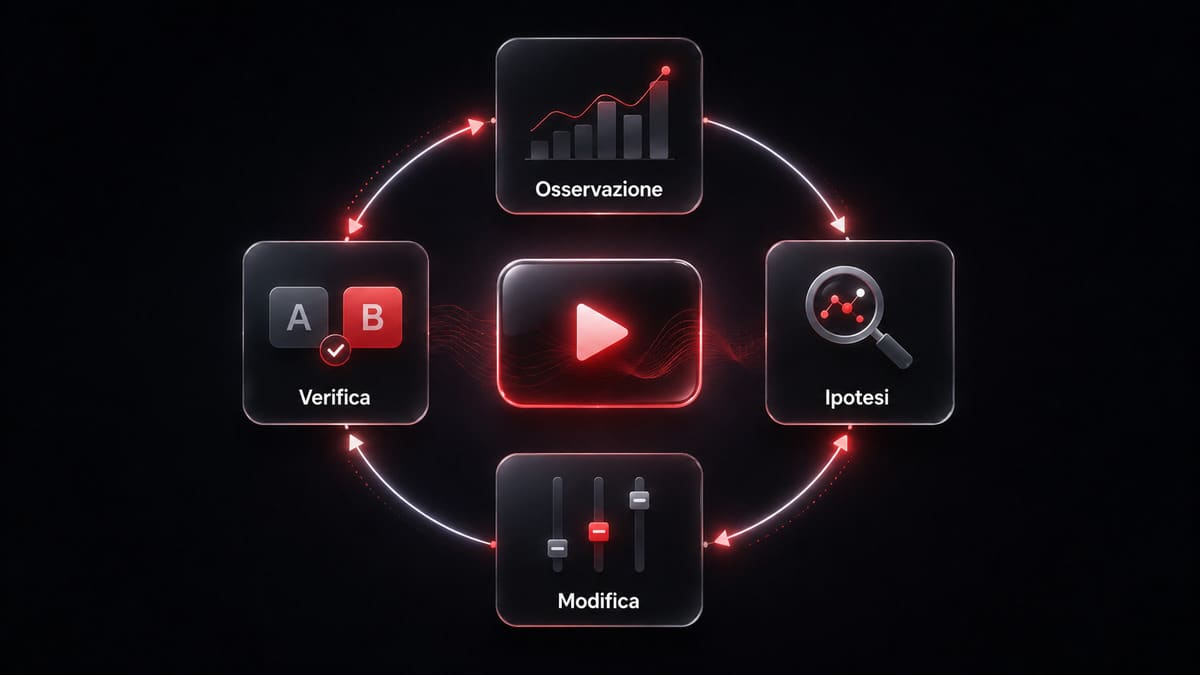
osservazione → ipotesi → modifica → verifica
Esempio:
Osservazione: il video riceve molte impressioni ma viene scelto poco rispetto a contenuti comparabili.
Ipotesi: titolo e miniatura non comunicano sufficientemente bene il valore per quel pubblico.
Intervento: testa una proposta materialmente diversa.
Verifica: controlla se cambia il comportamento e se la nuova promessa rimane coerente con il contenuto.
Questa è ottimizzazione.
Cambiare la miniatura continuamente perché “forse l’algoritmo preferisce l’altra” è soltanto rumore.
Errori comuni nell’uso di YouTube Studio
Guardare una sola metrica
Il CTR senza sorgente e contesto può ingannare.
Il watch time senza sapere quanto pubblico hai raggiunto può ingannare.
Le visualizzazioni senza capire da dove arrivano possono ingannare.
Una metrica diventa utile quando contribuisce a rispondere a una domanda.
Confrontare video che non sono realmente comparabili
Un tutorial evergreen e un contenuto legato a un evento del momento possono avere curve completamente differenti.
Un video pensato per la ricerca e uno che riceve gran parte delle visualizzazioni dalla Home non partono dallo stesso problema distributivo.
Confrontare soltanto i numeri produce benchmark fittizi.
Confondere Analytics con l’algoritmo
YouTube Studio permette di osservare gli effetti della distribuzione e del comportamento del pubblico.
Non mostra il codice interno dei sistemi di raccomandazione.
Quindi:
Analytics = evidenza sul rendimento
Analytics ≠ pannello segreto dell’algoritmo
Questa distinzione evita di trasformare ogni correlazione in una presunta regola universale.
Cercare una percentuale perfetta
Non esiste una soglia magica di CTR, retention o durata media che garantisca il successo di qualsiasi video.
Argomento, pubblico, superficie di distribuzione, durata, concorrenza e maturità del contenuto modificano il significato dei numeri.
I benchmark sono utili quando confrontano condizioni abbastanza simili.
Diventano pericolosi quando vengono trasformati in semafori validi per qualunque canale.
Modificare continuamente titolo e miniatura
Se cambi qualcosa prima di avere abbastanza dati o senza sapere quale problema vuoi correggere, perdi anche la possibilità di capire perché il risultato successivo è cambiato.
Quando possibile, usa gli strumenti di testing invece di procedere per tentativi casuali.
Trattare mobile e desktop come equivalenti
L’app è molto utile per la gestione quotidiana.
Ma alcune funzioni avanzate restano desktop-only o risultano più complete da browser.
Se non trovi un’opzione sul telefono, controlla quindi YouTube Studio da computer prima di concludere che sia stata rimossa.
Domande frequenti su YouTube Studio
YouTube Studio è gratis?
Non devi acquistare un abbonamento separato per utilizzare il pannello di gestione del tuo canale.
Alcune funzioni possono però dipendere dall’idoneità del canale, dall’accesso alle funzionalità avanzate o dalla partecipazione a programmi specifici.
Come si entra in YouTube Studio?
Da computer puoi andare direttamente su studio.youtube.com oppure aprire YouTube, selezionare l’immagine del profilo e scegliere YouTube Studio.
Su smartphone puoi utilizzare l’app ufficiale YouTube Studio.
Posso usare YouTube Studio da PC senza scaricarlo?
Sì.
La versione per computer funziona nel browser e non richiede l’installazione di un’app desktop.
YouTube Studio e YouTube Analytics sono la stessa cosa?
No.
YouTube Analytics è una componente di YouTube Studio.
Analytics è dedicato alle metriche e ai report; Studio comprende anche gestione dei contenuti, Community, monetizzazione, sottotitoli, personalizzazione e altri strumenti.
Posso modificare un video dopo averlo pubblicato?
Puoi modificare numerose informazioni e utilizzare alcuni strumenti di editing senza ricaricare il video.
Le operazioni disponibili dipendono però dal tipo di modifica e possono avere limitazioni, quindi controlla sempre ciò che Studio comunica prima di salvare un intervento importante.
A cosa serve Chiedi a Studio?
È l’assistente AI integrato in YouTube Studio.
Può aiutarti a comprendere dati e commenti, sviluppare idee, creare outline e ricevere feedback sui contenuti. Le risposte possono però essere inaccurate e vanno considerate un supporto all’analisi, non una fonte infallibile.
YouTube Studio serve per aumentare le visualizzazioni?
Non direttamente.
Studio ti fornisce dati e strumenti con cui puoi capire meglio ciò che sta succedendo, fare test e migliorare elementi controllabili del canale.
Lo strumento aiuta a prendere decisioni migliori; non garantisce distribuzione o visualizzazioni.
Conclusione
YouTube Studio diventa davvero utile quando smetti di usarlo come un contatore delle visualizzazioni.
Il suo ruolo è collegare ciò che puoi controllare con ciò che puoi osservare:
contenuto → pubblicazione → distribuzione → comportamento → analisi → decisione
Puoi utilizzarlo per gestire il canale, lavorare su titoli e miniature, rispondere alla community, confrontare le performance, intervenire sui video e utilizzare strumenti sempre più avanzati di analisi e assistenza.
Ma nessun pannello può prendere al posto tuo la decisione più importante: capire perché un dato sta cambiando e quale intervento abbia realmente senso fare.
È in quel momento che YouTube Studio smette di essere una dashboard da controllare e diventa uno strumento di lavoro.