

Creare una Pagina Facebook è semplice. La parte che richiede più attenzione viene subito dopo: scegliere l’identità corretta, completare le informazioni, decidere chi può amministrarla e collegarla agli strumenti Meta senza creare una struttura confusa.
Una Pagina è la presenza pubblica che Facebook mette a disposizione di aziende, organizzazioni, attività locali, brand, professionisti e altri soggetti che devono comunicare con un’identità distinta dal normale profilo personale. Se vuoi prima inquadrare la piattaforma nel suo complesso, nella guida dedicata a Facebook trovi le differenze tra profili, Pagine, Gruppi, Feed e strumenti per le aziende.
In questa guida partiamo invece da un obiettivo preciso: creare una Pagina Facebook e configurarla in modo che sia realmente pronta per essere usata, anche quando devono lavorarci più persone.
Cos’è una Pagina Facebook e a cosa serve
Una Pagina Facebook è uno spazio pubblico associato a un’attività, un’organizzazione, un brand, un personaggio pubblico o un’altra identità che non coincide necessariamente con la persona che la gestisce.
Meta stessa presenta la Pagina come uno strumento per costruire e mantenere una presenza professionale online. Non serve quindi soltanto a pubblicare post: può diventare il punto da cui presentare l’attività, ricevere interazioni e messaggi, organizzare contenuti, consultare dati e collegare altri strumenti dell’ecosistema Meta.
La distinzione più importante è questa: chi amministra la Pagina e l’identità rappresentata dalla Pagina sono due cose diverse.
Pagina Facebook e profilo personale: qual è la differenza
Il profilo Facebook personale rappresenta una persona. La Pagina rappresenta invece una presenza pubblica che può essere gestita anche da più persone attraverso differenti livelli di accesso.
| Strumento | Cosa rappresenta | Quando ha più senso | Gestione da parte di più persone |
|---|---|---|---|
| Profilo personale | Una persona | Uso personale, relazioni, pubblicazione con la propria identità | Non nasce come identità aziendale condivisa |
| Pagina Facebook | Brand, azienda, organizzazione, attività o presenza pubblica distinta | Quando serve un’identità separata e gestibile come asset | Sì, attraverso gli accessi previsti da Meta |
| Profilo con modalità professionale | La stessa persona, con strumenti orientati a una presenza pubblica | Creator e professionisti che vogliono sviluppare il proprio nome personale | Resta legato all’identità del profilo |
Se gestisci un ristorante, un ecommerce, un’associazione o un’azienda, pubblicare tutto dal profilo del titolare crea facilmente un problema: la presenza dell’attività resta legata alla persona invece che all’organizzazione.
Con una Pagina, invece, l’identità pubblica può restare stabile anche quando cambiano collaboratori, agenzie o persone incaricate della comunicazione.
Pagina o modalità professionale: quale scegliere
La modalità professionale non trasforma il tuo profilo personale in una Pagina separata. Rimani all’interno del tuo profilo, ma puoi utilizzare funzioni rivolte a chi pubblica contenuti pubblici e sviluppa un seguito intorno alla propria identità.
Facebook mantiene una sezione del Centro assistenza dedicata alla modalità professionale.
Il criterio di scelta è soprattutto organizzativo.
Scegli una Pagina Facebook quando deve essere riconoscibile un’entità diversa dalla persona: azienda, negozio, progetto, associazione, prodotto o brand.
Valuta la modalità professionale quando il fulcro della presenza sei tu: creator, autore, professionista, esperto o personaggio pubblico che vuole comunicare attraverso il proprio profilo.
Le due soluzioni non vanno scelte pensando soltanto a quale possa ottenere più follower. Conta soprattutto chi deve possedere l’identità e chi dovrà gestirla nel tempo.
Quando una Pagina è la soluzione giusta per un’azienda o un professionista
Una Pagina ha particolarmente senso quando:
- vuoi separare l’identità dell’attività da quella personale;
- più persone devono pubblicare o rispondere ai messaggi;
- devi collegare altri asset dell’ecosistema Meta;
- prevedi di utilizzare strumenti business o pubblicitari;
- vuoi poter cambiare collaboratori senza condividere credenziali personali;
- hai bisogno di una presenza che continui a esistere indipendentemente dalla persona che oggi la gestisce.
Quest’ultimo punto viene spesso sottovalutato. La governance della Pagina va progettata prima che diventi un problema, non dopo che il dipendente o l’agenzia con l’accesso principale non collabora più con l’azienda.
Cosa serve prima di creare una Pagina Facebook
Puoi iniziare direttamente dalla procedura di creazione, ma preparare prima alcune informazioni evita di ritrovarti con una Pagina pubblicata a metà.
Il materiale minimo utile è:
- nome dell’attività o del brand;
- categoria pertinente;
- breve descrizione;
- logo o immagine identificativa;
- immagine di copertina, se disponibile;
- sito web;
- email e telefono da rendere pubblici, quando utili;
- indirizzo e orari per le attività locali;
- persona che conserverà il controllo amministrativo;
- eventuali collaboratori a cui assegnare successivamente accessi più limitati.
Serve un profilo personale per creare una Pagina?
La Pagina non funziona come un account aziendale completamente autonomo dotato di una password condivisa.
La gestione passa attraverso account Facebook personali ai quali vengono assegnati determinati accessi. Questo permette a Facebook di sapere chi sta amministrando la risorsa senza trasformare automaticamente l’identità personale in quella pubblica della Pagina.
Di conseguenza, evita una scorciatoia ancora molto diffusa: creare un profilo personale fittizio con il nome dell’azienda e condividere username e password tra dipendenti.
Non serve e rende più fragile la gestione.
Nome, categoria, descrizione e contatti da preparare
Il nome dovrebbe corrispondere a quello con cui l’attività viene realmente riconosciuta.
Non aggiungerei parole chiave, città, slogan e servizi soltanto per rendere il nome più descrittivo se non fanno realmente parte dell’identità utilizzata dall’attività.
La categoria aiuta invece a spiegare che tipo di soggetto rappresenta la Pagina. Scegli quella più vicina all’attività reale, senza cercare una categoria apparentemente più vantaggiosa dal punto di vista del marketing.
La descrizione deve riuscire a rispondere velocemente a tre domande:
chi sei → cosa fai → per chi lo fai.
Una frase specifica è molto più utile di formule come “azienda leader nel settore” o “qualità e professionalità al servizio del cliente”.
Logo, copertina, sito e altri asset utili
Per un’azienda, l’immagine del profilo coincide spesso con il logo o con un elemento immediatamente riconoscibile del brand.
La copertina ha più spazio e può contestualizzare l’attività, ma non è necessario trasformarla in una locandina piena di testo, numeri di telefono e offerte.
Prepara inoltre il collegamento al sito ufficiale. Facebook è un canale che controlli solo in parte; il sito resta la destinazione sulla quale puoi progettare contenuti, navigazione, acquisizione e conversione con maggiore libertà.
Decidere subito chi deve controllare la Pagina
Prima ancora di invitare collaboratori, stabilisci chi deve conservare il livello di accesso più elevato.
Per una piccola azienda può essere il titolare. Per un’organizzazione più grande possono essere poche persone interne chiaramente identificate.
Un social media manager, un consulente o un’agenzia non hanno automaticamente bisogno del controllo completo. Il livello corretto dipende dalle attività che devono svolgere.
Questa decisione diventerà molto importante quando configureremo gli accessi.
Come creare una Pagina Facebook passo dopo passo
Meta dispone di un percorso ufficiale per la creazione delle Pagine e mantiene anche un corso Meta Blueprint dedicato alla creazione e gestione di una presenza con una Pagina Facebook.
L’interfaccia può cambiare nel tempo, ma il processo resta sostanzialmente lo stesso:
creazione → identità → informazioni → visual → contatti → accessi → gestione.
Come creare la Pagina da computer
Dopo aver effettuato l’accesso al tuo account Facebook:
- apri lo strumento ufficiale per creare una Pagina Facebook;
- inserisci il nome della Pagina;
- scegli la categoria più adatta;
- aggiungi una breve biografia o descrizione;
- crea la Pagina;
- completa le informazioni richieste;
- carica immagine del profilo e copertina;
- controlla contatti, sito web ed eventuale indirizzo;
- verifica il pulsante di azione disponibile;
- controlla gli accessi prima di coinvolgere altri collaboratori.
Non serve completare ogni campo possibile. Serve completare quelli che aiutano realmente un visitatore a capire chi sei e cosa può fare.
Un’attività locale, per esempio, può avere bisogno di indirizzo, telefono e orari. Un progetto editoriale online potrebbe non averne alcuna necessità.
Come creare una Pagina Facebook da smartphone
Dall’app Facebook il percorso parte normalmente dall’area dedicata alle Pagine.
In base alla versione dell’app e al dispositivo puoi trovare le relative opzioni all’interno del menu principale, entrare nella sezione Pagine e avviare la creazione di una nuova Pagina.
Anche da mobile dovrai definire gli stessi elementi essenziali:
- nome;
- categoria;
- descrizione;
- informazioni dell’attività;
- immagini;
- contatti;
- impostazioni della Pagina.
Se stai creando una presenza aziendale che dovrà successivamente essere collegata ad account pubblicitari, collaboratori e altri asset, personalmente preferirei completare almeno il controllo finale da desktop: è più facile avere una visione d’insieme della configurazione.
Perché nomi e posizioni dei menu possono cambiare
Una guida che dipende completamente dalla frase “clicca il terzo pulsante nella colonna sinistra” invecchia molto velocemente.
Facebook modifica interfaccia, menu e distribuzione delle funzioni tra app, Pagina, Business Suite e impostazioni business.
Quando non trovi esattamente una voce mostrata in un tutorial, verifica prima:
- se sei entrato con il profilo corretto;
- se hai selezionato la Pagina corretta;
- quale livello di accesso possiedi;
- se stai utilizzando Facebook o uno strumento business;
- se l’app è aggiornata.
Spesso il problema non è che la funzione sia scomparsa. Stai semplicemente guardando l’asset o il contesto sbagliato.
Si può creare una Pagina Facebook senza profilo?
Non nel senso di creare un’identità aziendale anonima e completamente indipendente dagli account delle persone che la amministrano.
Una Pagina deve essere gestita attraverso account Facebook ai quali vengono concessi gli accessi necessari.
Questo però non significa che il profilo personale venga mostrato automaticamente come proprietario pubblico della Pagina o che tu debba usare il profilo per comunicare a nome dell’azienda.
La separazione da mantenere è:
profilo personale → identità della persona
Pagina → identità pubblica dell’attività
accesso → autorizzazione concessa alla persona per gestire la Pagina
Una volta compreso questo modello, diventa evidente perché condividere le credenziali di un singolo profilo sia la soluzione sbagliata.
Come configurare bene una Pagina Facebook appena creata
La Pagina esiste. Ora deve diventare comprensibile.
Prima di pubblicare decine di contenuti, aprila come farebbe una persona che non conosce l’attività e chiediti:
in pochi secondi riesco a capire chi è, cosa offre e come contattarla?
Se la risposta è no, manca ancora qualcosa.
Foto profilo, copertina e biografia
L’immagine del profilo deve restare riconoscibile anche quando viene mostrata in dimensioni ridotte accanto a un post o a un commento.
Per un brand, un logo semplice e leggibile tende a funzionare meglio di una composizione piena di elementi.
La copertina può invece fornire contesto: ambiente, prodotto, servizio, persone o altro elemento coerente con l’identità.
La biografia deve completare il quadro senza trasformarsi in un elenco di parole chiave.
Meglio:
“Studio di consulenza fiscale per professionisti e piccole imprese.”
che:
“Professionalità, competenza, esperienza, qualità e soluzioni innovative.”
La prima frase dice qualcosa. La seconda potrebbe appartenere praticamente a qualsiasi azienda.
Nome utente e indirizzo della Pagina
Quando disponibile, configura uno username coerente con il brand.
Uno username semplice rende più leggibile l’indirizzo della Pagina e riduce l’ambiguità quando qualcuno deve cercarla o citarla.
Se il nome desiderato non è disponibile, non aggiungere automaticamente una sequenza di numeri casuali. Cerca una variante che resti riconoscibile e coerente con l’identità reale.
Meta mantiene una guida specifica alla modifica dello username e dell’indirizzo di una Pagina.
Sito web, telefono, indirizzo e informazioni dell’attività
Aggiungi soltanto informazioni che puoi mantenere aggiornate.
Un numero di telefono non più utilizzato o un orario sbagliato sono peggio di un campo vuoto, perché generano una promessa operativa che l’azienda non mantiene.
Per un’attività locale controllerei almeno:
- indirizzo;
- area servita, se pertinente;
- orari;
- telefono;
- eventuali modalità di contatto;
- sito ufficiale.
Per un’attività esclusivamente online la priorità può spostarsi invece su sito, descrizione, email e call to action.
Pulsante di azione e canali di contatto
Il pulsante principale dovrebbe essere coerente con quello che vuoi ottenere dalla Pagina.
Se l’obiettivo è ricevere richieste commerciali, il percorso può portare al contatto o al sito. Se gestisci prenotazioni o altri workflow specifici, possono avere senso azioni differenti in base alle opzioni che Facebook rende disponibili.
Il criterio è semplice: una Pagina non deve chiedere al visitatore cinque azioni contemporaneamente.
Prima stabilisci il suo job principale. Poi fai emergere l’azione più coerente.
Accessi e permessi: come far gestire la Pagina ad altre persone
Questa è una delle configurazioni più importanti di tutta la Pagina.
Meta distingue attualmente tra Facebook access e task access. Il Facebook access può avere controllo completo o parziale; il task access consente invece di svolgere determinate attività attraverso strumenti di gestione senza entrare direttamente nella Pagina su Facebook.
La documentazione ufficiale di Meta sugli accessi alle Pagine descrive le differenze e chiarisce soprattutto il potere associato al controllo completo.
| Tipo di accesso | Cosa permette in pratica | Può entrare direttamente nella Pagina | Gestione degli accessi |
|---|---|---|---|
| Facebook access con controllo completo | Gestione della Pagina più impostazioni e autorizzazioni sensibili | Sì | Sì |
| Facebook access con controllo parziale | Gestione delle funzioni autorizzate senza il massimo livello amministrativo | Sì | Limitata rispetto al controllo completo |
| Task access | Lavoro attraverso strumenti come Business Suite o Ads Manager per i task assegnati | No | No |
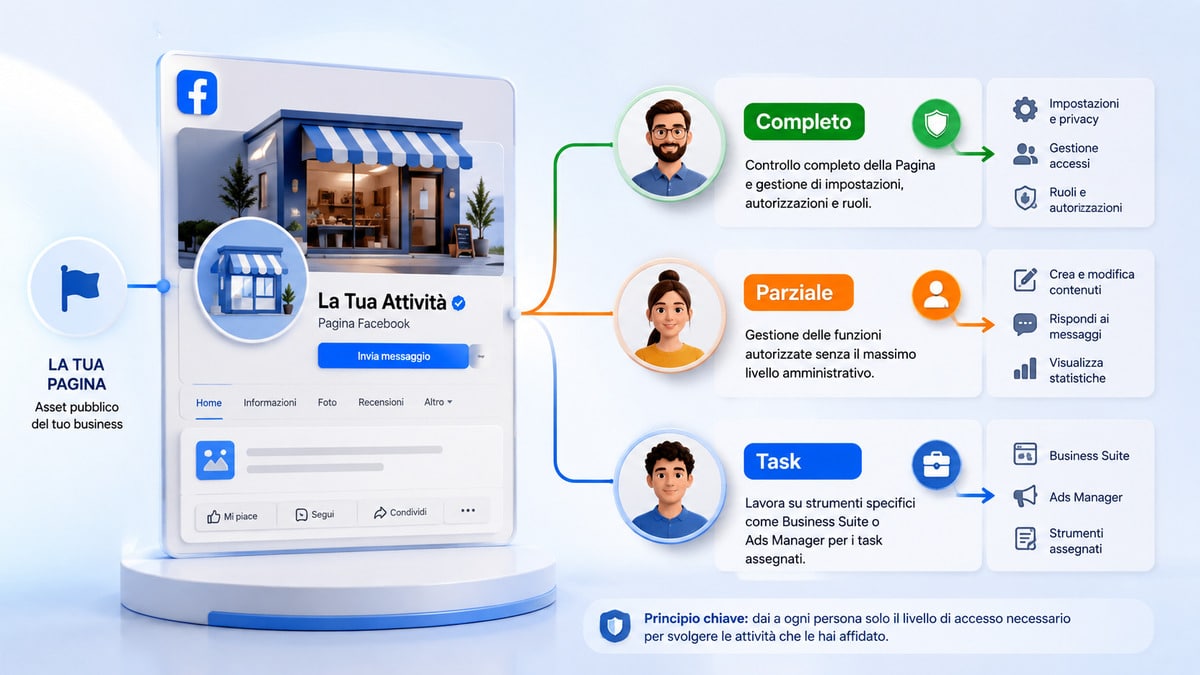
Facebook access con controllo completo o parziale
Con Facebook access una persona può gestire, in base alle autorizzazioni disponibili, attività come contenuti, messaggi, commenti, account collegati, inserzioni, insight ed eventi.
Il controllo completo aggiunge poteri molto più sensibili.
Chi lo possiede può intervenire sulle impostazioni e sugli accessi. Meta avverte esplicitamente che una persona con controllo completo può concedere accessi ad altri, rimuovere persone dalla Pagina e arrivare anche alla cancellazione della Pagina.
Per questo non considererei il controllo completo un normale permesso da assegnare a chiunque lavori sui social.
Task access: cosa permette di fare
Il task access è utile quando una persona deve lavorare sulla Pagina attraverso strumenti specifici senza avere bisogno di entrare direttamente nella Pagina con la stessa autorità di chi la amministra.
A seconda delle attività assegnate può riguardare:
- contenuti;
- messaggi e attività della community;
- pubblicità;
- insight.
È particolarmente interessante per collaboratori che devono svolgere un lavoro definito senza ricevere più privilegi del necessario.
Perché non dovresti condividere password o accessi personali
Se tre collaboratori utilizzano la stessa password personale, perdi la separazione tra identità e responsabilità.
Diventa più difficile capire:
- chi ha accesso;
- chi dovrebbe essere rimosso;
- quali attività può svolgere ciascuno;
- cosa succede quando termina una collaborazione.
La soluzione corretta consiste nell’assegnare a ogni persona il proprio accesso.
La procedura di Meta per aggiungere, modificare o rimuovere gli accessi a una Pagina richiede il controllo completo per amministrare le autorizzazioni degli altri utenti.
A chi assegnare il controllo completo
La regola prudente è:
meno persone possiedono il controllo completo, meglio è, purché esista una struttura che non dipenda da un’unica persona irrecuperabile.
Riservalo a chi deve realmente amministrare la proprietà e la configurazione della Pagina.
Un freelance che prepara tre post alla settimana non ha automaticamente bisogno dello stesso potere del titolare dell’azienda.
Permesso e fiducia personale sono due cose diverse. Anche un collaboratore di cui ti fidi dovrebbe ricevere il livello necessario al compito, non il massimo livello disponibile per comodità.
Come gestire una Pagina con Meta Business Suite
Una volta configurata la Pagina, gran parte del lavoro quotidiano può essere organizzata attraverso Meta Business Suite.
Business Suite riunisce varie attività collegate a Facebook e Instagram in un unico ambiente operativo.
Pubblicazioni, calendario e contenuti
Puoi utilizzare gli strumenti disponibili per creare, pubblicare e programmare contenuti, controllare ciò che è già stato pubblicato e organizzare il lavoro attraverso una vista più strutturata rispetto alla semplice pubblicazione direttamente dalla Pagina.
Per scegliere formato, dimensioni, copy e metrica del contenuto, trovi il workflow completo nella guida ai post Facebook.
Questo diventa particolarmente utile quando il contenuto non viene gestito in modo occasionale ma attraverso un calendario.
Il calendario, però, non sostituisce una strategia.
Programmare venti post inutili con largo anticipo significa soltanto essere organizzati nel pubblicare contenuti inutili.
Messaggi e attività della community
Business Suite può concentrare una parte delle conversazioni e delle attività provenienti dalle risorse collegate, compresi i messaggi gestiti tramite Facebook Messenger.
Per un’attività che riceve richieste tramite social, avere un workflow chiaro per messaggi e commenti è più importante di inseguire il numero massimo di post pubblicati.
Decidi quindi:
- chi risponde;
- entro quanto tempo;
- quali richieste possono essere gestite sui social;
- quando una conversazione deve passare a email, telefono, CRM o assistenza.
Insight e dati da controllare
Gli insight servono se sono collegati a una domanda.
“Quante persone hanno visto il contenuto?” può essere utile per analizzare la distribuzione.
“Quante hanno poi compiuto l’azione che ci interessava?” è però una domanda diversa.
Prima di aprire i report, stabilisci quindi cosa dovrebbe produrre la Pagina.
Quando serve Ads Manager
Business Suite gestisce anche alcune attività pubblicitarie, ma non va confuso con Ads Manager.
Quando devi lavorare in modo più strutturato su campagne, obiettivi, pubblici, creatività, budget, eventi e reporting, entra nel territorio di Facebook Ads.
Una Pagina ben configurata è un asset. Una campagna pubblicitaria è un sistema di acquisizione con obiettivi, budget e misurazione propri.
Mescolare le due cose porta spesso a giudicare la qualità della Pagina in base ai risultati di una campagna o, al contrario, a credere che avere una Pagina completa sia sufficiente per fare advertising efficace.
Come ottimizzare una Pagina Facebook per la tua attività
Ottimizzare non significa compilare ogni campo disponibile né pubblicare il maggior numero possibile di contenuti.
Significa rendere coerenti:
identità → pubblico → obiettivo → contenuto → azione → misurazione.
Completa le informazioni che aiutano davvero chi visita la Pagina
Parti dalle domande che una persona potrebbe avere.
Per un ristorante:
- dove si trova?
- quando è aperto?
- come prenoto?
- dove vedo il menu?
Per una società B2B:
- cosa offre?
- a chi si rivolge?
- dove trovo il sito?
- come richiedo informazioni?
Per un creator:
- di cosa parla?
- perché dovrei seguirlo?
- dove trovo gli altri contenuti?
Le informazioni utili dipendono dal job della Pagina.
Collega la Pagina agli altri asset Meta solo quando serve
Pagina, account Instagram, Business Portfolio, account pubblicitario e altri strumenti possono lavorare insieme.
Questo non significa che devi attivare immediatamente ogni componente dell’ecosistema Meta.
Prima crea una struttura leggibile.
Poi collega ciò che ha una funzione reale.
Più asset, portfolio e persone aggiungi senza una logica di proprietà, più difficile diventa capire perché qualcuno vede una risorsa e qualcun altro no.
Definisci l’obiettivo prima di decidere cosa pubblicare
Prima del calendario editoriale decidi cosa vuoi ottenere.
Una Pagina può servire prevalentemente per:
- presidio del brand;
- relazione con una community;
- informazione;
- assistenza;
- traffico;
- acquisizione di contatti;
- supporto a campagne pubblicitarie;
- attività locali;
- vendita o accompagnamento verso un ecommerce.
A seconda della risposta cambieranno contenuti e KPI.
La stessa logica vale al di fuori di Facebook: una strategia di social media marketing dovrebbe assegnare un ruolo preciso a ogni piattaforma, invece di replicare automaticamente lo stesso piano editoriale ovunque.
Quali metriche osservare in base all’obiettivo
Non esiste una singola metrica capace di dirti se la Pagina “sta andando bene”.
| Obiettivo | Segnali da osservare | Errore da evitare |
|---|---|---|
| Awareness | Distribuzione, visualizzazioni, copertura e andamento del pubblico | Interpretare ogni impression come risultato commerciale |
| Community | Commenti pertinenti, conversazioni, messaggi e qualità delle interazioni | Guardare solo il totale delle reazioni |
| Traffico | Clic verso le destinazioni rilevanti e comportamento successivo | Fermarsi al clic senza misurare cosa succede dopo |
| Lead | Richieste e contatti realmente qualificati | Considerare equivalenti tutti i contatti |
| Vendite | Conversioni e valore generato quando la misurazione lo consente | Attribuire ogni vendita alla Pagina senza dati |
| Assistenza | Capacità di risposta e qualità della risoluzione | Premiare soltanto la velocità |
Un aumento dei follower può essere positivo, ma non è automaticamente il risultato che conta per l’azienda.
Si può trasformare un profilo Facebook in una Pagina?
Qui è facile imbattersi in guide costruite intorno a vecchi workflow di migrazione.
Per una nuova configurazione partirei invece da una domanda più utile:
devi rappresentare una persona oppure un’entità distinta?
Se devi rappresentare un’azienda, un’organizzazione o un brand, crea e configura una Pagina separata.
Se vuoi costruire una presenza pubblica attorno alla tua identità personale, valuta la modalità professionale del profilo.
Se possiedi già da anni un profilo utilizzato impropriamente come account aziendale, non dare per scontato che amici, post, username e storico possano essere trasferiti automaticamente in una nuova Pagina. Prima di intervenire verifica le opzioni effettivamente disponibili nel tuo account e pianifica la transizione senza cancellare o modificare l’unico accesso funzionante.
L’obiettivo non è trovare una scorciatoia tecnica. È arrivare a una struttura in cui identità, proprietà e accessi siano finalmente corretti.
Pagina Facebook aziendale: cosa cambia per un business
La procedura di base per creare la Pagina resta simile, ma in un contesto aziendale diventano più importanti proprietà, permessi e collegamenti con gli altri asset.
Una Pagina di un piccolo progetto gestita da una sola persona può essere relativamente semplice.
Una Pagina utilizzata da azienda, reparto marketing, agenzia e advertiser richiede invece una governance molto più precisa.
Business Portfolio e gestione degli asset
Il Business Portfolio serve a organizzare risorse e accessi nell’ecosistema Meta.
Il modello mentale utile è:
Pagina Facebook → identità pubblica
Business Portfolio → organizzazione di asset e autorizzazioni
Business Suite → lavoro operativo
Ads Manager → advertising strutturato
Non sono quattro nomi per lo stesso pannello.
Prima di aggiungere persone o creare nuovi portfolio, controlla sempre ciò che esiste già. Duplicare strutture perché non riesci a trovare un asset può trasformare un problema di permessi in un problema molto più difficile da correggere.
Pubblicità e collegamento con Facebook Ads
La Pagina può diventare uno degli asset utilizzati nelle attività pubblicitarie.
Questo non significa che la creazione della Pagina completi il setup advertising.
Per fare campagne professionali dovrai considerare anche elementi come account pubblicitario, Business Portfolio, autorizzazioni, metodo di pagamento, obiettivi, creatività e sistema di misurazione.
Prima crea una proprietà digitale ordinata. Poi costruisci l’infrastruttura pubblicitaria che serve realmente.
Vendita, Marketplace ed ecommerce: non sono la stessa cosa
Avere una Pagina Facebook non equivale ad avere automaticamente un ecommerce su Facebook.
Pagina, Marketplace, esperienze commerciali e integrazioni ecommerce rispondono a funzioni differenti e possono avere disponibilità o requisiti diversi.
Se vendi online, evita quindi di progettare la presenza partendo dall’idea generica “apro una Pagina e poi vendo su Facebook”.
La domanda corretta è:
dove avviene realmente la transazione e quale ruolo deve avere Facebook nel percorso?
Per molti business il sito ecommerce resta il luogo centrale della vendita, mentre Facebook contribuisce alla scoperta, alla relazione, al remarketing o alla distribuzione pubblicitaria.
Problemi comuni nella creazione e gestione di una Pagina
Quando qualcosa non funziona, evita di modificare impostazioni casualmente.
Prima identifica il livello in cui si trova il problema:
account → Pagina → accesso → Business Portfolio → strumento operativo.
Non trovi l’opzione per creare o modificare la Pagina
Controlla innanzitutto:
- quale account stai utilizzando;
- se hai selezionato la Pagina corretta;
- se sei dentro Facebook o Business Suite;
- il livello di accesso;
- se l’app è aggiornata.
Se il problema riguarda la creazione, prova anche il percorso ufficiale da browser invece di affidarti esclusivamente al menu dell’app.
Non riesci ad aggiungere una persona o modificare gli accessi
Il primo controllo è il tuo livello di autorizzazione.
Meta specifica che per aggiungere, modificare o rimuovere gli accessi di altre persone devi disporre del Facebook access con controllo completo.
Se puoi pubblicare contenuti ma non trovi le impostazioni per gestire gli altri utenti, non significa necessariamente che la funzione sia rotta: potresti semplicemente non avere il livello amministrativo necessario.
Controlla inoltre se la Pagina è inserita in un Business Portfolio, perché gli accessi business introducono un ulteriore livello organizzativo.
Non trovi il nome utente che vuoi utilizzare
Uno username può non essere disponibile.
In quel caso scegli una variante coerente con il brand anziché accumulare numeri e parole senza relazione con l’identità dell’attività.
Evita inoltre di cambiare frequentemente nome e username solo per inseguire formulazioni apparentemente migliori. Per chi ti conosce già, la coerenza dell’identità vale più di una continua ottimizzazione cosmetica.
Hai perso l’accesso alla Pagina
Non iniziare creando immediatamente una nuova Pagina.
Prima ricostruisci:
- quali persone possiedono ancora accesso;
- chi dispone del controllo completo;
- se la Pagina appartiene a un Business Portfolio;
- se esistono inviti o richieste di accesso pendenti;
- se il problema nasce dal profilo personale utilizzato per entrare.
Se sospetti una compromissione dell’account o della Pagina, utilizza i percorsi ufficiali di recupero di Facebook e non affidarti a servizi che promettono recuperi attraverso procedure esterne.
L’anteprima dei link mostra immagine o titolo sbagliati
Questo problema non riguarda la configurazione della Pagina ma il modo in cui Facebook interpreta una pagina web condivisa.
Se un articolo del tuo sito mostra titolo, descrizione o immagine errati quando viene pubblicato, il Facebook Debugger permette di controllare i dati letti dalla piattaforma e richiedere un nuovo scraping della URL.
È un problema diverso dagli accessi o dalla gestione della Pagina, quindi va diagnosticato separatamente.
Conclusione
Una Pagina Facebook si può creare in pochi passaggi. Una presenza professionale ben configurata richiede però qualcosa in più di nome, foto e primo post.
Prima definisci quale identità deve rappresentare. Poi completa le informazioni realmente utili, stabilisci chi deve possedere il controllo completo e assegna agli altri soltanto gli accessi necessari.
Dopo questa base puoi utilizzare Business Suite per il lavoro quotidiano, collegare gli altri asset Meta e, se serve, costruire una struttura pubblicitaria.
L’ordine conta.
Identità e proprietà prima, strumenti e campagne dopo.
È molto più semplice far crescere una Pagina organizzata correttamente che provare a ricostruire accessi e responsabilità quando la presenza Facebook è già diventata un asset importante per l’azienda.