

Xcode è l’ambiente di sviluppo integrato di Apple per creare, testare, eseguire e distribuire applicazioni destinate a iPhone, iPad, Mac, Apple Watch, Apple TV e Apple Vision Pro. Non è un linguaggio di programmazione e non coincide con Swift: è il software che riunisce editor del codice, strumenti di compilazione, simulatori, debugger, test, profiling e servizi di distribuzione in un unico workflow.
Se vuoi iniziare a sviluppare per le piattaforme Apple, è il punto da cui normalmente si parte. La pagina ufficiale di Xcode lo presenta infatti come l’ambiente che copre l’intero ciclo di sviluppo: dalla scrittura del codice alle preview dell’interfaccia, dai test al debug, fino all’automazione delle build con Xcode Cloud.
In questa guida vediamo cosa fa davvero, come installarlo su Mac, come creare ed eseguire un primo progetto, cosa cambia se usi Windows o iPad e come si stanno integrando coding assistant e agenti AI nel lavoro quotidiano dello sviluppatore.
Cos’è Xcode e come funziona
Xcode è un IDE, cioè un Integrated Development Environment. In pratica, invece di usare strumenti separati per scrivere il codice, compilare l’app, eseguirla, trovare errori e misurare le prestazioni, lavori dentro un ambiente che coordina tutte queste attività.
Il punto importante è proprio questo: Xcode non è soltanto un editor di testo con qualche funzione in più. Quando crei un progetto, l’IDE conosce il target dell’app, gli SDK usati, le dipendenze, le impostazioni di build, i certificati di firma, i dispositivi sui quali puoi eseguire il software e gli strumenti necessari per analizzarne il comportamento.
Per questo è difficile sostituirlo completamente quando sviluppi per l’ecosistema Apple. Puoi scrivere parte del codice con altri editor, utilizzare framework multipiattaforma o delegare alcune attività a strumenti esterni, ma prima o poi la pipeline Apple deve comunque confrontarsi con SDK, signing, build e strumenti che ruotano attorno a Xcode.
Xcode non è un linguaggio di programmazione
Una delle confusioni più frequenti consiste nel trattare Xcode come se fosse il linguaggio con cui si creano le app per iPhone.
Non è così.
Il linguaggio principale nello sviluppo Apple moderno è Swift, mentre Objective-C continua a esistere soprattutto in codebase e librerie storiche. Xcode è invece l’ambiente in cui scrivi, organizzi, compili, testi ed esegui quel codice.
Un modo semplice per separare i concetti è questo:
| Elemento | Che cos’è | A cosa serve |
|---|---|---|
| Xcode | IDE e toolchain di sviluppo Apple | Gestire progetto, codice, build, test, debug e distribuzione |
| Swift | Linguaggio di programmazione | Scrivere la logica dell’app |
| SwiftUI | Framework dichiarativo per le interfacce | Costruire UI per le piattaforme Apple |
| Simulator / Device Hub | Ambiente di esecuzione simulato | Provare l’app senza avere ogni dispositivo fisico |
| Instruments | Strumento di profiling | Analizzare CPU, memoria, energia, I/O e altri aspetti delle performance |
| Xcode Cloud | Servizio CI/CD | Automatizzare build, test e distribuzione |
La distinzione diventa particolarmente utile quando inizi: imparare Swift non significa aver imparato Xcode, così come conoscere bene l’IDE non sostituisce la comprensione del linguaggio e dei framework.
Differenza tra Xcode, Swift e SwiftUI
Swift è il linguaggio. SwiftUI è uno dei framework con cui puoi descrivere l’interfaccia e il comportamento visivo dell’app. Xcode è l’ambiente che tiene insieme codice, progetto e strumenti.
Con SwiftUI, per esempio, puoi affiancare codice e preview. Il vantaggio non è soltanto estetico: vedere immediatamente una schermata in vari stati riduce il ciclo tra modifica ed esecuzione completa dell’app.
Le preview possono mostrare l’interfaccia in differenti condizioni e permettono di controllare aspetti come Dark Mode, orientamento e dimensioni del testo senza dover completare ogni volta l’intero ciclo sul dispositivo.
Il workflow diventa quindi qualcosa di simile a:
codice Swift → framework SwiftUI → build Xcode → preview o simulatore → test → debug → distribuzione
Non tutte le app devono usare SwiftUI. Esistono progetti UIKit, AppKit e codebase miste. Ma per chi parte oggi con una nuova app, Swift e SwiftUI sono spesso il percorso più lineare per imparare l’ecosistema moderno.
Xcode e Apple Developer non sono la stessa cosa
Anche qui conviene separare bene i ruoli.
Xcode è il software con cui sviluppi. Apple Developer è l’ecosistema di account, documentazione, servizi, programmi e strumenti che ruotano attorno allo sviluppo e alla distribuzione.
Puoi scaricare l’IDE, studiare la documentazione e iniziare a creare app senza pagare un abbonamento annuale. Il passaggio al programma a pagamento diventa rilevante quando ti servono distribuzione sull’App Store, servizi avanzati e funzioni legate alla pubblicazione.
Questa separazione evita un equivoco comune: non devi acquistare Xcode per imparare a programmare o creare il tuo primo progetto.
A cosa serve Xcode
La risposta breve è: a portare un’app dall’idea a una build eseguibile.
La risposta utile è più articolata, perché ogni fase usa strumenti differenti e capire questa mappa ti evita di vedere l’IDE come un’interfaccia piena di pannelli incomprensibili.
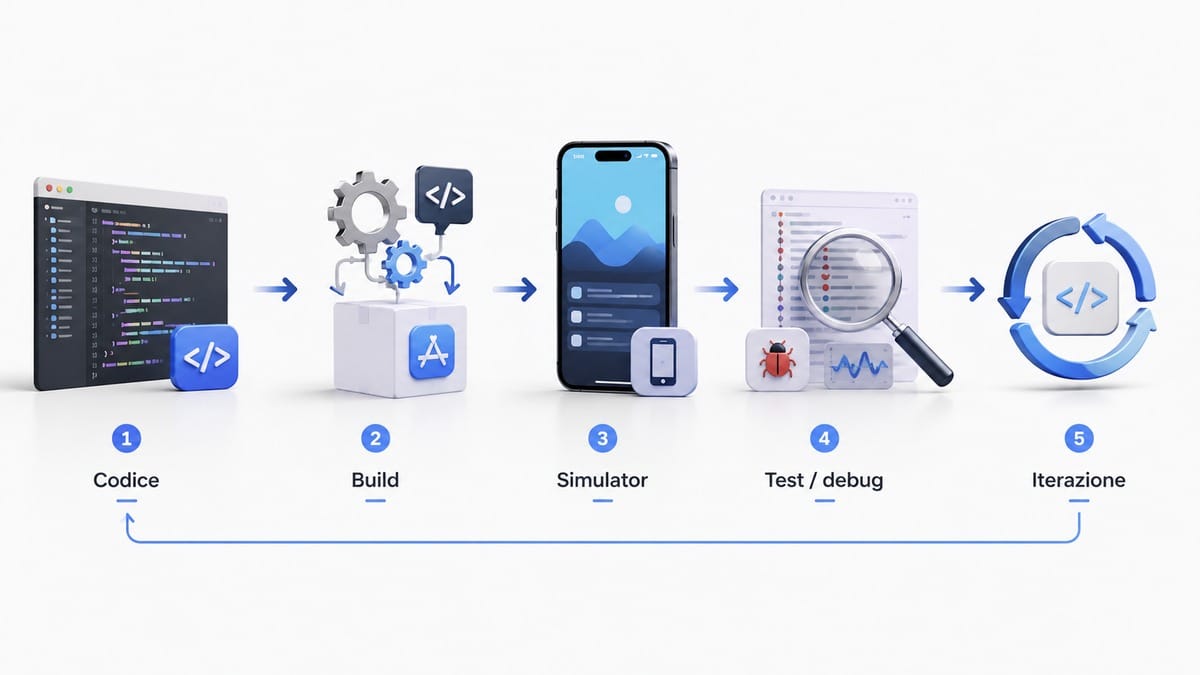
Scrivere e organizzare il codice
L’editor gestisce file Swift, configurazioni, risorse e struttura del progetto. Oltre alla normale evidenziazione della sintassi, offre completamento del codice, navigazione tra simboli, refactoring, diagnostica degli errori e strumenti di ricerca sul progetto.
Le versioni recenti hanno aggiunto un livello ulteriore di coding intelligence: oltre al completamento predittivo locale, puoi usare modelli e agenti per chiedere spiegazioni, generare codice, correggere problemi e intervenire su più parti del progetto.
Questo non elimina il bisogno di capire ciò che viene modificato. Anzi, più l’assistente può agire sul codebase, più diventa importante revisionare diff, test e conseguenze delle modifiche.
Se vuoi approfondire questa distinzione, la nostra guida al vibe coding separa il semplice coding assistito dai workflow agentici in cui l’AI riceve task più ampi.
Creare e controllare l’interfaccia
Con SwiftUI puoi affiancare codice e preview. Il vantaggio non è soltanto estetico: vedere immediatamente una schermata in vari stati riduce il ciclo tra modifica ed esecuzione completa dell’app.
Le preview possono essere utili per controllare layout, Dark Mode, orientamento, dimensioni del testo e differenti configurazioni. Restano però uno strumento di sviluppo, non una sostituzione dei test su simulatori e dispositivi reali.
Compilare ed eseguire l’app
Quando premi Run, l’IDE non si limita ad “aprire” il progetto.
Deve trasformare il codice sorgente in un’app eseguibile, risolvere framework e dipendenze, applicare le impostazioni di build, scegliere la destinazione e avviare il processo sul simulatore o sul dispositivo selezionato.
La build è uno dei punti in cui emergono molti problemi reali: SDK incompatibili, dipendenze non risolte, errori di compilazione, impostazioni di signing o target configurati male.
Per questo conoscere la differenza tra errore nel codice ed errore nella configurazione del progetto è una delle abilità più utili quando inizi a usare Xcode.
Testare con Simulator e Device Hub
Apple permette di eseguire un’app su dispositivi simulati direttamente dal Mac. Puoi quindi provare interfacce e comportamenti su differenti modelli e versioni dei sistemi operativi senza possedere fisicamente ogni device.
La documentazione sull’esecuzione delle app chiarisce però un limite importante: il simulatore non replica ogni caratteristica o prestazione dell’hardware reale.
Questo significa che il workflow corretto non è:
simulatore funziona → app verificata
ma:
simulatore → test rapidi e debug → dispositivo fisico → verifica reale
Sensori, performance, condizioni di rete, consumo energetico e alcune funzionalità hardware possono richiedere prove su device veri.
Fare debug
Il debugger ti permette di fermare l’esecuzione in punti specifici, osservare variabili, controllare lo stack delle chiamate e capire perché il programma ha seguito un certo percorso.
È una differenza sostanziale rispetto al semplice “leggere il messaggio di errore”. In molti bug il problema non è una riga palesemente sbagliata, ma uno stato inatteso che si forma attraverso più passaggi.
Con breakpoint e ispezione delle variabili puoi ricostruire quella sequenza.
Analizzare le prestazioni con Instruments
Un’app può funzionare correttamente e avere comunque problemi seri: consumo elevato di memoria, CPU eccessiva, operazioni lente, blocchi dell’interfaccia o uso inefficiente delle risorse.
Instruments serve proprio a osservare questi aspetti nel tempo.
Puoi analizzare CPU, memoria, disco, GPU e altri segnali, collegando i picchi alle parti di codice che li producono. È uno strumento molto più vicino al profiling professionale che al semplice controllo “l’app sembra veloce”.
Requisiti: quale Mac e quale macOS servono
Xcode è sviluppato per macOS e Apple distribuisce la versione stabile attraverso il Mac App Store, mentre le versioni beta sono disponibili dall’area Developer.
Il requisito importante non è soltanto “avere un Mac”. Ogni release supporta specifiche versioni di macOS e specifici SDK, quindi una macchina troppo vecchia può impedirti di installare l’ultima versione o di usare gli SDK necessari per un progetto recente.
Apple mantiene una tabella ufficiale dei requisiti Xcode con compatibilità tra release, macOS, SDK, deployment target, Device Support e versione del compilatore Swift.
Al momento della verifica, la release stabile indicata da Apple è Xcode 26.6, mentre Xcode 27 è disponibile in beta. La versione stabile richiede macOS Tahoe 26.2 o successivo; la beta corrente richiede una release più recente di Tahoe.
Questi numeri cambiano. Prima di aggiornare un Mac di produzione o un ambiente di build, conviene quindi controllare sempre la tabella ufficiale anziché affidarsi a una guida statica.
Versione stabile o beta: quale scegliere
Per un progetto reale scegli normalmente la stabile.
Le beta hanno senso se devi:
- preparare un’app per una nuova versione dei sistemi operativi;
- verificare cambiamenti nelle API;
- testare compatibilità futura;
- sperimentare funzionalità appena introdotte.
Non sono però la scelta migliore per imparare da zero o per un progetto che deve rimanere prevedibile.
Un team professionale può installare più versioni dell’IDE in parallelo, mantenendo una release stabile per il lavoro quotidiano e una beta per test separati. Il punto è evitare che un aggiornamento sperimentale diventi involontariamente il nuovo ambiente di build di tutto il progetto.
Come scaricare e installare Xcode su Mac
Per la versione stabile, il percorso più semplice è il Mac App Store. Apple indica anche nella documentazione ufficiale di Xcode che le beta vengono distribuite dal sito Developer.
Prima del download controlla tre cose: versione di macOS, spazio libero e compatibilità con il progetto che intendi aprire.
L’IDE e i componenti delle piattaforme occupano molto più spazio di un normale editor. Inoltre simulatori e SDK aggiuntivi possono aumentare rapidamente l’uso del disco. Non conviene quindi arrivare all’installazione con pochi gigabyte liberi e aspettarsi un ambiente stabile.
Dopo l’installazione:
- apri Xcode;
- accetta le eventuali condizioni richieste;
- lascia completare l’installazione dei componenti necessari;
- installa le piattaforme che ti servono;
- se vuoi eseguire il progetto su un dispositivo fisico, accedi al tuo Apple Account dalle impostazioni dell’IDE.
Non è necessario installare ogni simulatore possibile. Se stai imparando a sviluppare per iPhone, parti dagli strumenti iOS realmente utili e aggiungi il resto quando il progetto lo richiede.
Come usare Xcode: crea il tuo primo progetto
Il modo più efficace per capire l’ambiente è creare qualcosa di minimo e farlo partire.
Apple stessa parte dai template nella procedura ufficiale per creare un progetto. Un template prepara automaticamente parte della struttura e delle impostazioni necessarie per il tipo di applicazione scelto.
1. Crea una nuova App
Dalla schermata iniziale scegli un nuovo progetto e seleziona il template App per la piattaforma che vuoi usare.
Per un primo esperimento su iOS puoi scegliere:
- Interface: SwiftUI;
- Language: Swift;
- un nome semplice per il prodotto;
- un Organization Identifier coerente, per esempio
it.example.
Salva il progetto in una cartella facile da ritrovare. Se usi Git, è un buon momento per inizializzare subito il repository, invece di aggiungere il versionamento quando il progetto è già pieno di modifiche.
2. Capisci cosa stai guardando
All’inizio non provare a memorizzare ogni pannello.
Concentrati su quattro aree:
Project Navigator — contiene file e gruppi del progetto.
Source Editor — è l’area in cui modifichi il codice.
Canvas / Preview — quando disponibile, mostra l’anteprima dell’interfaccia.
Toolbar e run destination — servono a scegliere dove eseguire l’app e avviare build e run.
Questa mappa è sufficiente per il primo giorno. Debug area, inspectors, Organizer e Instruments acquistano senso quando hai un problema reale da risolvere.
3. Modifica la prima view
In un progetto SwiftUI puoi sostituire il contenuto della view principale con qualcosa di molto semplice:
import SwiftUI

struct ContentView: View {
    @State private var count = 0

    var body: some View {
        VStack(spacing: 20) {
            Text("Conteggio: \(count)")
                .font(.title)

            Button("Aumenta") {
                count += 1
            }
        }
        .padding()
    }
}
Non è un esempio pensato per insegnare Swift in poche righe. Serve a farti vedere il ciclo fondamentale:
modifica codice → preview o build → interazione → nuova modifica
Quando premi il pulsante, lo stato cambia e SwiftUI aggiorna il testo.
4. Scegli un dispositivo simulato ed esegui
Dalla toolbar seleziona una destinazione compatibile, per esempio un iPhone simulato, quindi premi Run.
L’IDE compila il progetto e, se la build riesce, avvia l’app nel Device Hub. Da quel momento puoi interagire con il pulsante e osservare il comportamento.
Se la build non parte, non limitarti a premere Run ripetutamente. Leggi il primo errore realmente bloccante: spesso molti messaggi successivi sono soltanto conseguenze dello stesso problema iniziale.
5. Passa dal simulatore al dispositivo fisico
Quando il progetto gira nel simulatore, il passo successivo è provarlo su hardware reale.
Collega o abbina il dispositivo, accedi con il tuo Apple Account e seleziona un team nelle impostazioni di Signing & Capabilities quando richiesto. Con la gestione automatica del signing, l’IDE può occuparsi di buona parte della configurazione necessaria per il test.
Qui inizi a vedere la differenza fra un editor generico e l’ambiente Apple completo: build, firma, device e debugger lavorano come parti dello stesso sistema.
Xcode su Windows: si può installare?
Non esiste una versione nativa di Xcode per Windows. Apple distribuisce l’ambiente per Mac e la sua toolchain dipende da macOS e dagli SDK delle piattaforme Apple.
Questo è il punto che alcune guide rendono più confuso del necessario.
Puoi certamente scrivere codice Swift o lavorare a parti di un progetto da Windows. Puoi anche usare framework multipiattaforma, repository Git e servizi remoti. Ma non stai eseguendo Xcode su Windows.
Cosa puoi fare da Windows
Dipende dal tuo obiettivo.
Se vuoi soltanto imparare concetti di programmazione, puoi usare strumenti che non richiedono l’intera toolchain Apple.
Se lavori su un progetto multipiattaforma, puoi sviluppare gran parte della logica e dell’interfaccia con strumenti compatibili con Windows, lasciando le fasi specifiche iOS a un Mac.
Se invece devi creare, firmare, testare e distribuire realmente un’app Apple, hai bisogno di accesso a macOS con la toolchain necessaria.
La soluzione può essere un Mac fisico, una macchina remota o un servizio cloud che ti dia accesso a un ambiente macOS conforme alle condizioni applicabili. Ma il principio non cambia: il sistema che esegue Xcode rimane un Mac.
Un editor come VS Code può sostituirlo?
Per alcune attività sì, per l’intera pipeline no.
Un editor alternativo può essere ottimo per scrivere codice, usare Git, lavorare con estensioni e mantenere un workflow multipiattaforma. Ma non replica automaticamente Simulator, Instruments, signing, SDK Apple, gestione dei dispositivi e tutte le funzioni della toolchain.
Lo stesso vale per editor AI come Cursor AI: possono essere molto efficaci nel ragionare sul codice o modificare un repository, ma non rendono superflui gli strumenti Apple quando devi produrre e verificare una build destinata alle sue piattaforme.
Il confronto corretto non è quindi “quale editor è migliore?”, ma:
quale parte del workflow vuoi sostituire?
Se la risposta è “scrivere codice”, hai molte alternative.
Se la risposta è “gestire l’intero ciclo di una app iOS”, la sostituzione diventa molto più difficile.
Xcode su iPad: cosa puoi usare al suo posto
Anche su iPadOS non esiste l’app Xcode completa.
Apple propone però Swift Playgrounds, che consente di imparare Swift e creare app direttamente da iPad. La pagina italiana di Swift Playgrounds indica inoltre che i progetti possono essere importati ed esportati tra Playgrounds e Xcode.
Questo rende l’iPad molto più interessante di un semplice dispositivo sul quale leggere tutorial.
Puoi:
- imparare il linguaggio;
- sperimentare con SwiftUI;
- creare e provare app;
- lavorare a un progetto anche lontano dal Mac;
- trasferire successivamente il lavoro nell’ambiente desktop.
Per un principiante è un ottimo ingresso. Per un progetto complesso, però, Xcode su Mac rimane l’ambiente più completo per debugging, profiling, gestione avanzata del progetto e workflow professionale.
Intelligenza artificiale in Xcode: coding assistant e agenti
Una delle evoluzioni più importanti dell’IDE riguarda la trasformazione dell’AI da semplice autocomplete a sistema capace di comprendere il progetto e svolgere task più articolati.
La pagina ufficiale distingue già il completamento predittivo locale dalle funzioni basate su grandi modelli. Le release correnti supportano coding assistant e agenti di provider differenti, mentre la toolchain continua ad ampliare i protocolli con cui questi sistemi possono interagire con il progetto.
In pratica, l’assistente può aiutarti a:
- spiegare codice esistente;
- scrivere o modificare funzioni;
- generare documentazione;
- correggere errori;
- intervenire su più file;
- lavorare su task più complessi attraverso agenti.
Questa evoluzione avvicina l’IDE a strumenti agentici come Claude Code, ma con una differenza sostanziale: qui l’agente lavora dentro un ambiente che conosce direttamente build, preview, test e strumenti specifici delle piattaforme Apple.
Coding assistant non significa sviluppo automatico
Il rischio è interpretare queste capacità come “ora basta descrivere l’app”.
Un modello può produrre codice sintatticamente valido e comunque introdurre una scelta architetturale sbagliata, ignorare un edge case o modificare una parte del progetto che non volevi toccare.
Il workflow più solido rimane:
task chiaro → modifica AI → diff → build → test → review
Più un agente diventa autonomo, più acquistano valore i checkpoint.
Per piccoli esperimenti puoi accettare un ciclo molto rapido. Per autenticazione, pagamenti, dati sensibili o logica di produzione serve invece un controllo molto più rigoroso.
Quali modelli sono supportati
Il supporto cambia con le release.
Le pagine Apple correnti citano integrazioni con modelli e agenti di OpenAI e Anthropic, mentre le release stabili più recenti hanno aggiunto anche Google Gemini nel coding assistant. Xcode sta inoltre introducendo protocolli che permettono di estendere il modo in cui gli agenti comunicano con l’ambiente.
È una parte molto volatile del prodotto. Per questo ha più senso spiegare il modello operativo che congelare nel testo un elenco infinito di provider.
Xcode Cloud: build, test e distribuzione nel cloud
Xcode Cloud è il servizio di continuous integration e delivery di Apple integrato nel workflow di sviluppo.
La pagina ufficiale di Xcode Cloud descrive un processo in cui le build vengono eseguite nel cloud, i test possono girare in parallelo e i risultati tornano disponibili negli strumenti usati dal team.
Il vantaggio reale emerge quando un progetto non dipende più dal singolo Mac dello sviluppatore.
Immagina questo flusso:
push del codice → build automatica → test → risultato → eventuale distribuzione ai tester
Invece di ricordarti ogni volta di creare manualmente la build corretta, il workflow definisce in anticipo quali azioni devono avvenire quando cambia il repository.
Xcode Cloud, TestFlight e App Store Connect
Le tre componenti hanno ruoli diversi.
Xcode Cloud automatizza build e test.
TestFlight serve a distribuire versioni beta a tester interni o esterni.
App Store Connect gestisce record dell’app, build, distribuzione, TestFlight, informazioni di pubblicazione e altri aspetti operativi.
Il valore di Xcode Cloud non è quindi “spostare Xcode nel browser”. È automatizzare parti ripetitive della pipeline mantenendole integrate con l’ecosistema Apple.
Compute hours e costi
L’Apple Developer Program include attualmente 25 compute hours al mese. Apple offre poi piani aggiuntivi per team che consumano più capacità.
Nella pagina di gestione di Xcode Cloud i piani indicati sono:
| Compute hours/mese | Prezzo indicato da Apple |
|---|---|
| 25 | inclusi nella membership |
| 100 | 49,99 USD/mese |
| 250 | 99,99 USD/mese |
| 1.000 | 399,99 USD/mese |
| 10.000 | 3.999,99 USD/mese |
Questi prezzi sono dati correnti, non valori da considerare permanenti. Prima di prendere una decisione economica verifica sempre la pagina ufficiale, soprattutto se Apple applica valuta locale o modifica i piani.
Una compute hour non corrisponde semplicemente a un’ora trascorsa davanti al computer. È tempo usato da attività cloud specifiche, per esempio build o test automatizzati; operazioni parallele possono quindi consumare capacità in modo differente da quanto immagineresti guardando soltanto la durata della pipeline.
Xcode è gratis? Quando serve l’Apple Developer Program
Xcode è gratuito.
Apple permette di scaricare gli strumenti di sviluppo, accedere alla documentazione e iniziare a testare app con un normale Apple Account. La tabella ufficiale delle membership separa chiaramente ciò che puoi fare gratuitamente dalle funzioni incluse nell’Apple Developer Program.
La membership a pagamento diventa importante soprattutto quando vuoi distribuire app, accedere a servizi avanzati e gestire un workflow di pubblicazione completo.
Quindi:
| Obiettivo | Membership a pagamento |
|---|---|
| Imparare Swift e usare Xcode | No |
| Creare un progetto sul Mac | No |
| Eseguire test personali supportati | Non necessariamente |
| Distribuire sull’App Store | Sì |
| Usare servizi e capacità avanzate del programma | Sì, quando richiesto dal servizio |
È una distinzione utile anche per chi sta solo valutando se iniziare: puoi provare l’intero ambiente e capire se lo sviluppo Apple ti interessa prima di sostenere il costo annuale della membership.
Limiti di Xcode e quando può non essere la scelta giusta
Essere lo strumento ufficiale non significa essere la soluzione ideale per ogni fase di ogni progetto.
Il primo limite è evidente: dipende dal Mac. Se il tuo team lavora prevalentemente su Windows o Linux, dovrai progettare consapevolmente dove entra la macchina macOS nella pipeline.
Il secondo riguarda il peso dell’ambiente. SDK, simulatori e componenti possono occupare molto spazio e gli aggiornamenti delle piattaforme sono più impegnativi di quelli di un editor leggero.
Il terzo è la complessità. Per modificare un singolo file Swift, l’intero IDE può sembrare eccessivo. In una codebase grande, alcuni sviluppatori preferiscono strumenti diversi per ricerca, editing o attività assistite dall’AI e tornano a Xcode per build, test, profiling e distribuzione.
Il quarto limite emerge nei progetti multipiattaforma. Se stai costruendo un prodotto per web, Android e iOS, non necessariamente vuoi che l’intera architettura di sviluppo ruoti intorno a un IDE specifico di Apple.
La decisione più sensata è quindi per scenario:
| Scenario | Scelta pratica |
|---|---|
| App nativa iOS/macOS | Xcode è l’ambiente centrale |
| Imparare Swift su Mac | Xcode è la scelta più completa |
| Imparare Swift da iPad | Swift Playgrounds può essere un ingresso migliore |
| Team Windows con app iOS | Serve comunque accesso a macOS per la pipeline Apple |
| Progetto multipiattaforma | Usa gli strumenti del framework, ma conserva una pipeline Mac/Xcode per i target Apple |
| Coding fortemente assistito da AI | Puoi affiancare strumenti esterni, mantenendo build e verifica nell’ambiente Apple |
Il punto non è usare Xcode per ogni singola attività.
È sapere quali attività non puoi delegare senza perdere controllo sulla build Apple.
Conclusione
Xcode è molto più di un editor per scrivere Swift: è il centro operativo con cui Apple mette insieme progetto, SDK, build, simulatori, dispositivi, test, debug, profiling, firma e distribuzione.
Se vuoi creare app native per iPhone, iPad o Mac, impararlo non è un passaggio accessorio. È parte del lavoro tanto quanto conoscere Swift.
Per iniziare, la strategia migliore è semplice: installa una release stabile compatibile con il tuo Mac, crea un piccolo progetto SwiftUI, eseguilo prima nel simulatore e poi su un dispositivo reale. Solo dopo ha senso aggiungere strumenti avanzati come Instruments, agenti AI e Xcode Cloud.
Se lavori da Windows, invece, evita la ricerca del fantomatico “Xcode per Windows”: puoi spostare molte attività su strumenti multipiattaforma, ma la toolchain Apple continua a richiedere accesso a macOS.
E se l’AI sta diventando parte del tuo workflow, trattala come un acceleratore dentro un processo verificabile: codice generato, diff, build, test e review. È qui che Xcode rimane più interessante di un semplice editor, perché unisce l’assistenza sul codice agli strumenti che devono dimostrare che quell’app funziona davvero.