
phpMyAdmin è un’applicazione web gratuita e open source che permette di amministrare database MySQL e MariaDB dal browser. Puoi usarla per consultare tabelle, modificare record, eseguire query SQL, gestire utenti e privilegi, importare o esportare dati e svolgere molte operazioni che altrimenti richiederebbero la riga di comando.
La distinzione più importante da chiarire subito è questa: phpMyAdmin non è il database. MySQL o MariaDB sono i sistemi che conservano e gestiscono i dati; phpMyAdmin è un client che si collega al database server e ti offre un’interfaccia grafica per amministrarlo.
Questa differenza aiuta anche a capire perché localhost/phpmyadmin, il login di phpMyAdmin, il pannello hosting e le credenziali del database sono elementi collegati ma non intercambiabili. In questa guida vediamo come funziona il flusso completo, come accedere nei diversi ambienti, quando installarlo, come usarlo senza fare danni e quali controlli eseguire quando non funziona.
Cos’è phpMyAdmin e a cosa serve
phpMyAdmin è scritto in PHP e nasce per amministrare MySQL tramite il web. Il progetto supporta anche MariaDB e permette di eseguire dall’interfaccia operazioni che riguardano database, tabelle, colonne, indici, relazioni, utenti e permessi, mantenendo comunque la possibilità di inviare direttamente istruzioni SQL.
La pagina ufficiale di phpMyAdmin lo presenta infatti come uno strumento di amministrazione via web per MySQL e MariaDB. Non sostituisce il database server: gli invia comandi utilizzando le credenziali e i privilegi dell’account con cui ti autentichi.
phpMyAdmin, MySQL e MariaDB: qual è la differenza
Un modo semplice per orientarsi è separare i ruoli:
| Componente | Ruolo |
|---|---|
| MySQL / MariaDB | Database server che conserva e gestisce i dati |
| SQL | Linguaggio usato per interrogare e modificare i dati |
| phpMyAdmin | Interfaccia web che si collega al database server |
| cPanel / Plesk | Pannello di gestione dell’ambiente hosting |
| WordPress | Applicazione che utilizza il database per contenuti e configurazioni |
Se apri phpMyAdmin e modifichi una riga, non stai modificando “phpMyAdmin”: stai chiedendo al server MySQL o MariaDB di cambiare un dato.
La conseguenza pratica è importante. Se phpMyAdmin non si apre, il problema può riguardare il web server o l’installazione dell’applicazione. Se si apre ma restituisce un errore di autenticazione, il problema può essere nelle credenziali o nei privilegi MySQL. Se entri correttamente ma WordPress non funziona, devi invece capire cosa sta succedendo tra applicazione e database.
Perché l’interfaccia non coincide con il database
Questa confusione emerge spesso negli hosting condivisi perché il provider mostra un pulsante “phpMyAdmin” accanto al database e tutto sembra parte dello stesso strumento.
In realtà il percorso è più simile a questo:
browser → phpMyAdmin → account database → MySQL/MariaDB → database → tabelle e dati
phpMyAdmin può quindi essere aggiornato, rimosso o sostituito senza trasformare automaticamente i database che amministra. Allo stesso modo, un database può continuare a funzionare per il sito anche se l’interfaccia è temporaneamente irraggiungibile.
Quando conviene usarlo invece della riga di comando
phpMyAdmin è particolarmente comodo quando devi ispezionare rapidamente una tabella, esportare un database, cercare un valore, controllare la struttura o fare una modifica puntuale e vuoi vedere chiaramente l’effetto dell’operazione.
La riga di comando resta però preferibile in altri scenari: dump molto grandi, automazioni, script ripetibili, procedure DevOps, gestione remota avanzata o attività che devono essere integrate in una pipeline.
Il criterio non dovrebbe essere “interfaccia grafica contro terminale”. Lo strumento giusto dipende da volume dei dati, ripetibilità dell’operazione, livello di controllo richiesto e rischio di errore.
Come funziona l’interfaccia con il database
Quando apri phpMyAdmin nel browser non stai interrogando direttamente il database dalla pagina web. L’applicazione PHP riceve la tua richiesta, utilizza i parametri di connessione configurati, comunica con MySQL o MariaDB e poi presenta il risultato in un’interfaccia più leggibile.
Dal browser al database server
Il flusso semplificato è:
browser → web server/PHP → phpMyAdmin → MySQL o MariaDB → risultato → browser
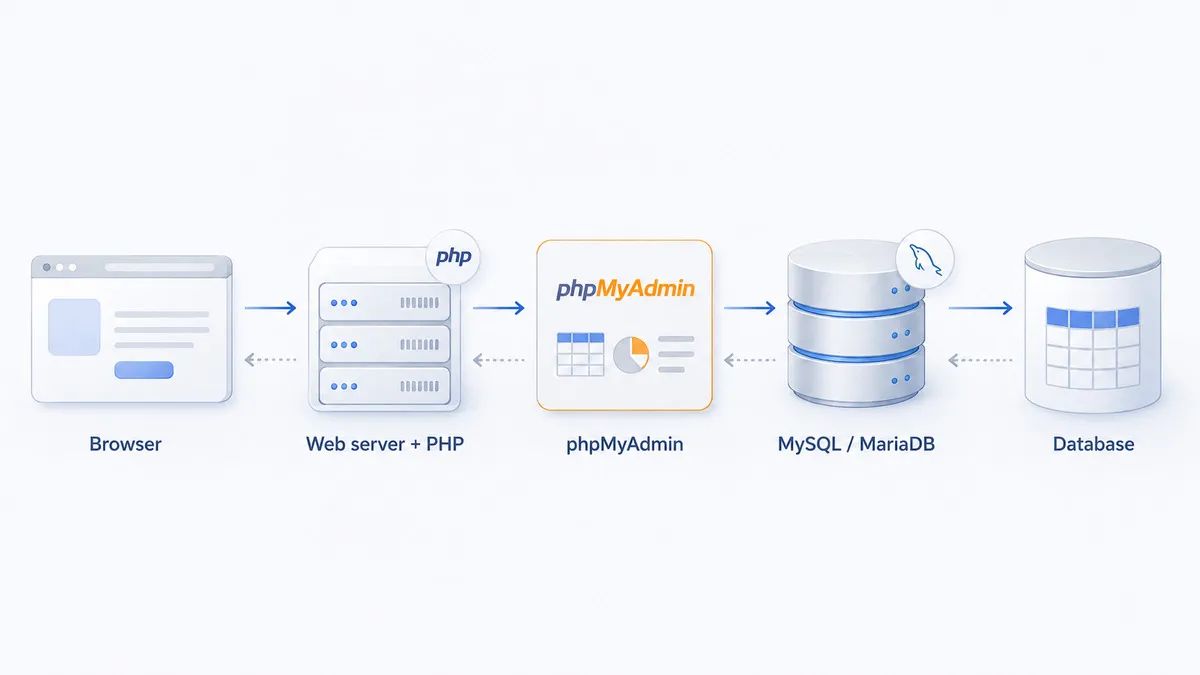
Questo modello spiega perché servono più componenti contemporaneamente. Su un computer locale, per esempio, localhost/phpmyadmin può non funzionare anche se i file sono presenti: Apache o Nginx potrebbe non essere avviato, PHP potrebbe essere configurato male oppure il database server potrebbe essere spento.
Su un hosting gestito, invece, buona parte di questa infrastruttura è già predisposta dal provider e tu ricevi un link dal pannello di controllo.
Database, tabelle, righe e colonne
Dopo il login vedrai normalmente uno o più database nella colonna laterale. Selezionandone uno puoi esplorare le tabelle che contiene.
Una tabella è composta da colonne e righe. Le colonne descrivono il tipo di informazione previsto; le righe sono i singoli record. In un sito WordPress, per esempio, tabelle differenti conservano post, utenti, opzioni, commenti e altre informazioni dell’applicazione.
phpMyAdmin aggiunge a questa struttura una serie di viste e comandi che permettono di sfogliare i dati, cambiare la struttura, filtrare record o eseguire istruzioni SQL.
Cosa puoi fare dall’interfaccia
Tra le operazioni più comuni trovi:
- visualizzare e cercare dati;
- creare o modificare tabelle;
- aggiungere, modificare o eliminare record;
- creare indici;
- eseguire query SQL;
- controllare utenti e privilegi quando l’account lo consente;
- importare ed esportare database;
- eseguire operazioni di manutenzione disponibili per il database o la tabella.
La disponibilità reale dipende però dai privilegi dell’utente MySQL/MariaDB. Su un hosting condiviso potresti vedere meno funzioni rispetto a un server amministrato direttamente.
Come accedere a phpMyAdmin
Non esiste un unico indirizzo valido per tutte le installazioni. L’accesso dipende da come l’applicazione è stata pubblicata dal provider o configurata sul server.
Come accedere da cPanel o dal pannello hosting
Se utilizzi un hosting condiviso, prima di installare qualcosa controlla il pannello del provider. In molti casi phpMyAdmin è già configurato e protetto dall’infrastruttura dell’hosting.
Con cPanel, per esempio, l’accesso viene normalmente fornito dalla sezione dedicata ai database. Altri pannelli usano percorsi differenti, ma il principio è lo stesso: il provider gestisce web server e integrazione e ti porta direttamente all’interfaccia autorizzata.
Questa soluzione è preferibile rispetto a caricare una seconda copia nello spazio web senza una ragione precisa. Riduce manutenzione, configurazioni duplicate e superficie di attacco.
Come funziona il login
Con l’autenticazione cookie, che la documentazione corrente indica come modalità predefinita, phpMyAdmin mostra una schermata di login e utilizza le credenziali dell’utente MySQL o MariaDB.
Questo punto evita uno degli errori più comuni: username e password di phpMyAdmin non coincidono automaticamente con le credenziali di WordPress, dell’hosting o del pannello di controllo.
Se il provider ha implementato un accesso automatico dal pannello, potresti non vedere nemmeno il form di login perché l’autenticazione viene gestita a monte.
Quali username e password devi usare
Devi usare un account autorizzato sul database server.
In un hosting, recupera i dati dal pannello o dalla configurazione dell’applicazione. In un’installazione locale, usa l’utente MySQL/MariaDB che hai creato durante la configurazione dello stack.
Non assumere che root senza password sia il comportamento corretto. Alcuni ambienti didattici o configurazioni locali molto permissive possono nascere in questo modo, ma non è una configurazione da replicare su un server esposto in rete.
localhost/phpmyadmin: come aprire phpMyAdmin in locale
localhost identifica la macchina sulla quale stai lavorando. Se un ambiente locale pubblica phpMyAdmin nella directory o nell’alias phpmyadmin, l’indirizzo più comune diventa:
http://localhost/phpmyadmin
Non è però una regola universale. La porta del web server o il percorso possono essere differenti.
Cosa significa localhost/phpmyadmin
Quando digiti quell’indirizzo, il browser prova a raggiungere il web server installato sul tuo computer e a richiedere il percorso /phpmyadmin.
Per funzionare devono quindi essere attivi almeno il web server e, per poter amministrare i dati, MySQL o MariaDB. Se usi una porta HTTP diversa dalla standard, l’indirizzo può diventare per esempio:
http://localhost:8080/phpmyadmin
La porta 8080 è solo un esempio: devi usare quella configurata nel tuo ambiente.
Accesso con XAMPP
XAMPP include normalmente i componenti necessari per creare un ambiente web locale e rende phpMyAdmin accessibile dal pannello e dal browser. Se stai costruendo un ambiente di test per WordPress, trovi il flusso completo nella guida su come installare WordPress in locale con XAMPP.
Prima di aprire l’interfaccia verifica che i servizi web e database risultino avviati. Se Apache non parte, spesso esiste un conflitto di porte con un altro servizio. Se parte Apache ma il database è fermo, l’interfaccia può caricarsi senza riuscire a connettersi correttamente al server dati.
Accesso con MAMP e altri stack locali
Anche MAMP crea un ambiente locale con web server, PHP e database. L’accesso viene normalmente proposto dagli strumenti inclusi nello stack, quindi conviene utilizzare il percorso generato dall’applicazione anziché presumere che sia identico a quello di XAMPP.
La stessa logica vale per altri ambienti locali: individua prima quale web server sta girando, su quale porta e dove è stato pubblicato phpMyAdmin.
Cosa controllare se l’URL locale non si apre
Se ottieni un 404 o il browser non riesce a collegarsi, controlla in questo ordine:
- il web server è avviato;
- stai usando la porta corretta;
- phpMyAdmin è effettivamente installato o incluso nello stack;
- il percorso o l’alias
/phpmyadminesiste; - non ci sono conflitti di porta;
- firewall o software di sicurezza non stanno bloccando il servizio locale.
Se invece la pagina di login compare ma l’accesso fallisce, il problema non è più il percorso HTTP: devi passare a credenziali, host, socket, porta del database e privilegi.
Versioni e requisiti da controllare
Le versioni sono un punto in cui molte guide invecchiano rapidamente. La pagina ufficiale di download di phpMyAdmin è il riferimento da verificare prima di un’installazione manuale.
Se scarichi direttamente un archivio dal progetto, verifica anche firma PGP o hash SHA256 pubblicati insieme alla release prima di distribuirlo sul server.
Qual è la versione stabile
Al momento della verifica, la release stabile pubblicata dal progetto è phpMyAdmin 5.2.3.
La serie 5.2 supporta PHP 7.2 o superiore e MySQL/MariaDB 5.5 o superiore secondo i requisiti indicati dal progetto. Questo non significa che sia consigliabile progettare oggi un nuovo server su versioni così vecchie di PHP o del database: indica la compatibilità minima dichiarata di phpMyAdmin.
In un ambiente nuovo conviene scegliere versioni attualmente supportate del sistema operativo, di PHP e del database, quindi verificare che l’intero stack sia compatibile.
Pacchetto della distribuzione o release ufficiale
Su Linux puoi installare phpMyAdmin dal repository della distribuzione oppure utilizzare la release pubblicata dal progetto.
Il pacchetto della distribuzione ha un vantaggio concreto: dipendenze, aggiornamenti e integrazione con il sistema vengono gestiti dal package manager. Lo svantaggio è che la versione può essere meno recente di quella disponibile sul sito ufficiale.
Non è automaticamente un problema. Un pacchetto della distribuzione può ricevere patch di sicurezza mantenendo una numerazione meno recente. La scelta va quindi fatta in base al modello di manutenzione del server, non semplicemente confrontando quale numero è più alto. La stessa documentazione ufficiale raccomanda i pacchetti delle distribuzioni quando disponibili per l’integrazione e gli aggiornamenti di sicurezza.
La serie 6: perché non va confusa con la release stabile
Il progetto sta lavorando alla nuova serie phpMyAdmin 6, ma la documentazione master e gli snapshot di sviluppo non devono essere interpretati come una release stabile pronta da installare al posto della 5.2.3.
Il team ha inoltre indicato che la serie 6 richiederà PHP 8.2 o superiore. È un cambiamento importante per chi mantiene infrastrutture più vecchie, ma non è un motivo per anticipare un aggiornamento verso build di sviluppo.
In produzione il criterio corretto è stable release + compatibilità verificata, non “numero di versione più alto disponibile”.
Come installarlo
Prima di procedere, chiediti se hai davvero bisogno di installarlo. Su molti hosting l’applicazione è già disponibile. Su XAMPP, MAMP e altri stack locali può essere inclusa. Su un server amministrato da te, invece, la scelta dipende dall’architettura e dal modello di manutenzione.
Prima controlla se il tuo hosting lo ha già installato
Se il provider offre già phpMyAdmin, usa quell’istanza salvo esigenze tecniche specifiche. Il provider può gestire aggiornamenti, access control, URL, integrazione con gli utenti hosting e restrizioni a livello di rete.
Installare una seconda copia pubblicamente accessibile significa assumerti la responsabilità di mantenerla aggiornata e protetta.
Installazione su Windows e ambiente locale
Per sviluppo locale, la soluzione più semplice è normalmente usare uno stack che includa già web server, PHP, database e phpMyAdmin, come XAMPP. È anche l’approccio indicato dalla documentazione ufficiale come il più semplice su Windows.
Installare manualmente ogni componente ha senso quando devi riprodurre un’architettura particolare o vuoi imparare come interagiscono i servizi. Per un normale sito di sviluppo, lo stack integrato riduce configurazioni inutili e ti permette di concentrarti sull’applicazione.
Dopo l’avvio dei servizi, verifica l’URL locale fornito dallo stack e usa credenziali coerenti con la configurazione MySQL/MariaDB locale.
Installazione su macOS
Su macOS vale lo stesso criterio. Se usi MAMP o un ambiente equivalente, verifica prima se phpMyAdmin è già incluso. Se stai costruendo manualmente l’intero stack, la configurazione diventa un’attività sistemistica e non conviene ridurla a “copia la cartella e apri il browser”.
Devi verificare almeno web root, PHP attivo, estensioni richieste, configurazione del virtual host, accesso al database e permessi del filesystem.
Installazione su Ubuntu e Debian
Nei sistemi Debian-based puoi installare il pacchetto distribuito dal sistema:
sudo apt update
sudo apt install phpmyadmin
Durante o dopo l’installazione devi assicurarti che il web server esponga correttamente l’applicazione e che la configurazione scelta sia coerente con Apache, Nginx o il setup utilizzato.
Non copiare alla cieca configurazioni pensate per versioni diverse della distribuzione. I pacchetti di Ubuntu e Debian non sono necessariamente allineati alla stessa versione upstream e possono utilizzare integrazioni specifiche del sistema.
Installazione con Docker
Se non hai ancora chiari i concetti di immagine, container, porta pubblicata e registry, conviene prima vedere come funziona Docker; qui utilizziamo direttamente questi meccanismi per eseguire phpMyAdmin.
phpMyAdmin dispone di una Docker Official Image. È una soluzione molto utile quando database e strumenti di amministrazione fanno già parte di un ambiente containerizzato.
Un esempio minimale verso un database raggiungibile come dbhost è:
docker run --name phpmyadmin \
  -d \
  -e PMA_HOST=dbhost \
  -p 8080:80 \
  phpmyadmin
A quel punto l’interfaccia viene esposta sulla porta 8080 dell’host. La variabile PMA_HOST indica il server MySQL/MariaDB da raggiungere; PMA_PORT consente di specificare una porta differente se il database non utilizza quella predefinita.
L’immagine supporta anche PMA_ARBITRARY, che permette di inserire il server dalla schermata di login. È comodo in alcuni ambienti amministrativi, ma non dovrebbe essere attivato senza valutare le implicazioni di rete: un’interfaccia web capace di raggiungere server arbitrari può ampliare ciò che un utente autorizzato all’applicazione riesce a tentare di contattare.
Configurazione iniziale e config.inc.php
La configurazione principale di un’installazione manuale ruota attorno a config.inc.php.
Tra gli elementi da verificare ci sono:
- server MySQL/MariaDB da raggiungere;
- metodo di autenticazione;
- secret richiesto dalla modalità cookie;
- eventuale connessione TLS verso un database remoto;
- directory utilizzate per upload, salvataggi e file temporanei;
- restrizioni dell’accesso web.
La documentazione ufficiale di installazione e sicurezza deve avere precedenza sulle configurazioni copiate da tutorial vecchi. In particolare, memorizzare credenziali amministrative nel file di configurazione con autenticazione config richiede molta più attenzione rispetto a un login interattivo.
Come usare l’interfaccia
Dopo l’accesso, la logica diventa più semplice se lavori sempre partendo dal livello giusto: server, database, tabella o record.
Selezionare database e tabelle
La barra laterale mostra i database che l’utente è autorizzato a vedere. Selezionando un database visualizzi le sue tabelle; scegliendo una tabella compaiono le operazioni disponibili su quella struttura.
Prima di modificare qualcosa, controlla quindi di essere nel database corretto. È un dettaglio banale finché non gestisci staging e produzione con nomi simili.
Struttura, Sfoglia, Cerca e SQL
Le sezioni più utilizzate hanno funzioni differenti.
Struttura mostra colonne, tipi, indici e altre caratteristiche della tabella.
Sfoglia consente di visualizzare i record presenti.
Cerca costruisce filtri sui dati senza obbligarti a scrivere una query a mano.
SQL permette di eseguire direttamente istruzioni SQL e offre quindi molta più libertà, ma anche la possibilità di apportare modifiche immediate ai dati.
Se devi solo individuare un record, partire da Sfoglia o Cerca riduce il rischio di lanciare una query distruttiva per errore.
Utenti e privilegi
Se il tuo account possiede i permessi necessari, phpMyAdmin può mostrare e gestire utenti e privilegi del database server.
Qui il principio da seguire è il minimo privilegio: un’applicazione dovrebbe avere soltanto i permessi che le servono. Utilizzare un superuser per qualsiasi sito o servizio rende molto più grave un’eventuale compromissione delle credenziali.
Su hosting condiviso alcune operazioni sugli utenti possono essere volutamente spostate nel pannello del provider. Non è un malfunzionamento: è una separazione dei privilegi decisa dall’infrastruttura.
Operazioni sul database
La scheda Operazioni può includere funzioni come modifica delle impostazioni disponibili, copia o altre attività amministrative. Le opzioni cambiano in base alla versione, al database server e ai privilegi.
Prima di utilizzare una funzione che rinomina, copia o modifica strutture importanti, verifica backup, destinazione e impatto sull’applicazione collegata.
Come creare e modificare database e tabelle
phpMyAdmin permette di lavorare sulla struttura, ma non tutti gli utenti possono creare database.
Creare un database: quando è consentito
Se l’account dispone del privilegio necessario, puoi creare un nuovo database direttamente dall’interfaccia. In molti hosting condivisi questa funzione viene invece disabilitata e la creazione avviene dal pannello hosting, dove il provider associa database, utenti e quote all’account cliente.
Non cercare quindi di “sbloccare” phpMyAdmin se manca il pulsante Nuovo: prima verifica il modello di gestione imposto dall’hosting.
Creare una tabella
Una nuova tabella richiede almeno nome e colonne. Per ogni colonna devi definire tipo di dato e, quando necessario, lunghezza, valori null, default, indice o proprietà come AUTO_INCREMENT.
Queste scelte non sono semplici dettagli grafici. Determinano come MySQL/MariaDB valida e organizza i dati.
Inserire, modificare ed eliminare record
Dalla vista della tabella puoi normalmente inserire nuove righe o modificare record esistenti.
Qui l’interfaccia è molto potente proprio perché elimina alcuni passaggi. Ma la comodità ha un costo: una modifica manuale può bypassare la logica dell’applicazione che normalmente controlla quel dato.
Se cambi direttamente un valore usato da WordPress, WooCommerce o un gestionale, il database esegue la modifica anche se l’applicazione avrebbe applicato validazioni o operazioni correlate.
Eseguire una query SQL manualmente
Se non hai ancora familiarità con la sintassi SQL e i comandi fondamentali, conviene chiarire prima cosa fanno SELECT, WHERE, UPDATE e le altre istruzioni: phpMyAdmin permette di eseguirle, ma l’interfaccia non sostituisce la comprensione della query.
La scheda SQL consente di lanciare comandi come:
SELECT id, nome, email
FROM clienti
WHERE id = 42;
Una SELECT legge i dati; comandi come UPDATE, DELETE, ALTER o DROP possono invece modificarli o rimuoverli.
Quando una query è distruttiva, controlla almeno database selezionato, clausola WHERE, backup e ambiente sul quale stai lavorando. Un DELETE senza filtro non diventa meno distruttivo perché è stato eseguito da un’interfaccia grafica.
Come importare, esportare e fare il backup di un database
Importazione ed esportazione sono fra i motivi principali per cui molti utenti aprono phpMyAdmin.
Esportazione rapida o personalizzata
L’esportazione rapida è adatta quando vuoi generare velocemente un dump con le impostazioni predefinite.
La modalità personalizzata permette invece di scegliere tabelle, formato e altre opzioni. È preferibile quando stai preparando una migrazione, devi escludere tabelle molto grandi o vuoi controllare esattamente cosa verrà scritto nel dump.
Per un database MySQL/MariaDB, il formato SQL è comune perché ricostruisce struttura e dati attraverso istruzioni eseguibili sul database di destinazione.
Importare un file SQL
Per ripristinare o trasferire dati, seleziona il database di destinazione e utilizza la funzione Importa. Prima verifica che il dump sia coerente con il server di destinazione e che non contenga istruzioni incompatibili con ciò che vuoi mantenere.
Se stai importando in un database già popolato, il rischio principale non è soltanto l’errore tecnico: potresti sovrascrivere o duplicare dati esistenti.
Limiti di upload e database di grandi dimensioni
Il limite di importazione via browser dipende anche dalla configurazione PHP e del web server. La documentazione ufficiale indica fra i parametri da controllare upload_max_filesize, post_max_size, memory_limit e max_execution_time; post_max_size deve essere maggiore di upload_max_filesize.
Per dump grandi, aumentare indiscriminatamente i limiti non è sempre la soluzione migliore. Può essere più affidabile utilizzare strumenti da riga di comando o una procedura di importazione prevista dall’hosting.
Perché esportazione e backup non sono sempre la stessa cosa
Un export SQL di phpMyAdmin è un backup logico del database. Non comprende automaticamente file del sito, media, configurazioni del web server, certificati, cron, segreti applicativi o altre parti dell’infrastruttura.
Per WordPress, per esempio, un dump del database senza wp-content non costituisce un backup completo del sito.
Il criterio corretto è quindi distinguere:
export database → copia logica dei dati
backup applicazione → database + file + configurazione necessaria al ripristino
backup infrastruttura → può includere anche componenti del server o snapshot
WordPress: cosa puoi fare e cosa conviene evitare
WordPress è uno dei casi più comuni in cui un utente incontra phpMyAdmin, ma questo articolo non deve trasformarsi in una seconda guida al database del CMS.
Come individuare il database WordPress
Il file wp-config.php contiene i parametri utilizzati da WordPress per collegarsi al database, tra cui nome, utente, password e host.
Questi dati aiutano a riconoscere il database corretto quando l’account hosting ne contiene più di uno. Non pubblicare né condividere il contenuto di wp-config.php: contiene informazioni sensibili.
Quando intervenire sul database WordPress
Può essere utile quando non riesci a eseguire un’operazione dall’area amministrativa, devi verificare un valore memorizzato, vuoi esportare il database o stai effettuando un troubleshooting specifico.
Per la struttura delle tabelle, backup, ottimizzazione e operazioni specifiche del CMS trovi la guida dedicata a come gestire il database di WordPress da phpMyAdmin.
Perché fare un backup prima di modificare le tabelle
Le modifiche eseguite direttamente sul database saltano molte protezioni dell’interfaccia WordPress. Non hai necessariamente revisioni, conferme applicative o controlli sui dati collegati.
Prima di un intervento manuale devi quindi sapere come tornare indietro. Il backup non serve perché phpMyAdmin sia inaffidabile; serve perché l’operazione amministrativa può essere perfettamente valida per il database e contemporaneamente sbagliata per l’applicazione.
Come proteggere l’accesso al database
Una console che può amministrare database merita più protezione di una normale pagina pubblica. Nascondere il percorso o rinominarlo può ridurre parte del rumore automatizzato, ma non sostituisce autenticazione, aggiornamenti e controllo della rete.
Usa HTTPS se l’interfaccia è raggiungibile in rete
La documentazione ufficiale raccomanda di servire phpMyAdmin esclusivamente tramite HTTPS e suggerisce anche HSTS dove appropriato.
Il motivo è concreto: le credenziali del database non devono attraversare una connessione web non cifrata. Se il database è remoto, valuta inoltre TLS anche nel tratto phpMyAdmin → MySQL/MariaDB, non soltanto browser → phpMyAdmin.
Mantieni lo strumento aggiornato
Segui le release e gli avvisi di sicurezza del progetto. Se usi il pacchetto del sistema operativo, gli aggiornamenti devono arrivare dal canale della distribuzione; se gestisci manualmente l’installazione, la responsabilità dell’upgrade ricade su di te.
Non tenere online vecchie copie “di backup” dell’applicazione dentro la document root. Una directory come phpmyadmin-old può diventare un secondo endpoint vulnerabile che hai semplicemente dimenticato.
Scegli correttamente l’autenticazione
La modalità cookie consente di autenticarsi con un utente MySQL valido senza memorizzare la password dell’utente direttamente nel file di configurazione. La documentazione phpMyAdmin la indica come scelta adatta anche a molti ambienti multiutente o shared hosting.
La modalità config, invece, inserisce username e password nel file di configurazione e richiede quindi protezioni aggiuntive. Non va scelta soltanto per evitare la schermata di login.
Evita privilegi amministrativi quando non servono
Non utilizzare sempre root per comodità. Se devi amministrare un singolo database applicativo, crea o usa un account con i privilegi necessari a quel compito.
Il danno potenziale di una credenziale compromessa dipende anche da ciò che quell’account è autorizzato a fare.
Limita l’esposizione dell’interfaccia
Su server amministrati direttamente puoi aggiungere controlli a livello di web server, reverse proxy, VPN, rete privata, allowlist IP o autenticazione aggiuntiva.
La configurazione migliore dipende dall’ambiente, ma il principio resta stabile: un pannello di amministrazione database non ha bisogno di essere raggiungibile indiscriminatamente da Internet per funzionare.
Problemi comuni e troubleshooting
Quando compare un errore conviene capire in quale tratto del percorso si verifica, invece di reinstallare subito tutto.
L’indirizzo locale restituisce 404
Un 404 significa che il web server ha risposto ma non trova quella risorsa sul percorso richiesto.
Controlla quindi alias, directory di installazione, virtual host e URL. Se usi XAMPP o MAMP, verifica anche che tu stia aprendo l’indirizzo generato dall’ambiente corretto.
Access denied o errore 1045
Access denied indica normalmente che il database server ha rifiutato l’autenticazione dell’utente per quella modalità di connessione.
Controlla username, password, host associato all’account MySQL/MariaDB, metodo di autenticazione supportato, privilegi e configurazione del server.
Il dettaglio dell’host è importante perché in MySQL un account non è identificato soltanto dal nome utente: l’origine della connessione fa parte della definizione dell’account.
Impossibile connettersi al server MySQL o MariaDB
Se le credenziali sembrano corrette ma il server non risponde, verifica che il servizio database sia avviato e raggiungibile dall’host in cui gira phpMyAdmin.
Controlla hostname, porta, socket e regole di rete. MySQL utilizza comunemente la porta 3306, ma il tuo ambiente può essere configurato diversamente. Con localhost, inoltre, MySQL può utilizzare una connessione via socket anziché TCP; la documentazione di configurazione segnala esplicitamente questa differenza.
Non aprire automaticamente la porta del database verso Internet per “far funzionare phpMyAdmin”. Se applicazione e database comunicano su rete privata o sulla stessa macchina, mantieni il percorso più ristretto possibile.
Importazione SQL troppo grande o timeout
Se il browser rifiuta il file o l’importazione si interrompe, verifica i limiti PHP citati in precedenza. Su hosting condiviso potresti non poterli modificare direttamente.
Per database molto grandi, un client da terminale o uno strumento del provider è spesso più robusto perché evita alcuni limiti della richiesta HTTP e dell’esecuzione PHP.
Pagina bianca o errore 500
Un errore 500 durante il caricamento dell’applicazione può dipendere da PHP, estensioni mancanti, permessi, configurazione errata o incompatibilità fra versione dell’applicazione e stack PHP.
Consulta il log del web server e il log PHP invece di attivare permanentemente la visualizzazione degli errori su un server pubblico. Il log ti dà la causa tecnica; una pagina di errore dettagliata pubblica può esporre percorsi e informazioni sull’ambiente.
Confronto con Adminer e MySQL Workbench
phpMyAdmin non è l’unica interfaccia per amministrare un database. La scelta migliore cambia in base a dove lavori e a quali DBMS devi gestire.
| Strumento | Tipo | Database principali | Lo sceglierei quando |
|---|---|---|---|
| phpMyAdmin | Applicazione web PHP | MySQL, MariaDB | Vuoi un’interfaccia web matura, spesso già integrata nell’hosting |
| Adminer | Applicazione web compatta | MySQL, MariaDB, PostgreSQL, SQLite e altri | Vuoi un tool web molto leggero o devi gestire più motori |
| MySQL Workbench | Applicazione desktop | MySQL | Ti servono sviluppo SQL, modellazione, amministrazione e migrazione da desktop |
Adminer ha un approccio molto compatto e supporta più database engine. Può essere utile per attività temporanee o ambienti nei quali preferisci distribuire un tool web minimale; proprio perché è un endpoint amministrativo, non lasciarlo esposto e dimenticato sul server.
MySQL Workbench è invece un’applicazione desktop di Oracle pensata per sviluppo SQL, modellazione, amministrazione e migrazione MySQL. Ha più senso quando lavori stabilmente sul database da una workstation e hai bisogno di strumenti che vanno oltre la semplice gestione web.
phpMyAdmin resta particolarmente sensato negli hosting e nei server web in cui vuoi un accesso amministrativo dal browser senza installare un client desktop. Se devi lavorare su più motori, modellare schemi complessi o automatizzare procedure, altre soluzioni possono essere più adatte.
Domande frequenti
È gratuito?
Sì. phpMyAdmin è software libero e open source. Puoi scaricarlo dal sito ufficiale oppure utilizzare la versione fornita dal sistema operativo, dall’hosting o dallo stack locale.
È la stessa cosa di MySQL?
No. MySQL è il database server; phpMyAdmin è un’applicazione web che si collega a MySQL o MariaDB per amministrarli.
Esiste una password predefinita?
Non esiste una password universale di phpMyAdmin. Il login usa normalmente credenziali MySQL/MariaDB oppure un meccanismo di autenticazione predisposto dall’hosting. Evita guide che suggeriscono una password standard valida ovunque.
Come si apre su localhost?
Negli stack che pubblicano phpMyAdmin sul percorso standard puoi provare http://localhost/phpmyadmin, ma URL e porta dipendono dall’ambiente. Prima verifica che web server e database siano avviati.
Funziona con MariaDB?
Sì. Il progetto supporta MySQL e MariaDB. La compatibilità specifica dipende comunque dalle versioni del tuo stack.
Posso usarlo per WordPress?
Sì. WordPress utilizza un database MySQL o MariaDB e phpMyAdmin può amministrarlo. Le modifiche dirette vanno però eseguite con backup e piena consapevolezza della struttura del CMS.
È sicuro lasciarlo online?
Può essere utilizzato in sicurezza se aggiornato, correttamente autenticato, servito tramite HTTPS e protetto in base al contesto. Non dovrebbe però essere considerato una normale pagina pubblica: limitarne l’esposizione riduce la superficie di attacco.
Conclusione
phpMyAdmin è utile perché rende visibile e gestibile dal browser un livello dell’infrastruttura che altrimenti richiederebbe soprattutto SQL e strumenti da terminale. Il suo valore reale, però, emerge quando sai distinguere interfaccia, database server, credenziali, applicazione e pannello hosting.
Se stai lavorando su un hosting, usa prima l’istanza messa a disposizione dal provider. In locale, XAMPP o MAMP semplificano l’ambiente. Su un server gestito direttamente, installazione, autenticazione, HTTPS, privilegi e aggiornamenti diventano invece responsabilità precise e non passaggi da copiare alla cieca.
Per operazioni puntuali su MySQL o MariaDB, import/export e troubleshooting, phpMyAdmin resta una soluzione molto pratica. Quando entrano in gioco database enormi, automazioni, modellazione o workflow amministrativi complessi, affiancarlo alla CLI o scegliere strumenti come MySQL Workbench può essere una decisione migliore.